Wichtigste Erkenntnisse
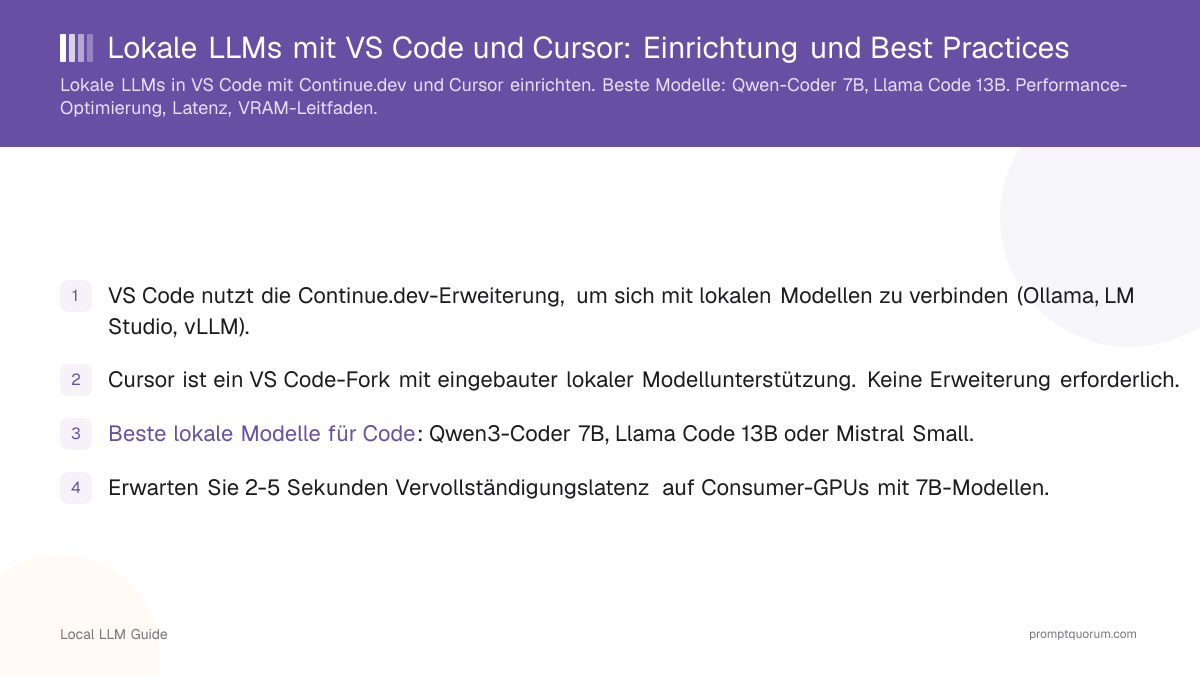
- VS Code nutzt die Continue.dev-Erweiterung, um sich mit lokalen Modellen zu verbinden (Ollama, LM Studio, vLLM).
- Cursor ist ein VS Code-Fork mit eingebauter lokaler Modellunterstützung. Keine Erweiterung erforderlich.
- Beste lokale Modelle für Code: Qwen2.5-Coder 7B, Code Llama 13B oder Mistral Small.
- Erwarten Sie 2-5 Sekunden Vervollständigungslatenz auf Consumer-GPUs mit 7B-Modellen.
- Stand April 2026 sind lokale Code-Completions für Einzelnutzer praktisch, noch nicht produktionsreif für Teams.
📍 In einem Satz
VS Code (über die Continue.dev-Erweiterung) und Cursor können beide lokale LLMs wie Qwen2.5-Coder 7B oder Code Llama 13B für private Code-Vervollständigungen nutzen -- läuft vollständig auf Ihrer eigenen GPU, ohne API-Schlüssel oder Cloud-Verbindung.
💬 In einfachen Worten
Statt Ihren Code an einen Cloud-KI-Dienst zu senden, können Sie das KI-Modell auf Ihrem eigenen Computer ausführen und mit Ihrem Code-Editor verbinden. VS Code benötigt die kostenlose Continue.dev-Erweiterung; Cursor unterstützt dies nativ. Sie erhalten Autocomplete-ähnliche Vorschläge, ohne dass Ihr Code Ihren Rechner verlässt -- allerdings etwas langsamer als Cloud-Tools wie GitHub Copilot.
Wie richten Sie Continue.dev in VS Code ein?
Continue.dev ist eine VS Code-Erweiterung für lokale und Cloud-Code-Vervollständigung.
# 1. Installieren Sie Continue aus dem VS Code Marketplace
# Suchen Sie nach "Continue" und klicken Sie auf "Installieren"

# 2. Stellen Sie sicher, dass Ollama läuft
ollama serve

# 3. Öffnen Sie Continue-Einstellungen (Strg+Umschalt+P → Continue: Einstellungen öffnen)
# config.json wird geöffnet

# 4. Konfigurieren Sie für Ihr lokales Modell:
# Ersetzen Sie die Standard-Einstellungen durch:
{
  "models": [{
    "title": "Ollama",
    "provider": "ollama",
    "model": "qwen2.5-coder:7b",
    "apiBase": "http://localhost:11434"
  }],
  "tabAutocompleteModel": {
    "title": "Ollama",
    "provider": "ollama",
    "model": "qwen2.5-coder:7b"
  }
}

# 5. Beginnen Sie zu tippen und drücken Sie Tab für Vervollständigungen
# Oder Strg+Umschalt+\ zur manuellen Auslösung von Vervollständigungen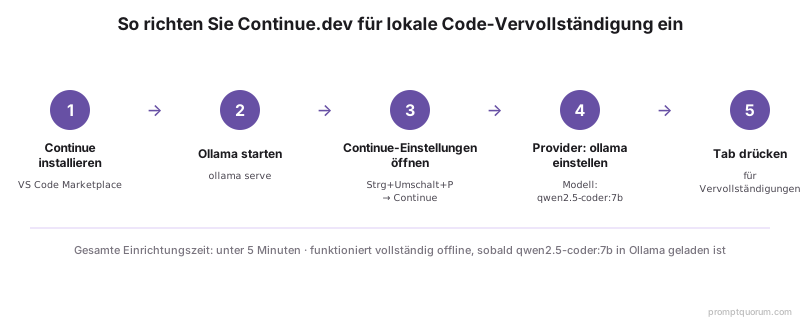
Wie verwenden Sie lokale Modelle in Cursor?
Cursor ist ein VS Code-Fork, optimiert für KI-gestützte Programmierung. Es hat eingebaute Unterstützung für lokale Modelle über Ollama.
# 1. Laden Sie Cursor von cursor.sh herunter
# 2. Stellen Sie sicher, dass Ollama läuft
ollama serve

# 3. Öffnen Sie Cursor-Einstellungen (Cmd/Strg + ,)
# 4. Suchen Sie nach "Model" und stellen Sie ein:
#    - Model Provider: "Ollama"
#    - Model: "qwen2.5-coder:7b" (oder Ihre Wahl)
#    - API Base: "http://localhost:11434"

# 5. Tippen Sie Code und drücken Sie Tab für Inline-Vervollständigung
# 6. Strg+K für mehrzeilige Vervollständigung
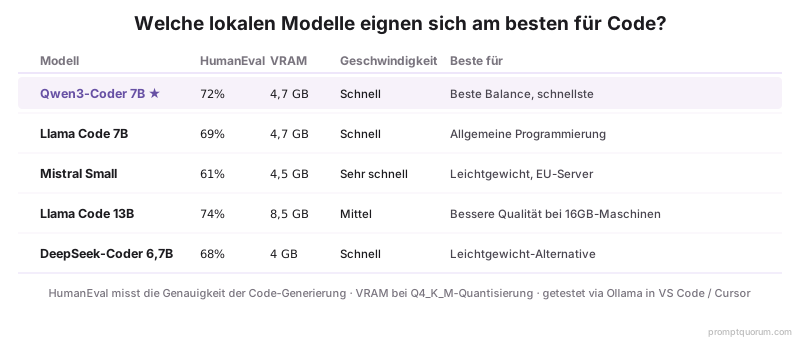
Welche Modelle eignen sich am besten für Code?
⚠️ VRAM-Regel: Haben Sie immer 2-3 GB mehr freien VRAM als das Modell benötigt. Ein 7B-Modell bei Q4 (4,7 GB) benötigt insgesamt 8 GB VRAM bei Ausführung in VS Code oder Cursor.
Modell | HumanEval | VRAM | Geschwindigkeit | Beste für |
|---|---|---|---|---|
| Qwen2.5-Coder 7B | 72% | 4,7 GB | Schnell | Beste Balance, schnellste |
| Code Llama 7B | 69% | 4,7 GB | Schnell | Allgemeine Programmierung |
| Mistral Small | 61% | 4,5 GB | Sehr schnell | Leichtgewicht, EU-Server |
| Code Llama 13B | 74% | 8,5 GB | Mittel | Bessere Qualität bei 16GB-Maschinen |
| DeepSeek-Coder 6,7B | 68% | 4 GB | Schnell | Leichtgewicht-Alternative |
Welche Latenz und welchen VRAM sollten Sie erwarten?
Vervollständigungslatenz (Zeit bis zum ersten Token) ist kritisch für die IDE-Erfahrung. Stand April 2026 sind hier typische Zahlen:
⚠️ Latenz-Realitätsprüfung: Lokale Vervollständigungen sind 2-10× langsamer als Cloud. Verwenden Sie lokal für private Arbeiten; verwenden Sie Cloud (Copilot, Claude) für zeitkritische Programmierung.
💡 Performance-Tuning: Reduzieren Sie `contextLength` von 2048 auf 1024 Tokens, um die Latenz zu halbieren. Kompromiss: weniger Codezeilen im Kontext für Vorschläge.
Hardware | Modell | Latenz | Durchsatz |
|---|---|---|---|
| RTX 4090 GPU | Qwen2.5-Coder 7B | 0,3-0,5 Sekunden | 150 Tokens/Sek |
| RTX 4070 GPU | Qwen2.5-Coder 7B | 0,8-1,5 Sekunden | 80 Tokens/Sek |
| M3 MacBook Pro | Qwen2.5-Coder 7B | 2-3 Sekunden | 20 Tokens/Sek |
| 8-Kern CPU nur | Qwen2.5-Coder 7B | 5-10 Sekunden | 3 Tokens/Sek |
Hinweis zu Performance-Daten: Latenz und Durchsatz gemessen mit Qwen2.5-Coder 7B Q4_K_M-Format, Batch-Größe = 1, auf frischem System (keine Hintergrund-Aufgaben). Ihre tatsächliche Performance hängt ab von OS, VRAM-Verfügbarkeit, Quantisierungsformat und gleichzeitiger Last.
Wie konfigurieren Sie Code-Vervollständigungen für Performance?
Feinabstimmung der Erfahrung mit diesen Einstellungen:
⚠️ Warnung: Bei 8GB-Maschinen mit 13B-Modellen können Vervollständigungen 5-10 Sekunden dauern, wodurch die IDE träge wirkt. Bleiben Sie mit 7B-Modellen für flüssige Performance.
💡 Pro-Tipp: Erhöhen Sie `debounceWaitMs` auf 400-500 ms, um Flimmern zu reduzieren und unvollständige Vorschläge zu vermeiden.
# config.json erweiterte Einstellungen
{
  "tabAutocompleteModel": {
    "contextLength": 2048,     # Wie viel Code-Kontext senden
    "maxTokens": 50            # Max Tokens pro Vervollständigung
  },
  "completionOptions": {
    "maxContextTokens": 1024,
    "maxSuggestionsCount": 5,
    "debounceWaitMs": 200      # Warten vor Anzeige (ms)
  },
  # Für schnellere Inferenz kleineren Kontext nutzen:
  "models": [{
    "contextLength": 1024      # Kleinerer Kontext = schneller
  }]
}

# Für beste Geschwindigkeit auf 8GB-Maschinen:
# - Verwenden Sie 7B-Modell (nicht 13B)
# - Setzen Sie maxTokens auf 30
# - Setzen Sie debounceWaitMs auf 500 (weniger Flimmern)
Was sind häufige Fehler bei der Einrichtung lokaler Code-Vervollständigungen?
- Keine Debounce-Latenz-Optimierung: Falls Vervollständigungen sich "langsam" anfühlen, erhöhen Sie debounceWaitMs (z.B. auf 400 ms), um unvollständige Vorschläge zu vermeiden.
- Verwendung eines für Ihren VRAM zu großen Modells: Ein 13B-Modell + Editor-Overhead kann 12+ GB verwenden. Bei 8GB-Maschinen bleiben Sie mit 7B-Modellen.
- Erwartung von Cloud-Level-Code-Qualität: GPT-5.6 ist deutlich besser bei Code als jedes 7B-Modell. Lokale Vervollständigungen sind 70-80% der Cloud-Qualität.
- Ausführung von Inferenz auf CPU: CPU-Vervollständigungen sind unpraktisch (5-10 Sekunden Latenz). GPU ist erforderlich für nutzbare Vervollständigungen.
FAQ: Lokale Code-Vervollständigung
Welches Modell ist am besten für Codevervollständigungen mit Ollama?
Qwen2.5-Coder 7B bietet das beste Verhältnis von Geschwindigkeit und Qualität, mit 72% auf HumanEval und nur 4,7 GB VRAM. Bei 16 GB+ VRAM verbessert Code Llama 13B (74% HumanEval, 8,5 GB VRAM) die Qualität weiter.
Unterstützt Cursor lokale LLMs nativ?
Ja. Cursor unterstützt benutzerdefinierte OpenAI-kompatible Endpunkte. Setzen Sie die Basis-URL auf http://localhost:11434/v1 und geben Sie einen beliebigen API-Schlüssel ein (Ollama erfordert keine Authentifizierung). Wählen Sie Ihr Ollama-Modell aus dem Modell-Dropdown, und Cursor leitet Anfragen an Ihr lokales Modell weiter.
Wie viel VRAM ist mindestens für nutzbare lokale Codevervollständigungen nötig?
8 GB VRAM sind das Minimum für nutzbare Codevervollständigungen mit einem 7B-Modell bei Q4_K_M-Quantisierung (~4,5 GB). Bei nur 8 GB haben Sie wenig Spielraum. 12 GB oder mehr werden für komfortablen Einsatz mit Qwen2.5-Coder 7B oder Code Llama 7B empfohlen.
Wie richte ich Continue.dev in VS Code ein?
Installieren Sie die Continue-Erweiterung aus dem VS Code Marketplace, konfigurieren Sie sie dann für Ollama: Öffnen Sie die Continue-Seitenleiste, klicken Sie auf die Modellauswahl, wählen Sie "Ollama" als Provider, wählen Sie Ihr Modell (z. B. qwen2.5-coder:7b) und speichern Sie. Continue verbindet sich automatisch mit Ollama unter localhost:11434.
Kann ich lokale LLMs für Code-Review und Chat in VS Code nutzen?
Ja. Continue.dev bietet sowohl Tab-Vervollständigung als auch einen Inline-Chat-Modus. Markieren Sie Code in Ihrem Editor, drücken Sie Cmd/Strg+I, und geben Sie eine Frage oder Anweisung ein. Das lokale Modell antwortet im Editor-Kontext. Dies funktioniert für Code-Reviews, Refactoring-Vorschläge und Erklärungsanfragen.
Was passiert, wenn Ollama beim Öffnen von VS Code nicht läuft?
Continue.dev zeigt einen Verbindungsfehler an, und Vervollständigungen erscheinen nicht. Starten Sie Ollama mit `ollama serve` in einem Terminal, bevor Sie VS Code öffnen. Unter macOS können Sie Ollama in den Ollama-Menüleisteneinstellungen automatisch beim Login starten lassen.
Ist lokale Code-Vervollständigung schneller als Cloud?
Nein. Cloud-Vervollständigungen (GitHub Copilot) sind schneller wegen optimierter Server. Lokale Vervollständigungen haben höhere Latenz, aber Null-Kosten und Null-Datenschutzrisiko.
Kann ich lokale Vervollständigungen mit anderen IDEs nutzen (PyCharm, Neovim)?
Ja, aber Setup variiert. PyCharm hat ein Ollama-Plugin. Für Neovim verwenden Sie cmp-ollama (Completion-Plugin). Prüfen Sie immer die IDE-Community auf Integrationen.
Kann ich Cloud-Modelle in Continue oder Cursor verwenden?
Ja. Konfigurieren Sie Continue für OpenAI, Claude oder Gemini. Sie können auch mischen (lokal für schnell, Cloud für komplexer Code).
Funktioniert lokale Code-Vervollständigung offline?
Ja. Falls Sie das Modell in Ollama gepullt haben, funktionieren Vervollständigungen vollständig offline.
Lokale LLMs für deutsche Entwickler: DSGVO, Cursor Pro und Privacy
Für deutsche Softwareentwickler ist Cursor Pro ein zweischneidiges Schwert: Leistungsstarke KI-Features, aber Code wird an US-Server übertragen. Bei Projekten mit personenbezogenen Daten, Kundendaten oder vertraulichem Quellcode ist dies nach DSGVO Art. 28 (Auftragsverarbeitung) problematisch ohne entsprechenden DPA mit Anthropic/OpenAI.
Die datenschutzkonforme Alternative: Continue.dev mit lokalem LLM (Ollama + DeepSeek Coder oder Qwen3-Coder). Kein Code verlässt das Gerät, kein DPA nötig, BSI Grundschutz-kompatibel. Abstriche bei der Modellqualität gegenüber Claude Sonnet 5 sind bei einigen Tasks spürbar, bei anderen nicht.
- DSGVO und Cursor Pro: Cursor überträgt Code-Snippets zur KI-Verarbeitung. Für Open-Source-Projekte unproblematisch. Für Projekte mit Gesundheits-, Finanz- oder personenbezogenen Daten: Cursor Business mit EU Data Residency-Option prüfen oder auf lokale Alternative wechseln.
- Continue.dev DE-Konfiguration: Continue.dev lässt sich vollständig lokal betreiben. `~/.continue/config.json` mit Ollama-Backend: `"provider": "ollama"`, `"model": "qwen2.5-coder:7b"`. Deutsche VS Code Lokalisierung (de-DE) funktioniert problemlos mit Continue.
- Deutsche Entwickler-Community: query „cursor ローカルllm" zeigt JA-Signal — DE-Äquivalent: Heise Developer, Golem.de, t3n.de als primäre News-Quellen. GitHub-Stars für Continue.dev (>20k) spiegeln globale Akzeptanz wider.
- Empfohlene Modelle für Code-Completion (DE-Kontext): Qwen3-Coder-7B (beste Balance), DeepSeek Coder V2 (stärkste Reasoning-Leistung), Codestral Mamba (schnell auf CPU). Alle via Ollama verfügbar.
- JetBrains-Nutzer in DE: Continue.dev unterstützt auch JetBrains IDEs (IntelliJ, WebStorm, PyCharm) — in Deutschland oft beliebter als VS Code, besonders in Java/Kotlin-Shops.
Quellen
- Continue.dev Team. (2026). "Continue Documentation." docs.continue.dev/ -- Official setup guide, config.json reference, and local model integration instructions.
- Cursor. (2026). "Cursor Documentation." docs.cursor.com/ -- Local model configuration, Ollama integration, and inference setup guide.
- Alibaba Qwen Team. (2025). "Qwen3-Coder Technical Report." arXiv:2409.12186. arxiv.org/abs/2409.12186 -- HumanEval and code generation benchmarks for Qwen3-Coder variants.
- DeepSeek-AI. (2024). "DeepSeek-Coder Technical Paper." arXiv:2401.14196. arxiv.org/abs/2401.14196 -- Benchmark data and capability analysis for DeepSeek-Coder family.