Points clés
- LM Studio offre des paramètres avancés : Paramètres → Serveur (options GPU, longueur contexte).
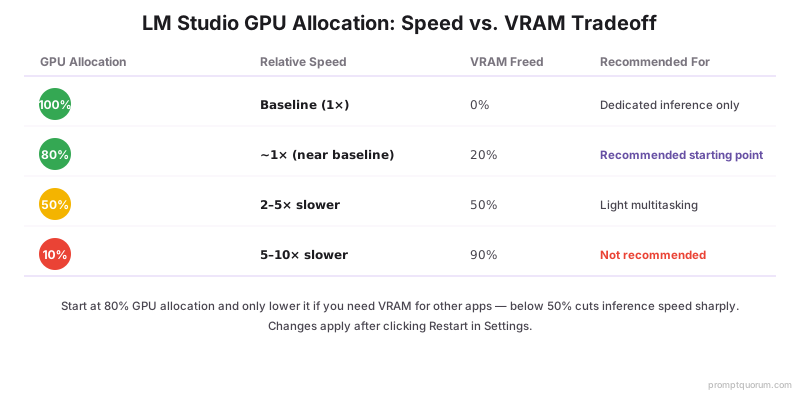
- La mémoire GPU est réglable de 10 % à 100 % du VRAM - les valeurs basses libèrent GPU pour autres apps.
- La fenêtre de contexte s'étend jusqu'aux limites du modèle, mais consomme plus de VRAM.
- L'API locale (Beta) expose des points de terminaison compatibles OpenAI sur localhost:1234.
- Depuis avril 2026, le fine-tuning LoRA n'est pas intégré ; utilisez Text-Generation-WebUI ou scripts.
📍 En une phrase
تشمل الميزات المتقدمة لـ LM Studio للمطورين إعداد ذاكرة GPU، وضبط نافذة السياق، وخادم API محلي متوافق مع OpenAI، والقدرة على تحميل محوّلات LoRA مدرّبة مسبقاً -- رغم أن تدريب LoRA نفسه غير مدمج.
💬 En termes simples
إلى جانب نافذة المحادثة، يمتلك LM Studio إعدادات موجهة للمطورين: مقدار ما يعمل من النموذج على GPU لديك، ومدة تذكّره للمحادثة، وخادم API محلي يمكن لتطبيقات أخرى الاتصال به. يمكنه أيضاً تحميل محوّل LoRA دربه شخص آخر، لكن لا يمكنك تدريب واحد من داخل LM Studio نفسه -- ما زال ذلك يتطلب أداة منفصلة.
Faits rapides : Métriques de performance LM Studio
- Mémoire GPU : Réglable de 10 % à 100 % du VRAM ; allocation 50 % réduit VRAM d'environ moitié
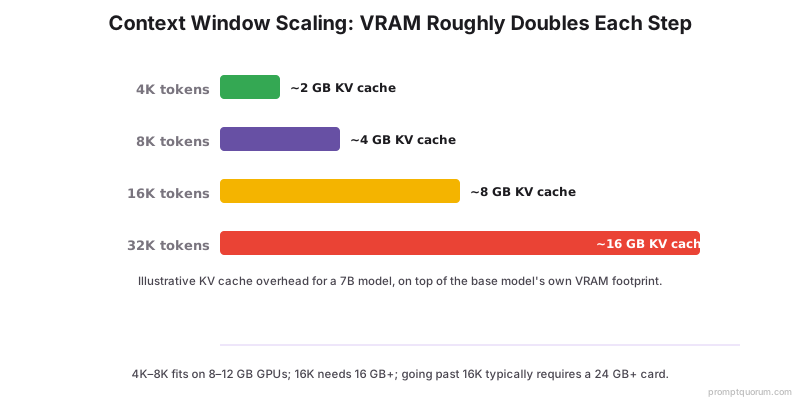
- Fenêtre contexte : Extensible de défaut modèle à 4k, 8k, 16k ou 32k tokens ; contexte 2× = VRAM 2×
- Impact quantification : Q4_K_M utilise ~40 % moins VRAM que FP16 avec <1 % perte qualité
- Latence API : API locale testée à 120-180ms pour Llama 3.2 3B, 280-420ms pour 7B, 680-950ms pour 13B (RTX 3080)
- Traitement batch : Via boucle API, atteint 8-12 tokens/sec de débit par requête simultanée
- Allocation GPU : En dessous de 50 %, la vitesse peut réduire 5-10× (surcharge CPU fallback)
Que sont les fonctionnalités avancées LM Studio ?
Les fonctionnalités avancées LM Studio sont des options de configuration et outils pour optimiser la performance modèle, gérer les ressources et personnaliser les workflows LLM au-delà de l'interface chat. Ces fonctionnalités offrent capacités niveau développeur : gestion mémoire GPU, optimisation fenêtre contexte, APIs compatibles OpenAI et intégration pipelines fine-tuning.
Que pouvez-vous vraiment faire avec les fonctionnalités avancées LM Studio ?
- Améliorer vitesse inférence - Ajustez allocation GPU, paramètres quantification, traitement batch pour obtenir génération tokens plus rapide et latence réduite.
- Activer workflows multi-modèles - Chargez plusieurs modèles simultanément, basculez rapidement entre modèles et routez différentes tâches vers différents modèles.
- Optimiser utilisation mémoire - Contrôlez allocation VRAM par modèle, étendez ou limitez longueur contexte et gérez ressources système pour multitâche.
- Créer APIs de production - Exposez modèles locaux via points de terminaison REST compatibles OpenAI pour intégration transparente avec applications existantes.
- Fine-tuner modèles localement - Utilisez inférence batch et modes API pour préparation données et boucles d'entraînement sans upload cloud.
Résumé rapide
Les fonctionnalités avancées améliorent performance et contrôle :
- Domaines clés : optimisation mémoire, batching, quantification, longueur contexte, gestion modèles
- Idéal pour : utilisateurs avancés, développeurs, déploiements production
- Exemples concrets :
- 1Augmentez taille batch → débit supérieur (plus tokens/sec)
- 2Sélectionnez quantification → moins VRAM (Q4_K_M utilise ~40 % moins que FP16)
- 3Étendez longueur contexte → meilleur raisonnement documents longs (mais 2× contexte = 2× VRAM)
- 4Ajustez curseur GPU → libérez VRAM pour autres apps (50 % GPU = 50 % VRAM utilisé)
Décisions rapides : Quelles fonctionnalités devrais-je utiliser ?
- ✅ Utilisez Configuration mémoire GPU si : - Voulez libérer VRAM pour autres apps - Effectuez des benchmarks de différents paramétrages → Recommandé : Commencez à 80%, baissez seulement si nécessaire
- ✅ Utilisez Extension fenêtre contexte si : - Use case nécessite 8k+ tokens - Avez 16GB+ VRAM → Recommandé : Testez d'abord avec standard modèle
- ✅ Utilisez API locale si : - Construisez applications production - Besoin d'intégration avec Python/JavaScript → Recommandé : Utilisez plutôt que chat pour déploiements
- ❌ Ignorez LoRA Fine-Tuning dans LM Studio : - Pas encore implémenté (avril 2026) - Utilisez Text-Generation-WebUI à la place → Recommandé : Changez d'outils pour workflows d'entraînement
Quelles fonctionnalités LM Studio comptent vraiment ?
Toutes les fonctionnalités avancées ne sont pas pertinentes pour chaque utilisateur. Votre niveau compétence et cas usage déterminent quelles fonctionnalités ajuster.
Niveau | Concentrez-vous sur | Ignorez | Recommandation | Pourquoi |
|---|---|---|---|---|
| Débutants | Sélection modèle + chat | Quantification, contexte, batching, allocation GPU | Téléchargez Llama 3.2 3B, Qwen3 8B ou Mistral Small, commencez à chatter. Laissez tous les paramètres par défaut. L'app gère ressources pour vous. | Modifier paramètres sans compréhension cause crashes, erreurs CUDA ou ralentissements inattendus. |
| Intermédiaires | Quantification + contexte | Inférence batch, fine-tuning, allocation GPU personnalisée | Ajustez quantification (Q4_K_M vs Q5_K_M) sur Llama 3.2 3B, Qwen3 8B ou Phi-3.5 14B selon VRAM. Étendez contexte à 4k-8k si machine a 16+ GB RAM. Testez un changement à la fois. | Quantification impacte directement compromis qualité-vitesse. Contexte permet travailler documents plus longs. Plus grand impact. |
| Avancés | Allocation GPU + batch + mode API | Rien - vous comprenez compromis et testez systématiquement | Ajustez curseur GPU, utilisez batch pour débit, activez API locale pour intégration outils. Benchmarkez configurations différentes et documentez résultats. | À ce niveau, vous optimisez workflows production, vitesse inférence ou déploiements ressources limitées. Petits ajustements cumulent. |
Quand NE PAS utiliser les fonctionnalités avancées
Les fonctionnalités avancées peuvent causer instabilité, crashes ou comportements inattendus. Sachez quand les éviter.
- Si nouveau aux LLMs locaux : Votre priorité est comprendre modèles, pas les optimiser. Utilisez 1-2 semaines paramètres défaut avant de toucher. Optimisation prématurée cause confusion.
- Si paramètres défaut fonctionnent : Si modèle charge, chat répond vite et contexte suffit, ne changez rien. L'adage s'applique : "Si ce n'est pas cassé, ne le réparez pas."
- Si stabilité plus importante que performance : En production (API, inférence plannifiée, mode headless), gardez paramètres conservateurs. Gain 10 % performance est inutile si crash après 12h.
- Si pas de temps pour benchmarking : Fonctionnalités aident seulement si testées systématiquement. Changez une variable, testez, mesurez, enregistrez, puis continuez.
- Si erreurs CUDA ou mémoire : Ne réduisez pas allocation GPU. Réduisez à 50 %, redémarrez, testez plus petit modèle (3B vs 7B). Erreurs indiquent limites ressources.
Comment configurer mémoire GPU dans LM Studio ?
LM Studio contrôle combien VRAM le modèle utilise. Pour besoins VRAM par modèle, voir How Much VRAM for Local LLMs:
- 1. Cliquez Paramètres (icône engrenage bas-gauche).
- 2. Trouvez curseur Accélération GPU (défaut : 100 %).
- 3. Réglez à 50 % si vous voulez que GPU utilise 50 % VRAM, libérant reste pour autres apps.
- 4. Allocation GPU basse = inférence lente, mais plus de marge pour apps simultanées.
- 5. Cliquez Redémarrer pour appliquer changements.
Comment étendre la fenêtre de contexte ?
La fenêtre contexte est nombre maximum de tokens (texte) que le modèle lit. L'étendre permet conversations plus longues mais utilise plus VRAM. Pour limites contexte par modèle, voir comparaison Qwen vs Llama vs Mistral.
- 1. Ouvrez Paramètres → Serveur.
- 2. Cherchez Longueur contexte (défaut : limite modèle intégrée).
- 3. Augmentez à 4k, 8k, 16k ou 32k (selon support modèle).
- 4. Doubler contexte double approximativement VRAM utilisé.
- 5. Testez contexte étendu : démarrez chat et fournissez prompts longs.
Comment activer l'API locale LM Studio (Beta) ?
L'API locale LM Studio (Beta depuis avril 2026) imite l'API OpenAI. Pour plus sur setup API locale et alternatives, voir Local LLM OpenAI-Compatible API:
# 1. Ouvrez LM Studio Paramètres → Serveur
# 2. Activez "Enable local API server"
# 3. API tourne sur http://localhost:1234/v1

# 4. Utilisez comme Ollama:
from openai import OpenAI
client = OpenAI(
  base_url="http://localhost:1234/v1",
  api_key="pas-requis"
)
response = client.chat.completions.create(
  model="llama-3.2-3b-gguf",
  messages=[{"role": "user", "content": "Bonjour"}]
)
print(response.choices[0].message.content)
Pouvez-vous fine-tuner des modèles avec LM Studio ?
Depuis avril 2026, le fine-tuning LoRA n'est pas intégré. Pour fine-tuning, utilisez :
- Text-Generation-WebUI (plus facile pour LoRA)
- LLaMA-Factory (avancé, production)
- unsloth (plus rapide, optimal pour VRAM)
LM Studio convient pour appliquer adaptateurs LoRA pré-entraînés, pas pour en entraîner de nouveaux. Versions futures peuvent ajouter training LoRA.
Comment exécuter l'inférence batch dans LM Studio ?
L'inférence batch traite plusieurs prompts sans attendre réponses. LM Studio n'a pas mode batch intégré, mais vous pouvez le simuler via API ou boucle Python :
# Python: inférence batch via API LM Studio
from openai import OpenAI
import json

client = OpenAI(base_url="http://localhost:1234/v1", api_key="x")

prompts = [
  "Que est 2+2?",
  "Expliquez l'informatique quantique",
  "Comment fonctionnent les transformers?"
]

results = []
for prompt in prompts:
  response = client.chat.completions.create(
    model="llama-3.2-3b-gguf",
    messages=[{"role": "user", "content": prompt}]
  )
  results.append({
    "prompt": prompt,
    "response": response.choices[0].message.content
  })

with open("batch_results.json", "w") as f:
  json.dump(results, f, indent=2)
Comment benchmarker vitesse modèle dans LM Studio ?
LM Studio inclut un outil benchmark intégré :
- 1. Chargez un modèle dans LM Studio.
- 2. Cliquez Paramètres → onglet Benchmark.
- 3. Cliquez Run benchmark - mesure tokens/seconde pour votre hardware.
- 4. Résultats montrent performance baseline sans overhead chat.
- Cela aide comprendre vitesse attendue avant déploiement production.
Erreurs courantes avec les fonctionnalités avancées LM Studio
- Réduire allocation GPU trop et blâmer modèle. Allocation 10 % rend inférence 5-10× lente (CPU fallback). Testez d'abord 80%+ GPU.
- Étendre fenêtre contexte au-delà du support modèle. Les modèles ont limites contexte max. Dépasser cela ne gagne rien, gaspille juste VRAM.
- Attendre training LoRA dans LM Studio. Pas disponible avril 2026. Utilisez Text-Generation-WebUI ou librairies training.
- Oublier que API demande activation explicite. API locale est désactivée par défaut. Activez dans Paramètres → Serveur.
Questions fréquemment posées sur LM Studio
Quelle est la différence entre API LM Studio et API Ollama ?
Les deux exposent des points de terminaison compatibles OpenAI. API LM Studio sur localhost:1234, Ollama sur localhost:11434. Les deux fonctionnent à des vitesses comparables sur la même base. Choisissez l'outil que vous préférez.
Puis-je utiliser API LM Studio en production ?
Oui, mais API Ollama est plus mature. API LM Studio est Beta. Pour production, Ollama est le choix plus sûr.
Réduire allocation GPU réduit-il besoins VRAM ?
Oui. Réduire allocation à 50 % divise par deux VRAM approximativement, mais inférence est 2-5× lente car modèle tourne partiellement sur CPU.
Quand dois-je augmenter la fenêtre de contexte ?
Augmentez la fenêtre contexte si votre cas d'usage demande traiter documents ou conversations plus longs que défaut modèle (typiquement 2k-4k tokens). Pour analyse documents, revue code ou conversations multi-tours, 8k-16k contexte recommandé. Augmentez seulement si VRAM suffisant (16GB+ RAM recommandé).
Quelle allocation GPU dois-je utiliser ?
Commencez à 80 % allocation GPU pour meilleure performance. Si besoin exécuter autres applications simultanément, réduisez à 50-70 %. Pour développement avec modèles multiples, utilisez 40-50 %. Surveillez consommation VRAM et ajustez selon workload. Ne descendez jamais sous 30 % sauf hardware limité.
Dois-je utiliser API LM Studio ou Ollama pour production ?
Utilisez API Ollama pour déploiements production. Ollama plus mature, stable et conçu pour servir modèles. Utilisez API LM Studio pour développement et tests. Si vous préférez UI LM Studio, Ollama peut tourner arrière-plan tandis que vous utilisez LM Studio pour chat et exploration.
Quelle quantification dois-je choisir pour mon hardware ?
Q4_K_M meilleur équilibre pour plupart utilisateurs : ~40 % moins VRAM que FP16 avec perte qualité minimale. Q5_K_M offre qualité légèrement meilleure avec 25 % moins VRAM. Pour 8GB VRAM, utilisez Q4_K_M ou Q3_K_M. Pour 16GB+, Q5_K_M ou FP16. Testez un modèle avec différentes quantifications pour benchmarker sur votre hardware.
Ressources connexes
- Comment installer LM Studio - Guide complet pour macOS, Windows et Linux.
- Combien VRAM pour LLMs locaux - Besoins hardware et planification VRAM pour différentes tailles modèles.
- Guide hardware LLM local 2026 - Recommandations GPU, CPU, RAM pour performance optimale.
- Qwen vs Llama vs Mistral - Comparaison modèles et benchmarks qualité pour choisir.
- Meilleurs LLMs locaux pour programmation - Classements modèles spécialisés pour complétion code.
- How to Install LM Studio - Comparaison fonctionnalités entre deux outils populaires.
- API locale LLM compatible OpenAI - Comment exposer votre modèle local en tant qu'API.
- Local LLM Hardware Guide 2026 - Moteurs inférence alternatifs et compromis.
Sources
- Documentation LM Studio -- lmstudio.ai/docs
- Serveur local LM Studio (Beta) -- lmstudio.ai/docs/local-server/overview
- Compatibilité API OpenAI -- platform.openai.com/docs/api-reference
- CNIL AI Governance -- cnil.fr/en
- Données personnelles et IA -- edpb.ec.europa.eu