重要なポイント
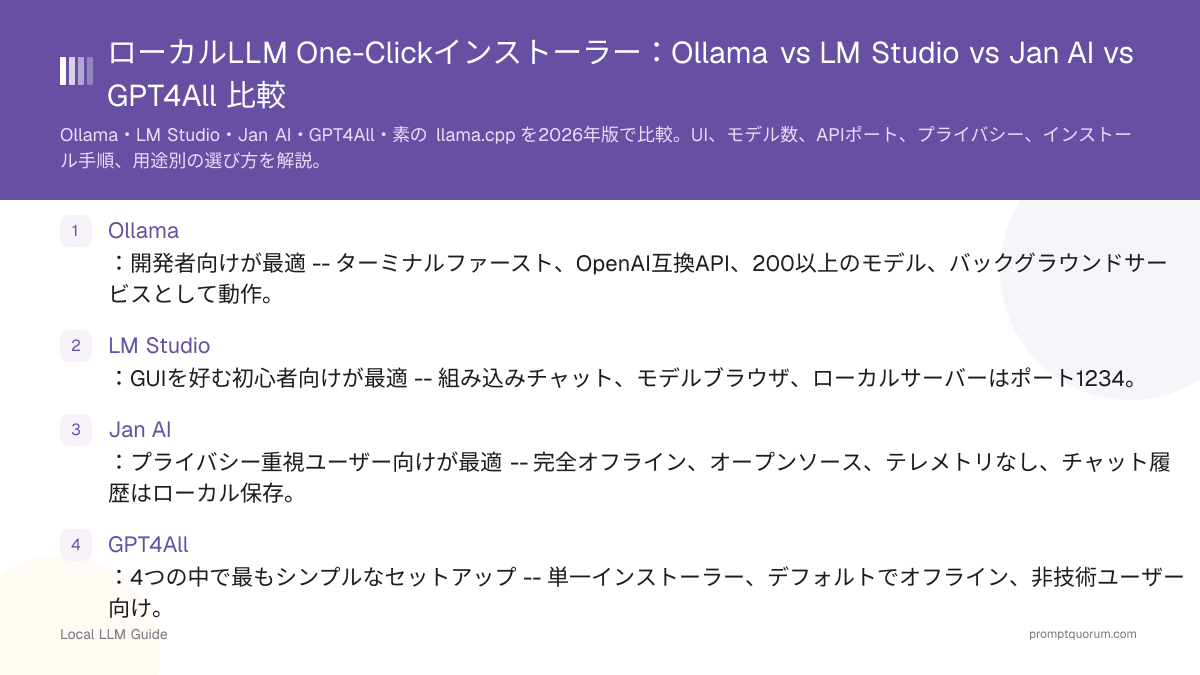
- Ollama:開発者向けが最適 -- ターミナルファースト、OpenAI互換API、200以上のモデル、バックグラウンドサービスとして動作。
- LM Studio:GUIを好む初心者向けが最適 -- 組み込みチャット、モデルブラウザ、ローカルサーバーはポート1234。
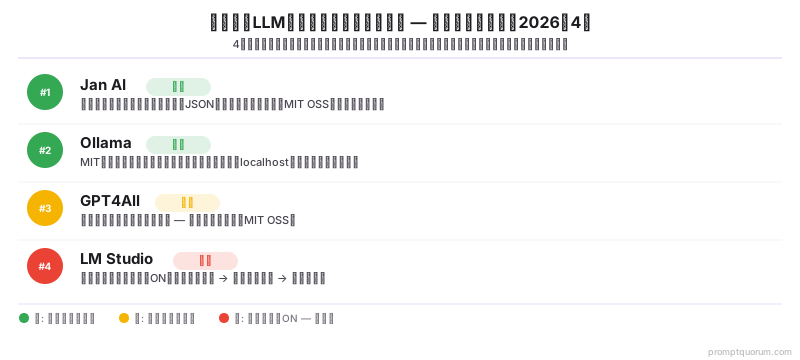
- Jan AI:プライバシー重視ユーザー向けが最適 -- 完全オフライン、オープンソース、テレメトリなし、チャット履歴はローカル保存。
- GPT4All:4つの中で最もシンプルなセットアップ -- 単一インストーラー、デフォルトでオフライン、非技術ユーザー向け。
- 4つのツールはすべてllama.cppを使用し、同じGGUFモデル形式をサポート。モデルを再ダウンロードせずにツール間を切り替え可能。
📍 一文で説明
2026年、主要なローカルLLMインストーラー(Ollama、LM Studio、Jan AI、GPT4All)はすべてllama.cppを使用して5分以内にインストール可能:開発者にはOllama(CLI+API)、初心者にはLM Studio(GUI)、プライバシーにはJan AI(オフライン)、最も簡単な設定にはGPT4All。
💬 簡潔に説明
「ワンクリックインストーラー」はAIエンジン、モデルダウンローダー、インターフェースを一つにまとめたものです。PythonやコンパイルなしにAIをすぐ使えます。すべて同じタイプのモデル(GGUFファイル)で動作します。違いはインターフェース:コマンドラインかグラフィカルか、そして自分のアプリ用のローカルAPIが必要かどうかです。
ローカルLLMツール「One-Click」の定義は?
One-Clickローカルなモデルインストーラーは、1つのダウンロードに3つの要素を統合します:推論エンジン(通常はllama .cpp)、ダウンロードとストレージを管理するモデルマネージャー、ユーザーインターフェイス(チャットUI、APIサーバー、または両方)。
これらのツールがなければ、ローカルLLMを実行するにはllama.cppの手動コンパイル、モデルの重み変換、メモリ設定の構成、モデルファイルの管理が必要です。One-Clickインストーラーはこのすべてを排除します。
2026年4月現在、ここで説明する4つのツール -- Ollama、LM Studio、Jan AI、GPT4All -- はすべてllama.cppを共有推論バックエンドとして使用し、モデルファイルにGGUF形式を使用します。つまり、1つのツール用にダウンロードしたモデルは別のツールで使用でき、重複したコピーをダウンロードする必要はありません。
Ollamaは何に最適ですか?
Ollamaはバックグラウンドサービスとして動作し、`http://localhost:11434`でOpenAI互換REST APIを公開します。 独自のグラフィカルインターフェイスはありません -- ターミナルまたはOpen WebUIなどのサードパーティUI経由で操作します。
Ollamaはollama.com/libraryで約200のモデルを含む厳選されたモデルライブラリを管理しています。各モデルは1つのコマンドでプルします:`ollama pull llama3.1:8b`。モデルは`~/.ollama/models`に保存されます。
項目 | 詳細 |
|---|---|
| 対応プラットフォーム | macOS、Windows、Linux |
| インターフェイス | ターミナル + REST API |
| モデルライブラリ | ~200個の厳選モデル |
| API | OpenAI互換(localhost:11434) |
| GPU対応 | NVIDIA CUDA、AMD ROCm、Apple Metal |
| オープンソース | はい(MIT ライセンス) |
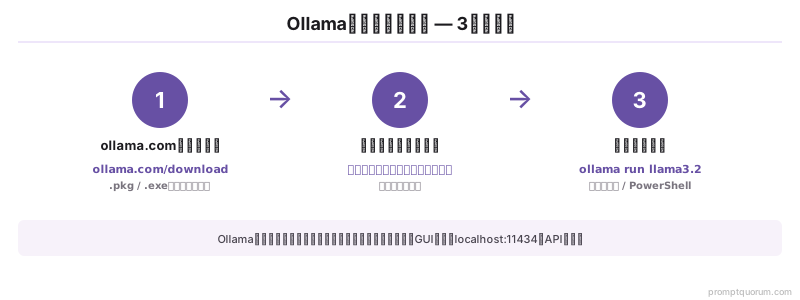
Ollamaをインストールするにはどうしますか?
# macOS / Linux
curl -fsSL https://ollama.com/install.sh | sh

# モデルを実行
ollama run llama3.2
LM Studioが初心者に最適な理由は?
LM Studioは組み込みチャットインターフェイス、Hugging Faceを直接検索するモデルブラウザ、ローカルサーバーモードを備えたデスクトップアプリケーションです。 最も洗練されたGUIオプションであり、ターミナルを使用したくないユーザーに最適な選択肢です。
Ollamaの厳選ライブラリと異なり、LM StudioはHugging Faceから任意のGGUFモデルをダウンロード可能 -- Ollamaライブラリにはない微調整やQuantization亜種を含む数千のモデルへのアクセスを提供。
項目 | 詳細 |
|---|---|
| 対応プラットフォーム | macOS、Windows、Linux(AppImage) |
| インターフェイス | デスクトップGUI + ローカルサーバー |
| モデルソース | Hugging Face(任意のGGUF) |
| API | OpenAI互換(localhost:1234) |
| GPU対応 | NVIDIA CUDA、AMD ROCm、Apple Metal |
| オープンソース | いいえ(個人利用は無料) |
Jan AIがプライバシーに最適な理由は?
Jan AIはデータを完全にコントロールしたいユーザー向けに構築された、完全オープンソースのデスクトップアプリケーション(MIT ライセンス)です。 すべてのチャット履歴は簡潔なJSONファイルでローカルに保存されます。テレメトリは収集されません。アプリは初期モデルダウンロード後、完全にオフラインで動作します。
Jan AIには組み込みチャットインターフェイス、エクステンションシステム、OpenAI互換サーバーが含まれます。そのモデルハブは主要なオープンモデル(Llama、Mistral、Gemma)をカバーし、Hugging Face直接ダウンロードリンクを提供します。
項目 | 詳細 |
|---|---|
| 対応プラットフォーム | macOS、Windows、Linux |
| インターフェイス | デスクトップGUI + APIサーバー |
| モデルソース | 組み込みハブ + Hugging Face |
| API | OpenAI互換(localhost:1337) |
| テレメトリ | なし -- 完全オフライン対応 |
| オープンソース | はい(MIT ライセンス)-- github.com/janhq/jan |
GPT4Allが最もシンプルなセットアップな理由は?
Nomic AIが開発したGPT4Allは、可能な限り広い対象者向けに設計されています。 インストーラーは依存関係のない単一実行ファイルです。インストール後、モデルブラウザを使用して1回のクリックでモデルをダウンロードして実行 -- 任意の段階でターミナルは不要です。
GPT4AllはLocalDocs機能をサポートしており、RAG(検索強化生成)を使用して自分のドキュメント(PDF、テキストファイル)とチャット可能 -- 追加セットアップなし。プライベートドキュメント収集に対するナレッジベースクエリに特に有用。
項目 | 詳細 |
|---|---|
| 対応プラットフォーム | macOS、Windows、Linux |
| インターフェイス | デスクトップGUI |
| モデルソース | GPT4All モデルライブラリ(~50モデル) |
| LocalDocs | はい -- ローカルファイル上の組み込みRAG |
| API | OpenAI互換サーバー(localhost:4891、オプション) |
| オープンソース | はい(MIT ライセンス) |
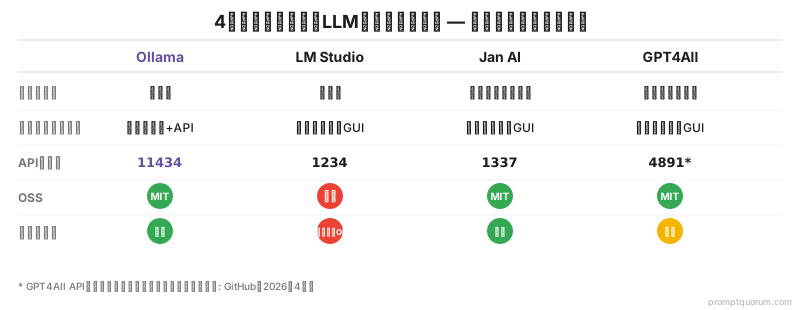
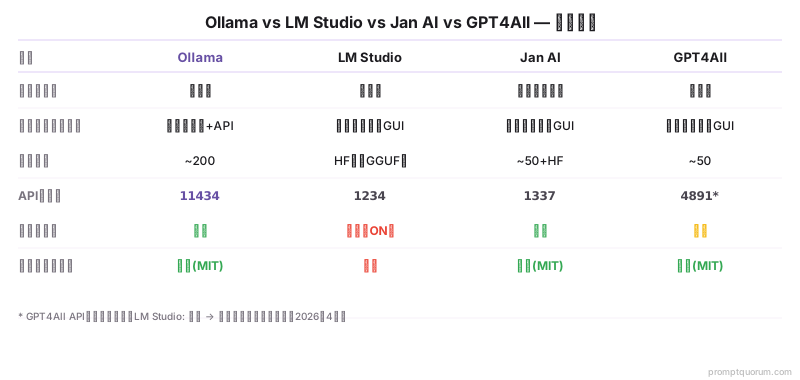
4つのインストーラーはどのように比較されますか?
比較項目 | ||||
|---|---|---|---|---|
| 最適な用途 | 開発者、API利用 | 初心者、GUIユーザー | プライバシー重視ユーザー | 非技術ユーザー |
| インターフェイス | ターミナル + API | デスクトップアプリ | デスクトップアプリ | デスクトップアプリ |
| モデル数 | ~200 | 数千(HuggingFace) | ~50 + HuggingFace | ~50 |
| APIポート | 11434 | 1234 | 1337 | 4891(オプション) |
| テレメトリ | 収集なし | 匿名分析 | なし | オプトインのみ |
| オープンソース | はい(MIT) | いいえ | はい(MIT) | はい(MIT) |
素の llama.cpp はどこで使うべきか
llama.cpp は4つのインストーラーすべてが内部で利用している推論エンジンです。直接使うべきなのは、最大限の制御や最小限のオーバーヘッドが必要な場合だけです。Ollama・LM Studio・Jan AI・GPT4All はいずれも llama.cpp にモデル管理機能とUIを束ねています。llama.cpp を自分で動かすには、コンパイル、重みの変換・量子化、モデルファイルの手動管理が必要ですが、その代わり最新機能をいち早く利用でき、メモリ使用量は最小、コンテキスト長・GPUレイヤー数・バッチサイズなどのフラグを完全に制御できます。
リソースの限られたサーバーへ展開する場合、ラッパーが対応する前の最新モデルが必要な場合、または自前のバイナリに推論を組み込む場合は、素の llama.cpp を選んでください。それ以外の用途では、上記4つのインストーラーのいずれかの方がセットアップが速く、性能の差もほとんどありません。すべて同じエンジンを呼び出しているからです。
どのOne-Clickインストーラーを選ぶべき?
- Ollamaを選択 スクリプト作成、自動化、またはアプリケーションへのローカルモデル統合が必要な開発者の場合。セットアップはOllamaのインストール方法を参照。
- LM Studioを選択 洗練されたデスクトップGUIを好み、Hugging FaceのGGUFモデル全体へのアクセスが必要な場合。セットアップはLM Studioのインストール方法を参照。
- Jan AIを選択 データプライバシーが最優先の場合 -- テレメトリなし、完全オフライン、完全オープンソース。
- GPT4Allを選択 ターミナルコマンドなしで最もシンプルな体験が必要な場合、または追加設定なしで組み込みドキュメントチャット(LocalDocs)が必要な場合。
- 2026年4月現在、4つのツールはすべて同じマシンで共存可能 -- 異なるデフォルトポート(11434、1234、1337、4891)を使用し、モデルストレージディレクトリを分離。GGUFモデルはツール間で共有可能。
日本のローカルLLM利用と規制
日本(METI): METI(経済産業省)のAIガバナンスガイドラインでは、AI推論の実施場所ドキュメント化が必要です。4つのツールはすべてローカルで推論を実行し、モデルファイルを文書化可能なパスに保存:Ollama `~/.ollama/models/`、LM Studio `~/Library/Application Support/LM Studio/`(macOS)、Jan AI `~/jan/models/`、GPT4All `~/Library/Application Support/nomic.ai/GPT4All/`(macOS)。これらのパスはAIガバナンス文書に含められます。日本の企業チームは通常、オープンソース監査可能性とMETI追跡可能性要件のためにJan AIまたはOllamaを好みます。
日本での実際の適用: 金融機関は顧客データ処理のためにローカルLLMを使用、医療機関は患者記録処理に、製造業は製造プロセスデータの分析に使用します。すべての場合で、GGUFモデル(Qwen3など)はローカル推論に適しており、APIコール時のデータ流出なし。
Qwen3との統合: 中国企業とアジア太平洋企業向けに、すべてのツールはQwen3をサポート -- Ollama では `ollama pull qwen2.5:7b`、LM StudioとJan AIではモデルブラウザで「qwen2.5」検索、GPT4AllではQwenカテゴリから。
ローカルLLMインストーラー選択時の一般的な間違い
- 4つのツール全部をインストールして同時実行: 4つのツールはポート範囲の競合を起こす可能性があります(11434、1234、1337、4891)。複数ツール同時実行はポート競合やRAM浪費を引き起こします。1つをメインツールとして選択し、必要な場合のみ他を起動。
- テレメトリ無効化なしでLM Studioを選択: LM Studioはデフォルトで匿名利用分析を収集します。プライバシー重視なら即座に無効化:設定 → プライバシー → 匿名利用データ送信 → オフ。Jan AIとOllamaはデフォルトでテレメトリ非収集 -- 対応不要。
- APIインテグレーション用にGPT4Allを使用: GPT4AllのオプションAPIサーバーは動作しますが、信頼性とドキュメント化がOllamaより低い。ローカルLLMをAPIで呼び出すアプリケーションの場合、Ollama(localhost:11434)を使用。GPT4Allはチャットインターフェイスのみに保つ。
- ツール毎に別々にモデルをダウンロード: 4つのツールはGGUF形式使用。1つのツール用にダウンロードしたモデルは他で再利用可能 -- 重複コピー不要。Ollamaでローカルファイルを指す場合は `ollama create`で、LM StudioとJan AIではモデル管理画面でファイル参照。
- Jan AIのエクステンションシステムが本番グレードと期待: Jan AIのプラグイン・エクステンションシステムは試験的設計、本番ワークロード非対応。本番RAGパイプラインはOllama + ベクトルデータベースの専用セットアップが必要。
よくある質問
初心者に最適なローカルLLMインストーラーは?
GPT4All -- 絶対に最もシンプル:単一インストーラー、ターミナル不要、ワンクリックモデルダウンロード。LM Studio -- より多くのモデル選択肢と初心者向け。Ollama -- グラフィカルインターフェイス非搭載のため初心者非推奨。
最もプライベートなローカルLLMツール?
Jan AI -- 完全オープンソースMIT、テレメトリなし、チャット履歴はJSONで完全ローカル、完全オフラインで動作。Ollama -- テレメトリなし確認済み。LM Studio -- デフォルト匿名分析 -- 設定で無効化。GPT4All -- オプトインのみ。
同じマシンで4つのツール全部使える?
はい、ただし1つずつ(ポート競合防止)。各ツール別ポート:Ollama 11434、LM Studio 1234、Jan AI 1337、GPT4All 4891。ディスク上の共存可能。GGUFモデルはツール間共有できるので1回のダウンロードで済む。
OllamaとLM Studioの違い?
Ollama -- ターミナルファースト無GUI、バックグラウンドサービス、REST API公開。LM Studio -- デスクトップアプリ組み込みチャット・モデルブラウザ。両方OpenAI互換API。開発者向けOllama、カジュアルユーザー向けLM Studio。
Jan AIはOllamaと同じモデル全部サポート?
Jan AI組み込みハブはOllama 200+ より少ないが、Hugging Face直接ダウンロード対応で同じ範囲アクセス。Ollama -- Modelfile経由カスタムGGUFインポート対応。
GPT4All LocalDocs機能は信頼できる?
簡単なドキュメントQ&A(1-2個PDF)は無設定で動作。大量ドキュメントか本番RAGパイプラインはOllama + ベクトルDB推奨。個人利用向け設計、企業ワークロード非対応。
最もモデル豊富なツール?
LM Studio -- Hugging Face全検索で数千GGUF(微調整・マージ・Quantization亜種含む)。Ollama 約200厳選で操作簡単。GPT4All と Jan AI -- 約50個内蔵ライブラリ(最小)。
セットアップ後、オフラインで動く?
はい、初期モデルダウンロード後は完全オフライン。モデルはローカル保存、推論はハードウェア実行。利用中インターネット接続不要。ダウンロード・更新確認のみネット要。
VS Code接続に最適?
Ollama -- localhost:11434 OpenAI互換APIはContinue.dev VS Code/Cursor直統合。LM Studio localhost:1234 も対応。Jan AI localhost:1337 も互換だが IDE設定で低頻度。
オープンソースなツール?
Ollama(MIT)、Jan AI(MIT)、GPT4All(MIT)-- すべてMITライセンス完全オープンソース。LM Studio -- Closed Source 無料利用個人向け非オープンソース。監査要件環境はJan AI・Ollama推奨。
初心者に最適なのは Ollama・LM Studio・GPT4All のどれですか?
ターミナルを使いたくない初心者には、GPT4All が最もシンプルな単体インストーラーで、LM Studio が最も洗練されたGUIです。Ollama は、1つのコマンドに抵抗がなく、モデルをスクリプト化したりコードと連携させたい場合にのみ選んでください。3つとも5分以内でインストールできます。
LM Studio・Jan AI・Ollama、2026年はどれを選ぶべきですか?
最も洗練されたGUIと Hugging Face モデルへの直接アクセスなら LM Studio、最大限のプライバシー(MITオープンソース、テレメトリなし、チャット履歴はローカルのJSON)なら Jan AI、ターミナル中心で localhost:11434 の OpenAI 互換API なら Ollama です。3つとも同じ GGUF モデルを動かせるため、再ダウンロードなしで切り替えられます。
Ollama・LM Studio・GPT4All・llama.cpp の違いは何ですか?
llama.cpp は基盤となるC++エンジンで、他の3つはそれにモデル管理機能とインターフェースを束ねたものです。Ollama はターミナルとAPIを、LM Studio と GPT4All はデスクトップGUIを追加します。利便性を求めるならラッパーを、最大限の制御や最小限のオーバーヘッドが必要な場合のみ素の llama.cpp を使ってください。
Ollama はオープンソースですか?ライセンスは何ですか?
はい。Ollama は MIT ライセンスのオープンソース(github.com/ollama/ollama)で、利用制限も有料プランもなく無料です。ソースコードによりテレメトリを収集していないことが確認できます。費用はご自身のハードウェアのみです。
初心者に最適?
GPT4All -- 最シンプル単一インストーラーターミナル不要ワンクリック。LM Studio -- モデル豊富初心者向け。Ollama -- GUI非搭載初心者非推奨。
最もプライベート?
Jan AI -- MIT完全オープンソーステレメトリなしチャットローカルJSON完全オフライン。Ollama -- テレメトリなし確認。LM Studio -- 匿名分析デフォルト無効化要。
同じマシンで全部?
1個ずつポート別(11434、1234、1337、4891)。ディスク共存可能。GGUFモデル共有で1回ダウンロード。
Jan AIモデル互換?
Jan AI組み込みハブはOllama200+ より少数、HuggingFace直接DLで同範囲。Ollama Modelfile カスタムインポート対応。
LocalDocs信頼性?
簡単Q&A可能。大量ドキュメント本番RAGはOllama + VectorDB推奨。個人利用向け設計。
モデル最豊富?
LM Studio数千HuggingFace。Ollama 約200厳選。GPT4All Jan AI 約50各。
ソース
- Ollama Contributors. (2026). "Ollama GitHub." github.com/ollama/ollama -- テレメトリ非収集確認・MITライセンス。モデルライブラリ ollama.com/library。
- LM Studio. (2026). "LM Studio Documentation." lmstudio.ai/docs -- 正式機能ドキュメント・プライバシーポリシー・ローカルサーバー設定ガイド。
- Jan AI. (2026). "Jan AI GitHub." github.com/janhq/jan -- オープンソースMITコードベース・プライバシー確認・エクステンションドキュメント。
- Nomic AI. (2026). "GPT4All Documentation." docs.gpt4all.io/ -- LocalDocs・モデルライブラリ・APIサーバーセットアップ正式ドキュメント。