重要なポイント
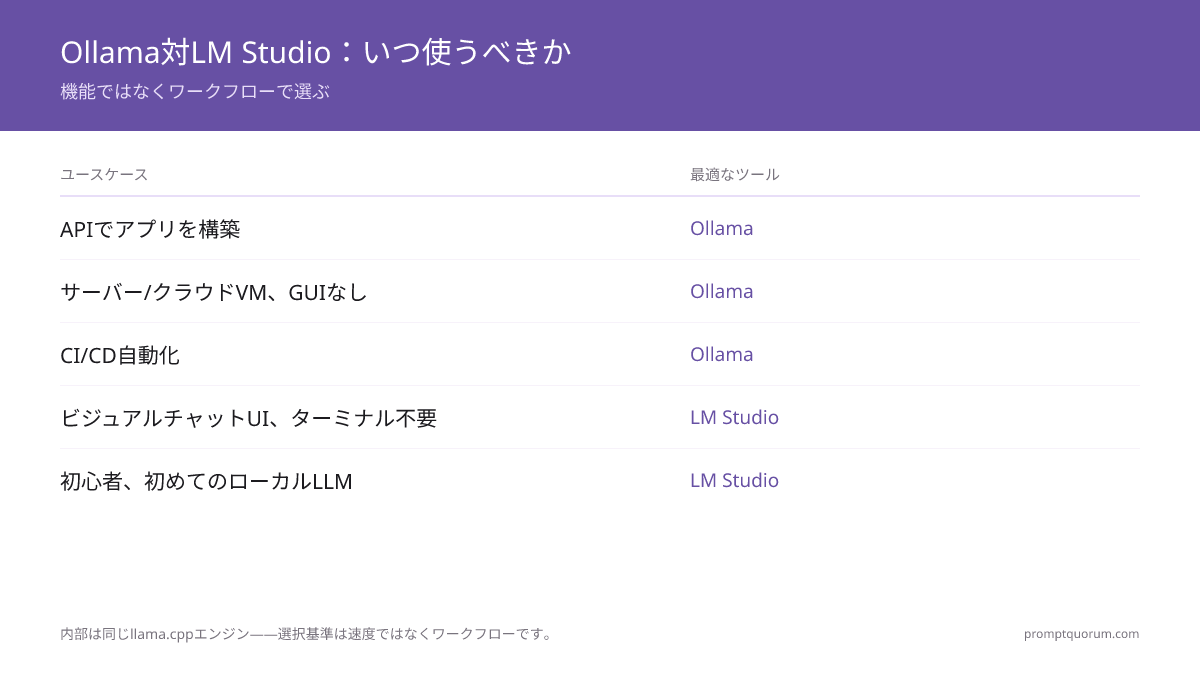
- Ollama と LM Studio は両トップ クラスのローカル LLM ツール。同じモデルで同等の推論速度。
- Ollama = 軽量 CLI + REST API (OpenAI 互換)。GUI なし。macOS、Linux、Windows で動作。開発者、本番環境、自動化向き。
- LM Studio = 完全デスクトップ アプリ + 統合チャット UI、モデル ブラウザ、GPU 設定。初心者向きにはるかに容易。Windows と macOS のみ。
- 両方とも無料・オープンソース。客観的に「良い」わけではない – 選択はワークフロー依存。
- コア違い: Ollama が API 提供 (localhost:11434)。LM Studio が主にスタンドアロン アプリ (ベータ API あり)。
📍 一文で説明
Ollama(CLI、ポート11434、OpenAI互換REST API)は開発者・自動化に最適;LM Studio(GUI、ポート1234、モデルブラウザ)はビジュアルUIを好む初心者に最適 — どちらも無料、5分以内にインストール完了。
💬 簡潔に説明
どちらのツールも無料でAIモデルをローカルで実行できます。Ollamaはターミナルを使用しAPIを公開し、自動化に適しています。LM Studioはグラフィカルアプリで、クリックでモデルをダウンロードし、一覧から選び、内蔵ウィンドウでチャットできます。
⚡ 高速事実
- 同一エンジン: 両方とも llama.cpp – 同じハードウェアで同等の速度
- Ollama: CLI + REST API ポート 11434、4 500+ モデル、MIT オープンソース、テレメトリなし
- LM Studio: デスクトップ GUI + API ポート 1234、任意の Hugging Face GGUF、無料 (クローズド ソース)、デフォルトでテレメトリ有効
- セットアップ時間: Ollama 2~3 分 (CLI)、LM Studio 5 分 (GUI)
- 開発者向け: Ollama – API 第一、スクリプト可、本番環境対応
- 初心者向け: LM Studio – ビジュアル モデル ブラウザ、統合チャット、ターミナル不要
- 共存可能: 両方が同一マシンにインストール、異なるポート、GGUF ファイル共有
速度比較: Ollama vs LM Studio
特徴 | ||
|---|---|---|
| ユーザー インターフェース | CLI のみ | 完全なグラフィカル アプリ |
| モデル ブラウザ | コマンドライン リスト | ビジュアル モデル ブラウザ |
| 統合チャット UI | いいえ (サードパーティが必要) | はい、統合 |
| REST API | はい、OpenAI 互換 | はい (ベータ版)、OpenAI 互換 |
| GPU 設定 | 環境変数経由 | アプリ内ビジュアル スライダー |
| オペレーティング システム | macOS、Linux、Windows | macOS、Windows、Linux (ベータ版) |
| セットアップ時間 | 2~3 分 (CLI) | 5 分 (ダウンロード、インストール、実行) |
| 初心者の容易さ | ★★☆☆☆ | ★★★★★ |
| 開発者の容易さ | ★★★★★ | ★★★☆☆ |
| 価格 | 無料 | 無料 |
Ollama とは?
Ollama はオープンソース言語モデルをローカルでダウンロード・実行するコマンドライン ツール。 llama.cpp ベース (CPU・GPU 最適化 C++ 推論エンジン)。4 500+ モデルをサポート。
このセクションでは Ollama の動作方式を説明します。(1) `ollama pull <モデル>` でウェイトをダウンロード、(2) `ollama run <モデル>` でサービス起動、(3) `http://localhost:11434` の REST API でアクセス可、(4) あらゆるアプリ (Python、Node.js、Web) から接続。
Ollama は軽量。オーバーヘッド最小、一時ファイル保存領域も最小。開発者と本番環境向き設計 – GUI を望むユーザー向きではありません。
LM Studio とは?
LM Studio はモデル ダウンローダー、チャット インターフェース、推論設定を一つのウィンドウに統合したデスクトップ アプリケーション。 llama.cpp ベース (Ollama と同一エンジン)。ユーザーフレンドリーな GUI でラッピング。
非技術者と初心者向けに設計。アプリ起動 → ビジュアル モデル ライブラリ閲覧 → ワンクリック ダウンロード → チャット開始。コマンドライン知識不要。
LM Studio は macOS と Windows をネイティブにサポート。Linux はベータ版。OpenAI 互換 API も提供 (ベータ版) – 開発者が統合可能。ただし Ollama より成熟度低い。
Ollama vs LM Studio セットアップ方法?
- Ollama セットアップ (3 分): ollama.ai からインストーラ ダウンロード → 実行 → ターミナル起動 → `ollama run llama4:scout` 入力 → モデル ダウンロード・起動。完了。
- LM Studio セットアップ (5 分): lmstudio.ai から LM Studio ダウンロード → インストーラ実行 → アプリ起動 → 「モデル検索」クリック → 「llama4:scout」または「llama3.2:3b」を最初のテスト用に探す → ダウンロード クリック → モデル待機 → 「サーバー起動」クリック → チャット タブ開く。完了。
- 両方ほんとうにシンプル。Ollama はターミナル既知なら速い。LM Studio はターミナル回避派なら速い。
どのようにモデルを管理しますか?
モデル管理とは: モデル ダウンロード、ディスク使用量確認、古いモデル削除、モデル切り替え。
Ollama: すべて CLI ベース。`ollama list` = ダウンロード済みモデル表示、`ollama pull <名前>` = 新規モデル DL、`ollama rm <名前>` = モデル削除、`ollama run <名前>` = モデル起動。ファイルは `~/.ollama/models` に保存。シンプルですがターミナル習熟必須。
LM Studio: アプリで「モデル検索」クリック → ビジュアル ライブラリ閲覧 → モデル選択で詳細確認 (容量、量子化、説明) → 「ダウンロード」クリック (進捗バー表示) → モデルを設定可能フォルダに保存。サイドバーですべてのダウンロード済みモデル表示・ワンクリック切り替え。はるかにビジュアル・初心者向き。
# Ollama モデル管理
ollama list              # すべてのダウンロード済みモデル表示
ollama pull llama4:scout # モデルをダウンロード
ollama run llama4:scout  # モデルを起動
ollama rm llama3.2:3b    # モデルを削除 (例)
ollama pull qwen3:8b     # 異なるモデルをダウンロード

# LM Studio: GUI で同じアクション
# モデル検索 → ダウンロード → クリックで使用
どちらが高速: Ollama vs LM Studio?
両方が同一 C++ 推論エンジン (llama.cpp) を使用。 同じハードウェア・同じモデルで 同等のトークン生成速度。パフォーマンス差はわずか。
このセクションでは速度がハードウェア (GPU VRAM、GPU タイプ、CPU コア) とモデル選択に左右されることを説明します。RTX 4090 上の Llama 4 Scout = 両方で約 80~100 tokens/秒。Llama 3.2 3B = 約 150 tokens/秒。ノート PC CPU = 両方で約 10 tokens/秒。
LM Studio にはビジュアル ベンチマーク ツール (設定 → ベンチマーク) があり、ターミナル不要でテスト可。Ollama は内蔵ベンチマークなし (API 経由でベンチマーク可)。
🔍 ご存知でしたか? Ollama と LM Studio は同じモデル・同じ量子化・温度 0 で非常に近い推論結果を生成します。両方とも llama.cpp の薄いラッパー – インターフェース追加、知能追加なし。ツール選択が出力品質に与える影響はほぼありません。
どちらが開発者向け API サポート優れていますか?
Ollama が完全 OpenAI 互換 REST API を `http://localhost:11434` で提供。 あらゆる OpenAI SDK (Python、Node.js、Go など) を、ベース URL 変更だけでローカル モデル実行に使用可。本番環境対応・エンタープライズ デプロイで広く使用。
例: Python から Ollama API 使用:
LM Studio も OpenAI 互換 API を提供 (ベータ版)、`http://localhost:1234` でアクセス。ただしドキュメント少なく、本番テスト限定的 – 本番環境 API 信頼性が必要なら Ollama が安全。
🔍 プロ ヒント: 一つのツール選択は不要。一般的セットアップは Ollama がバックグラウンド サービス (API 駆動ワークフロー – コーディング、自動化) で実行しながら、LM Studio がクイック アドホック チャット (プロンプト ビジュアル テスト時) に開く。異なるポート・ゼロ衝突。
Ollama と LM Studio も両方ともプロンプト開発環境に使用可。Cursor、VS Code + Continue、クラウド プレイグラウンド含む広い比較は ベスト プロンプト エンジニアリング IDE エディタ 参照。
両方が同一モデル実行 – 出力品質差はプロンプティング由来。プロンプティング基礎、フレームワーク、評価カバー 80 テクニック詳細は プロンプト エンジニアリング ガイド 参照。
Ollama や LM Studio がモデルを配信し始めたら、次の決定は「どのコーディングハーネスでそれを使うか」です。3 つのオープンソース候補とワークフローの違いは、Continue.dev vs Cline vs Aiderを参照してください。
from openai import OpenAI

client = OpenAI(
  base_url="http://localhost:11434/v1",
  api_key="ollama",  # ダミー キー、ローカル未使用
)

response = client.chat.completions.create(
  model="llama4:scout",  # または「llama3.2:3b」軽量向け
  messages=[
    {"role": "user", "content": "2+2 は何?"}
  ]
)
print(response.choices[0].message.content)
いつ Ollama を選ぶべき?
こう言った場合 Ollama を選択してください:
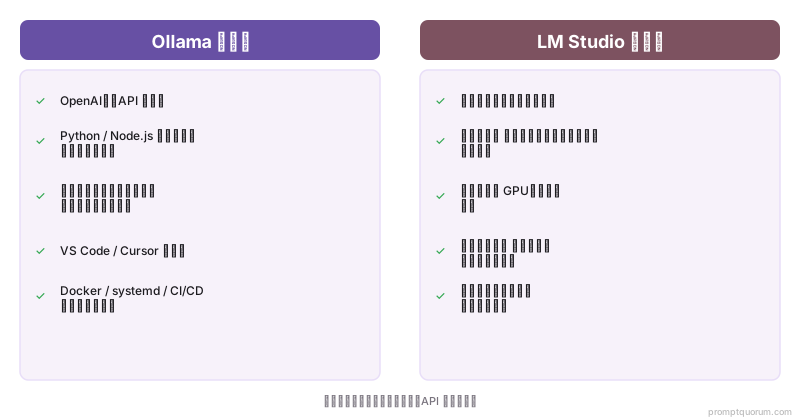
- ローカル LLM を API 経由で統合するアプリケーションを構築している開発者。
- サーバー・クラウド VM (Linux) でモデル実行時。GUI 不要。
- 軽量ツール・最小オーバーヘッド志向。
- ターミナル使用に快適。
- 本番環境対応・安定 API サポートが必要。
- モデル DL・管理の自動化希望 (シェル スクリプト、CI/CD パイプラインなど)。
いつ LM Studio を選ぶべき?
こう言った場合 LM Studio を選択してください:
- 非技術者・初心者がグラフィカル インターフェース志向。
- 一つのアプリでモデル閲覧・DL・チャット・GPU 調整 – すべてまとめたい。
- ビジュアル フィードバック (進捗バー、メモリ グラフ) がコマンドライン出力より好き。
- ターミナル触らずに素早くモデル実験。
- macOS・Windows 作業 (最高 OS サポート)。
- ターミナル コマンド暗記なしでモデル素早い切り替え。
Ollama vs LM Studio: 地域別コンテキスト
- 日本 (METI) -- Ollama は日本のエンタープライズ デプロイメント標準。ヘッドレス サービス実行 (サーバー上 GUI 不要)、標準 IT インフラとの統合。LM Studio は個別開発者・研究者にビジュアル UI で人気。METI AI ガバナンス ドキュメント作成は Ollama で容易 -- `ollama list` がコンプライアンス記録用の正確なモデル名・バージョン提供、`ollama show <モデル>` が詳細アーキテクチャ ドキュメント提供。
- 亜太地域 (ASEAN・アジア太平洋) -- ローカル推論がデータ レジデンシー フレームワーク標準。両方のツール がオンプレミス実行でデータ主権要件を満たす。エンタープライズ導入では Ollama が API 安定性で好まれる。
- 中国 -- 両方とも Qwen3・Qwen 3.6 (Alibaba) をフル パフォーマンスでサポート。`ollama run qwen3:8b` が中国エンタープライズ AI ワークフロー標準デプロイ パターン。LM Studio は個別開発者ユースで人気。中国データ セキュリティ法下で両方が推論をオンプレミスで実行 – 外国サーバーへのデータ転送なし。
Ollama vs LM Studio 選択時のよくある誤り
- 一方が著しく高速だと思う。 同じ推論エンジンを使用。同じハードウェア・モデルでの速度差は感知できません。UI 好み・ワークフロー ベースで選択、速度ベースではなく。
- Ollama に GUI がないと仮定。 Ollama は統合チャット UI なし (ただしサードパーティ Web インターフェース - Open WebUI、Enchanted UI など - ブラウザで使用可)。制限ではなく、設計選択。
- 両ツール同時実行不可だと気づかない。 Ollama をバックグラウンド (CLI またはシステムド サービス) で実行しながら LM Studio チャット UI も同時実行可、両方が同一モデルアクセス。ゼロ衝突。
- LM Studio API がプロダクション対応だと思う。 LM Studio API はまだベータ版・本番環境非推奨。API 依存ワークロード本番環境は Ollama を使用。
- モデル量子化を DL 前にチェックしない。 両ツール が異なる量子化 (4-bit、5-bit、8-bit) でモデル DL を許可。量子化が GPU RAM 使用量に、ツール選択より影響大。DL 前に量子化をいつも確認。
- デフォルト モデルとして常に `llama3.2:3b` を使用。 多数のチュートリアル・ガイドが最初のテスト モデルとして Llama 3.2 3B をお勧め。12GB+ VRAM あれば `llama4:scout` に切り替え – MoE アーキテクチャで品質が劇的に向上 (17B アクティブ パラメータ、109B 合計)。3B は 8GB マシンのテスト のみ。
よくある質問: Ollama vs LM Studio
Ollama と LM Studio を同時に使用できますか?
はい。Ollama がバックグラウンド サービス (CLI ベース)、LM Studio がデスクトップ アプリ。ターミナルで Ollama + LM Studio 同時実行可。ただし同一モデルを同時処理できません (VRAM が倍になります)。通常は一つが「アクティブな」推論ツールになります。
両方で同じモデルを使用できますか?
はい、両方とも GGUF・Safetensors フォーマット対応。Ollama でダウンロードしたモデルを LM Studio にインポート (またはその逆) できます (モデル ファイル パスを指定)。デフォルトで別フォルダを使用しますが、LM Studio を Ollama のモデル フォルダ使用に設定できます。
Ollama は Windows で動作しますか?
はい。Ollama for Windows は安定版であり、Windows 10・11 で NVIDIA・AMD・Intel GPU で確実に動作します。Windows 版は macOS より若干成熟度が低いですが、本番環境対応です。
LM Studio は Mac に適していますか?
LM Studio は優れた macOS ネイティブ サポート (Apple Silicon 最適化、M シリーズ チップ) を備えています。Ollama も Mac・M シリーズ チップを同等にサポート。両方が Apple Silicon (M1、M2、M3、M4、M5) をサポート。M5 Pro (64GB 統合メモリ、307GB/s) と M5 Max (128GB、460–614GB/s) は Q4 量子化で 70B モデルを快適に実行できる最初の Mac です – 両方が等しく恩恵。macOS では主に UI 好みの問題です。
どちらのツールがディスク容量が少ないですか?
どちらも同程度のディスク容量でモデルを保存します – 同じモデル ファイル。アプリケーション自体は両方の場合、小さいです。Ollama は CLI のみなのでわずかにミニマルです。
Cursor または VS Code で Ollama を使用できますか?
はい。Cursor・VS Code は Continue 拡張機能などの OpenAI 互換プラグインを使用して Ollama API (localhost:11434) に接続できます。プラグイン ベース URL を http://localhost:11434/v1 に設定、実行中 Ollama モデルに対応するモデル名を指定します。
RAG (検索拡張生成) ではどちらが良いですか?
RAG ワークフロー では通常 API 経由でモデル実行。Ollama・LM Studio 両方ともサポート。Ollama は RAG でわずかに一般的 (API がより安定)。完全な比較は ベスト ローカル RAG ツール を参照。
どちらかを実行するのに GPU が必要ですか?
いいえ。どちらもモデルを CPU だけで実行できます (非常に遅い – 1~5 tokens/秒)。GPU は両方を 10~50 倍高速化。Ollama・LM Studio は両方とも GPU を自動検出し、存在する場合は即座に使用。
Ollama と LM Studio で GDPR に準拠する必要がありますか?
企業にとって GDPR コンプライアンスは重要。両方のツール がデータをローカルに保存、完全なデータ レジデンシー許可。Ollama がより良い監査証跡を提供: API 呼び出しをログ、GDPR 監査用に保持可。LM Studio はデスクトップ アプリでログ機能なし – 規制対象業種 (銀行、保険、医療) では Ollama が優れた選択肢。METI・ISO 27001 では Ollama が推奨 (API リクエスト ログをキャプチャ、systemd・Docker・CI/CD などのスタンダード DevOps ツールと統合可)。
Ollama または LM Studio は日本の大企業に適していますか?
両方のツール が大企業に適していますが、異なる強み。Ollama が IT 部門を持つ大企業向き: CLI 第一設計、サーバー上でのヘッドレス実行、既存 Windows/Linux インフラとの統合、GDPR 監査証跡、METI コンプライアンス。LM Studio が小規模チーム・個別開発者向き。コンプライアンス重視業種 (金融、医療、法律) では改善された監査・ログ機能のため Ollama が推奨。
ディスク容量が少ないツールはどれですか?
両方ともモデル ストレージで同じディスク容量を使用します (同じモデル ファイル)。アプリケーション自体は両方とも小さいです。Ollama は CLI のみなので若干より最小化されています。
RAG ではどちらが優れていますか?
RAG ワークフローではモデルを API 経由で実行します。両方のツールが対応しています。Ollama は RAG デプロイメントでやや一般的です (API がより安定・本番環境対応)。
Ollama または LM Studio を実行するのに GPU が必要ですか?
いいえ。両ツールともモデルを CPU のみで実行可能 (非常に遅い – 1~5 tokens/秒)。GPU により両方は 10~50 倍高速化します。両方とも GPU を自動検出し、存在する場合は即座に使用。
ソース
- Ollama 貢献者. (2026). "Ollama GitHub." https://github.com/ollama/ollama -- Ollama のソース コード、モデル ライブラリ、API ドキュメント。
- LM Studio. (2026). "LM Studio 公式サイト." https://lmstudio.ai -- LM Studio のデスクトップ アプリ ドキュメント・モデル ブラウザ。
- Gerganov、G. (2024). "llama.cpp プロジェクト。" https://github.com/ggerganov/llama.cpp -- Ollama・LM Studio の基盤となる共有 C++ 推論エンジン。
- OpenAI. (2024). "OpenAI API リファレンス。" https://platform.openai.com/docs/api-reference -- 両ツール が実装する OpenAI 互換 API 仕様。