重要なポイント
- GPT4Allは最も導入が簡単です。ダウンロードから最初のチャットまで4クリック。5年前のノートパソコンでも動作します。
- Janはテレメトリーゼロで、完全なオープンソースコードです。
- Atomic Chatはモデルをスマホ自体で動かすiPhone・Androidネイティブアプリを備えた唯一のアプリで、ラップトップでもスマホでも同じプライベートなオフラインAIを使えます。
- Mstyは最も洗練されたUIで、組み込みのPDFチャット機能があります。
- AnythingLLM DesktopはWindowsのような使い慣れたUIで、最も「ドキュメントを開いて質問する」に近い体験です。
- LM Studioはアップル・シリコン上で最速で、最大のモデルブラウザを搭載しています。
- 6つすべて無料で、インストール後はオフライン動作。会話は絶対に外部に送信されません。
このガイドは誰向けですか?
このガイドは完全初心者向けです。ターミナルを開いたことがなく、開きたくない人向けです。 Zoomをインストールできれば、これら6つのアプリのいずれでもインストールできます。下のペルソナ別テーブルから自分に合うものを選んで、そのセクションに進んでください。
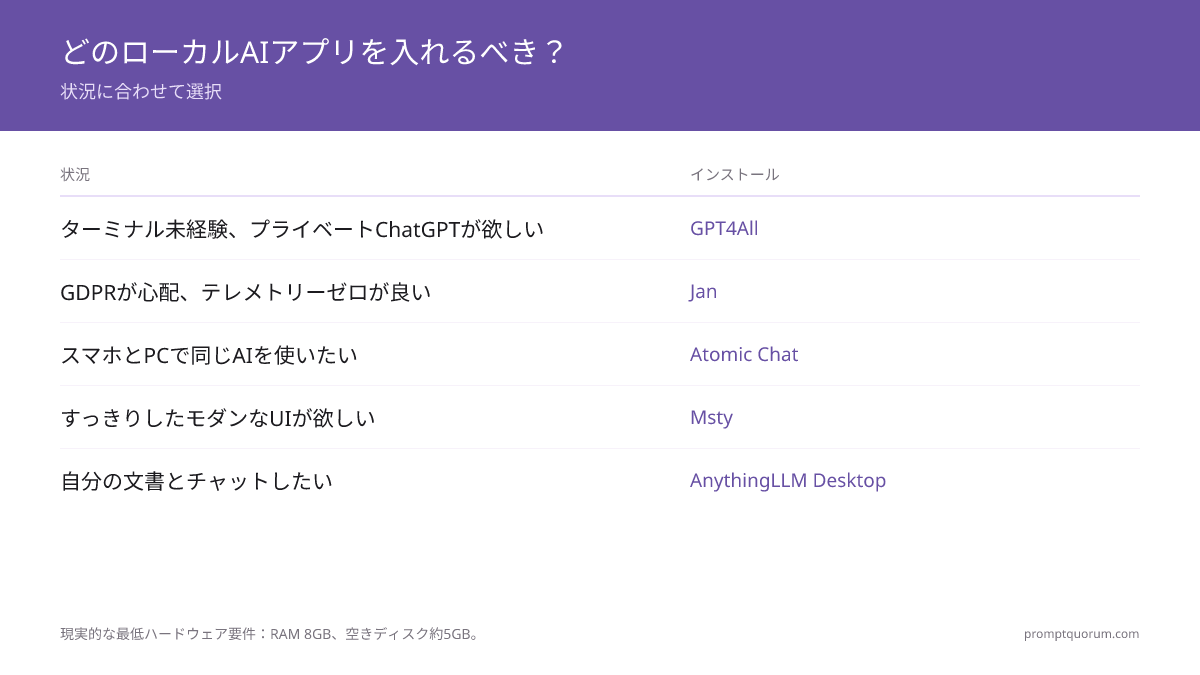
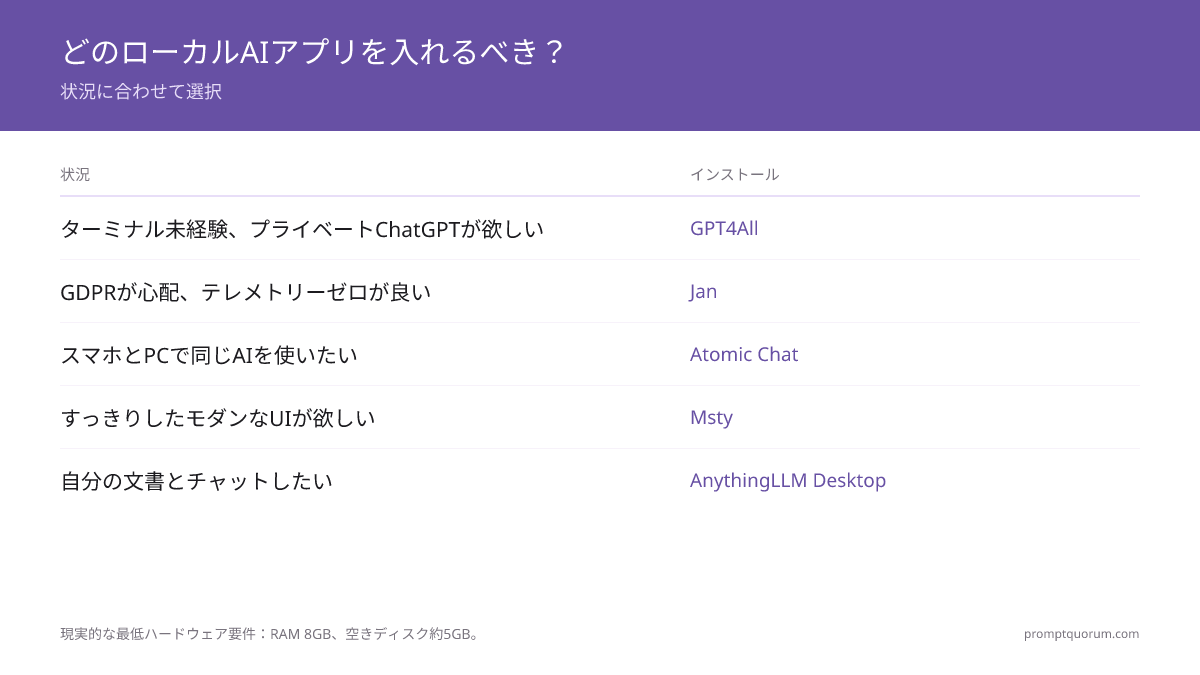
状況 | 選択肢 |
|---|---|
| ターミナルを使ったことがなくて、プライベートなChatGPTが欲しい | GPT4All |
| EU / GDPRでのプライバシーが心配で、テレメトリーゼロが必要 | Jan |
| ラップトップと同じプライベートAIをスマホでも使いたい | Atomic Chat |
| 見た目が大事。きれいでモダンなUIが欲しい | Msty |
| 主に自分のPDF、Wordドキュメント、メモとチャットしたい | AnythingLLM Desktop |
| 2024年以降のMacBookを持っていて、最速のローカルAIが欲しい | LM Studio |
| RAMが4GB以下またはChromebookを使っている | なし — モバイルアプリを試してください |
📌補足: 最小構成:8GB RAM、~5GBのディスク空き容量。それ以下の場合はモバイルアプリに切り替えてください。下の関連資料を参照してください。
#1 GPT4All — 完全初心者向けベスト
GPT4Allは2026年で最も導入が簡単なローカルAIアプリです。290MBのダウンロードで、技術に詳しくないユーザーが「何をインストールすればいいのか分からない」から「ノートパソコンで動作するAIと会話している」まで10分以内に到達できます。 オープンソース(MITライセンス)で、Nomic AIが保守管理しており、このリストのすべてのアプリの中で最も認知負荷が低いです。
- インストール手順: gpt4all.ioからダウンロード → インストーラーを実行 → 「推奨モデル」画面で「Llama 3.2 3B Instruct」をクリック → 2GBダウンロード待機 → チャット開始。合計4クリックと1つのモデルダウンロード。
- ハードウェア要件: 5年前のIntelノートパソコンで8GB RAM、統合グラフィックスでも問題なく動作。GPU不要。
- UI の明確性: 1つのウィンドウ。左サイドバーがチャットリスト。中央がメッセージ。タブなし、ネストされたドロップダウンなし、誤削除できる「詳細設定」ページなし。
- エラーメッセージ: 何か問題が起きた時(メモリ不足、モデルファイル破損)は、シンプルなテキストボックスで1つの修正案を提示。スタックトレースなし。
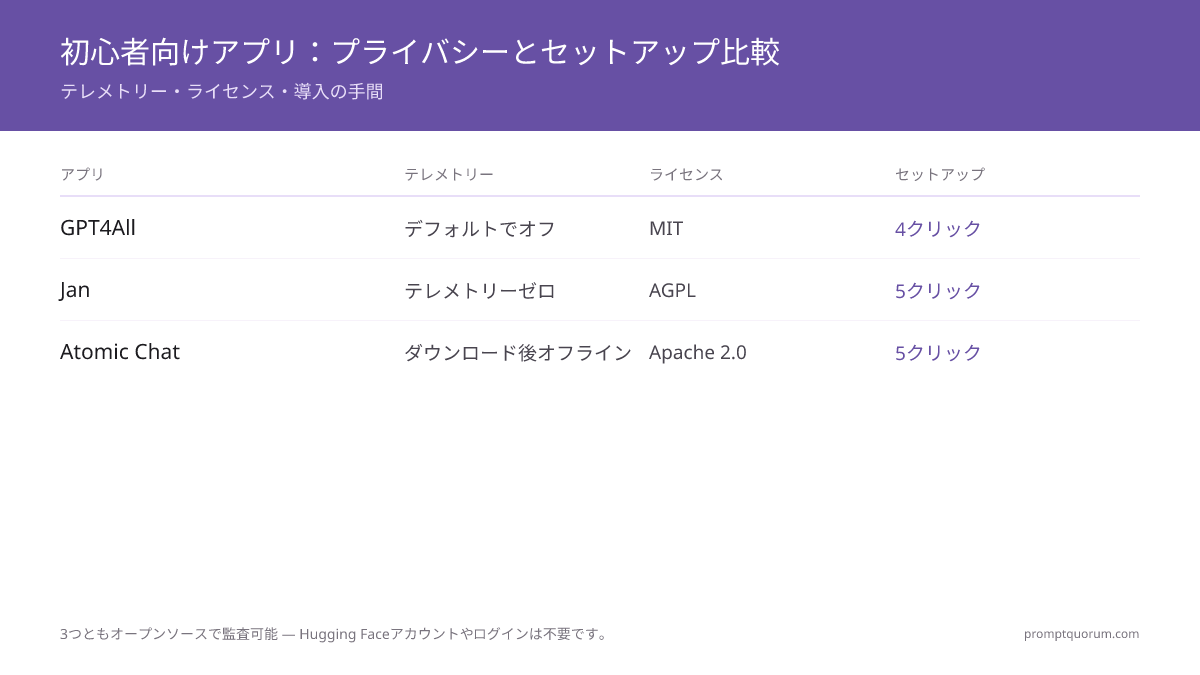
- テレメトリー: デフォルトで無効。インストール時に匿名使用データの共有にオプトインできますが、デフォルトはいいえ。
- ライセンス: MIT — 完全オープンソース。GitHubのソースコードは誰でも監査できます。
- 推奨スターターモデル: Llama 3.2 3B Instruct(Q4_0)。ディスク2GB、実行時4–6GB RAM。統合グラフィックスで快適に動作。
💡ヒント: インストールする対象:親としてプライベートなChatGPTが欲しい、予算ノートパソコンのジャーナリスト、学生にAIをデモする教師、「ターミナルを開いて」と言われて「何のターミナル?」と思う人。
#2 Jan — プライバシー重視向けベスト
Janはプライバシーファースト — テレメトリーゼロ、Analyticsゼロ、完全に監査可能なオープンソースコード(AGPLライセンス)。 ChatGPTのクローンのようにきれいで、約150のモデルで構成されたキュレーションカタログがあり、アプリを離れずに参照できます。
- インストール手順: jan.aiから署名済みインストーラーをダウンロード → インストール → アプリ内ライブラリからモデル選択(Hugging Faceアカウント不要、ログイン不要)→ チャット開始。合計約5クリック。
- プライバシー方針: テレメトリーなし。Analyticsゼロ。外部サーバーへの通信なし。ソースコードはGitHubでAGPLで公開。独立した監査人がバイナリがソースと一致することを検証できます。
- UI: ダークモードのモダンなチャットUIで、サイドバーに会話スレッド。外観はChatGPTに匹敵しますが、すべてあなたのマシンで実行。
- モデルブラウザ: 約150のキュレーションモデル。「Hugging Face URL」インポート機能あり。LM Studioほど多くなく、GPT4Allより詳細。
- 組み込みツール: ドキュメントチャット、Web検索、OpenAI互換API サーバーのオプション拡張。すべてオプションではっきり表示。
- ハードウェア要件: 8GB RAM、最新(2020年以降)CPU。Apple SiliconとNVIDIA GPUは自動認識・使用。
- 推奨スターターモデル: Phi-4 Mini(~2.6GB)— 小さく、高速。日常的な質問に驚くほど良い。
💡ヒント: インストールする対象:GDPRを心配するEU在住者、ソースを扱うジャーナリスト、ドキュメントをクラウドAPIに送信できない弁護士、「このアプリ何を外部に送信してる?」と気になる人。
#3 Atomic Chat — 「スマホでも使いたい」向けベスト
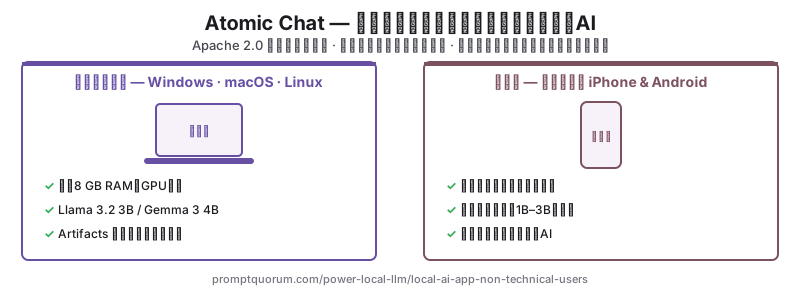
Atomic Chatは、モデルをスマホ自体で動かすiPhone・Androidネイティブアプリを備えた、このリストで唯一のアプリです。ラップトップでもポケットの中でも同じプライベートなオフラインAIを使えます。 オープンソース(Apache 2.0)で、数クリックでインストールでき、最初のモデルダウンロード後は完全にオフラインで動作します。
- インストール手順: atomic.chatからダウンロード → インストール → モデルを選択 → チャット開始。同じ流れがiPhoneでもAndroidでも動作します。約5クリック。
- 注目すべき機能: クロスデバイス。デスクトップにトンネル接続するのではなく、モデルをスマホ自体で動かすネイティブモバイルアプリを備えた、このリストで唯一のアプリです。
- UI: ライブArtifactsプレビュー付きの、チャット中心のすっきりしたレイアウト。ChatGPTを使ったことがあれば馴染みやすいです。
- プライバシー: 最初のダウンロード後は完全にオフライン。オープンソースなので、その挙動は監査可能です。
- ハードウェア要件: デスクトップで8GB RAM。小さな1B–3Bモデルなら最近のスマホで動作します。
- ライセンス: Apache 2.0 — 完全オープンソースで無料。
- 推奨スターターモデル: デスクトップではLlama 3.2 3BまたはGemma 4 E2B。スマホでは1B–3Bモデル。
💡ヒント: インストールする対象:ラップトップとスマホで同じプライベートAIを使いたい人、飛行機の中でオフラインAIを使いたい旅行者、デスクを離れてもチャットを続けたい人。
#4 Msty — 綺麗さ重視向けベスト
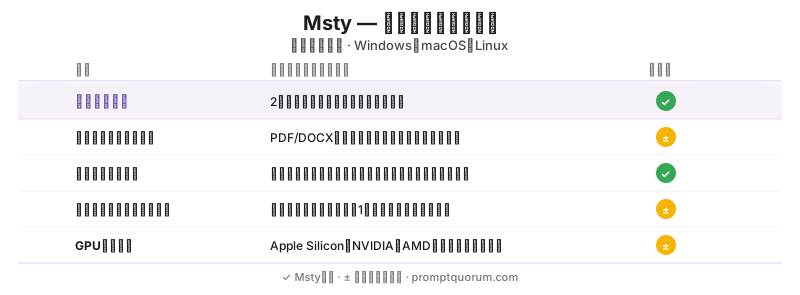
Mstyは最も視覚的に洗練されたローカルAIアプリです。スプリットペインのモダンUIで、並行してチャット比較でき、組み込みドキュメントチャット、ワンクリックモデルインストーラーがあります。 個人利用は無料。Windows、macOS、Linuxで動作。
- インストール手順: msty.appからインストーラーをダウンロード → インストール → ウェルカム画面で「ローカルAI」選択 → 推奨モデル選択 → チャット開始。約5–6クリック。
- 注目すべきUI機能: スプリットチャット。2つのモデルを並行実行して同じ質問に答えさせ、より良い答えを選べます。このリストでこれを標準搭載しているアプリはMstyだけ。
- ドキュメントチャット: 組み込み。PDF、DOCX、フォルダをサイドバーにドラッグして質問可能。プラグインインストール不要。
- ナレッジスタック: ドキュメントを「スタック」に固定できます。そのワークスペースのすべてのチャットがアクセス可能 — 「自分の学習ノートと会話」理想的。
- ハードウェア要件: 8GB RAM、2020年以降のCPU。Apple Silicon、NVIDIA、AMD加速を自動検出・使用。
- ライセンス: 独占、個人利用無料。高度なクラウドAPI機能には有料層あり。ただしローカルのみ使用は永遠に無料。
- 推奨スターターモデル: Gemma 4 E2B — 親切なトーン、要約が得意、ほとんどのノートパソコンに対応。
💡ヒント: インストールする対象:むき出しのチャットUIは醜いと思うデザイナー、2つのモデル答えを並べて比較したい学生、自分のメモフォルダをAIに読ませたい執筆者。
#5 AnythingLLM Desktop — 使い慣れたUI向けベスト
AnythingLLM DesktopはドキュメントのワークスペースModel で構成。最も「フォルダを開いて、質問する」に近い体験です。 UIは従来のデスクトップアプリの「左ツリー、右コンテンツ」設計を採用。Windowsで育った人には特に使いやすい。
- インストール手順: anythingllm.comからダウンロード → インストーラー実行 → 初回起動で「ローカルAI使用(APIキー不要)」選択 → 組み込みローカルモデル選択 → ドキュメントをワークスペースにドラッグ。約6クリック。
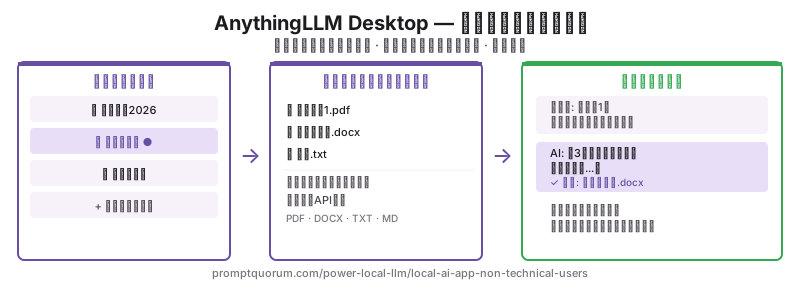
- ワークスペースモデル: 各ワークスペースは独自のドキュメントフォルダとチャット履歴。心象:「これは税務2026フォルダで、このチャットは税務2026フォルダについて知っている」。
- ドキュメント対応: PDF、DOCX、TXT、Markdown、Webページインポート。ドラッグドロップで、アプリがローカルインデックス化。embedding-APIアカウント不要。
- UI: おなじみの3ペイン(ワークスペースリスト / ドキュメントリスト / チャット)。メールクライアント・Windows古いアプリを思い出させる。「モダン」な最小限UIに適応していないユーザーには負荷が低い。
- プライバシー: テレメトリーはオプトイン。ローカルAIオプション選択時、ドキュメントインデックスはマシンで完全に実行。
- ハードウェア要件: 8GB RAM、ワークスペースが数百ドキュメント含む場合は理想的に16GB。
- 推奨スターターモデル: Llama 3.2 3B Instruct または Qwen3 4B — 両方このアプリでドキュメントQ&Aに対応。
💡ヒント: インストールする対象:契約フォルダについて質問したい小企業オーナー、「読むべき論文」フォルダを持つ研究者、モダンUIが混乱するおばあちゃんでOutlookっぽいものが好きな人。
#6 LM Studio — Macユーザー向けベスト
LM Studioはアップル・シリコン上で6つの中で最速で、最大のアプリ内モデルブラウザを搭載していますが、グループで最も急峻な学習曲線があります。 技術に詳しくないMacユーザーでも十分アクセスしやすいですが、Windows・Linuxではしばしばより単純な第一体験を提供します。
- インストール手順: lmstudio.aiからダウンロード → インストーラー実行 → 初回起動でデフォルト設定受け入れ → アプリ内モデルブラウザで「staff pick」モデル選択 → 読み込み → チャット。約6クリック及び1つモデルダウンロード。
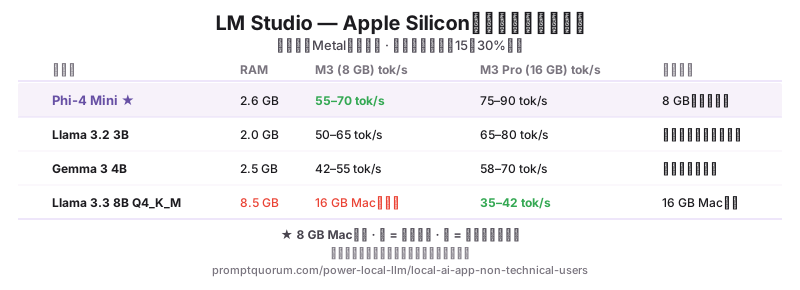
- Macで第1位の理由: LM Studioはカスタムチューンされたアップル・シリコンMetalカーネルを搭載。上流デフォルトをM シリーズで15–30%超えます。16GB MacBook Proで約38トークン/秒で8Bモデルをストリーム。
- モデルブラウザ深さ: Hugging Faceから約5,000モデルバリアント。RAM/VRAM、ライセンス、ファミリーでフィルタ可能。Jan・GPT4Allのキュレーションカタログを超えたいときに有用。
- 組み込みドキュメントチャット: あり(2025年導入)。きれいなドラッグ・アンド・ドロップインターフェース。
- テレメトリー: 匿名使用イベントはデフォルトで送信。設定 → プライバシーで簡単に無効化可。会話・モデルファイルはデバイスを離れることなし。
- ライセンス: 独占(個人・商用利用無料)。オープンソースコードが必須なら、Janを選んでください。
- 推奨スターターモデル: 8GB Macで Phi-4 Mini; 16GB+ Macで Llama 3.1 8B Q4_K_M。
💡ヒント: インストールする対象:アップル・シリコンで最速ローカルAIが欲しいMacユーザー、複数モデルを試したい16GB+ MacBook執筆者、Jan・GPT4Allのキュレーションカタログが小さすぎると思う人。
よくあるつまずきと対処法
これは最初の30分間、実際の非技術ユーザーをつまずかせる5つのことです。 一度どこを見るか分かれば、それぞれは1行の修正です。
- 「macOSで'unidentified developer'と言われました。」 → システム設定を開く → プライバシーとセキュリティ → 下部にスクロール → 「とにかく開く」をクリック。これはApple公証ではない署名済みアプリとしては正常。
- 「Windows Defenderがインストーラーをフラグしました。」 → 6つのアプリはすべて広く使用され安全です。「詳細」をクリック → 「実行」。追加安全確認:ダウンロードURLが公式サイトと正確に一致(gpt4all.io、jan.ai、atomic.chat、msty.app、anythingllm.com、lmstudio.ai)。
- 「モデルダウンロードが永遠に長い。」 → モデルは1.5–8GBファイル。50Mbps接続で5–20分期待。止まったらキャンセル・再開 — 6つすべて再開可能ダウンロード。
- 「コンピュータが熱くなった / ファンが叫んだ。」 → ローカルAIは回答中にCPU・GPU100%使用。正常で、回答後に停止。気になる場合は小さいモデル(7B/8B 代わりに 3B/4B)。
- 「どのモデルを選ぶか分かりません。」 → 初回インストールで3B・4B Instruct標準。例:Llama 3.2 3B Instruct、Phi-4 Mini、Gemma 4 E2B。小さく速く日常タスク十分。7B/8Bにアップグレードはアプリを実際に使うと決めた後。
⚠️注意: ランダムウェブサイト、Torrentからモデルダウンロードしないでください。使用しているアプリのアプリ内モデルブラウザを使用してください。このリストのすべてのアプリは公式Hugging Faceミラーから取得。
あなたの最初の10分 — ステップバイステップ
これは非技術ユーザーが今日、最新のWindows・Macノートパソコンで「ゼロからローカルAI会話」に到達するための正確なパスです。 括弧の数字は現実的な時間。
- 1上記のペルソナテーブルから1つアプリを選んでください。決められないなら:GPT4Allをインストール。(1分)
- 2公式サイト(gpt4all.io / jan.ai / atomic.chat / msty.app / anythingllm.com / lmstudio.ai)を開いて、あなたのOSのインストーラーをダウンロード。(1分)
- 3インストーラーを実行。デフォルト受け入れ。これら6つのアプリはWindows・Macで管理者権限ユーザーインストール不要。(2分)
- 4初回起動時、オンスクリーンプロンプト従って推奨スターターモデルをダウンロード。提供される最小「Instruct」モデル選択(3B or 4Bパラメータ)。(接続速度で3–5分)
- 5チャットボックスに「こんにちは、猫についてのハイクを書いてもらえますか?」と入力。Enterを押す。5–10秒で応答が見えるはず。(1分)
- 6応答が機能すれば完了。ローカルAIはノートパソコンで実行開始。完全オフライン、会話があなたのマシンを離れることなし。
💡ヒント: ステップ5後ノートパソコンをWi-Fiから外してもう一つ質問試す。応答はまだ機能。ここが大多数の非技術ユーザーがローカルAIが実在すると実感する時点。
よくある質問
ローカルAIを使うのにコーディングを知る必要がありますか?
いいえ。このリストの6つのアプリ — GPT4All、Jan、Atomic Chat、Msty、AnythingLLM Desktop、LM Studio — は一つもコード、スクリプト、ターミナル不要。通常のデスクトップアプリをインストール、セットアップウィザードをクリックできれば、必要なスキルがすべて。
職場ノートパソコンに管理者権限なしでインストール可能?
たまに。GPT4AllとJanはWindows上ユーザーごとインストーラーを出し、管理者権限不要。LM StudioとMstyはしばしば標準インストーラーに管理者権限が必要。職場ノートパソコンに一切ソフトウェアインストール不可なら、先にIT部門に質問 — ローカルAIはネットワーク方針質問、技術でなく。
パソコンが古すぎたら?
2018年以降のノートパソコンで8GB RAMと5GB空きディスク、3Bパラメータモデルをどのアプリでも使える速度で実行(8–15トークン/秒)。もっと古い・小さいマシンはモバイルローカルAIアプリ試してください — 下部関連資料のiPhone・Androidローカルアプリリンク参照。
ローカルAIでコンピュータ遅くなる?
応答中だけ。ローカルAIは回答生成の数秒でCPU・GPU100%使用。その後アイドルに戻す。ノートパソコンファン回るかもしれず、バッテリー速く減るかもしれず、他アプリ遅く感じるかもしれません。永続的でなく — アプリ閉じるとすべてのリソース解放。
きれいにアンインストール可能?
はい。6つすべては標準Windows/Mac/Linuxアンインストーラーでアンインストール。モデルは別フォルダに生存(ドキュメント・AppDataの下、通常)— そのフォルダ削除でディスク空き回復。レジストリ、システムファイル、他アプリ変更なし。
インターネットからこれらアプリダウンロード安全?
公式サイト使えば安全。6つの公式サイト:gpt4all.io、jan.ai、atomic.chat、msty.app、anythingllm.com、lmstudio.ai。サードパーティダウンローダー・Torrent避ける。6つのインストーラーはそれぞれ出版元で署名。macOS・Windows両方がインストール中に出版元名表示。
これらアプリが動作するのにインターネット必要?
最初のモデルダウンロードだけ。ディスクにモデルがあれば、6つすべて完全オフライン — Wi-Fi切る、飛行機乗る、地下で作業する、AIは答え続ける。
職場ノートパソコンで使える?
技術的にはい。政治的には先にIT・コンプライアンス質問。ローカルAIはプロンプトをどこにも送信しないため、コンプライアンスにとってしばしば機能。ただし、管理デバイス上にサードパーティソフトウェアインストール通常は方針質問のまま。この記事とJan・GPT4AllのAGPL/MITソースリンクを示す。「マシン外データなし」証拠が役に立つ可能性。
非技術ユーザーにはローカルAI と ChatGPTの違いは?
3つの違い:(1) ローカルAIはノートパソコンで実行。プロンプトをサーバーに送信しない。(2) ローカルAIはモデル初回ダウンロード後オフラインで機能。(3) ローカルAIは永遠無料 — 購読なし、トークン料金なし。トレードオフは速さ・質 — 3B–8B ローカルモデルはGPT-5.6クラスクラウドモデルより意味のある段階で能力が低い。日常執筆、要約、ブレインストーム、Q&Aでギャップ小さい。長く複雑な推論ではギャップ大きい。
これらアプリは長期的にお金がかかる?
いいえ。6つすべて個人利用は永遠無料。GPT4All(MIT)、Jan(AGPL)、Atomic Chat(Apache 2.0)はオープンソース。Mstyは高度クラウドAPI機能の有料層あり。ローカルのみ使用は永遠無料。LM Studioは個人・商用利用無料。AnythingLLM Desktopは無料、有料ホストされた製品は別。