关键要点
- 本地LLM前端是与模型聊天的UI。Ollama提供API;前端是UI。
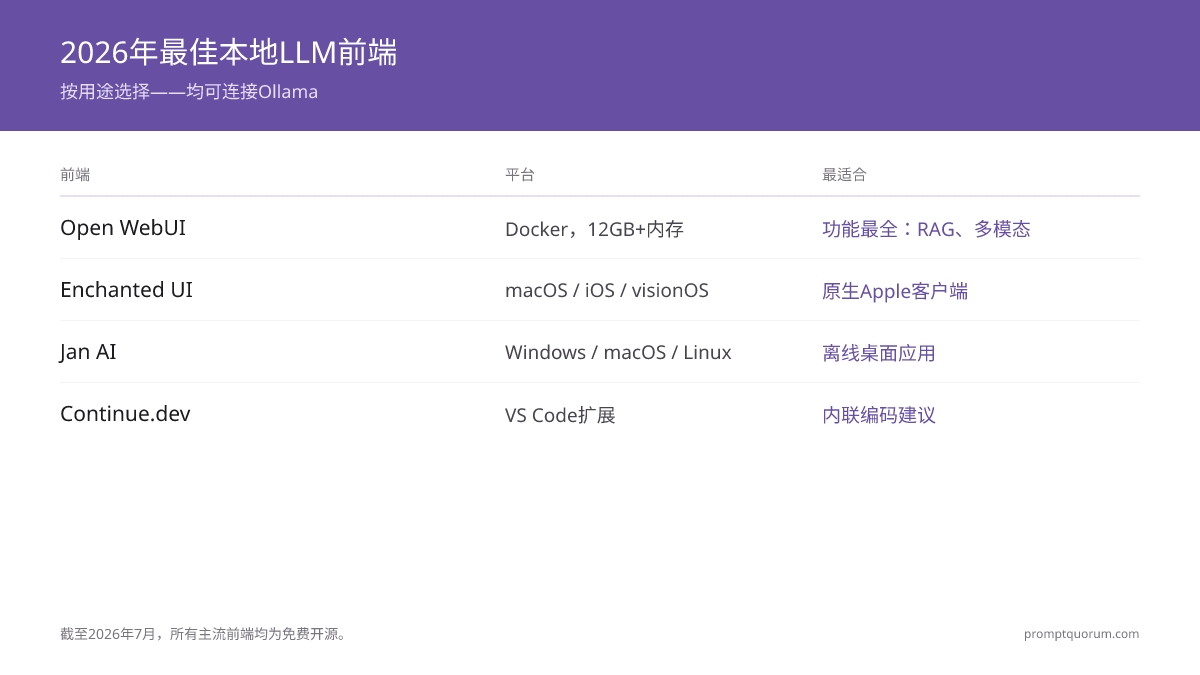
- Open WebUI功能最丰富(RAG、多模态、知识库、函数调用),拥有140,000+ GitHub星。需Docker。建议12GB+ RAM。
- Enchanted UI是iOS、macOS和visionOS原生应用(不是浏览器工具),可在App Store下载。适合希望获得精美ChatGPT式Ollama客户端的Apple用户。
- Jan AI是桌面应用(Windows、macOS、Linux),离线同步。无需服务器设置。非技术用户友好。
- Continue.dev是VS Code扩展,从本地Ollama获得行内代码建议——2026年6月Cursor收购该项目后开发已停止,扩展仍可使用但不再获得更新。
- 截至2026年7月,所有顶级前端开源免费。
📍 简单一句话
2026年7月最佳本地LLM前端:Open WebUI(功能最多、RAG、Docker、12 GB RAM+、GitHub星140,000+)、Enchanted UI(macOS/iOS/visionOS原生应用)、Jan AI(离线桌面应用)——均免费开源。
💬 简单来说
"前端"就是你输入内容的聊天窗口——它连接到在后台运行的Ollama或LM Studio。Open WebUI功能最强大但需要Docker。Enchanted UI是在Mac或iPhone上聊天最简单的方式——安装应用并连接到你的Ollama服务器即可。
8大本地LLM前端:功能对比
前端 | 类型 | 最优用途 | 设置时间 | 所需RAM | 开源 |
|---|---|---|---|---|---|
| Open WebUI | Web应用(Docker) | 功能丰富、RAG、团队 | 5分钟(含Docker) | 12GB+ | 是 |
| Enchanted UI | 原生应用(iOS/macOS/visionOS) | Apple用户、原生客户端 | 约2分钟(App Store) | 8GB+ | 是 |
| Jan AI | 桌面应用 | 非技术用户、离线 | 3分钟(安装) | 8GB+ | 是 |
| Continue.dev | VS Code扩展 | 代码补全(2026年年中开发停止) | 2分钟(安装扩展) | 8GB+ | 是 |
| Lobe Chat | Web应用 | 隐私、自定义 | 5分钟 | 8GB+ | 是 |
| Gradio | Python库 | 自定义界面、ML团队 | 5分钟(Python) | 8GB+ | 是 |
| Streamlit | Python框架 | 数据科学家、仪表板 | 5分钟(Python) | 8GB+ | 是 |
| TextGen(原Text-generation-webui) | Web(复杂) | 实验、高级用户 | 15分钟 | 12GB+ | 是 |
Open WebUI为何是最受欢迎的前端
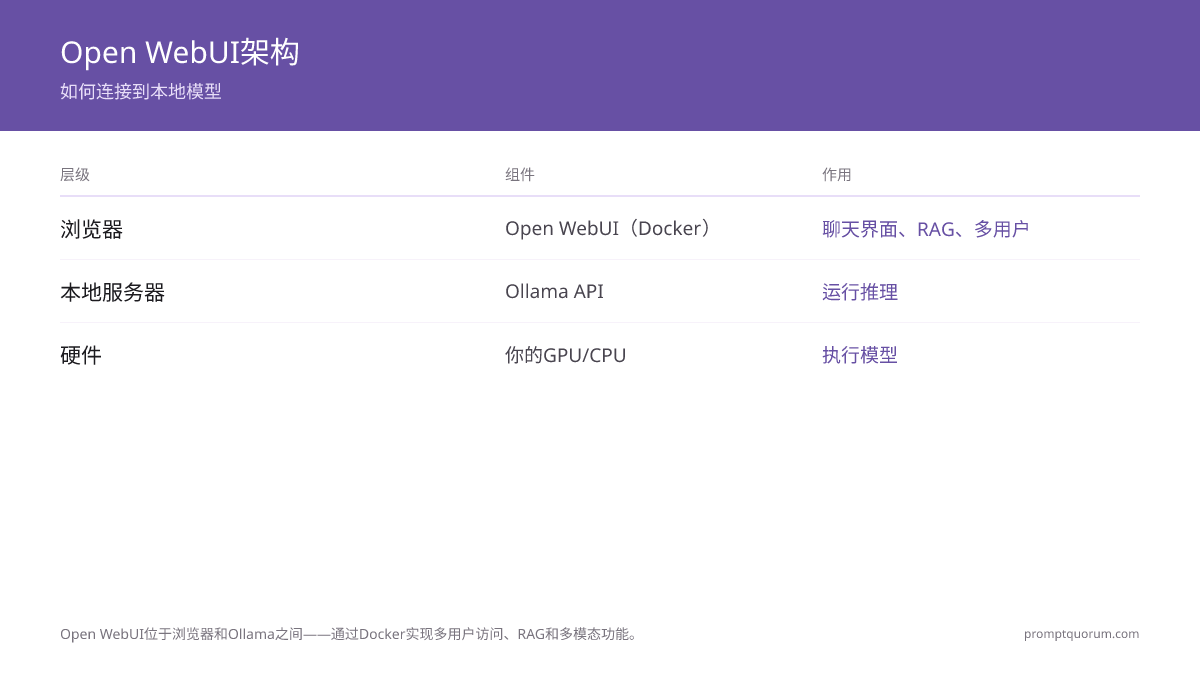
Open WebUI是本地模型的一体化界面。 适用于Ollama、LM Studio或任何OpenAI兼容API。截至2026年7月,GitHub上最常下载的本地LLM前端(140,000+星)。
主要功能:
- RAG(检索增强生成):上传文档(PDF、文本文件),让模型回答相关问题。
- 多模态支持:上传图像,提问。
- Web搜索集成:模型可搜索网络获取最新信息。
- 知识库:创建持久化文档集合供模型参考。
- 函数调用:集成外部工具(API、数据库)。
缺点:需要Docker。未安装Docker需额外20分钟设置。
原生Apple应用:Enchanted UI(Apple用户之选)
Enchanted UI是用于与本地Ollama模型聊天的iOS、macOS和visionOS原生应用。 可从App Store安装,或从源代码构建,然后连接到你的Ollama服务器地址。截至2026年7月,这个开源项目拥有6,000+ GitHub星,采用Apache-2.0许可。
优点:
- 原生Apple应用。在iPhone、iPad、Mac和Apple Vision Pro上提供ChatGPT式界面——不是浏览器标签页。
- 多模态输入:除文本外还支持语音提示和图片附件。
- 隐私:对话历史保留在设备上。
- macOS聚焦(Spotlight)集成和深色模式。
- 对已熟悉Ollama的Apple用户最优。
缺点:
- 无RAG或知识库集成。
- 无Linux或Windows版本——仅限Apple设备。
最佳桌面应用:Jan AI(离线替代方案)
Jan AI是原生桌面应用(Windows、macOS、Linux),包含Ollama+Web界面。 下载、安装、运行。无需终端。
优点:
- 非技术用户友好的简单安装。无Docker或终端。
- 离线同步:互联网断开时仍可工作。
- 自动模型集成;从菜单选择模型。
- v0.8.2(2026年6月)起完整支持Linux,并新增AMD ROCm/HIP GPU加速。
缺点:
- 功能少于Open WebUI。
- 二进制较大(~1GB)。
代码最优:Continue.dev(VS Code扩展)
Continue.dev是VS Code扩展,从本地Ollama提供行内代码补全和建议。
Cursor于2026年6月收购Continue。Continue团队在2026年6月19日发布了最终版本v2.0.0,随后GitHub仓库变为只读——VS Code扩展和JetBrains插件仍可安装并配合本地Ollama模型使用,但不会再获得更新。
使用方法:
1. 从VS Code Marketplace安装Continue扩展。
2. 连接到本地Ollama(Settings > Continue > Ollama,默认:http://localhost:11434)。
3. 开始输入代码;建议以灰色显示。
4. 按Tab接受建议。
最优用途:
- 整天在VS Code中工作的开发者。
- 实时代码建议,无需离开IDE。
- 7B-13B模型(快速响应<2秒)。
- 相比手动输入重复模式可节省月5-10小时。
如果需要持续获得更新的工具,可评估Tabby——一个专为本地代码补全打造的自托管开源替代方案。
自托管前端 vs 云端(专有)
上述所有前端都是自托管(在本地运行)。 对比专有云服务:
自托管(本地):
- 成本:初始GPU购买后为零(~$300-$3000)。
- 延迟:<500ms(本地网络)。
- 隐私:数据永不离开您的机器。
- 可用性:取决您的IT团队。
云专有(ChatGPT、Claude、Copilot):
- 成本:$0.002-$0.03每1k token。
- 延迟:2-5秒(互联网API)。
- 隐私:管制较少,第三方数据。
- 可用性:由提供商管理(99.9%+ SLA)。
对于管理敏感数据的组织(医疗、金融、法律),自托管是合规必须。
地域背景:中国、亚太及全球指导
中国(数据安全法)
中国2021年《数据安全法》要求关键信息基础设施敏感数据必须保持国内。本地LLM推理(使用开源Qwen3 Chat通过Alibaba Apache 2.0许可)满足此要求。对于金融机构、医疗提供商、电信公司的代码审查工作流,使用Open WebUI+本地Ollama确保源代码(可能含敏感信息)永不离开国内基础设施。在Dual RTX-4090工作站(48GB VRAM)上Qwen2.5-Coder 32B可原生处理中文代码注释。
亚太地区(跨境数据)
新加坡《个人数据保护法》、台湾《个人信息保护法》、印度数据保护框架均推荐本地数据处理。对于跨多个东南亚办公室的开发团队,配置集中化vLLM服务器加Open WebUI (通过VPN安全访问)比使用云API更合规。Qwen3-Coder对亚洲语言的原生支持(日文、中文、韩文)使其成为区域首选。
企业部署:金融、医疗、法律
金融机构:代码审查涉及专有交易算法和风险模型。本地LLM确保IP完整性。合规团队应记录使用的模型版本、量化级别(Q4_K_M vs FP16)以待审计。
医疗提供商:源代码可能包含患者数据处理逻辑或PHI集成。《HIPAA》要求商业伙伴协议;自托管避免此要求。部署Llama 3.3 70B用于高风险代码审查(需40GB+ VRAM或多GPU配置)。
法律公司:代码库涉及专有客户端合同处理或诉讼支持工具。本地推理满足保密协议和客户端数据处理协议。
前端选择常见错误
- 1在16GB RAM机器上为7B模型选Open WebUI。Open WebUI + Docker + 13B模型 = 18-20GB RAM使用。轻量设置用Jan AI或Continue.dev。为团队+生产保留Open WebUI。
- 2尝试用Jan AI运行70B模型。Jan AI打包供8-30B使用。70B需手动vLLM配置或云实例。
- 3试图在Linux或Windows上使用Enchanted UI。Enchanted UI仅支持iOS、macOS和visionOS——其他平台请使用Open WebUI或Jan AI。
- 4未分配GPU给Continue.dev。默认 = CPU。指定GPU:Settings > Continue > Model Parameters > GPU = 1或2。否则补全2-5秒/建议。另外注意,2026年6月Cursor收购后Continue.dev已不再积极开发。
- 5版本不兼容。前端与过旧的Ollama版本搭配会导致API兼容性错误。先更新Ollama:ollama version && ollama pull <model>。
关于本地LLM前端的常见问题
可以同时运行多个前端吗?
可以。所有前端都连接到同一个Ollama API(localhost:11434)。你可以同时运行Open WebUI、Enchanted UI和Continue.dev,并使用同一个模型。这不会让VRAM占用翻倍——它们共享同一个模型实例。
哪个前端最适合RAG?
在本指南介绍的前端中,Open WebUI拥有最成熟的通用RAG实现——上传文档后,模型即可回答相关问题。如果文档问答是你的主要用途而非附加功能,专为RAG工作区打造的AnythingLLM(60,000+ GitHub星)值得单独评估。关于进阶RAG工作流,请参阅最佳本地RAG工具。
真的需要前端吗?
不一定。Ollama在localhost:11434提供REST API。你可以用Python、JavaScript或bash脚本直接调用API与模型交互,完全不需要前端。前端只是为了方便使用。
哪些前端支持Linux?
Open WebUI、Jan AI、Lobe Chat以及Gradio/Streamlit都支持Linux。Jan AI在v0.8.2(2026年6月)中新增了Linux上的AMD ROCm/HIP GPU加速,因此Linux对它来说不再是测试版平台。Enchanted UI仅支持iOS/macOS/visionOS,没有Linux版本。Continue.dev通过VS Code可在所有平台运行,但自2026年6月被Cursor收购后,该项目已停止积极开发。
可以在远程服务器上托管前端吗?
可以。所有前端都是Web应用(或可容器化)。你可以在服务器上运行Ollama,用Docker运行Open WebUI,然后从笔记本电脑通过HTTP访问。请务必用身份验证或防火墙保护该接口。
哪个前端占用的RAM最少?
Enchanted UI作为原生应用,没有Docker或数据库层,RAM开销极小(远低于200MB)。Jan AI和Continue.dev的开销也很小(低于200MB)。Open WebUI在Docker中运行会增加约500MB至1GB的开销。如果RAM有限,Apple设备上可选用Enchanted UI,编程场景可选用Continue.dev。
可以用LM Studio代替Ollama搭配这些前端吗?
可以。Open WebUI可与任何OpenAI兼容API配合使用,包括LM Studio在localhost:1234上的API。截至2026年7月,LM Studio的REST API已升级为稳定版v1(不再是测试版),并新增了Anthropic兼容端点,因此Ollama和LM Studio都可作为可靠的后端。只需在设置中更改基础URL即可。
5人以上的开发团队最适合用哪个前端?
Open WebUI。它是本列表中唯一为多用户部署设计的前端——具备身份验证、按用户区分的对话历史、共享知识库和管理员控制功能。将其部署在共享服务器的Docker中,全体团队成员即可通过浏览器访问。宿主服务器需要12GB以上RAM。
- Open WebUI GitHub -- 140,000+星、源代码。
- Jan AI桌面应用 -- Windows/macOS/Linux应用。
- Continue.dev GitHub仓库 -- 2026年6月被Cursor收购后转为只读。
- Enchanted GitHub -- iOS/macOS/visionOS原生Ollama客户端源代码。
- 中国数据安全法(2021) -- 数据保护要求。
- Qwen3-Coder模型 -- Alibaba开源代码模型。