关键要点
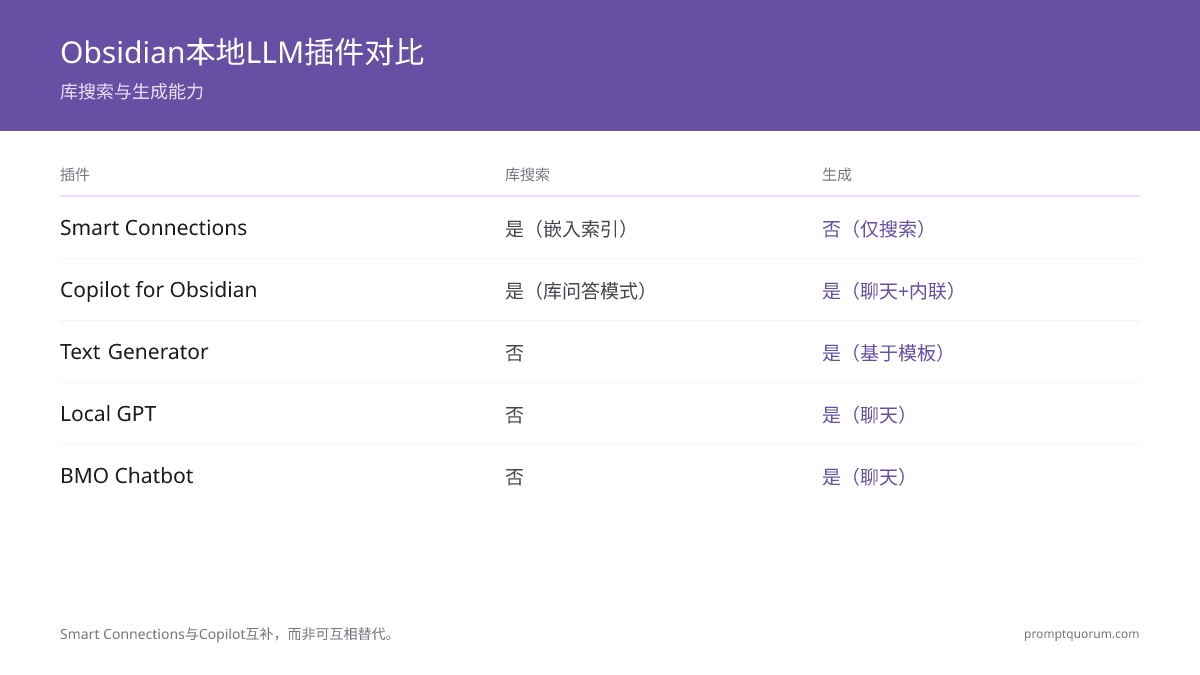
- Smart Connections + Copilot for Obsidian 是大多数用户的推荐组合。 Smart Connections 使用本地嵌入处理语义库搜索;Copilot 处理库上下文聊天。两者一起覆盖大约 80% 的"第二大脑"用例,无需云调用。
- 所有五个插件都通过
http://localhost:11434/v1的 OpenAI 兼容端点与 Ollama 配合使用。 将每个插件的"API 基础 URL"或等效设置配置为指向此地址。Ollama 默认模型名称(例如llama3.2:3b)是您在插件的模型字段中输入的内容。 - Smart Connections 是唯一在整个库上构建嵌入索引的插件。 这使得相关笔记搜索在 5000+ 笔记处变得实用。索引存储在库内的
.smart-env/中,与 Obsidian Sync 同步;使用 iCloud 或 Git 时按设备重新生成。 - Text Generator 是重复工作流的最佳插件。 每日笔记摘要、会议笔记扩展和 MOC(内容地图)生成通过具有 Frontmatter 变量的模板变成单键操作。
- 对于仅聊天用户,BMO Chatbot 比 Copilot 更轻量。 它不构建索引——上下文只是当前笔记。如果您只聊论打开的笔记,BMO 足够了。
- 库规模(使用 Smart Connections + nomic-embed-text): 1K 笔记索引耗时约 2 分钟,5K 约 10 分钟,10K 约 25 分钟,20K 约 75 分钟(在 Mac M3 Pro 上)。初始运行后重新索引时间较短,因为只有更改的笔记被重新嵌入。
- 2026 年推荐的 Ollama 模型: 聊天——Llama 3.2 3B(默认)或 Phi-4 Mini(更小);嵌入——nomic-embed-text(768 维,快速)或 mxbai-embed-large(1024 维,更精确)。
快速事实
- 涵盖的插件: Smart Connections、Copilot for Obsidian、Text Generator、Local GPT、BMO Chatbot。
- 大模型后端: Ollama(推荐)或 LM Studio——任何在本地 URL 上公开 OpenAI 兼容端点的东西。
- 默认 Ollama 端点:
http://localhost:11434/v1(聊天)或http://localhost:11434/api/embeddings(嵌入)。 - 推荐的聊天模型: Llama 3.2 3B、Phi-4 Mini、Gemma 3 4B(16GB RAM 系统);Qwen3 1.7B(8GB RAM)。
- 推荐的嵌入模型: nomic-embed-text(768 维,快速)、mxbai-embed-large(1024 维,更精确)。
- 库大小目标: 所有五个插件在 5000+ 笔记处保持响应;Smart Connections 重新索引是 20K 笔记以上的瓶颈。
- 移动兼容性: 如果 Ollama 在 LAN 上可达,聊天插件在 Obsidian Mobile 上工作;Smart Connections 嵌入生成仅在桌面上运行。
您应该安装哪个插件组合?
对于 2026 年的大多数 Obsidian 用户:安装 Smart Connections(语义库搜索)和 Copilot for Obsidian(聊天侧边栏)——两者一起覆盖大约 80% 的"第二大脑"用例。 如果您想要模板驱动生成,添加 Text Generator。除非您特别偏好它们的界面,否则跳过其他的。
📍 简单一句话
安装 Smart Connections + Copilot for Obsidian,将两者配置为在 localhost:11434 处使用 Ollama,您就拥有一个私有第二大脑堆栈,覆盖库范围内的语义搜索和对话查询。
💬 简单来说
将 Obsidian + AI 看作两项工作:查找相关笔记("我库中哪些其他笔记触及这个想法?")和聊论笔记("我上个季度写了什么关于这个的?")。Smart Connections 做第一项;Copilot 做第二项。两者都通过 Ollama 使用本地大模型,因此没有任何东西离开您的计算机。如果您执行可重复的任务(例如将每个会议笔记变成摘要),添加 Text Generator。除非您有特定的理由,否则跳过 Local GPT 和 BMO Chatbot。
决策:选择哪个 Obsidian 插件?
以下情况使用本地LLM:
- •您想要库范围内的语义搜索("向我显示相关笔记")→ Smart Connections
- •您想要带笔记上下文的聊天侧边栏 → Copilot for Obsidian
- •您想要模板驱动的生成(每日笔记、会议摘要)→ Text Generator
- •您只聊论当前笔记(无库搜索)→ BMO Chatbot(比 Copilot 更轻量)
- •您想要严格的隐私保障 + 最少功能的聊天 → Local GPT
以下情况使用云端模型:
- •您需要每次聊天响应都有 GPT-5.5 质量 → 云等效物(本地堆栈约 70% 有能力)
- •您的库在阻止本地网络调用的托管云服务上 → 云插件
- •您想要 Obsidian Mobile 应用内的原生 iOS AI 功能而无需 LAN 访问 → 2026 年尚不可行(移动端无法在没有 Tailscale 等帮助下到达本地大模型)
快速决策:
- →推荐组合:Smart Connections + Copilot for Obsidian
- →模板添加:Text Generator
- →轻量级替代方案:BMO Chatbot(仅聊天)
💡提示: 逐个安装 Smart Connections 和 Copilot for Obsidian。Smart Connections 需要在首次安装时构建嵌入索引(2–75 分钟,取决于库大小)。让它完成,然后再添加 Copilot,以避免在初始索引期间 CPU 竞争。两者都运行后,RAM 使用很小(约 200–400 MB)——Ollama 是重型进程,不是插件。
插件对比表
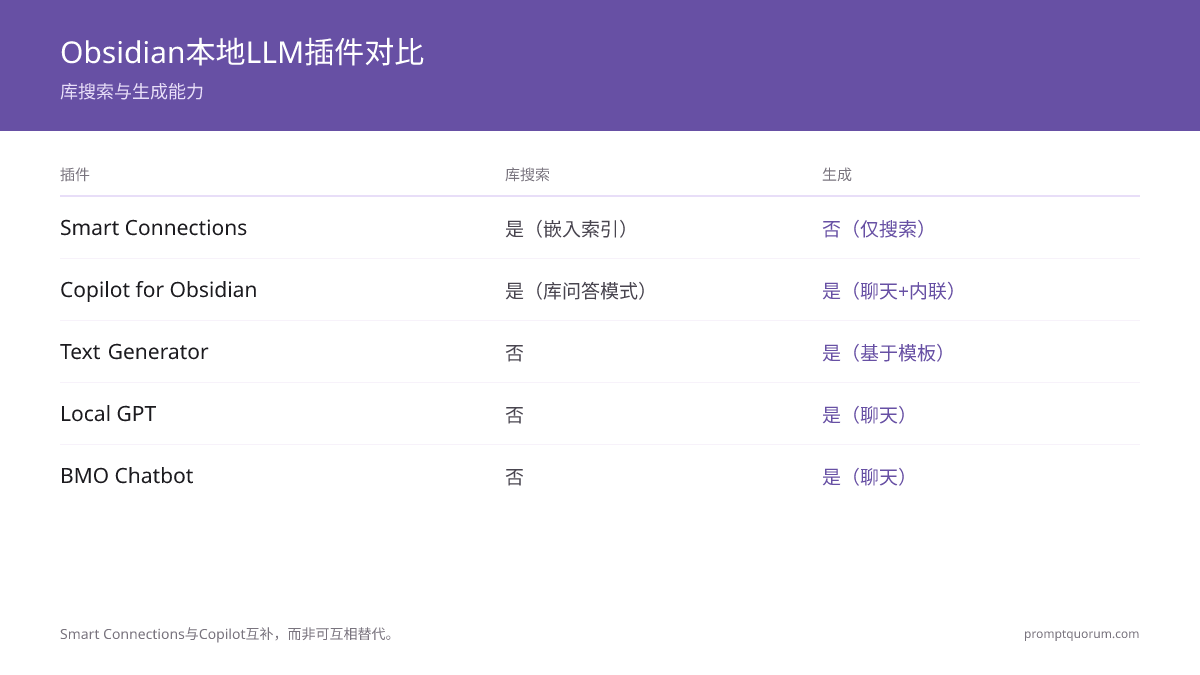
五个插件在四个对大多数用户来说重要的轴上有所不同:库搜索深度、生成灵活性、移动兼容性和功能表面。 Smart Connections 和 Copilot 不可互换——它们解决不同的问题并相互补充。
📍 简单一句话
Smart Connections 是唯一用嵌入搜索整个库的插件;其他四个是在当前笔记或选定文本上运行的聊天或生成工具。
💬 简单来说
这些插件中的两个(Smart Connections、Copilot)处理库范围内的上下文。其他三个(Text Generator、Local GPT、BMO Chatbot)在当前笔记或特定选择上工作。安装多个的最常见原因是 Smart Connections 没有自己的聊天 UI——您需要 Copilot 或其中一个更轻量级的聊天插件来实际与您的库交谈。
插件 | 库搜索 | 生成 | 移动同步 | 最适合 |
|---|---|---|---|---|
| Smart Connections | 是(嵌入索引) | 否(仅搜索) | 索引与 Obsidian Sync 同步;使用 iCloud / Git 时按设备重新生成 | 跨笔记的语义链接 |
| Copilot for Obsidian | 是(带库 QA 模式) | 是(聊天 + 行内) | 插件同步;Ollama 必须在 LAN 上可达 | 行内聊天 + 写作辅助 |
| Text Generator | 否 | 是(模板驱动) | 模板同步;Ollama 必须在 LAN 上可达 | 可重复的模板生成 |
| Local GPT | 否 | 是(聊天) | 插件同步;Ollama 必须在 LAN 上可达 | 当前笔记的隐私优先聊天 |
| BMO Chatbot | 否 | 是(聊天) | 插件同步;Ollama 必须在 LAN 上可达 | 当前笔记的轻量级聊天 |
💡提示: 对于移动使用,约束不是插件——而是 Obsidian Mobile 是否可以到达 Ollama。解决方案:(1) 在家庭服务器上运行 Ollama 并将其暴露在 LAN 上的静态 IP,然后在插件中输入该 IP 而不是 localhost,(2) 使用 Tailscale 或另一个网格 VPN 从任何地方到达家庭 Ollama,(3) 接受 AI 功能仅在手机位于家庭 Wi-Fi 时工作。
Smart Connections:语义库搜索
Smart Connections 是 2026 年唯一在整个库上构建嵌入索引的 Obsidian 插件。 这使得"向我显示相关笔记"在 5000+ 笔记处变得实用,是插件生态系统中最大的"第二大脑"启用器。
- 它的作用: 为每条笔记(和可配置的部分)生成向量嵌入,并为活动笔记显示语义相关笔记的"Smart Connections"侧边栏。
- 安装: 设置 → 社区插件 → 浏览 → "Smart Connections" → 安装 + 启用。作者:Brian Petro。
- 为 Ollama 配置: 设置 → Smart Connections → 嵌入模型 → 选择"Local(Ollama)" → 输入
http://localhost:11434/api/embeddings→ 模型名称nomic-embed-text(或mxbai-embed-large)。 - 首次索引: 插件嵌入每条笔记。Mac M3 Pro 使用 nomic-embed-text 的时间:1K 笔记约 2 分钟,5K 笔记约 10 分钟,10K 笔记约 25 分钟,20K 笔记约 75 分钟。编辑后重新索引是增量的(仅更改的笔记)。
- 存储: 索引存储在库内的
.smart-env/中。与 Obsidian Sync 平稳同步;使用 iCloud / Git 时您必须按设备重新生成,因为索引是平台特定的二进制文件。 - 最佳嵌入模型 2026:
nomic-embed-text(137M 参数,768 维,快速)适合大多数用户。mxbai-embed-large(335M 参数,1024 维)在技术内容上更准确,但索引时间约为两倍。
💡提示: 首次索引完成后,保持 Smart Connections 在后台启用。后续编辑会触发增量重新嵌入——通常每保存笔记不到一秒钟。您也可以在大量编辑会话期间暂停索引,以避免与 Ollama 本身的 CPU 竞争。
Copilot for Obsidian:库上下文聊天
Copilot for Obsidian 提供 Smart Connections 缺少的聊天侧边栏。 为其配置 Ollama,您将获得一个私人聊天助手,可以使用您的库作为上下文来回答问题、生成行内内容并在选择上运行自定义提示。
- 它的作用: 聊天侧边栏、库 QA 模式(与检索笔记聊天)、行内聊天、选择上的自定义提示、命令面板命令。
- 安装: 设置 → 社区插件 → 浏览 → Logan Yang 的"Copilot" → 安装 + 启用。
- 为 Ollama 配置: 设置 → Copilot → API 设置 → "Custom OpenAI"或"Ollama"提供商 → API 基础 URL
http://localhost:11434/v1→ 模型llama3.2:3b(或任何 Ollama 模型)。 - 库 QA 模式: Copilot 使用其自己的嵌入管道(独立于 Smart Connections)检索最相关的笔记,然后将检索的块发送到聊天模型。在 Copilot 设置中配置嵌入——指向
http://localhost:11434/api/embeddings并选择nomic-embed-text。 - 行内命令: 在笔记中选择文本 → Cmd/Ctrl+P → "Copilot: …" ——应用重写、摘要或自定义提示模板,无需打开聊天侧边栏。
- 最适合: 想要聊天界面和库感知检索的用户。如果您只想聊论当前笔记,BMO Chatbot 更轻量。
⚠️警告: Copilot 维护自己的嵌入索引,独立于 Smart Connections。运行两者意味着在同一库上两个索引,大约 2 倍的磁盘空间(每 5K 笔记约 200 MB 的向量数据)。如果磁盘空间很紧张,配置 Copilot 使用 Smart Connections 索引(高级——需要编辑 Copilot 检索配置以读取 Smart Connections 向量存储),或接受这两个插件在 2026 年不共享嵌入。
Text Generator:模板驱动生成
Text Generator 是可重复工作流的最佳插件:每日笔记扩展、会议笔记摘要、MOC 生成、自定义格式输出。 模板使用 Frontmatter 变量和 Markdown,因此单个模板可以通过任何笔记上的热键触发。
Text Generator 模板:每日笔记摘要器
“--- name: Daily summary --- Summarise the following daily note in three concise bullet points. Focus on decisions made, blockers identified, and action items for tomorrow. Daily note ({{date}}): {{content}} Summary:”
Text Generator 模板:MOC(内容地图)生成器
“---
name: MOC for tag
---
Generate a Map of Content for all notes tagged with #{{selection}}. Group related notes into 3–5 thematic clusters, with a one-sentence description per cluster and a list of the notes inside each cluster.
Notes tagged #{{selection}}:
{{vault_search_result tag={{selection}}}}
MOC:”- 它的作用: 使用您的本地大模型针对当前笔记(或选择)运行自定义提示模板。模板支持 Frontmatter 变量、当前日期插入和选择捕获。
- 安装: 设置 → 社区插件 → 浏览 → "Text Generator" → 安装 + 启用。作者:nhaouari。
- 为 Ollama 配置: 设置 → Text Generator → 提供商 → "Ollama"或"Custom" → 端点
http://localhost:11434/v1→ 模型llama3.2:3b。 - 模板: 存储为配置文件夹中的 Markdown 文件(例如
Templates/)。模板只是一个提示,带有{{title}}、{{selection}}、{{date}}占位符。 - 热键工作流: 将热键分配给特定模板(Cmd/Ctrl+T → "从模板生成" → 选择模板)。一个按键在当前笔记上运行您的模板。
- 最适合: 您做过数十次的工作流——每日日记提示、每周回顾问题、会议笔记摘要、论文阅读笔记。
💡提示: 将 Text Generator 模板与 Obsidian QuickAdd 结合,构建一个"每日回顾"序列:单个 QuickAdd 命令打开今天的每日笔记,运行每日摘要模板,并插入结果。三个插件(Text Generator + QuickAdd + Templater 用于日期数学)让您构建一个耗时 2 秒来调用和 10 秒来完成的工作流。
Local GPT:隐私优先聊天
Local GPT 是一个围绕笔记内容不应离开机器的原则构建的聊天插件。 从功能上讲,它比 Copilot for Obsidian 更简单——没有库 QA 模式,没有模板库——但它在隐私立场上最明确。
- 它的作用: 使用本地大模型与当前笔记(或选定文本)聊天。插件中不存在云选项——仅本地提供商。
- 安装: 设置 → 社区插件 → 浏览 → "Local GPT" → 安装 + 启用。作者:pfrankov(在列表中验证——多个插件有相似名称)。
- 为 Ollama 配置: 设置 → Local GPT → 提供商 → "Ollama" → URL
http://localhost:11434→ 模型llama3.2:3b。 - 聊天范围: 仅活动笔记或选定文本。没有嵌入索引——上下文只是您明确发送的内容。
- 最适合: 想要在当前笔记上聊天、偏好尽可能小的功能表面、想要无法意外调用云服务的插件的用户。
💡提示: 如果您信任 Copilot for Obsidian 保持本地(它可以配置为云或本地),使用 Copilot。如果您想要插件的代码本身使云调用不可能,使用 Local GPT——其设计约束是"无云提供商,永不"。这对医疗保健、法律和新闻工作流是有意义的区分,其中任何意外云泄漏的机会都是个问题。
BMO Chatbot:轻量级聊天
BMO Chatbot 是极简的聊天插件:一个侧边栏、一个模型选择器和一个端点配置字段。 没有库搜索,没有模板,没有行内命令。如果您只聊论活动笔记,BMO 是最轻量的选项。
- 它的作用: 聊天侧边栏包括活动笔记作为上下文。
- 安装: 设置 → 社区插件 → 浏览 → "BMO Chatbot" → 安装 + 启用。作者:longy2k。
- 为 Ollama 配置: 设置 → BMO Chatbot → API → URL
http://localhost:11434/v1→ 模型llama3.2:3b。 - 上下文处理: 活动笔记自动包含在聊天上下文中。切换笔记会切换上下文。
- 最适合: 想要单个聊天插件、最小设置、无嵌入索引和适合狭窄 Obsidian 侧边栏的 UI 的用户。
💡提示: BMO Chatbot 是"我只想聊论我的当前笔记"的正确插件。如果您发现自己想要"在整个库中搜索"或"在每个会议笔记上运行此提示模板",您已经超出了 BMO——切换到 Copilot for Obsidian(库 QA)或 Text Generator(模板)。
推荐组合:Smart Connections + Copilot
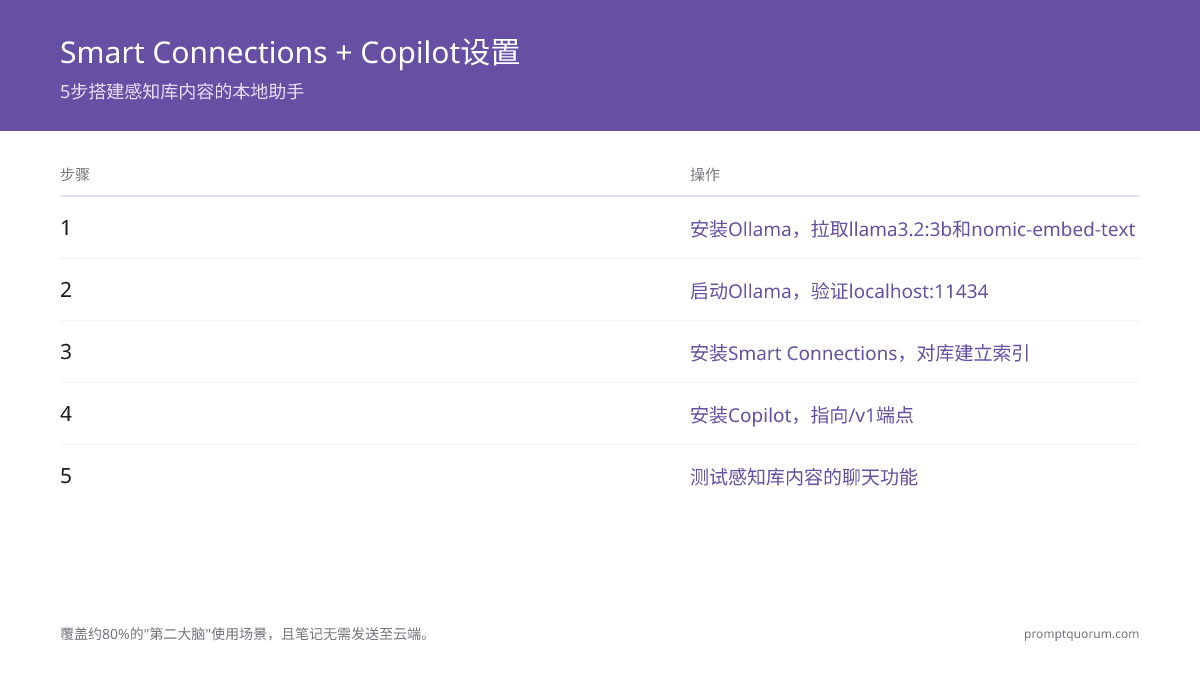
安装 Smart Connections + Copilot for Obsidian,两者都指向 Ollama。 这个组合处理 Obsidian 用户想要的两个不同的 AI 工作——语义库搜索和库上下文聊天——并覆盖大约 80% 的"第二大脑"用例,无需将笔记发送到云端。
- 1在您的计算机上安装 Ollama:
brew install ollama(macOS)或从 ollama.com 下载(Windows / Linux)。拉取聊天模型:ollama pull llama3.2:3b。拉取嵌入模型:ollama pull nomic-embed-text。 - 2启动 Ollama: 它通常在安装后作为后台服务启动。验证:
curl http://localhost:11434/api/tags返回带有您安装的模型的 JSON。 - 3在 Obsidian 中安装 Smart Connections → 将嵌入配置为使用 Ollama,位于
http://localhost:11434/api/embeddings,模型为nomic-embed-text。让它索引(2–75 分钟,取决于库大小)。 - 4安装 Copilot for Obsidian → 将提供商配置为"Ollama"或"Custom OpenAI" → API 基础 URL
http://localhost:11434/v1→ 聊天模型llama3.2:3b→ 嵌入模型nomic-embed-text(用于库 QA)。 - 5测试: 打开笔记 → 检查 Smart Connections 侧边栏的相关笔记 → 打开 Copilot 聊天 → 提出需要库知识的问题("总结我写过的关于[主题]的内容")→ 验证响应引用您的实际笔记。
- 6可选第三个插件: 如果您有可重复的工作流(每日笔记摘要、会议扩展、MOC 生成),添加 Text Generator。使用相同的 Ollama 端点配置。
💡提示: 一个常见的错误是在 Copilot 中配置一个模型,在 Smart Connections 中配置另一个——然后想知道为什么响应感觉不一致。在两者中使用相同的聊天模型(大多数用户使用 Llama 3.2 3B;8GB RAM 系统使用 Phi-4 Mini)。唯一使用不同模型的地方是嵌入模型——那总是从聊天模型分离的单独模型。
示例工作流:每日笔记、MOC、写作辅助
三个具体工作流,演示组合的实际应用。 每个都建立在 Smart Connections(用于库上下文)和 Copilot(用于聊天)的基础上,添加了 Text Generator 用于模板工作。
- 每日笔记摘要: 在您的每日笔记中,全选 → Copilot 行内命令 → "用三个要点摘要这一天,重点关注做出的决策、识别的阻碍和明天的行动项"。输出替换或附加到选择下方。将提示保存为 Text Generator 模板,使其成为一键操作。
- MOC(内容地图)生成: 打开标签页或主题笔记 → Copilot → "为此主题生成内容地图,将我拥有的相关笔记分组为 3–5 个主题集群。使用 Smart Connections 侧边栏识别相关笔记。" → 查看和编辑。Smart Connections 提供发现层;Copilot 综合结构。
- 上下文写作辅助: 起草笔记时,打开 Copilot 聊天 → 问"鉴于我写过的关于[主题]的笔记,我遗漏了什么观点?" Copilot 通过库 QA 检索相关笔记并提议间隙。适用于打破单一观点草稿。
- 每周回顾: Text Generator 模板针对过去 7 个每日笔记运行 → "将周摘要为每个类别 3 个要点:进度、阻碍、主题。" 绑定到热键以获得一键回顾。
- 论文 / 书籍阅读笔记: 打开源笔记 → Copilot 行内命令 → "从此笔记生成三个 Anki 式问答对用于间隔重复。" 输出可以通过管道传送到间隔重复插件。
- 链接休眠笔记: Smart Connections 侧边栏显示可能数月未触碰的相关笔记——促使您重新访问并将旧材料连接到当前工作。
💡提示: 最被低估的工作流是每日 Smart Connections 回顾。每天早上,打开每日笔记 → 检查 Smart Connections 侧边栏的来自档案的意外相关笔记。插件浮现接触相同主题的遗忘笔记,这正是知识工作者从第二大脑期望的"思考伙伴"效应。
移动同步:Obsidian Sync vs iCloud vs Git
Obsidian Mobile 上的插件兼容性取决于两个因素:您的库如何同步,以及您的手机是否可以到达本地 Ollama 服务器。 Smart Connections 嵌入是最同步敏感的组件。
- Obsidian Sync(付费): 最干净的路径。
.smart-env/文件夹跨设备端到端加密同步,所以 Smart Connections 不需要按设备重新索引。插件设置也同步。移动聊天插件仍需要 Ollama LAN 访问(见下文)。 - iCloud Drive: 库同步,但
.smart-env/是平台特定的二进制文件,可能在 iOS / macOS / Windows / Android 上损坏或无法正确同步。实用解决方案:按设备重新索引 Smart Connections,或将.smart-env/从同步中排除并接受移动设备没有语义侧边栏。 - Git(iOS 上通过 Working Copy,Android 上通过 Termux): 纯文本库平稳同步;
.smart-env/应添加到.gitignore,因为二进制索引会膨胀存储库并导致合并冲突。按设备重新索引。 - 从移动设备的 Ollama LAN 访问: 默认情况下,Ollama 仅侦听
localhost:11434——无法从您的手机访问。要在 Obsidian Mobile 上使用 AI 插件:将 Ollama 绑定到 LAN,使用OLLAMA_HOST=0.0.0.0:11434 ollama serve,找到台式机的 LAN IP(例如192.168.1.20),在插件中输入该 IP 而不是 localhost。手机必须在家庭 Wi-Fi 上。 - Tailscale / 网格 VPN: 让您的手机从任何地方到达家庭 Ollama,而不仅仅是家庭 Wi-Fi。Tailscale 是 2026 年最受欢迎的选项——在台式机和手机上安装,在插件配置中使用 Tailscale IP。
- Smart Connections 嵌入生成仅在桌面上运行。 即使 Obsidian Sync 移动索引,索引也必须在某处创建——那总是台式机级计算机。移动使用同步索引进行只读相关笔记查找。
⚠️警告: 如果您使用 iCloud 或 Git 进行库同步并希望 Smart Connections 在多个设备上工作,最干净的路径是将一个设备指定为"索引器"(您的主台式机)并接受 Smart Connections 仅在那里完全工作。在其他设备上,您拥有陈旧的索引(iCloud)或无索引(Git,.smart-env/ 在 .gitignore 中)。Obsidian Sync 是唯一正确处理这种情况的选项。
库规模:1K、5K、10K、20K 笔记
所有五个插件在 5000+ 笔记处保持响应;20K 笔记以上的瓶颈是 Smart Connections 重新索引时间,而不是查询延迟。 下面的现实数字是在 Mac M3 Pro(16GB 统一内存)上用 nomic-embed-text 嵌入和 Llama 3.2 3B 聊天测量的。
1,000 笔记
- Smart Connections 初始索引:
- 约 2 分钟
- 每个更改重新索引:
- <1 秒
- 聊天延迟(Copilot):
- 约 1–2 秒首个令牌
- 笔记:
- 在任何现代硬件上舒适。
5,000 笔记
- Smart Connections 初始索引:
- 约 10 分钟
- 每个更改重新索引:
- <1 秒
- 聊天延迟(Copilot):
- 约 1–2 秒首个令牌
- 笔记:
- 大多数知识工作者的最佳点。
10,000 笔记
- Smart Connections 初始索引:
- 约 25 分钟
- 每个更改重新索引:
- 约 1–2 秒
- 聊天延迟(Copilot):
- 约 2–3 秒首个令牌(库 QA 检索增加约 500 毫秒)
- 笔记:
- 仍然完全可用;如果注意到放慢,考虑拆分。
20,000 笔记
- Smart Connections 初始索引:
- 约 75 分钟
- 每个更改重新索引:
- 约 2–4 秒
- 聊天延迟(Copilot):
- 约 3–5 秒首个令牌
- 笔记:
- 计划夜间初始索引。
.smart-env/的磁盘使用量约 800 MB–1.2 GB。
50,000+ 笔记
- Smart Connections 初始索引:
- 4–8 小时
- 每个更改重新索引:
- 约 5–10 秒
- 聊天延迟(Copilot):
- 约 5–10 秒首个令牌
- 笔记:
- 实用边缘。考虑子库或升级到 mxbai-embed-large 以获得准确性,如果质量重于速度。
💡提示: 库大小对初始索引的影响比日常响应更大。初始索引后,重新嵌入仅发生在更改的笔记上——即使在 20K 笔记上通常也不到一秒。缓慢的首次体验是一次性成本。如果您的库很大,请在夜间运行初始索引。
常见错误
- 用两个不同的聊天模型配置两个插件。 Smart Connections 不生成,但 Copilot、Text Generator、Local GPT 和 BMO 都做。在每个中使用不同的模型使响应感觉不一致。选择一个聊天模型(大多数用户的默认值是 Llama 3.2 3B)并配置所有聊天插件使用它。
- 将
.smart-env/添加到 Git 同步库而不添加.gitignore。 Smart Connections 索引是二进制且每次编辑都会更改。没有.gitignore,您会获得大量的 Git 历史记录和恒定的合并冲突。添加.smart-env/到.gitignore并按设备重新索引。 - 期望移动 Smart Connections 构建自己的索引。 嵌入生成需要台式机级机器。移动使用同步索引(Obsidian Sync)或没有索引(iCloud / Git)。相应计划。
- 从移动设备指向插件到
http://localhost:11434/v1。 移动无法到达台式机的 localhost。将 Ollama 绑定到 LAN IP(OLLAMA_HOST=0.0.0.0:11434)并在插件配置中使用该 IP,或使用 Tailscale 进行非网络访问。 - 针对同一库运行 Smart Connections 和 Copilot 索引。 两个单独的索引消耗约 2 倍的磁盘和 CPU。截至 2026 年 5 月,这两个插件不共享嵌入。如果磁盘压力重要,使用 Smart Connections 进行检索并配置 Copilot 使用它(高级——需要编辑 Copilot 检索配置以读取 Smart Connections 向量存储)。
来源
- Smart Connections — github.com/brianpetro/obsidian-smart-connections(开源 Obsidian 插件)。
- Copilot for Obsidian — github.com/logancyang/obsidian-copilot(开源 Obsidian 插件)。
- Text Generator — github.com/nhaouari/obsidian-textgenerator-plugin(开源 Obsidian 插件)。
- Ollama — ollama.com 和 github.com/ollama/ollama(本地大模型运行时)。
- Obsidian Mobile 同步架构 — help.obsidian.md 和 Obsidian Sync 文档。
常见问题
哪个 Obsidian 插件最适合与 Ollama 配合使用?
对于大多数用户:Smart Connections(语义库搜索)+ Copilot for Obsidian(聊天)。两者都配置为指向 Ollama 的端点(聊天在 http://localhost:11434/v1,嵌入在 http://localhost:11434/api/embeddings)。Smart Connections 处理相关笔记发现;Copilot 处理库上下文的对话查询。如果您有可重复的模板工作流,添加 Text Generator 作为第三个插件。
插件能处理 10000 条笔记的库吗?
可以。Smart Connections 在 Mac M3 Pro 上首次嵌入索引需要约 25 分钟,之后每次更改约 1–2 秒。在 20K 笔记处,计划约 75 分钟的初始索引(在夜间运行)。在 50K+ 笔记处,索引需要 4–8 小时,您应该考虑拆分为子库。
这些插件能同步到移动设备吗?
插件本身通过 Obsidian 的插件同步同步。约束条件是:(1) Smart Connections 嵌入索引——与 Obsidian Sync 平稳同步,使用 iCloud 或 Git 时需要按设备重新索引;(2) 聊天插件需要到达 Ollama,这意味着 LAN 访问(在 Ollama 绑定到 0.0.0.0 后用台式机的 LAN IP 替换 localhost)或 Tailscale 之类的网格 VPN。
我可以一起使用多个 AI 插件吗?
可以。Smart Connections + Copilot 是推荐的组合。为模板添加 Text Generator 很常见。添加超过 3 个聊天插件(Copilot + Local GPT + BMO)是多余的——它们都做同样的工作。选择一个聊天插件并坚持使用它。
哪个插件最适合在笔记内写作?
Copilot for Obsidian——它具有行内命令(Cmd/Ctrl+P → Copilot → 重写 / 摘要 / 自定义提示),可在选定文本上运行。Text Generator 对于通过模板的可重复写作任务也很强。对于临时写作辅助("以更正式的语气重写此段落"),Copilot 更快。对于结构化生成("使用此模板将每个会议笔记变为摘要"),Text Generator 更好。
我如何在整个库中提示?
使用 Copilot for Obsidian 的库 QA 模式。它使用嵌入索引(类似于 Smart Connections)检索查询最相关的笔记,然后将这些块发送到聊天模型。在 Copilot 设置中配置嵌入以指向您的本地 Ollama。Smart Connections 本身没有聊天 UI——它显示相关笔记但不综合跨越它们。
我可以用这些做每日日记吗?
可以。两个强大的模式:(1) Smart Connections 侧边栏在打开今天的每日笔记时浮现被遗忘的相关笔记——一个"思考伙伴"效应。(2) Text Generator 模板在日终运行以将每日笔记摘要为 3 个要点(决策、阻碍、行动项)。结合两者使每日日记更具反思性。
插件能在 Obsidian 更新中存活吗?
通常能——维护良好的插件(Smart Connections、Copilot、Text Generator)在重大 Obsidian 发布后的几天内更新。维护不足的插件偶尔滞后。如果插件在 Obsidian 更新后损坏,检查插件的 GitHub Issues 页面;修复通常是维护人员发布在 1–2 周内。插件清单声明最小 Obsidian 版本兼容性。
哪个拥有最好的社区支持?
Smart Connections 拥有最大且最活跃的社区(2026 年 Discord 约 5K 成员,定期开发者电话)。Copilot for Obsidian 拥有强大的 GitHub Issues 社区和活跃的维护人员(Logan Yang)。Text Generator 拥有较小但参与度高的社区。Local GPT 和 BMO Chatbot 拥有较小的社区——适合稳定使用,问题解决较慢。
我可以在不同的机器上运行 AI 插件吗?
可以。在更强大的家庭服务器(迷你 PC、NAS 或专用工作站)上运行 Ollama,使用 OLLAMA_HOST=0.0.0.0:11434 ollama serve 将其绑定到 LAN,然后在每个插件的配置中输入服务器的 LAN IP(例如 `192.168.1.20:11434/v1`)。这让低功率笔记本或移动设备可以使用在家庭服务器上运行的完整 70B 模型。与 Tailscale 配对,使其从任何地方工作,而不仅仅是家庭 Wi-Fi。