Unterstützt Ollama MLX auf Apple Silicon?
Schnelle Antwort
Nein. Ollama verwendet llama.cpp mit Metal-GPU-Beschleunigung auf Apple Silicon — nicht MLX. Metal-Beschleunigung ist schnell, aber nicht so optimiert wie natives MLX. Für MLX-schnelle Inferenz verwenden Sie mlx-lm direkt oder LM Studio, das beide Backends unterstützt.
- ▸Ollama-Backend auf dem Mac: llama.cpp + Metal (kein MLX)
- ▸Native MLX-Optionen: mlx-lm (CLI) oder LM Studio (GUI mit MLX-Unterstützung)
- ▸LM Studio ist der einfachste Weg zu MLX-Geschwindigkeit und einer Ollama-ähnlichen Oberfläche
Wichtigste Punkte
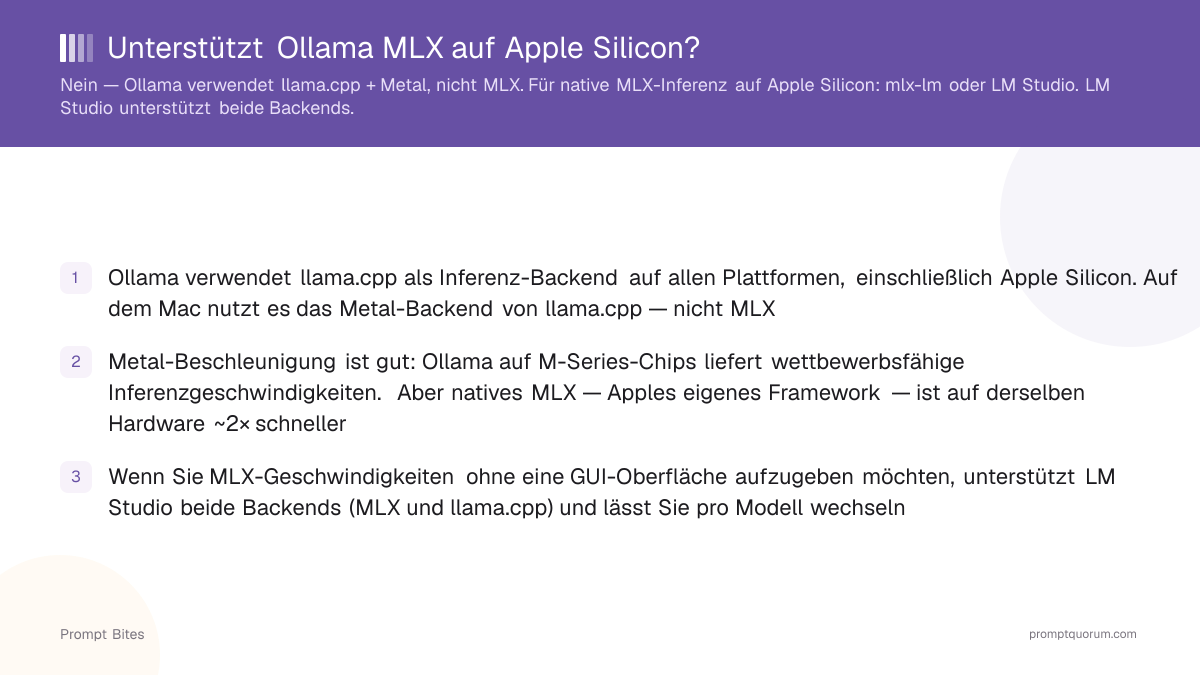
- ✓Ollama verwendet llama.cpp als Inferenz-Backend auf allen Plattformen, einschließlich Apple Silicon. Auf dem Mac nutzt es das Metal-Backend von llama.cpp — nicht MLX
- ✓Metal-Beschleunigung ist gut: Ollama auf M-Series-Chips liefert wettbewerbsfähige Inferenzgeschwindigkeiten. Aber natives MLX — Apples eigenes Framework — ist auf derselben Hardware ~2× schneller
- ✓Wenn Sie MLX-Geschwindigkeiten ohne eine GUI-Oberfläche aufzugeben möchten, unterstützt LM Studio beide Backends (MLX und llama.cpp) und lässt Sie pro Modell wechseln
Warum Ollama kein MLX verwendet
Die Architektur von Ollama basiert auf llama.cpp, das auf jeder Plattform verwendet wird. Auf Apple Silicon aktiviert llama.cpp seine Metal-Compute-Shader für GPU-Beschleunigung. Das ist effizient und plattformübergreifend, aber es ist ein anderer Code-Pfad als Apples MLX-Framework. Ollama priorisiert plattformübergreifende Kompatibilität (Mac, Windows, Linux) gegenüber Apple-spezifischer Optimierung.
MLX ist Apples eigenes Machine-Learning-Framework, das ausschließlich für Apple Silicon entwickelt wurde. Es verwendet einen Deferred-Compilation-Ansatz und optimiert Speicherzugriffsmuster für die Unified-Memory-Architektur. Das Ergebnis sind ungefähr doppelt so viele Tokens pro Sekunde im Vergleich zu llama.cpp+Metal auf demselben Chip.
| Tool | Backend auf Mac | Nutzt MLX? | Apple Silicon optimiert? |
|---|---|---|---|
| Ollama | llama.cpp + Metal | Nein | Teilweise (Metal) |
| LM Studio | llama.cpp + MLX | Ja (optional) | Ja |
| mlx-lm | MLX nativ | Ja | Vollständig nativ |
Beste Wahl: LM Studio für MLX + GUI
Wenn Sie MLX-Geschwindigkeiten mit einer Ollama-ähnlichen Erfahrung möchten, verwenden Sie LM Studio. Es unterstützt sowohl llama.cpp- als auch MLX-Backends, ermöglicht das Wechseln pro Modell und bietet eine vollständige GUI. Wählen Sie auf Apple Silicon die MLX-Engine in den Modelleinstellungen von LM Studio aus, um native MLX-Inferenzgeschwindigkeiten zu erhalten. LM Studio ist für den persönlichen Gebrauch kostenlos.
Wenn Sie die Befehlszeile und maximale Geschwindigkeit bevorzugen, installieren Sie mlx-lm mit pip install mlx-lm. Es stellt einen OpenAI-kompatiblen Server-Endpunkt bereit, sodass Apps, die mit Ollamas API funktionieren, auch mit dem mlx-lm-Server funktionieren.
Verwandte Leitfäden
- ▸Ollama Neueste Version: Was ist neu? -- Ollama updates