Points clés
- Ollama et LM Studio sont les deux principaux outils LLM locaux. Tous deux exécutent les mêmes modèles et produisent une vitesse d'inférence comparable.
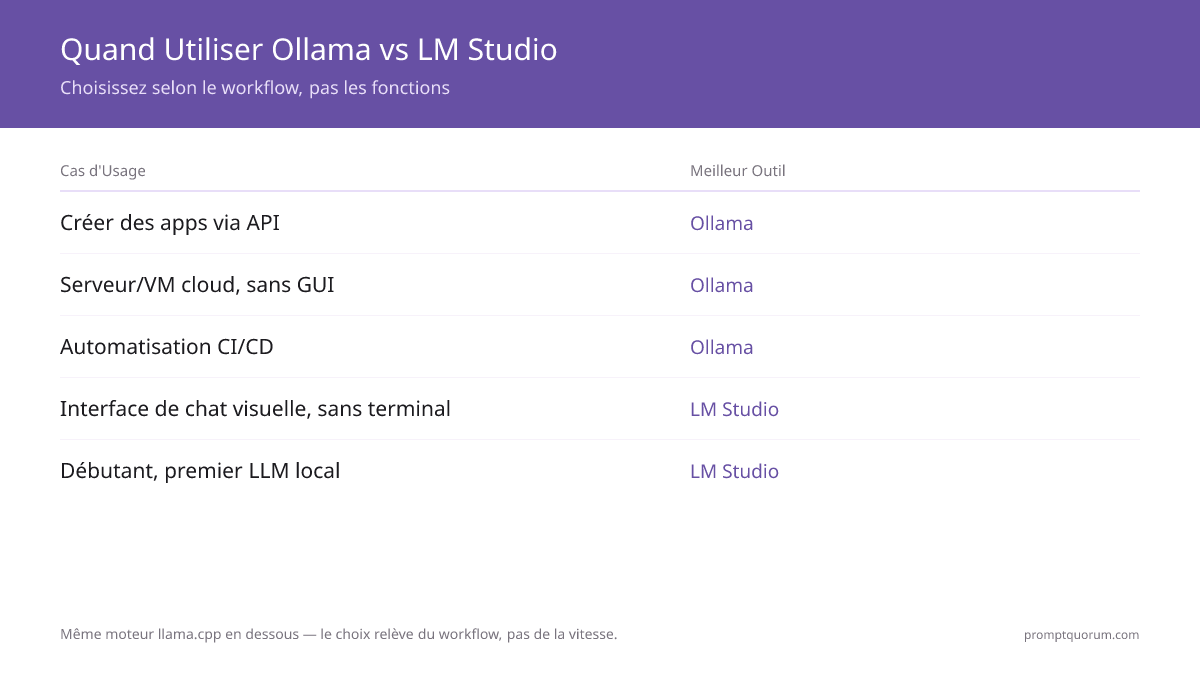
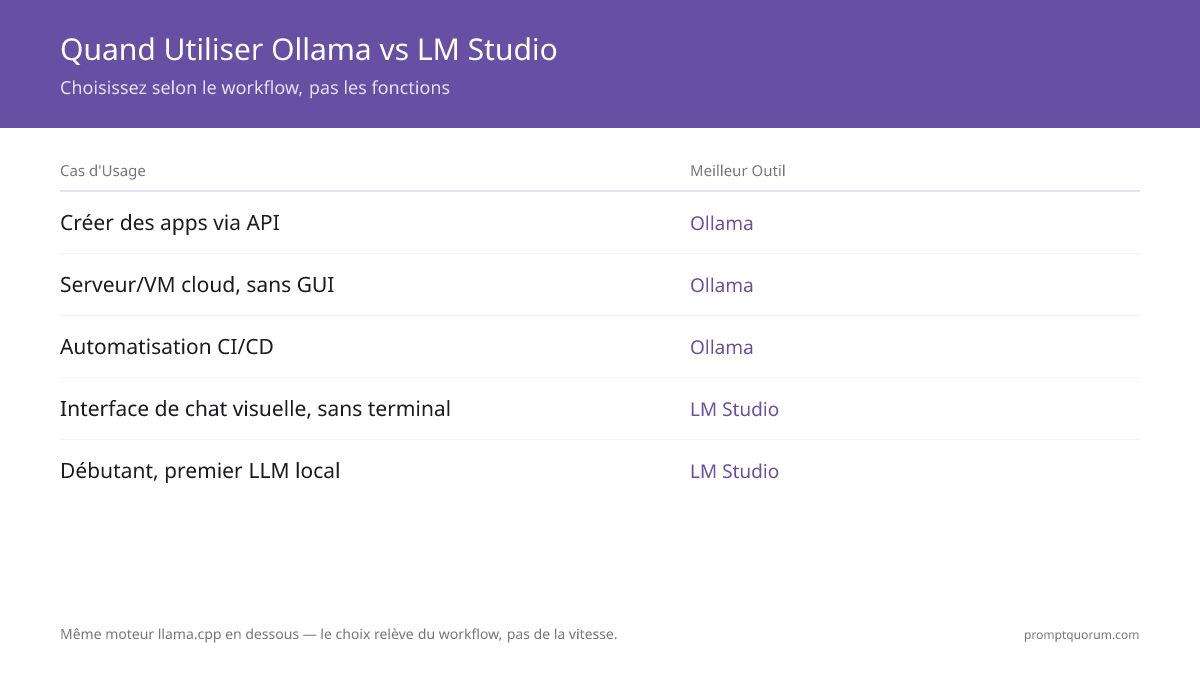
- Ollama = CLI léger avec API REST (compatible OpenAI). Pas de GUI. Fonctionne sur macOS, Linux, Windows. Idéal pour développeurs, production, automatisation.
- LM Studio = application de bureau complète avec interface de chat intégrée, navigateur de modèles, paramètres GPU. Beaucoup plus facile pour débutants. Windows et macOS uniquement.
- Les deux outils sont gratuits et open-source. Aucun n'est objectivement « meilleur » – le choix dépend entièrement de votre workflow.
- Différence clé : Ollama expose une API (localhost:11434) ; LM Studio est principalement une application autonome (mais a aussi une API en bêta).
📍 En une phrase
Ollama (CLI, port 11434, REST API compatible OpenAI) est idéal pour les développeurs et l'automatisation ; LM Studio (GUI, port 1234, explorateur de modèles) est idéal pour les débutants préférant une interface visuelle — tous deux gratuits et installés en moins de 5 minutes.
💬 En termes simples
Les deux outils permettent de télécharger et d'exécuter des modèles IA localement, gratuitement. Ollama utilise le terminal, expose une API et convient mieux à l'automatisation. LM Studio est une application graphique — téléchargez des modèles en un clic, parcourez-les dans une liste et chattez dans une fenêtre intégrée.
⚡ Faits rapides
- Même moteur : Les deux utilisent llama.cpp – vitesse comparable sur le même matériel
- Ollama : CLI + API REST port 11434, 4 500+ modèles, MIT open source, zéro télémétrie
- LM Studio : GUI de bureau + API port 1234, tout GGUF Hugging Face, gratuit (code fermé), télémétrie activée par défaut
- Temps configuration : Ollama 2–3 min (CLI), LM Studio 5 min (GUI)
- Pour développeurs : Ollama – API-first, scriptable, production
- Pour débutants : LM Studio – navigateur visuel, chat intégré, zéro terminal
- Peuvent coexister : Les deux s'installent sur le même ordinateur, ports différents, partagent les fichiers GGUF
Comparaison rapide : Ollama vs LM Studio
Caractéristique | ||
|---|---|---|
| Interface utilisateur | CLI uniquement | Application graphique complète |
| Navigateur de modèles | Liste en ligne de commande | Navigateur visuel |
| Interface de chat intégrée | Non (nécessite tiers) | Oui, intégrée |
| API REST | Oui, compatible OpenAI | Oui (bêta), compatible OpenAI |
| Paramètres GPU | Variables d'environnement | Curseurs visuels dans l'app |
| Systèmes d'exploitation | macOS, Linux, Windows | macOS, Windows, Linux (bêta) |
| Temps de configuration | 2–3 minutes (CLI) | 5 minutes (télécharger, installer, lancer) |
| Facilité débutants | ★★☆☆☆ | ★★★★★ |
| Facilité développeurs | ★★★★★ | ★★★☆☆ |
| Prix | Gratuit | Gratuit |
Qu'est-ce qu'Ollama ?
Ollama est un outil en ligne de commande qui télécharge et exécute des modèles de langage open-source localement. Il repose sur llama.cpp, un moteur d'inférence C++ optimisé pour les performances CPU et GPU. Ollama supporte plus de 4 500 modèles dans sa bibliothèque.
Ollama fonctionne ainsi : (1) vous exécutez `ollama pull <modèle>` pour télécharger les poids, (2) vous exécutez `ollama run <modèle>` pour démarrer le modèle en tant que service, (3) le modèle devient accessible via une API REST sous `http://localhost:11434`, et (4) vous connectez n'importe quelle application (Python, Node.js, web) à cette API.
Ollama est léger – il ajoute peu de surcharge et utilise peu d'espace disque pour les fichiers temporaires. Il est conçu pour les développeurs et l'usage en production, pas pour les utilisateurs voulant une interface graphique.
Qu'est-ce que LM Studio ?
LM Studio est une application de bureau qui regroupe un téléchargeur de modèles, une interface de chat et des paramètres d'inférence en une seule fenêtre. Elle repose sur llama.cpp (le même moteur que Ollama), mais l'enveloppe dans une interface graphique conviviale.
LM Studio a été conçu pour les utilisateurs non techniques et les débutants. Vous lancez l'app, parcourez une bibliothèque visuelle de modèles, téléchargez en un clic et commencez à discuter. Aucune connaissance en ligne de commande requise.
LM Studio supporte macOS et Windows nativement. Le support Linux est en bêta. LM Studio expose aussi une API compatible OpenAI (en bêta), permettant aux développeurs de l'intégrer dans des applications, mais cette fonction est moins aboutie qu'Ollama.
Comment configurer Ollama vs LM Studio ?
- Configuration Ollama (3 minutes) : Télécharger l'installeur depuis ollama.ai → exécuter l'installeur → ouvrir terminal → taper `ollama run llama4:scout` → le modèle se télécharge et démarre. Terminé.
- Configuration LM Studio (5 minutes) : Télécharger LM Studio depuis lmstudio.ai → exécuter l'installeur → lancer l'app → cliquer sur « Chercher modèles » → trouver « llama4:scout » ou « llama3.2:3b » pour un premier test léger → cliquer télécharger → attendre le modèle → cliquer « Démarrer serveur » → ouvrir l'onglet chat. Terminé.
- Les deux sont vraiment simples. Ollama est plus rapide si vous utilisez déjà la ligne de commande ; LM Studio est plus rapide si vous ne voulez pas toucher au terminal.
Comment gérer les modèles dans chaque outil ?
La gestion des modèles signifie télécharger, vérifier l'usage disque, supprimer les anciens modèles et basculer entre modèles.
Avec Ollama : Toutes les commandes sont CLI. `ollama list` affiche les modèles téléchargés, `ollama pull <nom>` télécharge un nouveau modèle, `ollama rm <nom>` supprime un modèle, `ollama run <nom>` lance un modèle. Les fichiers sont stockés dans `~/.ollama/models` sur votre machine. C'est simple mais requiert une familiarité avec le terminal.
Avec LM Studio : Cliquez sur « Chercher modèles » dans l'app, parcourez la bibliothèque visuelle, cliquez un modèle pour voir les détails (taille, quantization, description), cliquez « Télécharger » (barre de progression), et les modèles se stockent dans un dossier configurable. Vous voyez tous les modèles téléchargés dans une barre latérale et basculez en un clic. C'est beaucoup plus visuel et convivial.
# Gestion des modèles Ollama
ollama list              # Afficher tous les modèles téléchargés
ollama pull llama4:scout # Télécharger un modèle
ollama run llama4:scout  # Lancer un modèle
ollama rm llama3.2:3b    # Supprimer un modèle (exemple)
ollama pull qwen3:8b     # Télécharger un modèle différent

# LM Studio : mêmes actions dans GUI
# Chercher modèles → Télécharger → Cliquer pour utiliser
Lequel est plus rapide : Ollama ou LM Studio ?
Les deux outils utilisent le même moteur d'inférence C++ (llama.cpp). Sur le même matériel exécutant les mêmes modèles, ils produisent une vitesse comparable de génération de tokens. Il n'y a pas de différence de performance notable.
La vitesse dépend uniquement de votre matériel (RAM GPU, type GPU, CPU) et du modèle exécuté. Un modèle Llama 4 Scout sur une RTX 4090 génère environ 80–100 tokens/seconde dans les deux outils. Llama 3.2 3B génère environ 150 tokens/seconde. Sur CPU portable, l'un ou l'autre génère environ 10 tokens/seconde dans les deux.
LM Studio inclut un outil de benchmark visuel (Paramètres → Benchmark) pour tester la vitesse sans terminal. Ollama n'a pas de benchmark intégré, mais vous pouvez benchmarker via l'API.
🔍 Le saviez-vous ? Ollama et LM Studio produisent des résultats d'inférence très similaires sur le même modèle à même quantization avec température 0. Les outils sont des wrappers fins autour de llama.cpp – ils ajoutent l'interface, pas l'intelligence. Votre choix d'outil n'a quasiment aucun impact sur la qualité de sortie.
Lequel a meilleur support API pour développeurs ?
Ollama expose une API REST entièrement compatible OpenAI sur `http://localhost:11434`. Cela signifie vous pouvez utiliser n'importe quel SDK OpenAI (Python, Node.js, Go, etc.) en changeant simplement l'URL de base et exécutant un modèle local. C'est production et largement utilisé en déploiements entreprise.
Exemple : utiliser l'API Ollama depuis Python :
LM Studio expose aussi une API compatible OpenAI (en bêta), accessible sur `http://localhost:1234`. C'est cependant moins documenté et moins testé en production qu'Ollama. Si vous avez besoin de fiabilité API en production, Ollama est le choix sûr.
🔍 Conseil pro : Vous n'avez pas à choisir un seul. Un setup courant est Ollama comme service d'arrière-plan pour workflows API (coding, automatisation) et LM Studio ouvert pour chats rapides ad-hoc quand vous testez un prompt visuellement. Ils utilisent des ports différents et ne créent pas de conflits.
Ollama et LM Studio peuvent aussi servir d'environnements de développement de prompts. Pour une comparaison plus large incluant Cursor, VS Code + Continue et cloud playgrounds, voir meilleures IDEs et éditeurs pour prompt engineering.
Les deux outils exécutent les mêmes modèles – la différence en qualité de sortie vient de votre prompting. Pour 80 techniques couvrant fondamentaux, frameworks et évaluation, voir le guide de prompt engineering.
Une fois qu'Ollama ou LM Studio sert le modèle, la décision suivante est de choisir le harnais de code qui le pilote. Voir Continue.dev vs Cline vs Aider pour les trois choix open source et leurs différences de workflow.
from openai import OpenAI

client = OpenAI(
  base_url="http://localhost:11434/v1",
  api_key="ollama",  # clé factice, inutilisée localement
)

response = client.chat.completions.create(
  model="llama4:scout",  # ou "llama3.2:3b" pour léger
  messages=[
    {"role": "user", "content": "Qu'est 2+2 ?"}
  ]
)
print(response.choices[0].message.content)
Quand choisir Ollama ?
Choisissez Ollama si :
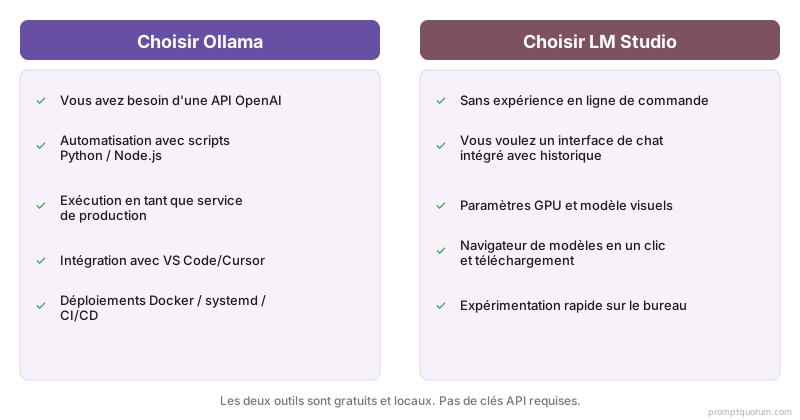
- Vous êtes développeur construisant une app intégrant un LLM local via API.
- Vous exécutez des modèles sur serveur ou VM cloud (Linux), où GUI n'est pas utile.
- Vous voulez un outil léger avec overhead minimal.
- Vous êtes à l'aise avec la ligne de commande.
- Vous avez besoin d'API stable et production-ready.
- Vous voulez automatiser téléchargement et gestion de modèles (ex. scripts shell ou pipelines CI/CD).
Quand choisir LM Studio ?
Choisissez LM Studio si :
- Vous êtes utilisateur non technique ou débutant voulant interface graphique.
- Vous voulez une app où parcourir, télécharger, discuter et ajuster GPU – tout au même endroit.
- Vous préférez rétroaction visuelle (barres de progression, graphes mémoire) à sortie ligne de commande.
- Vous voulez expérimenter rapidement sans toucher terminal.
- Vous êtes sur macOS ou Windows (meilleur support OS).
- Vous voulez basculer modèles rapidement sans mémoriser commandes.
Ollama vs LM Studio : Contexte régional
- EU / RGPD / CNIL -- Les deux outils s'exécutent entièrement localement ; aucune données ne quittent votre machine. Les obligations EU AI Act haute-risque s'appliquent à partir du 2 août 2026 (Digital Omnibus en attente). Les deux tools satisfont résidence de données RGPD par défaut. La conformité CNIL recommande l'inférence locale quand on traite données sensibles professionnelles (financières, médicales, juridiques). La différence de conformité est traçabilité : Ollama journalise tous appels API et peut être configuré pour pistes d'audit RGPD. LM Studio est app de bureau sans logging intégré – piste d'audit pour secteurs réglementés nécessite tooling additionnel. Pour conformité CNIL, BSI allemand ou ISO 27001, Ollama est recommandé car logs requêtes API peuvent être capturés et conservés. Ollama s'intègre aussi avec DevOps standard (systemd, Docker, CI/CD) qui simplifie exigences Article 25 RGPD minimisation données et contrôle accès.
- Japon (METI) -- Ollama est choix standard pour déploiements entreprise japonais car fonctionne comme service headless (pas GUI serveurs) et s'intègre IT standard. LM Studio populaire chez développeurs individuels et chercheurs. Documentation governance AI METI plus facile avec Ollama.
- Chine -- Les deux tools supportent modèles Qwen3 et Qwen 3.6 (Alibaba) pleine perf. `ollama run qwen3:8b` pattern déploiement standard workflows Enterprise AI chinois. LM Studio populaire développeurs individuels. Sous Data Security Law chinoise, deux tools exécutent all inférence on-premises – zéro transfert données serveurs étrangers.
Erreurs courantes en choisissant Ollama vs LM Studio
- Penser un est significativement plus rapide. Utilisent même moteur inférence. Différences vitesse imperceptibles sur même hardware/modèles. Choisissez sur préférence UI et workflow, pas vitesse.
- Supposer Ollama n'a pas GUI. Ollama n'a pas chat UI intégré, mais vous pouvez avec interfaces web tiers (Open WebUI, Enchanted UI, etc.) dans navigateur. Pas limitation, juste choix design.
- Ne pas réaliser deux tools peuvent marcher simultanément. Pouvez lancer Ollama arrière-plan (CLI ou service systemd) + LM Studio chat interface ensemble, tous deux accédant mêmes modèles. Zéro conflit.
- Penser LM Studio API est production-ready. API LM Studio toujours bêta et non recommandée production. Utilisez Ollama pour workloads production dépendant API.
- Ne pas vérifier quantization modèle avant télécharger. Deux tools laissent télécharger modèle différentes quantizations (4-bit, 5-bit, 8-bit). Quantization affecte RAM GPU plus que choix tool. Toujours vérifier quantization spécifique avant télécharge.
- Toujours utiliser `llama3.2:3b` modèle default. Nombreux tutorials recommandent Llama 3.2 3B first. Si avez 12+ GB RAM, basculez `llama4:scout` – qualité dramatiquement meilleure architecture MoE (17B params actifs, 109B total). Gardez 3B seulement test 8 GB machines.
Questions fréquentes : Ollama vs LM Studio
Puis-je utiliser Ollama et LM Studio en même temps ?
Oui. Ollama fonctionne comme service d'arrière-plan (CLI), LM Studio app bureau. Pouvez Ollama terminal + LM Studio simultanément. Peuvent pas servir même modèle sans doubler RAM. Typiquement choisissez un tool « actif » inférence.
Puis-je utiliser mêmes modèles dans les deux ?
Oui, deux tools supportent GGUF safetensors. Modèle téléchargé Ollama importable LM Studio (vice versa) en pointant chemin fichier. Par défaut dossiers séparés, mais LM Studio configurable dossier Ollama.
Ollama marche Windows ?
Oui. Ollama Windows en version stable, fonctionne fiablement Windows 10 11 GPU NVIDIA AMD Intel. Version Windows légèrement moins aboutie macOS, mais production-ready.
LM Studio meilleur Mac ?
LM Studio excellent support macOS natif, incluant optimisation Apple Silicon (puces M). Ollama aussi supporte Mac M-series tout aussi. Deux tools supportent Apple Silicon, M1 M2 M3 M4 M5 Chips. M5 Pro (64 GB mémoire unifiée, 307 GB/s) M5 Max (128 GB, 460–614 GB/s) premiers Macs exécutant 70B modèles Q4 confortablement – deux tools profitent. macOS surtout préférence UI.
Quel tool utilise moins espace disque ?
Deux utilisent espace comparable stocker modèles – mêmes fichiers. App elle-même petite deux cas. Ollama légèrement minimaliste CLI uniquement.
Puis-je Ollama Cursor VS Code ?
Oui. Cursor VS Code connectent API Ollama (localhost:11434) plugins compatible OpenAI comme extension Continue. Définissez URL base plugin http://localhost:11434/v1 indiquez nom modèle correspondant votre modèle Ollama actif.
Lequel meilleur RAG (Retrieval-Augmented Generation) ?
Workflows RAG généralement exécutez modèle API. Ollama LM Studio supportent deux. Ollama légèrement plus courant RAG car API plus stable. Voir Meilleurs tools RAG locaux pour comparaison complète.
Ai-je besoin GPU exécuter l'un l'autre ?
Non. Deux tools peuvent exécuter modèles CPU seul (beaucoup plus lent – 1–5 tokens/sec). GPU rend deux 10–50× plus rapides. Ollama LM Studio détectent automatiquement GPU utilisent immédiatement si présent.
Dois-je respecter RGPD Ollama LM Studio ?
Oui, conformité RGPD essentielle entreprises. Deux tools stockent données localement permettent résidence données complète. Ollama offre meilleur audit-trail : pouvez journaliser appels API conserver audits RGPD. LM Studio app bureau n'a logging intégré – secteurs réglementés (banques, assurances, santé) Ollama meilleur choix. Conformité CNIL ISO 27001 Ollama recommandé car logs requêtes API capturables intégrables outils DevOps standard (systemd, Docker, CI/CD) infrastructure entreprise.
Ollama LM Studio adaptés PME françaises ?
Deux tools PME, mais avantages différents. Ollama meilleur PME plus grandes équipe IT : design CLI-first, fonctionnement headless serveurs, intégration infrastructure Windows/Linux existante, journaux audit RGPD, conformité CNIL. LM Studio convient petites équipes développeurs individuels prototyper rapidement. Secteurs sensibles conformité (services financiers, santé, juridique) Ollama recommandé capacités journalisation audit améliorées.
Ollama fonctionne-t-il sur Windows ?
Oui. Ollama pour Windows est en version stable et fonctionne de manière fiable sur Windows 10 et 11 avec GPU NVIDIA, AMD et Intel. La version Windows est légèrement moins aboutie que macOS, mais prête pour la production.
Sources
- Ollama Contributors. (2026). "Ollama GitHub." https://github.com/ollama/ollama -- Code source, bibliothèque modèles, documentation API Ollama.
- LM Studio. (2026). "LM Studio Official Site." https://lmstudio.ai -- Documentation app bureau navigateur modèles LM Studio.
- Gerganov, G. (2024). "llama.cpp Project." https://github.com/ggerganov/llama.cpp -- Moteur inférence C++ partagé fondant Ollama LM Studio.
- OpenAI. (2024). "OpenAI API Reference." https://platform.openai.com/docs/api-reference -- Spécification API compatible OpenAI deux tools implémentent.