重要なポイント
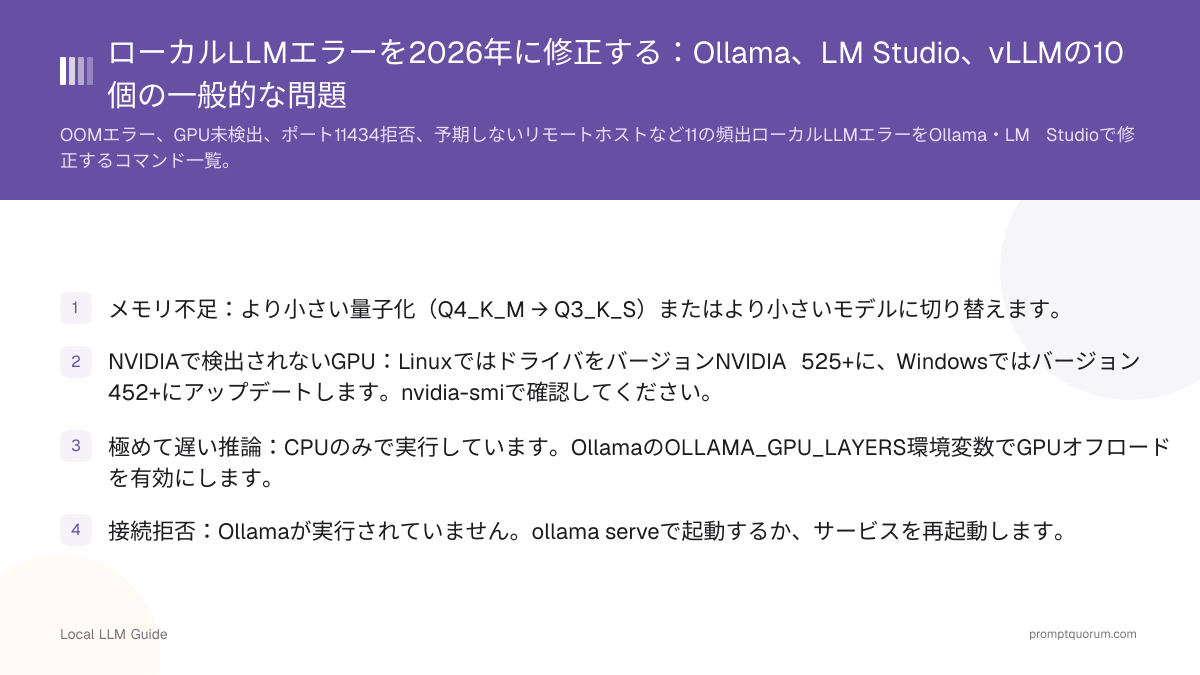
- メモリ不足:より小さい量子化(Q4_K_M → Q3_K_S)またはより小さいモデルに切り替えます。
- NVIDIAで検出されないGPU:LinuxではドライバをバージョンNVIDIA 525+に、Windowsではバージョン452+にアップデートします。nvidia-smiで確認してください。
- 極めて遅い推論:CPUのみで実行しています。OllamaのOLLAMA_GPU_LAYERS環境変数でGPUオフロードを有効にします。
- 接続拒否:Ollamaが実行されていません。ollama serveで起動するか、サービスを再起動します。
- 破損した出力:プロンプトテンプレートが間違っています。ベースvariantではなく、モデルのInstruct variantを使用します。
📍 一文で説明
ローカルLLMでよくあるエラー -- メモリ不足のクラッシュ、GPUが検出されない、CPU推論が極端に遅い、接続拒否、出力の破損 -- はいずれもOllama、LM Studio、vLLMで1つか2つのターミナルコマンドで解決できます。
💬 簡潔に説明
ローカルAIの環境が壊れた場合、原因はほぼ決まってわずかな既知の問題のどれかです:メモリ不足、グラフィックカードが使われていない、サービスが起動していない、モデルが間違ったチャット形式を使っている、などです。それぞれに素早い解決策があります -- 通常はドライバーの更新、サービスの再起動、より小さなモデルファイルへの切り替えのいずれか1つのコマンドで済みます。
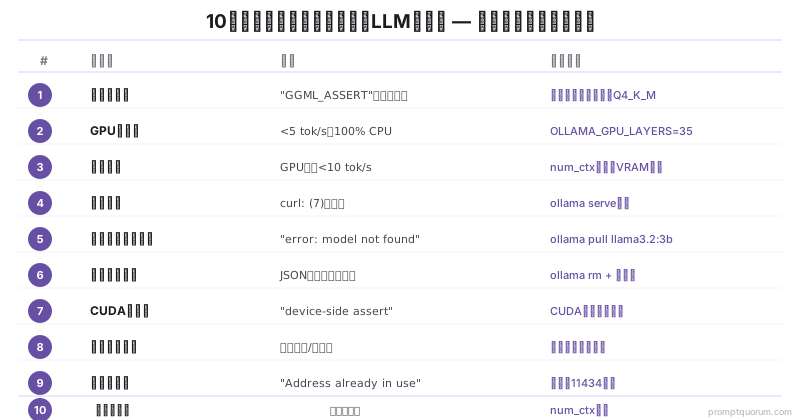
エラー1:「メモリ不足」/メモリ不足クラッシュ
メモリ不足エラーは、モデルが利用可能なRAMより多くメモリを必要とすることを意味します。ハードウェア障害ではありません。これは初めてのユーザーにとって最も一般的なエラーです。背景について、LLM量子化について説明を参照してください。
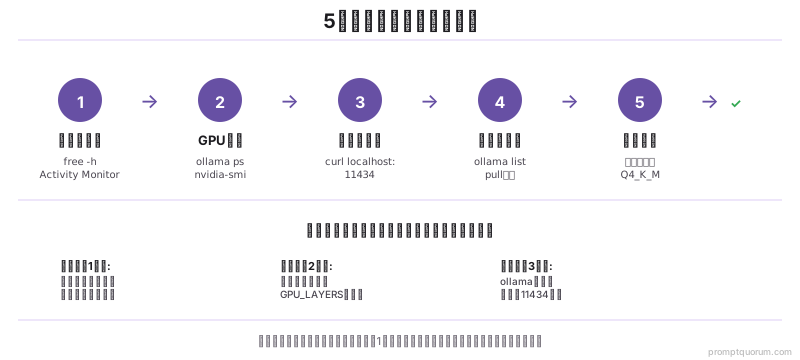
- 利用可能なRAMをチェックします:macOS/Linuxではfree -hを実行します。Windowsではタスクマネージャー → パフォーマンス → メモリを開きます。
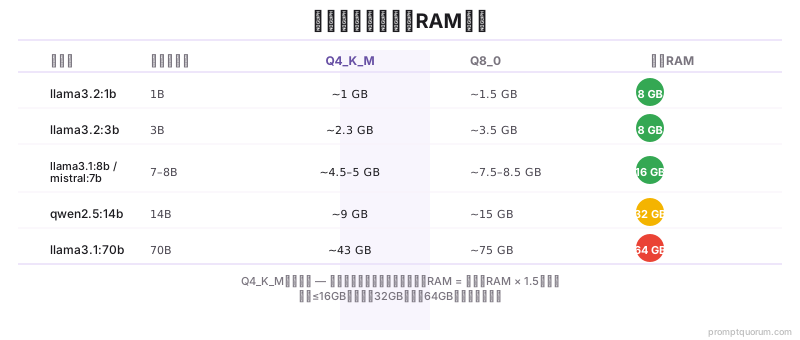
- 小さい量子化に切り替えます:Q8_0またはQ5_K_Mをq4_K_Mに置き換えます。Ollamaの場合:ollama run llama3.2-instruct-q4_K_M。
- バックグラウンドアプリケーションを閉じます。モデルロードの前に、ブラウザと他のアプリはRAMを消費し、モデルに利用可能なものを減らします。
- より小さいモデルに切り替えます:8 GBのRAMで8Bが失敗した場合、llama3.2:3bを試してください(約2.5 GBのみが必要です)。
Linux / macOSで利用可能なRAMを確認する
# Linux
free -h

# macOS
vm_stat | grep "Pages free"

# macOSでより読みやすい
top -l 1 | grep "PhysMem"
エラー2:GPUが使用されていない(CPUのみで実行)
GPUが使用されないことは、LLMが予想より5–10倍遅く実行されることを意味します。他に何もする前にドライバインストールをチェックしてください。システムがGPUを見ることができることを確認してください:
# NVIDIA — GPU名とドライババージョンを表示する必要があります
nvidia-smi

# Linux上のAMD
rocm-smi

# macOS — Metalが利用可能かどうかを確認します
system_profiler SPDisplaysDataType | grep "Metal"
OllamaでGPUを有効にするにはどうしますか?
- LinuxのNVIDIA:NVIDIAドライバ525+とCUDAToolkit 11.3+をインストールします。Ollamaは再起動時にCUDAを自動検出します。
- WindowsのNVIDIA:ドライババージョン452.39以上であることを確認します。OllamaはWindowsインストーラーを通じてCUDAサポートを自動的にインストールします。
- Linux上のAMD:ROCm 5.7+をインストールします。検出に失敗した場合、RX 6000シリーズカードに対してHSA_OVERRIDE_GFX_VERSION=11.0.0を設定します。
- Apple Silicon:Ollamaはデフォルトでメタルを使用します。設定は不要です。モデルを開始した後、ollama psで確認します。GPU layers出力に表示されます。
エラー3:推論が極めて遅い(秒あたり5トークン未満)
秒あたり5トークン未満は、モデルがCPUのみで実行されているか、モデルが利用可能なVRAMに対して大きすぎることを意味します。GPU上の7Bモデルは30–80 tok/sを生成します。CPU上の同じモデルは3–10 tok/sを生成します。
- GPUがアクティブかどうかを確認します:モデルが読み込まれている間にollama psを実行します。出力は、GPUとCPUの間にいくつのレイヤーがあるかを示します。
- モデルサイズを減らします:CPU上の13Bモデルは3–6 tok/sを生成します。7Bへの切り替えは速度を2倍にします。3Bへの切り替えは4倍にします。
- Ollamaで GPU layersを増やします:OLLAMA_GPU_LAYERS=999を設定して、すべてのレイヤーをGPUに移動します(OllamaはVRAMに合致するようにキャップします)。
- より高速な量子化を使用します:Q4_K_Mは許容可能な品質を維持する最速の量子化です。Q8_0はより高品質ですが、約30%遅いです。
OllamaでGPUレイヤーを設定する
# Ollamaを開始する前に環境変数を設定します
export OLLAMA_GPU_LAYERS=999
ollama serve

# またはModelfileで
FROM llama3.1:8b
PARAMETER num_gpu 999
エラー4:APIを呼び出すときに「接続拒否」
接続拒否は、Ollamaが実行されていないことを意味します。APIはlocalhost:11434にあり、サービスがアクティブな場合のみ応答します。API呼び出しの前に開始します。
# Ollamaを手動で開始する
ollama serve

# Linux上 — systemdサービスを再起動します
systemctl restart ollama

# 実行していることを確認します
curl http://localhost:11434
# 予想:「Ollama is running」
エラー5:「モデルが見つかりません」エラー
「モデルが見つかりません」はコマンドのモデル名がダウンロードされたモデルと一致していないことを意味します。Ollamaのモデル名は大文字と小文字を区別し、バージョンタグが含まれます。
# ダウンロード済みのすべてのモデルをリストします
ollama list

# 不足しているモデルをプルします
ollama pull llama3.2

# 正確なモデル名を確認します — タグは重要です
# 「llama3.2」と「llama3.2:3b」は異なるエントリです
エラー6:破損したモデルファイル
破損したモデルファイルは中断されたダウンロードから発生します。修正するには削除して再プルします。Ollamaは常に部分的なダウンロードを検出するわけではありません。
# 破損したモデルを削除します
ollama rm llama3.2

# 再度プルします
ollama pull llama3.2

# LM Studio:モデルファイルを手動で削除します
# デフォルトの場所:~/.cache/lm-studio/models/
エラー6b:LM Studioで「モデル解決に失敗」
「failed to resolve model lmstudio-community/...」は、LM Studioがレジストリでモデルを見つけられないことを意味します。これは通常、モデルが「lmstudio-community」からHugging Faceでダウンロードされたが、レジストリ参照が変更されたときに発生します。LM Studioは、利用可能なモデルファイルと一致しなくなったキャッシュレジストリエントリを使用しています。
- LM Studioを開きます → My Models tab → 失敗したモデルの3ドット メニューをクリック → 「Delete model」を選択します(ファイルは保持、レジストリを削除)
- モデルブラウザーで同じモデルを検索して再度ダウンロードします — LM Studioが再度登録します
- 代替案:LM Studioを終了します、~/.cache/lm-studio/models/に移動して特定のモデルフォルダーを削除します。その後、再度ダウンロードします
# LM Studioモデルキャッシュを手動でクリアします(macOS/Linux)
rm -rf ~/.cache/lm-studio/models/lmstudio-community/<model-name>
エラー6c:「No Compatible Options Available for This Format」
このエラーは、ダウンロードしたモデルファイルがインストール済みのバックエンドで実行できない形式であることを意味します。破損したダウンロードではありません。`.safetensors`形式やMLX専用ファイルをllama.cppベースのバックエンドに読み込んだ場合、またはGGUFファイルがインストール済みより新しいランタイムを必要とする場合に発生します。
- ファイル形式を確認します:OllamaとLM Studioの標準バックエンドはGGUFファイルを実行します。MLXビルドはApple SiliconでMLXバックエンドを選択した場合のみ動作します。
- 正しい形式を再ダウンロードします:モデルページで`.safetensors`リポジトリではなくGGUF量子化(例:Q4_K_M)を選択します。
- LM Studioをアップデートします:新しいGGUF量子化スキームはランタイムのアップデートが必要な場合があります。モデルを再ダウンロードする前に設定 → Runtimeで利用可能なアップデートを確認してください。
エラー7:CUDAまたはROCm初期化エラー
CUDAおよびROCmエラーは、ドライバ/ライブラリのバージョンが不一致であることを意味します。最小限必要なバージョンにドライバをアップデートします。
- 「CUDAドライババージョンが不十分」:NVIDIAドライバをアップデートします。llama.cppの最小値はCUDA 11.3 /ドライバ450.80です。
- 「実行に利用可能なカーネルイメージがない」:GPUアーキテクチャがサポートされていません。GTX 900シリーズ(Maxwell)以前はサポートされていません。
- AMD ROCm「HSA_STATUS_ERROR_INVALID_ISA」:Ollamaを開始する前にHSA_OVERRIDE_GFX_VERSION=10.3.0(RX 6000用)または11.0.0(RX 7000用)を設定します。
- CUDAバージョンをチェックします:nvcc --versionまたはnvidia-smi | grep CUDAを実行します。
エラー8:出力が破損しているか反復的
破損した出力はほぼ常に、ベースモデルではなくinstruct/chatvariantを使用していることを意味します。ベースモデルは生のテキスト完成を生成し、質問への回答ではありません。
ベースモデル(例えば、llama3.1:8b)は会話用にファインチューニングされていないため、質問で促された場合、破損したテキストのような生の完成を生成します。常にinstruct variantを使用します:llama3.1:8b-instruct。詳細については、LM Studioのインストール方法を参照してください。
Ollamaでは、ほとんどのモデルのデフォルトタグはすでにinstruct variantを指します。Hugging Faceから手動でダウンロードした場合は、ファイル名に「Instruct」または「chat」が含まれていることを確認してください。
エラー9:「アドレス既に使用中」—ポートが競合
「アドレス既に使用中」は、別のプロセスがポート11434(Ollama)またはポート1234(LM Studio)を占有していることを意味します。競合しているプロセスを検索して終了します。
# ポート11434を使用しているものを検索します(Ollama)
lsof -i :11434

# PIDで終了します
kill -9 <PID>

# またはOllamaのポートを変更します
export OLLAMA_HOST=0.0.0.0:11435
ollama serve
エラー10:モデルが途中で応答を停止
途中で応答を停止は、コンテキスト長制限またはnum_predictが低く設定されていることが原因です。多くの設定でのデフォルトnum_predictは128トケン — 1–2文に十分です。
- num_predictを増やします:このパラメーターは生成する最大トークン数を設定します。デフォルトは128の場合が多いです。増やします:Ollamaでは、Modelfileに「PARAMETER num_predict 2048」を追加します。
- コンテキストウィンドウをチェックします:会話が非常に長い場合、モデルはコンテキスト制限に達している可能性があります。新しいセッションを開始するか、より大きなコンテキストウィンドウを持つモデルを使用します(Llama 3.2 3Bは128Kをサポート)。
- 停止トークンをチェックします:一部のModelfileには生成を早期に終了する停止シーケンスが含まれています。システムプロンプトとテンプレートで予期しない停止パターンを確認してください。
エラー11:「LLMクライアントの読み込みに失敗しました」— 予期しないリモートホスト
「failed to load LLM client: [ホスト]:443」というエラーは、アプリケーションがHTTPS経由で外部サーバーに接続しようとしていることを意味します。ローカルのOllamaやLM Studioのインストールではありません。OllamaとLM Studioは、デフォルトで推論のためにリモートサーバーに接続することはありません。見慣れないドメインに対してこのエラーが表示される場合、そのアプリはハードコードされたリモートエンドポイントを持つサードパーティ製のラッパーまたはフォークであり、そのエンドポイントが現在到達不能であることを意味します。
- どのアプリがエラーを出しているか特定します:このメッセージはOllamaやLM Studio自体からは発生しません。アプリの設定、README、またはソースコードでハードコードされたAPIエンドポイントを確認します。
- まずネットワークを確認します:アプリが本当にクラウドサービスに接続する必要がある場合、ファイアウォール、VPN、アンチウイルスがそのホストへのポート443のアウトバウンドHTTPS通信をブロックしていないか確認します。
- オフライン推論を望む場合は完全にローカルなクライアントに切り替えます:Ollama(`localhost:11434`)またはLM Studio(`localhost:1234`)を直接使用します。どちらもローカルモデルのために外部サーバーへ接続することはありません。
- 見慣れないクライアントにAPIキーや認証情報を入力しないでください。リモートエンドポイントが何であり、アプリがなぜそれを必要とするかを確認するまでは。出所を確認できない場合はアプリをアンインストールしてください。
ローカルLLMトラブルシューティング(地域別)
日本 / APPI: 日本の企業向けハードウェア上のオンプレミスローカルLLM推論(通常8–16 GBのRAMラップトップ)は、APPIのオンプレミス除外の対象です。日本語モデルの場合、破損した出力(エラー8)はトークナイザーテンプレートが間違っているために多く発生します。モデルファイルにファイル名に「instruct」が含まれていることを確認し、チャットテンプレートに日本語トークナイザーサポートが含まれていることを確認してください。
アジア太平洋地域(データクロスボーダー): データレジデンシー枠組み、MLAI(マルチASEAN/APAC)コンプライアンスパターン。複数の国でのローカルLLM展開は、データレジデンシー規制の対象です。ASEAN/APACの大幅なデータクロスボーダーの制限がある場合、Ollama/LM Studioはすべての推論をローカルに保ちます。
エンタープライズ展開: 大規模エンタープライズの金融/医療/法務規制コンプライアンス。銀行、病院、弁護士事務所は、データセキュリティと機密性のため、ローカルLLM推論が必須の場合があります。これらの組織は、Ollama/LM StudioをオンプレミスGPUサーバー(RTX 4090、A100)にデプロイします。
ローカルLLMエラーについてよくある質問
ローカルLLMで最も一般的なエラーは何ですか?
メモリ不足(OOM)エラーは初めてのユーザーにとって最も一般的です。これは、モデルが利用可能なRAMより多くのメモリを必要とすることを意味します。小さい量子化(Q4_K_M)またはより小さいモデル(3Bではなく7B)に切り替えます。
NVIDIAでOllamaのGPUを有効にするにはどうすればよいですか?
LinuxではNVIDIAドライバを525+に、WindowsではドライバをバージョンNVIDIA 452+にアップデートします。OLLAMA_GPU_LAYERS=999を設定します。nvidia-smiで実行してGPUが検出されることを確認します。Ollamaは再起動時にCUDAを自動検出します。
推論がこんなに遅いのはなぜですか?
CPUのみで実行しています。モデルが読み込まれている間、ollama psで確認します。OLLAMA_GPU_LAYERS=999でGPUを有効にします。モデルサイズを減らします(13Bではなく7B)か、より高速な量子化(Q4_K_M)を使用します。
Ollamaで「接続拒否」エラーをどのように修正しますか?
Ollamaが実行されていません。ターミナルでollama serveで起動します(Mac/Linux)、またはOllamaアプリを再起動します(Windows)。curl http://localhost:11434でサーバーが起動していることを確認します。「Ollama is running」が返される必要があります。
ローカルLLMからの出力が破損しているまたは反復的な理由は何ですか?
プロンプトテンプレートが間違っています。Instruct形式なしでベースモデルを使用しています。Instruct variant(例えば、llama3.1:8b-instruct)に切り替えるか、LM Studioで正しいチャットテンプレートを適用します。
Ollamaで破損したモデルファイルをどのように修正しますか?
削除して再ダウンロードします:ollama rm modelname && ollama pull modelname。破損は中断されたダウンロードから発生します。sha256ハッシュはダウンロード時に検証されます。
GPUがあるのに、モデルがCPUで実行しているのはなぜですか?
CUDAドライバがインストールされていないか検出されていません。nvidia-smiで確認します。GPUがない場合は、NVIDIAドライバを再インストールします。その後、Ollamaを再起動します。自動的にCUDAを検出し、ログに「GPU layers: 35」と表示されます。
「CUDAエラー:メモリ不足」とはどういう意味ですか?
GPU VRAMがいっぱいです。モデルは選択された量子化に適合しません。修正:小さいモデルを使用します、Q4_K_M(低い量子化)に切り替えます、または--n-gpu-layers 20でいくつかのレイヤーをCPUにオフロードします。
Ollamaの「ポート既に使用中」とはどういう意味ですか?
別のプロセスがポート11434を使用しています。lsof -i :11434(Mac/Linux)またはnetstat -ano | findstr 11434(Windows)で探します。プロセスを終了するか、OLLAMA_HOST=0.0.0.0:11435を変更して別のポートを使用します。
ローカルLLMが途中で応答を停止するのはなぜですか?
コンテキストウィンドウの制限に達しました。モデルがmax_tokensに達しました。Ollamaでnum_ctxを増やします(例えば、OLLAMA_NUM_CTX=4096)。またはLM Studioでより高いmax_tokensを設定します。RAMの負荷も確認します。スワップ使用は推論を途中で停止させます。
「failed to load LLM client」で見慣れないホストが表示されるのはなぜですか?
そのアプリがハードコードされたリモートエンドポイントを持つサードパーティ製のラッパーであり、OllamaやLM Studio自体ではないことを意味します。ネットワークがそのホストへのHTTPS通信をブロックしていないか確認するか、完全にローカルなOllama(localhost:11434)またはLM Studio(localhost:1234)に切り替えてください。出所を確認できないアプリには認証情報を入力しないでください。
Ollamaで私のGPUが検出されない理由は何ですか?
NVIDIA:ドライバ525+とCUDA Toolkit 11.3+をインストール後、Ollamaを再起動。AMD on Linux:ROCm 5.7+をインストール。`nvidia-smi`(NVIDIA)または`rocm-smi`(AMD)で検出を確認。Apple Silicon:Ollamaはデフォルトでメタルを使用します。OLLAMA_GPU_LAYERS=999を設定して、最大GPU オフロードを強制します。
OllamaでポートU11434が拒否されるのはなぜですか?
ポート11434が拒否されるのは、Ollamaサーバーが実行されていないためです。`ollama serve`で起動し、`curl http://localhost:11434`で確認します。期待される応答は「Ollama is running」です。Linux上では、systemdサービスを再起動します:`systemctl restart ollama`。
ローカルLLMがCPUで実行されているのに、GPUがあるのはなぜですか?
OllamaはGPUが検出されないか、VRAM が不十分な場合、CPUにフォールバックします。Ollamaを開始する前に、環境変数`OLLAMA_GPU_LAYERS=999`を設定して、最大GPU オフロードを強制します。最初に`nvidia-smi`でGPU可視性をチェック。全モデルのVRAMが不足している場合、Ollamaは自動的にGPUとCPU間でレイヤーを分割します。
破損したOllamaモデルダウンロードを修正するにはどうすればよいですか?
キャッシュされたモデルを削除して再プル:`ollama rm <モデル名>`次に`ollama pull <モデル名>`。破損したダウンロードはプルが中断された場合に発生します。Ollamaは部分ダウンロードを常に自動検出するわけではありません。
OllamaがGPUを使用しているかを確認するにはどうすればよいですか?
モデルが読み込まれている間に`ollama ps`を実行します。出力にはGPU vs CPU のどのレイヤーがあるかが表示されます。また、`nvidia-smi -l 1`でGPU利用率をリアルタイム監視できます。GPU利用率が0%のままの場合、OllamaはレイトンlyCPUのみで実行しています。ドライバのインストールとCUDA互換性を確認します。
LLM生成が早期に停止するのはなぜですか?
早期の停止は通常、Modelfileのストップトークンが原因です。予期しないストップシーケンスのシステムプロンプトとテンプレートを確認します。また`num_predict`パラメータを確認します。低く設定されている場合、Ollamaはそのトークン数で出力を切り詰めます。デフォルトは-1(無制限)です。
さらに支援を探す場所
ラップトップでのハードウェア固有の問題(熱スロットリング、バッテリードレイン)については、ラップトップでローカルLLMを実行する方法を参照してください。セキュリティおよびプライバシー構成の質問については、ローカルLLMセキュリティ&プライバシーチェックリストを参照してください。Ollama GitHubの問題ページ(github.com/ollama/ollama/issues)とr/LocalLLaMAサブレディットは、モデル固有のバグ最もアクティブなコミュニティリソースです。
ローカルLLMのトラブルシューティングでよくある間違い
- OOMエラーをハードウェアエラーと混同します — エラーは、RAMがモデルに対して小さすぎることを意味します。ハードウェアが壊れていません。修正:Q4_K_M量子化またはより小さいモデルを使用します。
- システム負荷をチェックしません — 他のアプリがCPU/GPUを消費すると推論速度が大幅に低下します。ベンチマークの前にブラウザ、ビデオプレーヤー、バックグラウンドプロセスを閉じます。
- ドライババージョンの不一致を無視します — NVIDIA CUDAはCUDAリリースごとに特定のドライババージョンが必要です。nvidia-smi出力を確認します。ドライババージョンはCUDA 11.xでは≥450.80である必要があります。
- Ollamaで間違ったモデル名を使用します — llama3.2とllama3.2:3bは異なるOllamaタグです。ollama listを実行して、ダウンロード済みモデルの正確な名前を確認します。
- ドライバアップデート後、Ollamaを再起動しません — Ollamaはスタートアップ時にGPUを検出します。NVIDIAまたはROCmドライバのアップデート後、GPUを再度検出するにはOllamaを完全に再起動します(ollama serve)。
ソース
- NVIDIA. (2024). "CUDA Toolkit Release Notes." docs.nvidia.com/cuda/cuda-toolkit-release-notes/ — リリースごとの公式CUDAドライババージョン要件。
- Ollama. (2026). "Ollama Troubleshooting." github.com/ollama/ollama/blob/main/docs/troubleshooting.md — 一般的なエラーの公式Ollama ドキュメンテーション。
- AMD. (2024). "ROCm Installation Guide." rocm.docs.amd.com/projects/install-on-linux/en/latest/ — 公式AMD ROCmインストールとLinux用GPUサポート。