
Wichtigste Erkenntnisse
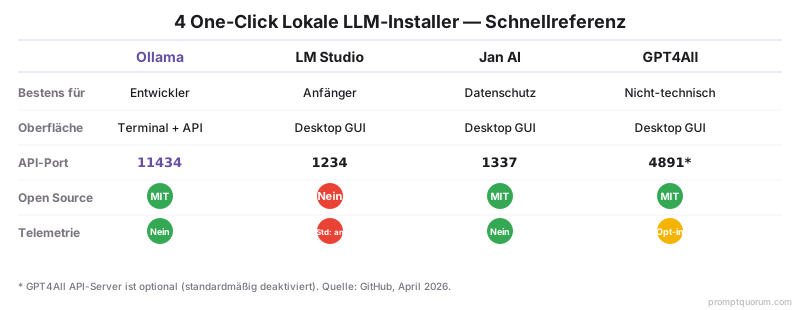
- Ollama: am besten für Entwickler -- Terminal-first, OpenAI-kompatible API, 200+ Models, läuft als Hintergrunddienst.
- LM Studio: am besten für Anfänger mit GUI -- integrierter Chat, Model-Browser, lokaler Server auf Port 1234.
- Jan AI: am besten für datenschutzorientierte Nutzer -- vollständig offline, Open Source, keine Telemetrie, Chat-Verlauf lokal gespeichert.
- GPT4All: einfachstes Setup aller vier -- einzelnes Installationsprogramm, standardmäßig offline, für nicht-technische Benutzer konzipiert.
- Alle vier Tools nutzen llama.cpp und unterstützen das gleiche GGUF-Format. Sie können zwischen ihnen wechseln, ohne Models neu herunterzuladen.
Was macht ein lokales LLM-Tool „One-Click"?
Ein One-Click-Installer für lokale LLMs bündelt drei Dinge in einem einzelnen Download: die Inference-Engine (typischerweise llama.cpp), einen Model-Manager, der Downloads und Speicherung verwaltet, und eine Benutzeroberfläche (Chat-UI, API-Server oder beides).
Ohne diese Tools erfordert das Ausführen eines lokalen LLM manuelle Kompilierung von llama.cpp, Konvertierung von Modellgewichten, Konfiguration von Speichereinstellungen und Verwaltung von Modelldateien. One-Click-Installer eliminieren all das.
Stand April 2026 verwenden alle vier hier behandelten Tools -- Ollama, LM Studio, Jan AI und GPT4All -- llama.cpp als gemeinsames Inference-Backend und das GGUF-Format für Modelldateien. Das bedeutet, ein Model, das Sie für ein Tool herunterladen, kann von einem anderen verwendet werden -- Sie müssen nie doppelte Kopien herunterladen.
Wofür ist Ollama am besten geeignet?
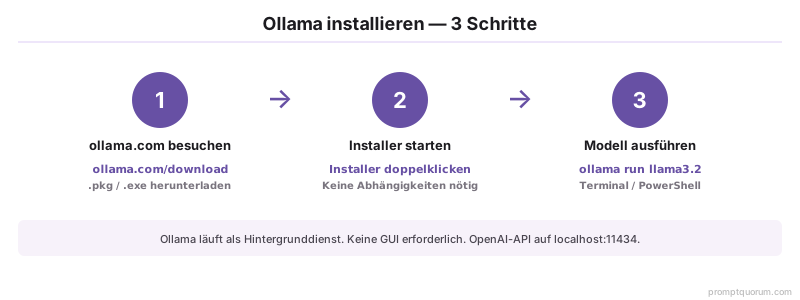
**Ollama läuft als Hintergrunddienst und stellt eine OpenAI-kompatible REST-API auf `http://localhost:11434` bereit.** Es hat keine eigene grafische Benutzeroberfläche -- Sie interagieren damit über das Terminal oder über externe UIs wie Open WebUI.
Ollama verwaltet eine kuratierte Model-Bibliothek auf ollama.com/library mit ungefähr 200 Models. Jedes Model wird mit einem einzelnen Befehl gezogen: `ollama pull llama3.1:8b`. Models werden in `~/.ollama/models` gespeichert.
| Eigenschaft | Wert |
|---|---|
| Plattform | macOS, Windows, Linux |
| Schnittstelle | Terminal + REST API |
| Model-Bibliothek | ~200 kuratierte Models |
| API | OpenAI-kompatibel auf localhost:11434 |
| GPU-Unterstützung | NVIDIA CUDA, AMD ROCm, Apple Metal |
| Open Source | Ja (MIT-Lizenz) |
Wie installieren Sie Ollama?
# macOS / Linux
curl -fsSL https://ollama.com/install.sh | sh

# Führen Sie dann ein Model aus
ollama run llama3.2
Warum ist LM Studio am besten für Anfänger?
LM Studio ist eine Desktop-Anwendung mit integrierter Chat-Schnittstelle, einem Model-Browser, der Hugging Face direkt durchsucht, und einer lokalen Server-Modus. Es ist die am besten polierte GUI-Option und die beste Wahl für Benutzer, die kein Terminal nutzen möchten.
Im Gegensatz zu Ollamai kuratierter Bibliothek kann LM Studio jedes GGUF-Model von Hugging Face herunterladen -- mit Zugang zu Tausenden von Models, einschließlich Fine-Tunes und Quantisierungsvarianten, die nicht in der Ollama-Bibliothek verfügbar sind.
| Eigenschaft | Wert |
|---|---|
| Plattform | macOS, Windows, Linux (AppImage) |
| Schnittstelle | Desktop-GUI + lokaler Server |
| Model-Quelle | Hugging Face (jedes GGUF) |
| API | OpenAI-kompatibel auf localhost:1234 |
| GPU-Unterstützung | NVIDIA CUDA, AMD ROCm, Apple Metal |
| Open Source | Nein (kostenlos für Privatanwender) |
Warum ist Jan AI am besten für Datenschutz?
Jan AI ist eine vollständig Open-Source-Desktop-Anwendung (MIT-Lizenz), speziell für Benutzer entwickelt, die vollständige Kontrolle über ihre Daten wünschen. Der gesamte Chat-Verlauf wird lokal in einfachen JSON-Dateien gespeichert. Es wird keine Telemetrie erfasst. Die App funktioniert vollständig offline nach dem initialen Model-Download.
Jan AI beinhaltet eine integrierte Chat-Schnittstelle, ein Erweiterungssystem und einen OpenAI-kompatiblen Server. Sein Model-Hub deckt die wichtigsten Open Models ab (Llama, Mistral, Gemma) mit direkten Hugging-Face-Download-Links.
| Eigenschaft | Wert |
|---|---|
| Plattform | macOS, Windows, Linux |
| Schnittstelle | Desktop-GUI + API-Server |
| Model-Quelle | Integrierter Hub + Hugging Face |
| API | OpenAI-kompatibel auf localhost:1337 |
| Telemetrie | Keine -- vollständig offline möglich |
| Open Source | Ja (MIT-Lizenz) -- github.com/janhq/jan |
Warum ist GPT4All das einfachste Setup?
GPT4All, entwickelt von Nomic AI, ist für die breiteste mögliche Zielgruppe konzipiert. Das Installationsprogramm ist eine einzelne ausführbare Datei ohne Abhängigkeiten. Nach der Installation können Sie mit einem Model-Browser Models mit einem einzigen Klick herunterladen und ausführen -- kein Terminal erforderlich.
GPT4All unterstützt eine „LocalDocs"-Funktion, mit der Sie mit eigenen Dokumenten (PDFs, Textdateien) chatten können, indem Sie RAG (Retrieval-augmented Generation) nutzen, ohne zusätzliche Einrichtung. Dies macht es besonders nützlich für Knowledge-Base-Abfragen über private Dokumentsammlungen.
| Eigenschaft | Wert |
|---|---|
| Plattform | macOS, Windows, Linux |
| Schnittstelle | Desktop-GUI |
| Model-Quelle | GPT4All-Model-Bibliothek (~50 Models) |
| LocalDocs | Ja -- integrierte RAG über lokale Dateien |
| API | OpenAI-kompatibler Server auf localhost:4891 (optional) |
| Open Source | Ja (MIT-Lizenz) |
Wie vergleichen sich diese vier Installer?
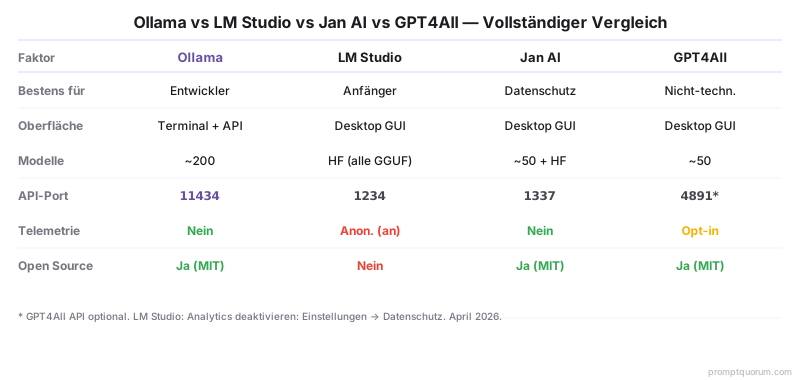
| Merkmal | Ollama | LM Studio | Jan AI | GPT4All |
|---|---|---|---|---|
| Am besten für | Entwickler, API-Nutzung | Anfänger, GUI-Benutzer | Datenschutzorientierte Benutzer | Nicht-technische Benutzer |
| Schnittstelle | Terminal + API | Desktop-App | Desktop-App | Desktop-App |
| Model-Anzahl | ~200 | Tausende (HuggingFace) | ~50 + HuggingFace | ~50 |
| API-Port | 11434 | 1234 | 1337 | 4891 (optional) |
| Telemetrie | Keine erfasst | Anonyme Analytik | Keine | Opt-in nur |
| Open Source | Ja (MIT) | Nein | Ja (MIT) | Ja (MIT) |
Welchen One-Click-Installer sollten Sie wählen?
- Wählen Sie Ollama, wenn Sie ein Entwickler sind, der lokale Models in Anwendungen skripten, automatisieren oder integrieren möchte. Siehe Wie installieren Sie Ollama für die Einrichtung.
- Wählen Sie LM Studio, wenn Sie eine polierte Desktop-GUI bevorzugen und Zugang zur vollständigen Palette von Hugging-Face-GGUF-Models wünschen. Siehe Wie installieren Sie LM Studio für die Einrichtung.
- Wählen Sie Jan AI, wenn Datenschutz Ihre höchste Priorität ist -- keine Telemetrie, vollständig offline, vollständig Open Source.
- Wählen Sie GPT4All, wenn Sie die einfachstmögliche Erfahrung ohne Terminal-Befehle wünschen, oder wenn Sie eingebauten Dokumenten-Chat (LocalDocs) ohne zusätzliche Konfiguration möchten.
- Stand April 2026 können alle vier Tools auf der gleichen Maschine koexistieren -- sie verwenden unterschiedliche Standard-Ports (11434, 1234, 1337, 4891) und separate Model-Speicherverzeichnisse. Models im GGUF-Format können zwischen ihnen geteilt werden.
- Die Installation eines Modells ist Schritt eins. Das Schreiben von Eingabeaufforderungen, die gute Ergebnisse liefern, ist Schritt zwei. Wenn Sie neu in der Arbeit mit KI-Modellen sind, beginnen Sie mit was ist Prompt Engineering — es behandelt die Grundlagen in verständlicher Sprache.
One-Click-Installer in der EU und Deutschland
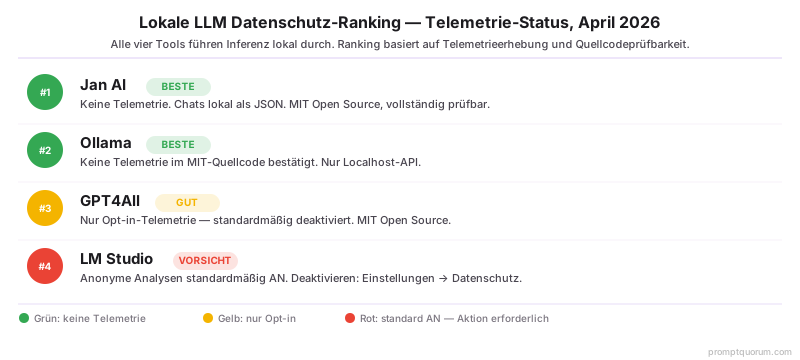
EU / GDPR / Deutschland: Alle vier Tools führen Inference vollständig auf dem Gerät durch -- kein Prompt-Text, Kontext oder Ausgabe wird während der Inference an externe Server übertragen. Für deutsche Fachleute, die persönliche Daten unter GDPR verarbeiten, ist die Rangfolge nach Compliance-Stärke: (1) Jan AI -- vollständig Open Source MIT, keine Telemetrie, vollständig überprüfbar; (2) Ollama -- Open Source MIT, bestätigte keine Telemetrie, localhost-API standardmäßig; (3) GPT4All -- Open Source, nur Opt-in-Telemetrie, LocalDocs verarbeitet Dokumente vollständig offline; (4) LM Studio -- Closed Source, anonyme Analytik standardmäßig aktiviert (deaktivieren: Einstellungen → Datenschutz → Anonyme Nutzungsdaten senden → aus). Für BSI-Richtlinien-Konformität sind Jan AI oder Ollama die empfohlenen Wahlen -- beide bieten einen vollständig überprüfbaren Open-Source-Inference-Stack.
DSGVO-spezifisches FAQ: Müssen lokale LLMs in DSGVO-Kontext BSI-zertifiziert sein? Nein. Die BSI hat keine spezifische Zertifizierung für lokale LLM-Tools. Stattdessen überprüfen Sie: (a) Source-Code-Transparenz (Jan AI und Ollama sind MIT-lizenziert); (b) Telemetrie-Status (beide sind deaktiviert); (c) Datenspeicherort (auf dem Gerät, keine Cloud). Dies erfüllt die DSGVO-Anforderung der Datenvermeidung durch Design.
China: Alle vier Tools unterstützen Qwen2.5-Models -- die primäre lokale LLM-Wahl für chinesische Unternehmen. In Ollama: `ollama pull qwen2.5:7b`. Nach Chinas Data Security Law (数据安全法) erfüllt lokale Inference durch eines dieser Tools die Anforderungen der Datenlokalisierung -- gesamte Verarbeitung erfolgt lokal ohne externe API-Aufrufe während der Inference.
Häufige Fehler bei der Wahl eines lokalen LLM-Installers
- Installieren aller vier Tools und gleichzeitiges Ausführen: Alle vier Tools verwenden Port-Bereiche, die in Konflikt geraten können (11434, 1234, 1337, 4891). Das gleichzeitige Ausführen mehrerer Tools verursacht Port-Konflikte und verschwendet RAM. Wählen Sie ein Tool als primär und starten Sie andere nur bei Bedarf.
- Auswahl von LM Studio ohne Deaktivierung der Telemetrie: LM Studio erfasst standardmäßig anonyme Nutzungsanalytik. Für datenschutzsensitive Verwendung sofort deaktivieren: Einstellungen → Datenschutz → Anonyme Nutzungsdaten senden → aus. Jan AI und Ollama erfassen standardmäßig keine Telemetrie -- keine Maßnahmen erforderlich.
- Verwendung von GPT4All für API-Integration: GPT4Alls optionaler API-Server funktioniert, ist aber weniger zuverlässig und weniger dokumentiert als Ollamai. Für jede Anwendung, die ein lokales LLM über API aufruft, verwenden Sie Ollama (localhost:11434). GPT4All wird am besten nur als Chat-Schnittstelle verwendet.
- Separate Model-Downloads für jedes Tool: Alle vier Tools verwenden GGUF-Format. Ein Model, das für ein Tool heruntergeladen wird, kann von den anderen wiederverwendet werden -- Sie benötigen keine separaten Kopien. In Ollama verweisen Sie auf eine lokale GGUF-Datei mit `ollama create`. In LM Studio und Jan AI durchsuchen Sie die Datei im Model-Verwaltungsbildschirm.
- Erwartung, dass Jan AIs Erweiterungssystem produktionsreif ist: Jan AIs Plugin- und Erweiterungssystem ist für Experimente konzipiert, nicht für Produktions-Workloads. Für produktive RAG bauen Sie eine dedizierte Pipeline mit Ollama und einer Vektordatenbank.
Häufig gestellte Fragen
Welcher lokale LLM-Installer ist am besten für Anfänger?
GPT4All für die absolut einfachste Erfahrung -- einzelnes Installationsprogramm, kein Terminal, One-Click-Model-Downloads. LM Studio für Anfänger, die mehr Model-Wahl und einen lokalen API-Server neben der Chat-Schnittstelle wünschen. Ollama wird für Anfänger nicht empfohlen, da es keine grafische Schnittstelle hat.
Welches lokale LLM-Tool ist am privatesten?
Jan AI -- vollständig Open Source MIT-Lizenz, keine Telemetrie, all Chat-Verlauf lokal in einfachen JSON gespeichert, funktioniert vollständig offline. Ollama ist auch vollständig privat ohne Telemetrie (bestätigt im Source-Code). LM Studio erfasst standardmäßig anonyme Analytik -- in den Einstellungen deaktivieren. GPT4All ist nur Opt-in-Telemetrie.
Kann ich alle vier Tools auf der gleichen Maschine verwenden?
Ja, aber führen Sie nur eines gleichzeitig aus, um Port-Konflikte zu vermeiden. Jedes Tool verwendet einen anderen Standard-Port (Ollama: 11434, LM Studio: 1234, Jan AI: 1337, GPT4All: 4891). Sie können auf Disk koexistieren, ohne in Konflikt zu geraten. GGUF-Model-Dateien können zwischen Tools geteilt werden, sodass Sie jedes Model nur einmal herunterladen.
Was ist der Unterschied zwischen Ollama und LM Studio?
Ollama ist Terminal-first ohne GUI -- läuft als Hintergrunddienst und stellt eine REST-API bereit. LM Studio ist eine Desktop-Anwendung mit integrierter Chat-Schnittstelle und Model-Browser. Beide stellen eine OpenAI-kompatible API bereit. Ollama ist besser für Entwickler und Automatisierung; LM Studio ist besser für Casual User, die direkt mit Models chatten möchten.
Unterstützt Jan AI alle gleichen Models wie Ollama?
Jan AIs integrierter Hub deckt wichtige Models ab (Llama, Mistral, Gemma), hat aber weniger kuratierte Models als Ollamai 200+ Bibliothek. Allerdings unterstützt Jan AI direkte GGUF-Downloads von Hugging Face, wodurch Zugang zur gleichen Model-Range wie LM Studio entsteht. Ollama unterstützt benutzerdefinierte GGUF-Importe via Modelfile.
Ist GPT4Alls LocalDocs-Funktion zuverlässig?
Für einfache Dokumenten-Q&A (Fragen zu ein oder wenigen PDFs) funktioniert LocalDocs gut ohne zusätzliche Einrichtung. Für große Dokumentsammlungen oder produktive RAG-Pipelines, die genaue Retrieval erfordern, ist ein dediziertes Setup mit Ollama plus einer Vektordatenbank zuverlässiger. LocalDocs ist für persönliche Nutzung konzipiert, nicht für Enterprise-Workloads.
Welches Tool hat die beste Model-Bibliothek?
LM Studio hat die größte zugängliche Model-Bibliothek -- es durchsucht alles von Hugging Face, sodass Zugang zu Tausenden von GGUF-Models, einschließlich Fine-Tunes, Merges und Quantisierungsvarianten. Ollamai kuratierte Bibliothek von etwa 200 Models ist kleiner, aber leichter zu navigieren. GPT4All und Jan AI haben die kleinsten integrierten Bibliotheken (ungefähr 50 Models jeweils).
Funktionieren diese Tools nach dem Setup offline?
Ja, alle vier funktionieren nach dem initialen Model-Download vollständig offline. Die Model-Dateien werden lokal gespeichert und alle Inference läuft auf Ihrer Hardware. Es ist keine Internetverbindung während der Verwendung erforderlich. Nur Model-Downloads und (optional) Update-Überprüfungen erfordern Internetzugang.
Welches Tool ist am besten zum Verbinden mit VS Code?
Ollama -- seine OpenAI-kompatible API auf localhost:11434 integriert sich direkt mit Continue.dev in VS Code und Cursor ohne zusätzliche Konfiguration. LM Studios lokaler Server auf localhost:1234 funktioniert auch mit Continue.dev. Jan AIs Server auf localhost:1337 ist kompatibel, aber weniger häufig in IDE-Setups verwendet.
Sind eines dieser Tools Open Source?
Ollama (MIT-Lizenz), Jan AI (MIT-Lizenz) und GPT4All (MIT-Lizenz) sind alle vollständig Open Source. LM Studio ist Closed-Source-Freeware -- kostenlos für Privatanwender, aber nicht Open Source. Für regulierte Umgebungen, die Source-Code-Überprüfbarkeit erfordern, sind Jan AI und Ollama die konformen Wahlen.
Was ist die DSGVO-Compliance für lokale LLMs?
Lokale LLMs sind DSGVO-konform, weil Datenverarbeitung vollständig auf dem Gerät stattfindet -- kein Datentransfer zu Cloud-APIs. BSI (Bundesamt für Sicherheit in der Informationstechnik) empfiehlt Open-Source-Tools wie Jan AI oder Ollama für die Überprüfbarkeit. Keine Zertifizierung erforderlich, aber vollständiger Source-Code-Zugang (MIT-Lizenz) ist bevorzugt.
Kann ich lokale LLMs für HIPAA- oder SOX-Compliance nutzen?
Ja. Alle vier Tools können für HIPAA-Compliance (US Healthcare) und SOX-Compliance (US Finance) verwendet werden, wenn sie in Air-Gapped-Umgebungen (ohne Internetzugang) ausgeführt werden. Bestätigen Sie mit Ihrem Compliance-Team, dass die lokale Inference zu Ihren Anforderungen passt. Ollama und Jan AI bieten open-source Überprüfbarkeit für Audits.
Quellen
- Ollama-Mitwirkende. (2026). "Ollama GitHub." https://github.com/ollama/ollama -- Source-Code bestätigt keine Telemetrie-Erfassung und MIT-Lizenz. Model-Bibliothek auf ollama.com/library.
- LM Studio. (2026). "LM Studio Dokumentation." https://lmstudio.ai/docs -- Offizielle Feature-Dokumentation, Datenschutzrichtlinie und lokale Server-Konfigurationsleitfaden.
- Jan AI. (2026). "Jan AI GitHub." https://github.com/janhq/jan -- Open-Source-MIT-Codebase, Datenschutzbestätigung und Erweiterungssystem-Dokumentation.
- Nomic AI. (2026). "GPT4All Dokumentation." https://docs.gpt4all.io/ -- Offizielle LocalDocs-, Model-Bibliothek und API-Server-Setup-Dokumentation.