
Wichtigste Erkenntnisse
- Ollama und LM Studio sind die beiden führenden lokalen LLM-Tools. Beide laufen auf denselben Modellen und produzieren identische Inferenzgeschwindigkeit.
- Ollama = leichtgewichtiges CLI mit REST-API (OpenAI-kompatibel). Keine GUI. Funktioniert auf macOS, Linux, Windows. Ideal für Entwickler, Produktion, Automatisierung.
- LM Studio = vollständige Desktop-App mit integriertem Chat-UI, Modellbrowser, GPU-Einstellungen. Viel benutzerfreundlicher für Anfänger. Nur Windows und macOS.
- Beide Tools sind kostenlos und Open-Source. Keines ist objektiv „besser" – die Wahl hängt vollständig von Ihrem Arbeitsablauf ab.
- Hauptunterschied: Ollama stellt eine API bereit (localhost:11434); LM Studio ist hauptsächlich eine eigenständige Anwendung (hat aber auch eine Beta-API).
⚡ Schnellfakten
- Gleicher Motor: Beide verwenden llama.cpp – identische Geschwindigkeit auf identischer Hardware
- Ollama: CLI + REST-API auf Port 11434, 4.500+ Modelle, MIT Open Source, keine Telemetrie
- LM Studio: Desktop-GUI + API auf Port 1234, jedes Hugging Face GGUF, kostenlos (geschlossener Code), Telemetrie standardmäßig aktiviert
- Setup-Zeit: Ollama 2–3 Min. (CLI), LM Studio 5 Min. (GUI)
- Für Entwickler: Ollama – API-first, skriptierbar, produktionsreif
- Für Anfänger: LM Studio – visueller Modellbrowser, integrierter Chat, kein Terminal nötig
- Können koexistieren: Beide installieren sich auf dem gleichen Computer, unterschiedliche Ports, teilen GGUF-Modelldateien
Schnellvergleich: Ollama vs LM Studio
| Eigenschaft | Ollama | LM Studio |
|---|---|---|
| Benutzeroberfläche | Nur CLI | Vollständige grafische App |
| Modellbrowser | Befehlszeilenliste | Visueller Modellbrowser |
| Integriertes Chat-UI | Nein (erfordert Drittanbieter) | Ja, integriert |
| REST-API | Ja, OpenAI-kompatibel | Ja (Beta), OpenAI-kompatibel |
| GPU-Einstellungen | Über Umgebungsvariablen | Visuelle Schieberegler in der App |
| Betriebssysteme | macOS, Linux, Windows | macOS, Windows, Linux (Beta) |
| Setup-Zeit | 2–3 Minuten (CLI) | 5 Minuten (Download, Installation, Ausführung) |
| Einfachheit für Anfänger | ★★☆☆☆ | ★★★★★ |
| Einfachheit für Entwickler | ★★★★★ | ★★★☆☆ |
| Preis | Kostenlos | Kostenlos |
Was ist Ollama?
Ollama ist ein kommandozeilengestütztes Tool zum Herunterladen und lokalen Ausführen von Open-Source-Sprachmodellen. Es basiert auf llama.cpp, einer C++-Inferenz-Engine, die für CPU- und GPU-Leistung optimiert ist. Ollama unterstützt über 4.500 Modelle in seiner Bibliothek.
Ollama funktioniert so: (1) Sie führen `ollama pull <model>` aus, um Modellgewichte herunterzuladen, (2) Sie führen `ollama run <model>` aus, um das Modell als Dienst zu starten, (3) das Modell wird über eine REST-API unter `http://localhost:11434` verfügbar, und (4) Sie verbinden jede beliebige Anwendung (Python, Node.js, Web-App) mit dieser API.
Ollama ist leichtgewichtig – es verursacht minimalen Overhead und benötigt minimalen Festplattenspeicher für temporäre Dateien. Es ist für Entwickler und Produktionsnutzung konzipiert, nicht für Benutzer, die eine grafische Benutzeroberfläche mögen.
Was ist LM Studio?
LM Studio ist eine Desktop-Anwendung, die einen Modell-Downloader, ein Chat-Interface und Inferenz-Einstellungen in einem Fenster bündelt. Es basiert auf llama.cpp (der gleichen Basis-Engine wie Ollama), wickelt es aber in eine benutzerfreundliche grafische Oberfläche ein.
LM Studio wurde für Nicht-Techniker und Anfänger entwickelt. Sie starten die App, durchsuchen eine visuelle Modellbibliothek, laden mit einem Klick herunter und chatten. Keine Befehlszeilenkenntnisse erforderlich.
LM Studio unterstützt macOS und Windows nativ. Linux-Unterstützung befindet sich in Beta. LM Studio stellt auch eine OpenAI-kompatible API bereit (in Beta), mit der Entwickler es in Anwendungen integrieren können, aber diese Funktion ist weniger ausgereift als Ollamaʹs.
Wie richten Sie Ollama vs LM Studio ein?
- Ollama-Setup (3 Minuten): Installer von ollama.ai herunterladen → Installer ausführen → Terminal öffnen → `ollama run llama4:scout` eingeben → Modell wird heruntergeladen und gestartet. Fertig.
- LM Studio-Setup (5 Minuten): LM Studio von lmstudio.ai herunterladen → Installer ausführen → App starten → auf „Modelle durchsuchen" klicken → „llama4:scout" oder „llama3.2:3b" für einen leichten ersten Test suchen → auf Download klicken → auf Modell warten → auf „Server starten" klicken → Chat-Reiter öffnen. Fertig.
- Beide sind wirklich einfach. Ollama ist schneller, wenn Sie bereits die Befehlszeile nutzen; LM Studio ist schneller, wenn Sie die Befehlszeile nicht anfassen möchten.
Wie verwalten Sie Modelle in jedem Tool?
Modellverwaltung bedeutet, Modelle herunterzuladen, Festplattenspeicher zu prüfen, alte Modelle zu löschen und zwischen verschiedenen Modellen zu wechseln.
In Ollama: Alle Befehle sind CLI-basiert. `ollama list` zeigt heruntergeladene Modelle, `ollama pull <name>` lädt ein neues Modell herunter, `ollama rm <name>` löscht ein Modell, `ollama run <name>` startet ein Modell. Modelldateien werden in `~/.ollama/models` auf Ihrem Computer gespeichert. Es ist unkompliziert, erfordert aber Terminal-Vertrautheit.
In LM Studio: Klicken Sie auf „Modelle durchsuchen" in der App, durchsuchen Sie die visuelle Bibliothek, klicken Sie auf ein Modell, um Details zu sehen (Größe, Quantisierung, Beschreibung), klicken Sie auf „Herunterladen" (zeigt Fortschrittsbalken), und Modelle werden in einem einstellbaren Ordner gespeichert. Sie können alle heruntergeladenen Modelle in einer Seitenleiste sehen und mit einem Klick zwischen ihnen wechseln. Es ist deutlich visueller und anfängerfreundlicher.
# Ollama-Modellverwaltung
ollama list              # Alle heruntergeladenen Modelle anzeigen
ollama pull llama4:scout # Ein Modell herunterladen
ollama run llama4:scout  # Ein Modell starten
ollama rm llama3.2:3b    # Ein Modell löschen (Beispiel)
ollama pull qwen3:8b     # Ein anderes Modell herunterladen

# LM Studio: gleiche Aktionen in GUI
# Modelle durchsuchen → Herunterladen → Klicken zum Verwenden
Welches ist schneller: Ollama oder LM Studio?
Beide Tools verwenden die gleiche Basis-C++-Inferenz-Engine (llama.cpp). Bei identischer Hardware mit identischen Modellen erzeugen sie identische Token-Generierungsgeschwindigkeit. Es gibt keinen Leistungsunterschied zwischen ihnen.
Die Geschwindigkeit hängt ausschließlich von Ihrer Hardware (GPU VRAM, GPU-Typ, CPU-Kerne) und dem ausgeführten Modell ab. Ein Llama 4 Scout Modell auf einer RTX 4090 erzeugt etwa 80–100 Token/Sekunde in beiden Tools. Llama 3.2 3B erzeugt etwa 150 Token/Sekunde. Auf einer Laptop-CPU erzeugt entweder Modell etwa 10 Token/Sekunde in beiden Tools.
LM Studio beinhaltet ein visuelles Benchmark-Tool (Einstellungen → Benchmark), mit dem Sie die Token-Generierungsgeschwindigkeit testen können, ohne das Terminal zu verwenden. Ollama hat keinen integrierten Benchmark, aber Sie können über die API benchmarken.
🔍 Wussten Sie das: Ollama und LM Studio erzeugen byte-identische Ergebnisse auf dem gleichen Modell mit gleicher Quantisierung bei Temperatur 0. Die Tools sind dünne Wrapper um llama.cpp – sie fügen Interface, nicht Intelligenz hinzu. Ihre Werkzeugwahl hat null Auswirkung auf die Ausgabequalität.
Welches hat bessere API-Unterstützung für Entwickler?
**Ollama stellt eine vollständig OpenAI-kompatible REST-API unter `http://localhost:11434` zur Verfügung.** Das bedeutet, Sie können ein beliebiges OpenAI-SDK (Python, Node.js, Go, etc.) verwenden, indem Sie einfach die Basis-URL ändern und ein lokales Modell ausführen. Dies ist produktionsreif und weit verbreitet in Enterprise-Bereitstellungen.
Beispiel: Ollama-API von Python verwenden:
LM Studio stellt auch eine OpenAI-kompatible API bereit (in Beta), zugänglich unter `http://localhost:1234`. Dies ist jedoch weniger dokumentiert und weniger umfassend in der Produktion getestet als Ollama. Wenn Sie API-Zuverlässigkeit für eine Produktionsanwendung benötigen, ist Ollama die sicherere Wahl.
🔍 Profi-Tipp: Sie müssen sich nicht für eines entscheiden. Ein häufiges Setup ist Ollama, das als Hintergrunddienst für API-gesteuerte Arbeitsabläufe (Programmierung, Automatisierung) läuft, und LM Studio für schnelle Ad-hoc-Chats, wenn Sie einen Prompt visuell testen möchten. Sie verwenden unterschiedliche Ports und verursachen keine Konflikte.
Sowohl Ollama als auch LM Studio können als Prompt-Entwicklungsumgebungen dienen. Für einen breiteren Vergleich, der Cursor, VS Code + Continue und Cloud-Playgrounds einschließt, siehe beste Prompt-Engineering-IDEs und Editoren.
Beide Tools führen die gleichen Modelle aus – der Unterschied in der Ausgabequalität ergibt sich aus Ihrem Prompting. Für 80 Techniken zu Prompting-Grundlagen, Frameworks und Evaluierung siehe den Prompt-Engineering-Leitfaden.
Sobald Ollama oder LM Studio das Modell bereitstellt, ist die nächste Entscheidung, welche Coding-Harness damit arbeitet. Drei Open-Source-Optionen und ihre Workflow-Unterschiede beschreibt Continue.dev vs Cline vs Aider.
from openai import OpenAI

client = OpenAI(
  base_url="http://localhost:11434/v1",
  api_key="ollama",  # Dummy-Schlüssel, lokal unbenutzt
)

response = client.chat.completions.create(
  model="llama4:scout",  # oder "llama3.2:3b" für leichtgewichtig
  messages=[
    {"role": "user", "content": "Was ist 2+2?"}
  ]
)
print(response.choices[0].message.content)
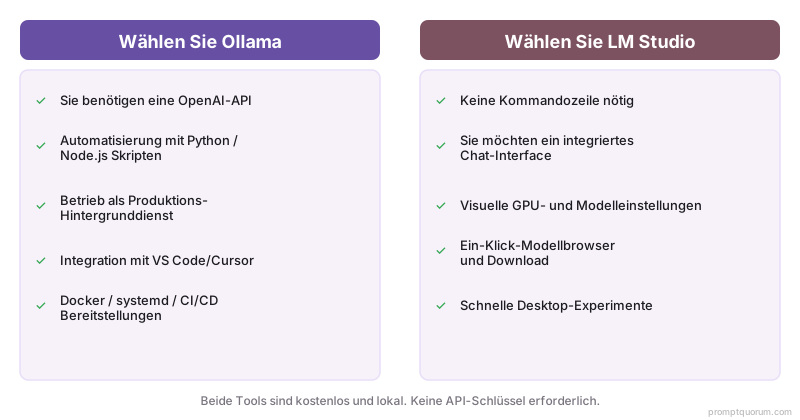
Wann sollten Sie Ollama wählen?
Wählen Sie Ollama, wenn:
- Sie ein Entwickler sind, der eine Anwendung baut, die ein lokales LLM über API integrieren muss.
- Sie Modelle auf einem Server oder einer Cloud-VM (Linux) ausführen, wo eine GUI nicht nützlich ist.
- Sie ein leichtgewichtiges Tool mit minimalem Overhead mögen.
- Sie sich mit der Befehlszeile vertraut fühlen.
- Sie produktionsreife, stabile API-Unterstützung benötigen.
- Sie Modell-Download und -Verwaltung automatisieren möchten (z. B. in Shell-Skripten oder CI/CD-Pipelines).
Wann sollten Sie LM Studio wählen?
Wählen Sie LM Studio, wenn:
- Sie ein Nicht-Techniker oder Anfänger sind, der eine grafische Oberfläche möge.
- Sie eine einzelne Anwendung mögen, in der Sie Modelle durchsuchen, herunterladen, chatten und GPU-Einstellungen anpassen können – alles an einem Ort.
- Sie visuelle Rückmeldung (Fortschrittsbalken, Speichernutzungs-Graphen) der Befehlszeilenausgabe vorziehen.
- Sie schnell mit Modellen experimentieren mögen, ohne die Befehlszeile zu berühren.
- Sie unter macOS oder Windows arbeiten (beste Unterstützung für diese OS).
- Sie schnelle Modellwechsel ohne Auswendiglernen von Befehlsnamen mögen.
⚠️Warning: LM Studio erfasst standardmäßig anonyme Nutzungsanalytik. Für datenschutzsensible Bereitstellungen deaktivieren Sie sofort nach der Installation: Einstellungen → Datenschutz → Anonyme Nutzungsdaten senden → aus. Ollama erfasst standardmäßig keine Telemetrie.
Ollama vs LM Studio: Regionaler Kontext
- EU / DSGVO / BSI-Grundschutz -- Beide Tools laufen vollständig lokal; kein Datenverlust von Ihrem Computer. EU AI Act Anforderungen für Hochrisiko-Systeme gelten ab 2. August 2026 (ausstehend Digital Omnibus). Beide Tools erfüllen DSGVO-Datenresidenz standardmäßig. Der Compliance-Unterschied ist Nachverfolgbarkeit: Ollama protokolliert alle API-Aufrufe auf stdout und kann für DSGVO-Audit-Trails konfiguriert werden. LM Studio ist eine Desktop-App ohne eingebautes Logging – Audit-Trail für regulierte Branchen erfordert zusätzliche Tools. Für deutsche BSI-, französisches CNIL oder ISO 27001 Compliance wird Ollama empfohlen, da API-Request-Logs erfasst und aufbewahrt werden können. Ollama integriert sich auch mit Standard-DevOps-Tooling (systemd, Docker, CI/CD), was DSGVO Artikel 25 Datenvermeidung und Zugriffskontroll-Anforderungen vereinfacht. Für BSI-Grundschutz-Kataloge Compliance in DACH-Unternehmen ist Ollama die Standard-Wahl: `ollama list` bietet genaue Modellnamen und Versionen für Compliance-Aufzeichnungen, und `ollama show <model>` liefert detaillierte Architektur-Dokumentation.
- Japan (METI) -- Ollama ist die Standard-Wahl für japanische Enterprise-Bereitstellungen, da es als Headless-Dienst läuft (keine GUI auf Servern erforderlich) und mit Standard-IT-Infrastruktur integrierbar ist. LM Studio ist beliebt bei einzelnen japanischen Entwicklern und Forschern für sein visuelles Interface. METI AI-Governance-Dokumentation ist mit Ollama leichter zu produzieren – `ollama list` bietet genaue Modellnamen und Versionen für Compliance-Aufzeichnungen, und `ollama show <model>` liefert detaillierte Architektur-Dokumentation.
- China -- Beide Tools unterstützen Qwen3- und Qwen 3.6-Modelle (Alibaba) mit voller Leistung. `ollama run qwen3:8b` ist das Standard-Bereitstellungs-Muster für chinesische Enterprise-AI-Arbeitsabläufe. LM Studio ist beliebt für individuelle Entwickler-Nutzung. Unter Chinas Datensicherheitsgesetz (数据安全法) führen beide Tools alle Inferenz on-premises aus – kein Datentransfer zu ausländischen Servern.
Häufige Fehler bei der Wahl zwischen Ollama und LM Studio
- Denken, eines ist erheblich schneller als das andere. Sie verwenden die gleiche Inferenz-Engine. Geschwindigkeitsunterschiede sind bei identischer Hardware und Modellen unmerklich. Wählen Sie basierend auf UI-Vorliebe und Workflow, nicht Geschwindigkeit.
- Annehmen, Ollama hat keine GUI. Ollama hat kein eingebautes Chat-UI, aber Sie können es mit Drittanbieter-Web-Interfaces (Open WebUI, Enchanted UI, etc.) verwenden, die in Ihrem Browser laufen. Es ist keine Beschränkung, nur eine Design-Entscheidung.
- Nicht realisieren, dass beide Tools gleichzeitig laufen können. Sie können Ollama im Hintergrund (über CLI oder systemd-Dienst) ausführen und gleichzeitig LM Studio als Chat-Interface nutzen, und beide greifen auf die gleichen Modelle zu. Sie verursachen keine Konflikte.
- Denken, LM Studio API ist produktionsreif. LM Studio API befindet sich noch in Beta und wird nicht für Produktion empfohlen. Verwenden Sie Ollama für API-abhängige Produktionsarbeitslasten.
- Modell-Quantisierung vor Download nicht prüfen. Beide Tools lassen Sie das gleiche Modell in verschiedenen Quantisierungen (4-Bit, 5-Bit, 8-Bit) herunterladen. Die Quantisierung wirkt sich mehr auf VRAM-Nutzung als auf Werkzeugwahl aus. Prüfen Sie immer die spezifische Quantisierung vor dem Download.
- Immer noch `llama3.2:3b` als Standard-Modell verwenden. Viele Tutorials und Leitfäden empfehlen Llama 3.2 3B als erstes zu versuchendes Modell. Wenn Sie 12+ GB VRAM haben, wechseln Sie zu `llama4:scout` – dramatisch bessere Qualität wegen MoE-Architektur (17B aktive Parameter, 109B Gesamt). Behalten Sie 3B nur zum Testen auf 8 GB Maschinen.
Häufig gestellte Fragen: Ollama vs LM Studio
Kann ich Ollama und LM Studio gleichzeitig nutzen?
Ja. Ollama läuft als Hintergrunddienst (CLI-basiert), und LM Studio ist eine Desktop-App. Sie können Ollama in einem Terminal und LM Studio gleichzeitig ausführen. Allerdings können sie nicht beide das gleiche Modell gleichzeitig servieren – das würde die VRAM-Nutzung verdoppeln. Üblicherweise wählen Sie eines als „aktives" Tool für Inferenz.
Kann ich die gleichen Modelle in beiden verwenden?
Ja, beide Tools unterstützen GGUF und Safetensors Format. Ein in Ollama heruntergeladenes Modell kann in LM Studio importiert werden (oder umgekehrt), indem Sie auf den Modell-Dateipfad verweisen. Standardmäßig verwenden sie separate Ordner, aber Sie können LM Studio so konfigurieren, dass es Ollamaʹs Modellordner nutzt.
Funktioniert Ollama unter Windows?
Ja. Ollama für Windows ist in stabiler Version erhältlich und läuft zuverlässig unter Windows 10 und 11 mit NVIDIA-, AMD- und Intel-GPUs. Die Windows-Version ist etwas weniger ausgereift als macOS, aber produktionsreif.
Ist LM Studio besser für Mac?
LM Studio bietet hervorragende native macOS-Unterstützung, einschließlich Apple Silicon-Optimierung (M-Serie). Ollama unterstützt auch Mac und M-Serie-Chips gleichermaßen gut. Beide Tools unterstützen Apple Silicon, einschließlich M1, M2, M3, M4 und M5 Chips. Das M5 Pro (64 GB Unified Memory, 307 GB/s) und M5 Max (128 GB, 460–614 GB/s) sind die ersten Macs, die 70B-Modelle in Q4-Quantisierung komfortabel ausführen können – beide Tools profitieren gleichermaßen. Auf macOS ist es hauptsächlich eine UI-Vorliebenfrage.
Welches Tool benötigt weniger Festplattenspeicher?
Beide verwenden den gleichen Festplattenspeicher für Modell-Speicherung – gleiche Modelldateien. Die Anwendung selbst ist in beiden Fällen klein. Ollama ist etwas minimalistischer, da es CLI-only ist.
Kann ich Ollama mit Cursor oder VS Code verwenden?
Ja. Sowohl Cursor als auch VS Code können sich mit Ollamaʹs API (localhost:11434) über OpenAI-kompatible Plugins wie die Continue-Erweiterung verbinden. Setzen Sie die Plugin-Basis-URL auf http://localhost:11434/v1 und geben Sie den Modellnamen an, der Ihrem laufenden Ollama-Modell entspricht.
Welches ist besser für RAG (Retrieval-Augmented Generation)?
Bei RAG-Workflows führen Sie ein Modell typischerweise über API aus. Beide Ollama und LM Studio unterstützen dies, also funktioniert beides. Ollama ist in RAG leicht verbreiteter, da die API stabiler ist. Siehe Beste lokale RAG-Tools für einen vollständigen Vergleich.
Benötige ich eine GPU zum Ausführen eines der Tools?
Nein. Beide Tools können Modelle auf reiner CPU laufen lassen (viel langsamer – 1–5 Token/Sek). Eine GPU macht beide 10–50× schneller. Ollama und LM Studio erkennen beide Ihre GPU automatisch und nutzen sie sofort bei Vorhandensein.
Muss ich bei der Verwendung von Ollama und LM Studio die DSGVO beachten?
Ja, für Unternehmen ist DSGVO-Compliance entscheidend. Beide Tools speichern Daten lokal und erlauben volle Datenresidenz. Ollama bietet bessere Audit-Trail-Möglichkeiten: Sie können API-Aufrufe protokollieren und für DSGVO-Audits aufbewahren. LM Studio als Desktop-App hat keine integrierten Logging-Funktionen – für regulierte Branchen (Banken, Versicherungen, Gesundheitswesen) ist Ollama die bessere Wahl. Für BSI-Grundschutz-Compliance und ISO 27001 wird Ollama empfohlen, da API-Request-Logs erfasst werden können und mit Standard-DevOps-Tools (systemd, Docker, CI/CD) in Unternehmensinfrastrukturen integrierbar sind.
Ist Ollama oder LM Studio für den deutschen Mittelstand geeignet?
Beide Tools sind für Mittelstands-Unternehmen geeignet, aber mit unterschiedlichen Stärken. Ollama eignet sich besser für größere Mittelständler mit IT-Abteilung: CLI-First-Design, Headless-Betrieb auf Servern, Integration mit bestehenden Windows-/Linux-Infrastrukturen, DSGVO-Audit-Trails, BSI-Grundschutz-Kompatibilität. LM Studio eignet sich für kleinere Teams und Einzelentwickler, die schnell prototypieren möchten. Für Compliance-sensitive Branchen (Finanzdienstleistungen, Gesundheit, Recht) wird Ollama empfohlen wegen besserer Audit- und Logging-Möglichkeiten.
Quellen
- Ollama Mitwirkende. (2026). "Ollama GitHub." https://github.com/ollama/ollama -- Quellcode, Modellbibliothek und API-Dokumentation für Ollama.
- LM Studio. (2026). "LM Studio Official Site." https://lmstudio.ai -- Desktop-App-Dokumentation und Modellbrowser für LM Studio.
- Gerganov, G. (2024). "llama.cpp Projekt." https://github.com/ggerganov/llama.cpp -- Die gemeinsame C++-Inferenz-Engine, die Ollama und LM Studio zugrunde liegt.
- OpenAI. (2024). "OpenAI API Referenz." https://platform.openai.com/docs/api-reference -- OpenAI-kompatible API-Spezifikation, die beide Tools implementieren.