关键要点
- LM Studio高级设置位于"设置"→"服务器"选项卡(GPU选项、上下文长度)。
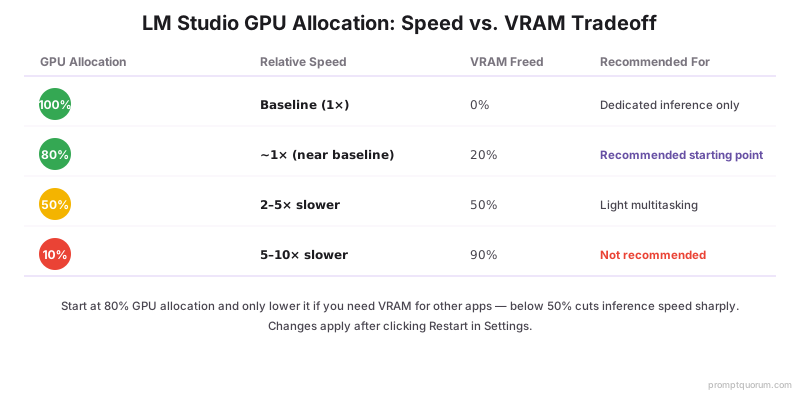
- GPU内存可从VRAM的10%手动设置到100%——较低值可为其他应用释放GPU空间。
- 上下文窗口(模型能处理的令牌数)可扩展到模型上限,但会消耗更多VRAM。
- 本地API(测试版)在localhost:1234暴露OpenAI兼容端点,可用于集成。
- 截至2026年4月,LoRA微调尚未内置于LM Studio;请改用Text-Generation-WebUI或训练脚本。
📍 简单一句话
LM Studio面向开发者的高级功能包括GPU内存配置、上下文窗口调整、兼容OpenAI的本地API服务器,以及加载预训练LoRA适配器的能力——不过LoRA训练本身并未内置。
💬 简单来说
除了聊天窗口,LM Studio还提供面向开发者的设置:模型有多少部分运行在GPU上、对话能记住多长时间,以及一个供其他应用连接的本地API服务器。它还可以加载别人训练好的LoRA适配器,但你无法在LM Studio内部训练LoRA——这仍需要单独的工具。
性能指标速览
- GPU内存: 可从VRAM的10%调整至100%;50%分配可将VRAM消耗减少约一半
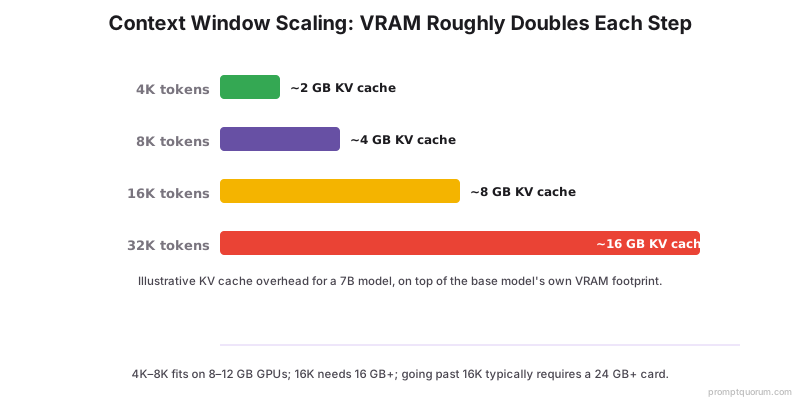
- 上下文窗口: 可从模型默认值扩展到4k、8k、16k或32k令牌;上下文翻倍 = VRAM翻倍
- 量化影响: Q4_K_M比FP16少用约40% VRAM,质量损失<1%
- API延迟: Llama 3.2 3B约120-180ms,7B约280-420ms,13B约680-950ms(RTX 3080)
- 批量处理: 通过API循环,每个并发请求吞吐量可达8-12令牌/秒
- GPU分配: 低于50%会导致速度降低5-10倍(CPU回退开销)
如何在LM Studio中配置GPU内存
LM Studio允许您控制模型使用多少GPU VRAM:
- 1. 点击设置(左下角齿轮图标)。
- 2. 找到GPU加速滑块(默认:100%)。
- 3. 滑动到50%,如果您希望GPU使用50%的VRAM,将其余部分释放给其他应用程序。
- 4. GPU分配越低 = 推理速度越慢,但为同时运行的应用留出更多余量。
- 5. 点击重启以应用更改。
如何扩展上下文窗口
上下文窗口是模型可以读取的最大令牌(文本)数量。扩展它可以进行更长的对话,但会消耗更多VRAM。
- 1. 打开设置 → 服务器。
- 2. 查找上下文长度(默认:模型内置限制)。
- 3. 增加到4k、8k、16k或32k(取决于模型支持)。
- 4. 上下文长度每翻倍,VRAM使用量大约也翻倍。
- 5. 通过开始聊天并提供长提示来测试您的扩展上下文。
如何启用LM Studio的本地API(测试版)
LM Studio的本地API(截至2026年4月为测试版)模仿OpenAI的API:
# 1. 打开LM Studio 设置 → 服务器
# 2. 打开"启用本地API服务器"
# 3. API运行在http://localhost:1234/v1

# 4. 像使用Ollama一样使用:
from openai import OpenAI
client = OpenAI(
  base_url="http://localhost:1234/v1",
  api_key="不需要"
)
response = client.chat.completions.create(
  model="llama-3.2-3b-gguf",
  messages=[{"role": "user", "content": "你好"}]
)
print(response.choices[0].message.content)
可以用LM Studio微调模型吗?
截至2026年4月,LM Studio尚未内置LoRA微调功能。 如需微调,请使用:
- Text-Generation-WebUI(LoRA最简单选择)
- LLaMA-Factory(高级,生产级别)
- unsloth(最快,VRAM使用最优)
LM Studio适合应用预训练的LoRA适配器,但不适合训练新的。未来版本可能会直接添加LoRA训练功能。
如何在LM Studio中运行批量推理
批量推理是指在不等待响应的情况下处理多个提示。 LM Studio没有内置批量模式,但您可以通过API或Python循环模拟:
# Python: 通过LM Studio API进行批量推理
from openai import OpenAI
import json

client = OpenAI(base_url="http://localhost:1234/v1", api_key="x")

prompts = [
  "2+2等于多少?",
  "解释量子计算",
  "Transformer是如何工作的?"
]

results = []
for prompt in prompts:
  response = client.chat.completions.create(
    model="llama-3.2-3b-gguf",
    messages=[{"role": "user", "content": prompt}]
  )
  results.append({
    "prompt": prompt,
    "response": response.choices[0].message.content
  })

with open("batch_results.json", "w") as f:
  json.dump(results, f, indent=2)
如何在LM Studio中对模型速度进行基准测试
LM Studio包含内置基准测试工具:
- 1. 在LM Studio中加载模型。
- 2. 点击设置 → 基准测试选项卡。
- 3. 点击运行基准测试 -- 测量您特定硬件的令牌/秒。
- 4. 结果显示无聊天开销的基线性能。
- 这有助于您在部署到生产环境之前了解预期速度。
LM Studio高级功能的常见错误
- 将GPU分配降得太低,然后怪罪模型速度慢。 如果将GPU设置为10%,推理速度会慢5-10倍,因为主要在CPU上运行。先用80%以上的GPU分配测试。
- 将上下文窗口扩展到超出模型支持范围。 模型有最大支持的上下文长度。超过该限制不会增加功能,只会浪费VRAM。
- 期望在LM Studio中进行LoRA训练。 截至2026年4月,该功能不可用。请使用Text-Generation-WebUI或训练库。
- 忘记API需要明确启用。 本地API默认关闭。请在设置 → 服务器中启用它。
LM Studio高级功能常见问题
LM Studio API和Ollama API有什么区别?
两者都暴露OpenAI兼容端点。LM Studio API在localhost:1234,Ollama在localhost:11434。两者功能相同。选择您更偏好的聊天工具。
可以在生产环境中使用LM Studio API吗?
可以运行,但Ollama API更成熟。LM Studio API处于测试阶段。对于生产环境,Ollama是更安全的选择。
降低GPU分配会减少VRAM需求吗?
是的。将GPU分配降低到50%大约会将VRAM使用量减半,但推理速度会慢2-5倍,因为模型部分在CPU上运行。
什么时候应该扩展上下文窗口?
当您的用例需要处理比模型默认值(通常2k-4k令牌)更长的文档或对话时扩展。文档分析、代码审查或多轮对话建议使用8k-16k上下文。仅在有足够VRAM时扩展(建议16GB以上RAM)。
生产环境应该用LM Studio API还是Ollama?
生产部署使用Ollama API。Ollama更成熟、稳定,专为模型服务设计。LM Studio API适合开发和测试。如果您喜欢LM Studio界面,可以让Ollama在后台运行,同时用LM Studio进行聊天探索。
参考资料
- LM Studio文档 -- lmstudio.ai/docs
- LM Studio本地服务器(测试版)-- lmstudio.ai/docs/local-server/overview
- OpenAI API兼容性 -- platform.openai.com/docs/api-reference