关键要点
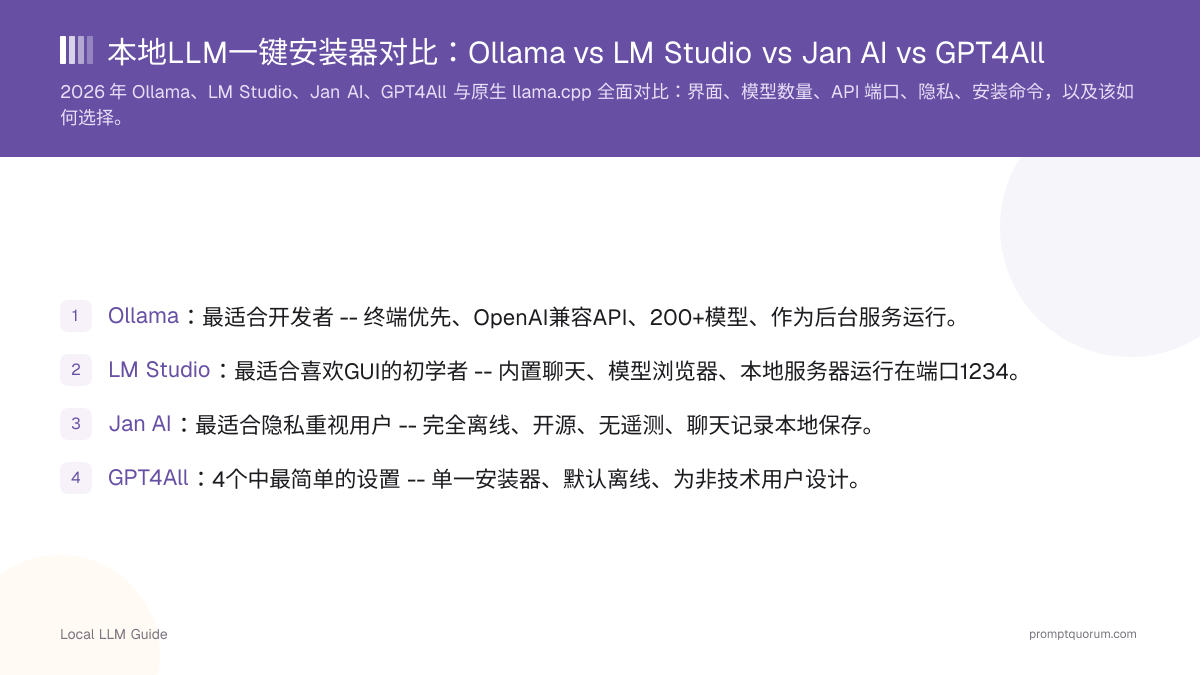
- Ollama:最适合开发者 -- 终端优先、OpenAI兼容API、200+模型、作为后台服务运行。
- LM Studio:最适合喜欢GUI的初学者 -- 内置聊天、模型浏览器、本地服务器运行在端口1234。
- Jan AI:最适合隐私重视用户 -- 完全离线、开源、无遥测、聊天记录本地保存。
- GPT4All:4个中最简单的设置 -- 单一安装器、默认离线、为非技术用户设计。
- 4个工具都使用llama.cpp,支持相同的GGUF模型格式。可在工具之间切换而无需重新下载模型。
📍 简单一句话
2026年,所有主流本地LLM安装器(Ollama、LM Studio、Jan AI、GPT4All)均使用llama.cpp在5分钟内安装完毕:Ollama最适合开发者(CLI+API),LM Studio适合初学者(GUI),Jan AI适合隐私需求(离线),GPT4All配置最简单。
💬 简单来说
"一键安装器"将AI引擎、模型下载器和界面打包在一起——无需配置Python或编译代码。它们都运行相同类型的模型(GGUF文件)。区别在于界面:命令行还是图形界面,以及是否需要供自己应用使用的本地API。
什么是本地LLM"一键"工具?
一键本地LLM安装器在单个下载中将三件事进行整合:推理引擎(通常是llama .cpp)、处理下载和存储的模型管理器,以及用户界面(聊天UI、API服务器或两者)。
没有这些工具,运行本地LLM需要手动编译llama.cpp、转换模型权重、配置内存设置以及管理模型文件。一键安装器消除了所有这些麻烦。
截至 2026 年 4 月,本文涉及的 4 个工具 -- Ollama、LM Studio、Jan AI 和 GPT4All -- 都使用 llama.cpp 作为共享推理后端,并使用 GGUF 格式存储模型文件。这意味着为一个工具下载的模型可以被另一个工具使用 -- 无需下载重复副本。
Ollama最适合什么?
Ollama 作为后台服务运行,并在 `http://localhost:11434` 暴露 OpenAI 兼容的 REST API。 它没有自己的图形界面 -- 通过终端或第三方 UI(如 Open WebUI)与之交互。
Ollama 在 ollama.com/library 维护一个精选模型库,包含约200个模型。每个模型通过单个命令拉取:`ollama pull llama3.1:8b`。模型存储在 `~/.ollama/models`。
属性 | 说明 |
|---|---|
| 平台 | macOS、Windows、Linux |
| 界面 | 终端 + REST API |
| 模型库 | 约200个精选模型 |
| API | 在localhost:11434上兼容OpenAI |
| GPU支持 | NVIDIA CUDA、AMD ROCm、Apple Metal |
| 开源 | 是(MIT许可) |
如何安装Ollama?
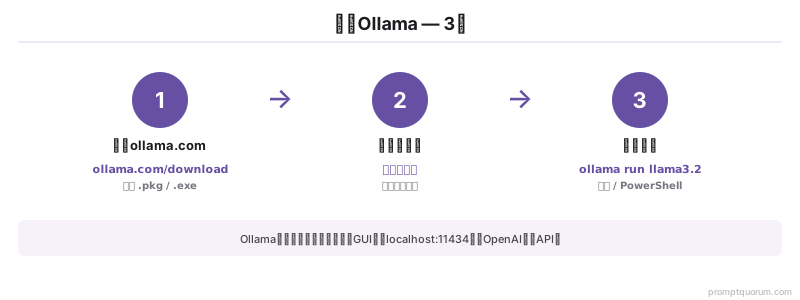
# macOS / Linux
curl -fsSL https://ollama.com/install.sh | sh

# 然后运行一个模型
ollama run llama3.2
为什么LM Studio最适合初学者?
LM Studio是一个桌面应用程序,具有内置的聊天界面、直接搜索Hugging Face的模型浏览器以及本地服务器模式。 这是最精致的GUI选项,是不想使用终端的用户的最佳选择。
与Ollama的精选库不同,LM Studio可以从Hugging Face下载任何GGUF模型 -- 提供对数千个模型的访问,包括Ollama库中不可用的微调和量化变体。
属性 | 说明 |
|---|---|
| 平台 | macOS、Windows、Linux(AppImage) |
| 界面 | 桌面GUI + 本地服务器 |
| 模型来源 | Hugging Face(任何GGUF) |
| API | 在localhost:1234上兼容OpenAI |
| GPU支持 | NVIDIA CUDA、AMD ROCm、Apple Metal |
| 开源 | 否(个人使用免费) |
为什么Jan AI最适合隐私保护?
Jan AI是一个完全开源的桌面应用程序(MIT许可),专门为想要完全控制数据的用户而构建。 所有聊天历史都存储在简单的JSON文件中。不收集任何遥测数据。初始模型下载后,应用完全离线工作。
Jan AI包括内置的聊天界面、扩展系统和OpenAI兼容的服务器。其模型中心涵盖主要的开源模型(Llama、Mistral、Gemma),并提供Hugging Face直接下载链接。
属性 | 说明 |
|---|---|
| 平台 | macOS、Windows、Linux |
| 界面 | 桌面GUI + API服务器 |
| 模型来源 | 内置中心 + Hugging Face |
| API | 在localhost:1337上兼容OpenAI |
| 遥测 | 无 -- 完全可离线运行 |
| 开源 | 是(MIT许可)-- github.com/janhq/jan |
为什么GPT4All是最简单的设置?
由Nomic AI开发的GPT4All为尽可能广的受众而设计。 安装程序是单个可执行文件,无需依赖。安装后,模型浏览器让你只需点击一下即可下载并运行模型 -- 任何阶段都不需要终端。
GPT4All支持"LocalDocs"功能,让你使用RAG(检索增强生成)与自己的文档(PDF、文本文件)聊天,无需任何额外设置。这使其特别适合对私有文档集合进行知识库查询。
属性 | 说明 |
|---|---|
| 平台 | macOS、Windows、Linux |
| 界面 | 桌面GUI |
| 模型来源 | GPT4All模型库(约50个模型) |
| LocalDocs | 是 -- 本地文件上的内置RAG |
| API | 在localhost:4891上的OpenAI兼容服务器(可选) |
| 开源 | 是(MIT许可) |
这4个安装器如何对比?
对比项 | ||||
|---|---|---|---|---|
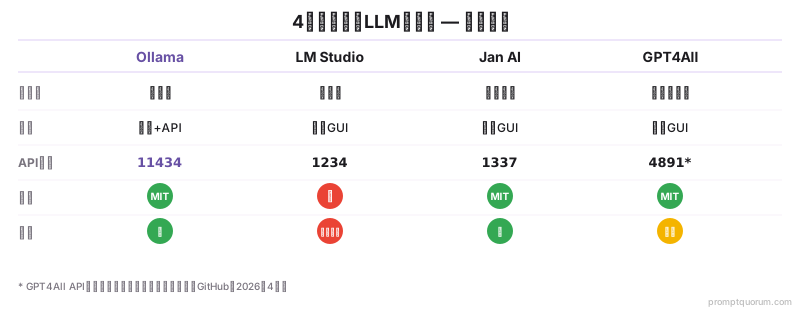
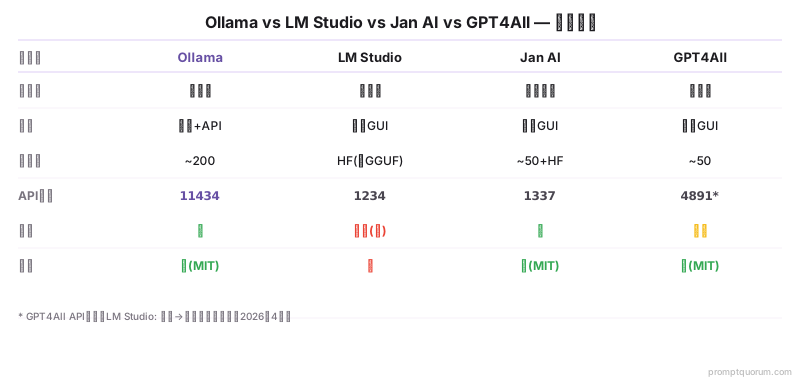
| 最适合 | 开发者、API使用 | 初学者、GUI用户 | 隐私重视用户 | 非技术用户 |
| 界面 | 终端 + API | 桌面应用 | 桌面应用 | 桌面应用 |
| 模型数量 | 约200 | 数千(HuggingFace) | 约50 + HuggingFace | 约50 |
| API端口 | 11434 | 1234 | 1337 | 4891(可选) |
| 遥测 | 未收集 | 匿名分析 | 无 | 仅选择加入 |
| 开源 | 是(MIT) | 否 | 是(MIT) | 是(MIT) |
原生 llama.cpp 适合什么场景?
llama.cpp 是这四款安装器底层封装的推理引擎——只有当你需要最大程度的控制或最小的额外开销时,才直接使用它。Ollama、LM Studio、Jan AI 和 GPT4All 都在 llama.cpp 之上打包了模型管理器和界面。自己运行 llama.cpp 意味着要手动编译、转换或量化权重并管理模型文件,但好处是能最先用上新功能、内存占用最小,并可完全控制上下文长度、GPU 层数、批大小等参数。
如果你要部署到资源受限的服务器、需要在封装工具支持之前就用上最新模型,或要把推理嵌入自有程序,就选原生 llama.cpp。对其他所有人来说,上面四款安装器中的任意一款都更易上手,且性能几乎没有损失——它们调用的都是同一个引擎。
应该选择哪个一键安装器?
- 选择Ollama,如果你是开发者,想要脚本化、自动化或将本地模型集成到应用程序中。查看如何安装Ollama获取设置说明。
- 选择LM Studio,如果你偏好精致的桌面GUI并想要访问完整的Hugging Face GGUF模型范围。查看如何安装LM Studio获取设置说明。
- 选择Jan AI,如果数据隐私是你的最高优先级 -- 无遥测、完全离线、完全开源。
- 选择GPT4All,如果你想要最简单的体验,无需终端命令,或者想要内置文档聊天(LocalDocs)而无需额外配置。
- 截至2026年4月,所有4个工具都可以在同一台机器上共存 -- 它们使用不同的默认端口(11434、1234、1337、4891)和独立的模型存储目录。GGUF格式的模型可在工具之间共享。
中国本地LLM合规性
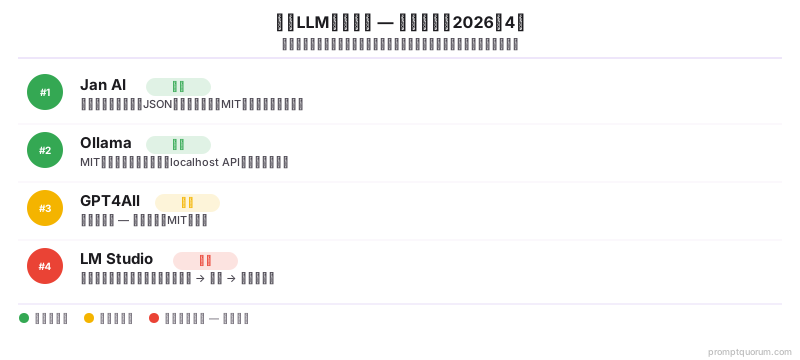
中国数据安全法(DSL)合规: 所有4个工具都在设备上执行推理 -- 推理过程中没有提示文本、上下文或输出被传输到外部服务器。对于在中国处理敏感数据的企业,按合规强度排名:(1) Jan AI -- 完全开源MIT、无遥测、完全可审计;(2) Ollama -- 开源MIT、确认无遥测、默认本地API;(3) GPT4All -- 开源、仅选择加入遥测、LocalDocs完全离线处理文档;(4) LM Studio -- 闭源、默认启用匿名分析。对于PIPL(个人信息保护法)合规,Jan AI或Ollama是推荐选择。
Qwen3集成(中文企业首选): 所有4个工具都支持Qwen3模型 -- 中国本地LLM的主要选择。在Ollama中:`ollama pull qwen2.5:7b`。在LM Studio和Jan AI中:在模型浏览器搜索"qwen2.5"。在GPT4All中:Qwen3模型在Qwen类别中。
企业部署注意事项: 数据出境法规(DECL)和数据安全法(DSL)都要求数据本地处理。这4个工具通过在设备上执行推理、存储在本地文件系统上的所有数据来满足此要求 -- 不需要将任何内容上传到云端。政府、金融、医疗行业可使用这些工具进行敏感信息处理。
选择本地LLM安装器的常见错误
- 同时安装并运行所有4个工具: 所有4个工具都使用可能发生冲突的端口范围(11434、1234、1337、4891)。同时运行多个工具会导致端口冲突并浪费RAM加载多个推理引擎。选择一个工具作为主要工具,仅在需要时启动其他工具。
- 选择LM Studio而不禁用遥测: LM Studio默认收集匿名使用分析。对于隐私敏感的使用,立即禁用:设置 → 隐私 → 发送匿名使用数据 → 关闭。Jan AI和Ollama默认不收集遥测 -- 无需任何操作。
- 将GPT4All用于API集成: GPT4All的可选API服务器可以工作,但比Ollama的可靠性和文档化程度更低。对于任何通过API调用本地LLM的应用程序,请使用Ollama(localhost:11434)。GPT4All最好仅作为聊天界面。
- 为每个工具单独下载模型: 所有4个工具都使用GGUF格式。为一个工具下载的模型可以被其他工具重复使用 -- 无需单独副本。在Ollama中,使用`ollama create`指向本地GGUF文件。在LM Studio和Jan AI中,在模型管理屏幕浏览该文件。
- 期望Jan AI的扩展系统达到生产级别: Jan AI的插件和扩展系统设计用于实验,不用于生产工作负载。对于生产RAG,使用Ollama和向量数据库构建专用管道。
常见问题
哪个本地LLM安装器最适合初学者?
GPT4All -- 最简单的体验:单一安装程序、无需终端、一键模型下载。LM Studio -- 适合想要更多模型选择和本地API服务器的初学者。Ollama不推荐初学者使用,因为它没有图形界面。
哪个本地LLM工具最私密?
Jan AI -- 完全开源MIT许可、无遥测、所有聊天记录存储在纯JSON本地、完全离线工作。Ollama也完全私密无遥测(代码确认)。LM Studio默认收集匿名分析 -- 在设置中禁用。GPT4All仅选择加入遥测。
我能在同一台机器上使用所有4个工具吗?
可以,但一次只运行一个以避免端口冲突。每个工具使用不同的默认端口(Ollama: 11434、LM Studio: 1234、Jan AI: 1337、GPT4All: 4891)。它们可以在磁盘上共存而不冲突。GGUF模型文件可在工具之间共享,所以只需下载一次。
Ollama和LM Studio的区别是什么?
Ollama是终端优先、无GUI -- 作为后台服务运行并公开REST API。LM Studio是桌面应用程序,具有内置的聊天界面和模型浏览器。两者都公开OpenAI兼容的API。Ollama更好用于开发和自动化;LM Studio更适合想直接与模型聊天的休闲用户。
Jan AI是否支持所有与Ollama相同的模型?
Jan AI的内置中心覆盖主要模型(Llama、Mistral、Gemma),但精选模型比Ollama的200+少。但Jan AI支持从Hugging Face直接下载GGUF,可访问与LM Studio相同的模型范围。Ollama支持通过Modelfile自定义GGUF导入。
GPT4All的LocalDocs功能可靠吗?
对于简单文档Q&A(询问一个或几个PDF的问题),LocalDocs无需额外设置即可正常工作。对于大型文档集合或需要精确检索的生产RAG管道,使用Ollama加向量数据库的专用设置更可靠。LocalDocs为个人使用而设计,不适用企业工作负载。
哪个工具的模型库最好?
LM Studio拥有最大的可访问模型库 -- 它搜索所有Hugging Face,提供对数千个GGUF模型的访问,包括微调、合并和量化变体。Ollama大约200个精选模型库更小但更易浏览。GPT4All和Jan AI有最小的内置库(各约50个模型)。
这些工具设置后能离线工作吗?
可以,所有4个在初始模型下载后完全离线工作。模型文件存储在本地,所有推理在你的硬件上运行。使用期间无需互联网连接。仅模型下载和(可选)更新检查需要互联网访问。
哪个工具最适合连接VS Code?
Ollama -- 其OpenAI兼容API在localhost:11434直接与VS Code和Cursor中的Continue.dev集成,无需额外配置。LM Studio的本地服务器在localhost:1234也适用于Continue.dev。Jan AI的服务器在localhost:1337兼容但在IDE设置中较少使用。
有任何开源的工具吗?
Ollama(MIT许可)、Jan AI(MIT许可)和GPT4All(MIT许可)都是完全开源。LM Studio是闭源免费软件 -- 个人使用免费但不开源。对于需要代码库可审计性的受管制环境,Jan AI和Ollama是合规选择。
这些工具符合中国数据法规吗?
符合。所有4个工具都在设备上执行推理,满足数据安全法(DSL)和数据出境法规要求。对于金融、医疗、政府行业处理敏感信息,Jan AI或Ollama推荐用于开源可审计性和完全的本地处理。
企业可以用于生产部署吗?
可以。所有4个工具都支持生产部署。Jan AI和Ollama因其开源许可证和监管合规性(PIPL、DSL、GDPR)而优先用于企业。确认与合规团队一起本地推理满足数据主权和隐私要求。
新手最适合用 Ollama、LM Studio 还是 GPT4All?
对于不想用终端的新手,GPT4All 是最简单的单体安装器,LM Studio 则是最完善的图形界面。只有当你不排斥命令行、并打算用脚本调用模型或将其接入代码时,才选 Ollama。三者安装都在五分钟以内。
LM Studio、Jan AI、Ollama,2026 年该选哪个?
追求最完善界面和直连 Hugging Face 模型,选 LM Studio;追求最高隐私(MIT 开源、零遥测、聊天记录以本地 JSON 保存),选 Jan AI;追求终端优先、localhost:11434 的 OpenAI 兼容 API,选 Ollama。三者运行相同的 GGUF 模型,可无需重新下载随意切换。
Ollama、LM Studio、GPT4All 与 llama.cpp 有何区别?
llama.cpp 是底层 C++ 引擎,另外三者在其之上封装了模型管理器和界面。Ollama 增加了终端和 API,LM Studio 与 GPT4All 增加了桌面图形界面。图方便就用封装工具;只有在需要最大控制或最小开销时才用原生 llama.cpp。
Ollama 是开源的吗?使用什么许可证?
是。Ollama 采用 MIT 许可证开源(github.com/ollama/ollama),免费且无使用限制或付费档位,其源代码确认不收集任何遥测数据。你唯一的成本是自己的硬件。
初学者最好的安装器?
GPT4All -- 最简单体验:单一安装程序、无需终端、一键下载。LM Studio -- 更多模型选择。Ollama -- 无图形界面不推荐初学者。
最私密的工具?
Jan AI -- MIT开源无遥测本地JSON完全离线。Ollama -- 也完全私密无遥测确认。LM Studio -- 匿名分析默认禁用。
能在同一台机器上用全部?
一次一个避免端口冲突。端口:11434、1234、1337、4891。磁盘共存可行。GGUF模型共享。
Jan AI支持相同模型?
Jan AI内置少于Ollama 200+,但Hugging Face直接下载获得相同范围。Ollama支持Modelfile自定义。
LocalDocs可靠否?
简单Q&A可靠。大批量或生产RAG用Ollama + 向量库。个人使用设计。
最好模型库?
LM Studio搜索Hugging Face数千。Ollama 200精选易浏览。GPT4All Jan AI 50各最小。
设置后离线?
是,初始下载后完全离线。本地模型、本地推理。使用无需网络。
VS Code最佳?
Ollama localhost:11434 Continue.dev直接。LM Studio 1234也行。Jan AI 1337兼容少用。
开源工具?
Ollama Jan AI GPT4All -- MIT开源。LM Studio -- 闭源免费。审计Jan AI Ollama。
来源
- Ollama 贡献者. (2026). "Ollama GitHub." github.com/ollama/ollama -- 源代码确认无遥测收集和MIT许可。模型库位于ollama.com/library。
- LM Studio. (2026). "LM Studio 文档." lmstudio.ai/docs -- 官方功能文档、隐私政策和本地服务器配置指南。
- Jan AI. (2026). "Jan AI GitHub." github.com/janhq/jan -- 开源MIT代码库、隐私确认和扩展系统文档。
- Nomic AI. (2026). "GPT4All 文档." docs.gpt4all.io/ -- 官方LocalDocs、模型库和API服务器设置文档。