关键要点
- Ollama 和 LM Studio 是两大本地 LLM 工具。两者运行相同模型、产生相近推理速度。
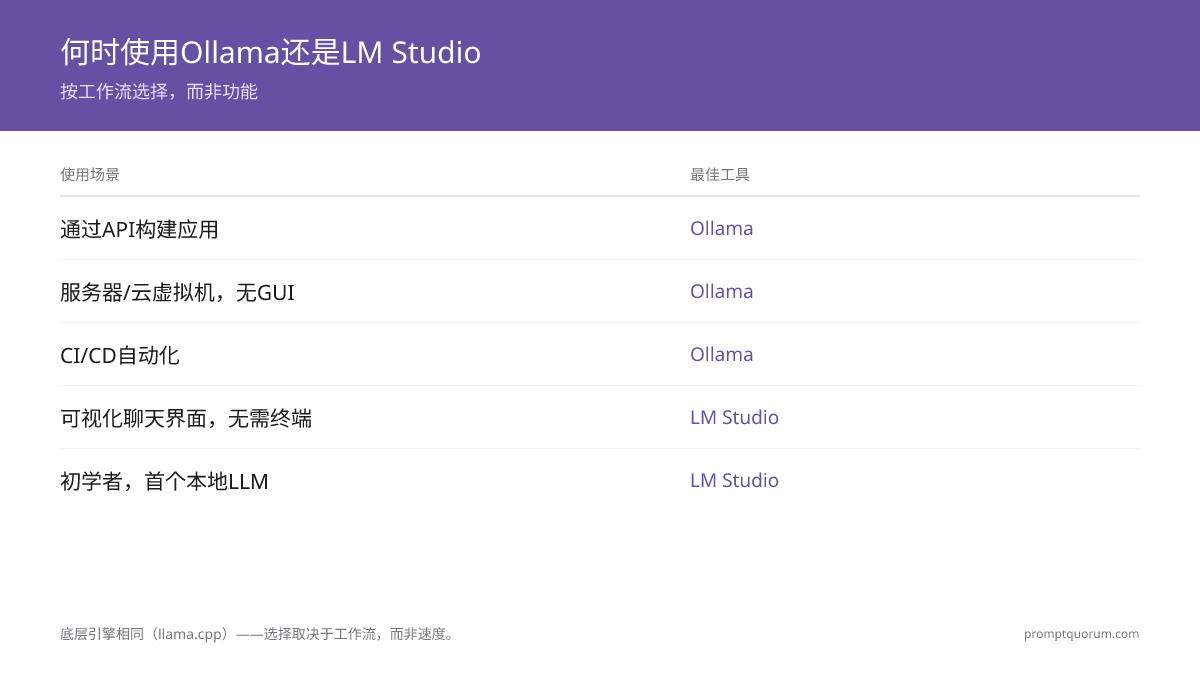
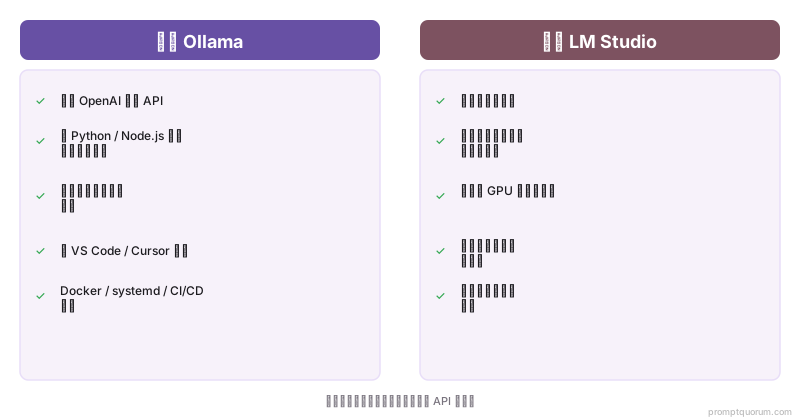
- Ollama = 轻量级 CLI + REST API(OpenAI 兼容)。无 GUI。在 macOS、Linux、Windows 上运行。最适合开发者、生产、自动化。
- LM Studio = 完整桌面应用 + 内置聊天 UI、模型浏览器、GPU 设置。对初学者容易得多。仅 Windows 和 macOS。
- 两个工具都免费、开源。都不是"更好"的——选择完全取决于工作流。
- 核心差异:Ollama 提供 API (localhost:11434);LM Studio 主要是独立应用(尽管也有测试版 API)。
📍 简单一句话
Ollama(CLI,端口11434,OpenAI兼容REST API)最适合开发者和自动化;LM Studio(GUI,端口1234,模型浏览器)最适合偏好可视化界面的初学者——两者均免费,5分钟内可安装完成。
💬 简单来说
两个工具都可免费在本地运行AI模型。Ollama使用命令行,提供API接口,更适合自动化。LM Studio是图形应用——点击下载模型,从列表中浏览,在内置窗口中聊天。
⚡ 快速事实
- 相同引擎: 两者都用 llama.cpp——相同硬件上速度相近
- Ollama: CLI + REST API 端口 11434、4500+ 模型、MIT 开源、无遥测
- LM Studio: 桌面 GUI + API 端口 1234、任何 Hugging Face GGUF、免费(闭源)、默认启用遥测
- 设置时间: Ollama 2-3 分钟(CLI)、LM Studio 5 分钟(GUI)
- 开发者用: Ollama——API 优先、可编脚本、生产就绪
- 初学者用: LM Studio——可视模型浏览器、内置聊天、无需终端
- 可共存: 两者安装在同一机器、不同端口、共享 GGUF 模型文件
快速对比:Ollama vs LM Studio
什么是 Ollama?
Ollama 是一个命令行工具,下载并在本地运行开源语言模型。 基于 llama.cpp(CPU 和 GPU 优化的 C++ 推理引擎)。支持 4500+ 模型。
Ollama 的工作方式:(1) 运行 `ollama pull <模型>` 下载权重,(2) 运行 `ollama run <模型>` 启动服务,(3) 模型通过 `http://localhost:11434` 的 REST API 可访问,(4) 任何应用(Python、Node.js、Web)都能连接此 API。
Ollama 是轻量级的——开销最小、临时文件占用空间最小。为开发者和生产使用而设计——不是为想要图形界面的用户设计。
什么是 LM Studio?
LM Studio 是一个桌面应用,将模型下载器、聊天界面和推理设置整合到一个窗口。 基于 llama.cpp(Ollama 的同一底层引擎),但用用户友好的图形界面包装。
LM Studio 为非技术用户和初学者设计。启动应用、浏览可视化模型库、一键下载、开始聊天。无需命令行知识。
LM Studio 原生支持 macOS 和 Windows。Linux 支持在测试版。LM Studio 也提供 OpenAI 兼容 API(测试版),允许开发者集成到应用,但此功能不如 Ollama 成熟。
如何设置 Ollama vs LM Studio?
- Ollama 设置(3 分钟): 从 ollama.ai 下载安装程序 → 运行安装程序 → 打开终端 → 输入 `ollama run llama4:scout` → 模型下载并启动。完成。
- LM Studio 设置(5 分钟): 从 lmstudio.ai 下载 LM Studio → 运行安装程序 → 启动应用 → 点击"搜索模型" → 找到"llama4:scout"或"llama3.2:3b"进行首次轻量级测试 → 点击下载 → 等待模型 → 点击"启动服务器" → 打开内置聊天标签。完成。
- 两者都真正简单。如果你已使用终端,Ollama 更快;如果你不想触及终端,LM Studio 更快。
如何管理每个工具中的模型?
模型管理意味着下载模型、检查磁盘使用、删除旧模型、在不同模型间切换。
在 Ollama 中: 所有命令都是 CLI 基础。`ollama list` 显示已下载模型、`ollama pull <名字>` 下载新模型、`ollama rm <名字>` 删除模型、`ollama run <名字>` 启动模型。模型文件存储在你机器上的 `~/.ollama/models`。简单直接但需要终端熟悉度。
在 LM Studio 中: 在应用中点击"搜索模型"、浏览可视化库、点击模型查看详情(大小、量化、描述)、点击"下载"(显示进度条)、模型存储在可配置文件夹。在侧栏看所有已下载模型、一键切换。大大更可视化、更初学者友好。
# Ollama 模型管理
ollama list              # 查看所有已下载模型
ollama pull llama4:scout # 下载模型
ollama run llama4:scout  # 启动模型
ollama rm llama3.2:3b    # 删除模型(示例)
ollama pull qwen3:8b     # 下载不同模型

# LM Studio: GUI 中相同操作
# 搜索模型 → 下载 → 点击使用
哪个更快:Ollama 还是 LM Studio?
两个工具都使用相同的底层 C++ 推理引擎 (llama.cpp)。 在相同硬件上运行相同模型,它们产生相近的 token 生成速度。两者间性能差异很小。
速度完全取决于你的硬件(GPU VRAM、GPU 类型、CPU 核心)和你运行的模型。RTX 4090 上的 Llama 4 Scout 模型在两个工具中都生成约 80-100 tokens/秒。Llama 3.2 3B 生成约 150 tokens/秒。笔记本 CPU 上,任一模型在两个工具中都生成约 10 tokens/秒。
LM Studio 包括可视化基准工具(设置 → 基准),让你无需终端测试 token 生成速度。Ollama 没有内置基准,但可通过 API 基准。
🔍 你知道吗: Ollama 和 LM Studio 在相同模型、相同量化、温度 0 时产生非常相似的推理结果。两个工具是 llama.cpp 的薄包装——它们增加界面而非智能。你选择的工具对输出质量几乎没有影响。
哪个开发者 API 支持更好?
Ollama 在 `http://localhost:11434` 提供完整的 OpenAI 兼容 REST API。 任何 OpenAI SDK(Python、Node.js、Go 等)仅通过改变基础 URL 就能用于本地模型运行。生产就绪、企业级部署广泛使用。
示例:从 Python 使用 Ollama API:
LM Studio 也提供 OpenAI 兼容 API(测试版),在 `http://localhost:1234` 访问。但文档较少、生产测试有限——需要生产 API 可靠性的 API 相关工作负载应使用 Ollama。
🔍 专业提示: 无需选择一个工具。常见设置是 Ollama 作为后台服务(API 驱动工作流——编码、自动化)运行,同时 LM Studio 打开用于快速临时聊天(提示可视化测试)。不同端口、零冲突。
Ollama 和 LM Studio 两者都可用作提示开发环境。要了解包括 Cursor、VS Code + Continue、云端 Playground 的更广泛对比,见 最佳提示工程 IDE 和编辑器。
两个工具运行相同模型——输出质量差异来自你如何提示。涵盖提示工程基础、框架、评估的 80 项技术见 提示工程指南。
一旦 Ollama 或 LM Studio 开始提供模型,下一步就是选择驱动它的编码外壳。三种开源方案以及它们在工作流上的差异,请参阅Continue.dev、Cline 与 Aider 对比。
from openai import OpenAI

client = OpenAI(
  base_url="http://localhost:11434/v1",
  api_key="ollama",  # 虚拟密钥,本地不使用
)

response = client.chat.completions.create(
  model="llama4:scout",  # 或"llama3.2:3b"轻量级
  messages=[
    {"role": "user", "content": "2+2 是多少?"}
  ]
)
print(response.choices[0].message.content)
何时选择 Ollama
这些情况下选择 Ollama:
- 开发者 构建集成本地 LLM 的应用。
- 服务器/云 VM(Linux) 上运行模型。无需 GUI。
- 轻量级工具、最小开销 志向。
- 终端使用舒适。
- 生产就绪、稳定 API 支持 必需。
- 模型下载/管理自动化 希望(shell 脚本、CI/CD 管道等)。
何时选择 LM Studio
这些情况下选择 LM Studio:
- 非技术用户、初学者 想要图形界面。
- 一个应用中一切 模型浏览、下载、聊天、GPU 调整——全部集成想要。
- 可视化反馈 (进度条、内存图) 比命令行输出更好。
- 无需终端 快速模型实验。
- macOS、Windows 工作 (最佳 OS 支持)。
- 无需记终端命令 快速模型切换。
⚠️警告: ⚠️ 警告: LM Studio 默认收集匿名用户分析。隐私重点部署时,安装后立即禁用:设置 → 隐私 → 发送匿名使用数据 → 关。Ollama 默认无遥测。
地区背景
- 中国(数据安全法) -- 2021 年数据安全法要求本地数据存储和处理。两个工具都支持完全本地推理,满足数据驻留要求。Ollama 在企业部署中更广泛采用,因为能捕获 API 请求日志供审计。LM Studio 是桌面应用,审计功能有限。对于金融、医疗、法律等受监管行业,Ollama 推荐。Qwen3 和 Qwen3 在两个工具中都有完整性能支持。
- 亚太地区(数据跨境) -- 东盟、APAC 要求数据驻留和本地处理。两个工具都支持完全本地推理、无跨国数据传输。Ollama 因更好的审计和合规支持在企业部署中更常见。两个工具都能满足数据主权要求。
- 企业部署 -- 对大型企业(500+ 员工)、特别是金融/医疗/法律,Ollama 是更好选择:CLI 优先设计允许服务器部署、与现有 IT 基础设施集成、完整 API 审计日志、GDPR/ISO 27001 合规能力。LM Studio 适合小团队和个人开发者。监管行业应选择 Ollama 因其改进的治理和审计功能。
常见错误
- 认为一个明显快得多。 相同推理引擎,但批处理、flash-attention优化、KV缓存处理和应用层开销的差异可能导致实际速度不同。不要仅凭速度判断,应结合 UI 偏好和工作流选择。
- 假设 Ollama 无 GUI。 Ollama 无内置聊天 UI,但第三方 Web 界面(Open WebUI、Enchanted UI 等)浏览器可用。限制而非设计选择。
- 不知道两个可以同时运行。 Ollama 后台运行(CLI 或 systemd),同时打开 LM Studio 聊天 UI,两者同时访问模型。零冲突。
- 认为 LM Studio API 生产就绪。 LM Studio API 仍测试版、生产不推荐。生产 API 相关工作负载使用 Ollama。
- 下载前不检查模型量化。 两个工具允许同一模型的不同量化(4-bit、5-bit、8-bit)下载。量化对 GPU RAM 使用影响最大。下载前总是检查。
常见问题:Ollama vs LM Studio
我能同时使用 Ollama 和 LM Studio 吗?
可以。Ollama 作为后台服务(CLI 基础)、LM Studio 作为桌面应用。终端运行 Ollama、同时打开 LM Studio。但不能同时处理相同模型(VRAM 加倍)。通常一个是"活跃"推理工具。
两者都能用相同的模型吗?
可以,两者都支持 GGUF 和 Safetensors 格式。从 Ollama 下载的模型可导入 LM Studio(反之亦然)通过指定模型文件路径。默认使用不同文件夹,但可配置 LM Studio 使用 Ollama 模型文件夹。
Ollama 能在 Windows 上运行吗?
可以。Ollama for Windows 是稳定版,在 Windows 10 和 11 上与 NVIDIA、AMD、Intel GPU 可靠运行。Windows 版本比 macOS 版本略不成熟,但生产就绪。
LM Studio 对 Mac 更好吗?
LM Studio 有出色的 macOS 原生支持(Apple Silicon 优化)。Ollama 同样支持 Mac 和 M 系列芯片。两个工具都支持 Apple Silicon(M1、M2、M3、M4、M5)。M5 Pro(64GB 统一内存、307GB/s)和 M5 Max(128GB、460–614GB/s)是能舒适运行 Q4 量化 70B 模型的首批 Mac——两个都同样受益。在 macOS 上主要是 UI 偏好。
哪个工具占用磁盘空间少?
两者使用相近磁盘空间存储模型——相同模型文件。应用本身在两种情况下都很小。Ollama 仅限 CLI,稍微最小化。
我能在 Cursor 或 VS Code 中使用 Ollama 吗?
可以。Cursor 和 VS Code 使用 OpenAI 兼容插件(如 Continue 扩展)连接到 Ollama API (localhost:11434)。设置插件基础 URL 为 http://localhost:11434/v1,指定运行中 Ollama 模型的名称。
哪个更好用于 RAG(检索增强生成)?
RAG 工作流通常通过 API 运行模型。两者都支持。Ollama 在 RAG 部署中略占优势(API 更稳定)。完整对比见 最佳本地 RAG 工具。
运行 Ollama 或 LM Studio 需要 GPU 吗?
不需要。两个工具都能仅用 CPU 运行模型(1-5 tokens/sec,很慢)。GPU 使两者快 10-50 倍。两个工具都自动检测 GPU 并在存在时自动使用。
Ollama 和 LM Studio 需要遵守数据保护法规吗?
对企业来说数据保护很重要。两个工具都在本地存储数据,允许完全数据驻留。Ollama 提供更好的审计跟踪:可记录 API 调用、保留审计日志。LM Studio 是桌面应用,缺少登录功能——对于受监管行业(银行、保险、医疗),Ollama 是更好选择。GDPR 和 ISO 27001 合规推荐 Ollama(可捕获 API 请求日志、与 systemd、Docker、CI/CD 等工具集成)。
Ollama 或 LM Studio 是否适合中国大型企业?
两个工具都适合大型企业,但优势不同。Ollama 适合有 IT 部门的大型企业:CLI 优先设计、服务器无头运行、与现有 Windows/Linux 基础设施集成、GDPR 审计跟踪、METI 合规。LM Studio 适合小团队和个人开发者。对于金融、医疗、法律等合规重点行业,Ollama 因其改进的审计和日志功能而推荐。
来源
- Ollama 贡献者。(2026). "Ollama GitHub。" https://github.com/ollama/ollama -- 源代码、模型库、Ollama API 文档。
- LM Studio。(2026). "LM Studio 官方网站。" https://lmstudio.ai -- 桌面应用文档、LM Studio 模型浏览器。
- Gerganov、G。(2024). "llama.cpp 项目。" https://github.com/ggerganov/llama.cpp -- Ollama 和 LM Studio 的基础 C++ 推理引擎。
- OpenAI。(2024). "OpenAI API 参考。" https://platform.openai.com/docs/api-reference -- 两个工具实现的 OpenAI 兼容 API 规范。