Quel modèle de vision Qwen exécuter ?
Commencez par Qwen3-VL 8B si votre Ollama est en 0.12.7 ou plus récent, et par Qwen2.5-VL 7B s'il est plus ancien. Qwen décrit Qwen3-VL comme le modèle vision-langage le plus puissant de la série Qwen à ce jour ; sa fiche Hugging Face mentionne l'OCR pour 32 langues, un contexte natif de 256K et des éditions Instruct et Thinking.
Qwen2.5-VL est la génération précédente. Sa fiche met en avant la compréhension des documents, graphiques et mises en page, la sortie structurée pour des scans de factures, formulaires et tableaux, et la localisation visuelle par boîtes englobantes. Dans Ollama, les deux générations acceptent du texte et des images en entrée.
Qwen2-VL, la génération que cette page décrivait à l'origine, appartient au passé : sorti en 2024, il a été remplacé par Qwen2.5-VL et Qwen3-VL. Rien dans ce guide n'en dépend.
Il s'agit de descriptions de l'équipe Qwen, pas de mesures de PromptQuorum. La précision sur vos documents — surtout avec de petites polices, de l'écriture manuscrite ou des scans de mauvaise qualité — varie ; testez donc quelques pages représentatives avant de vous appuyer dessus.
📍 En une phrase
Exécutez les modèles de vision Qwen en local avec `ollama pull qwen3-vl:8b` (6.2 Go) ou `ollama pull qwen2.5vl:7b` (6.0 Go) ; l'ancien tag `qwen2-vl` n'est plus dans la bibliothèque officielle d'Ollama.
💬 En termes simples
Un modèle vision-langage lit des images au lieu d'en générer. Vous lui donnez une photo ou une page numérisée, et il renvoie du texte : une description, une réponse ou le contenu extrait.
Tags Ollama, tailles et licences de Qwen3-VL et Qwen2.5-VL
Les tailles ci-dessous sont les tailles de téléchargement affichées sur les pages de la bibliothèque Ollama (qwen3-vl et qwen2.5vl) ; les licences proviennent des fiches Hugging Face des versions Instruct (Qwen sur Hugging Face). Revérifiez les deux avant de vous y fier, car bibliothèques et licences évoluent.
Modèle | Tag Ollama | Téléchargement | Licence (fiche HF) |
|---|---|---|---|
| Qwen3-VL 2B | qwen3-vl:2b | 1.9 Go | Apache 2.0 |
| Qwen3-VL 4B | qwen3-vl:4b | 3.3 Go | Apache 2.0 |
| Qwen3-VL 8B | qwen3-vl:8b | 6.2 Go | Apache 2.0 |
| Qwen3-VL 30B-A3B (MoE) | qwen3-vl:30b | 20 Go | Apache 2.0 |
| Qwen3-VL 32B | qwen3-vl:32b | 21 Go | Apache 2.0 |
| Qwen3-VL 235B-A22B (MoE) | qwen3-vl:235b | 143 Go | Apache 2.0 |
| Qwen2.5-VL 3B | qwen2.5vl:3b | 3.2 Go | Licence Qwen Research |
| Qwen2.5-VL 7B | qwen2.5vl:7b | 6.0 Go | Apache 2.0 |
| Qwen2.5-VL 32B | qwen2.5vl:32b | 21 Go | Apache 2.0 |
| Qwen2.5-VL 72B | qwen2.5vl:72b | 49 Go | Licence Qwen |
Choisissez la taille adaptée à votre mémoire : Qwen3-VL 8B ou Qwen2.5-VL 7B pour la plupart des machines à un seul GPU, les tags 2B–4B ou 3B pour les petits GPU, et les tags 30B+ uniquement avec un gros GPU ou beaucoup de mémoire unifiée. Ollama publie aussi des tags `-instruct` et `-thinking` pour Qwen3-VL (par exemple `qwen3-vl:8b-instruct`, 6.2 Go) ; utilisez un tag Instruct si vous voulez une sortie d'extraction directe, sans texte de raisonnement. Les tags par défaut ont la même taille que leurs variantes `q4_K_M` — voir la quantification des LLM expliquée.
Configuration matérielle requise pour les modèles de vision Qwen
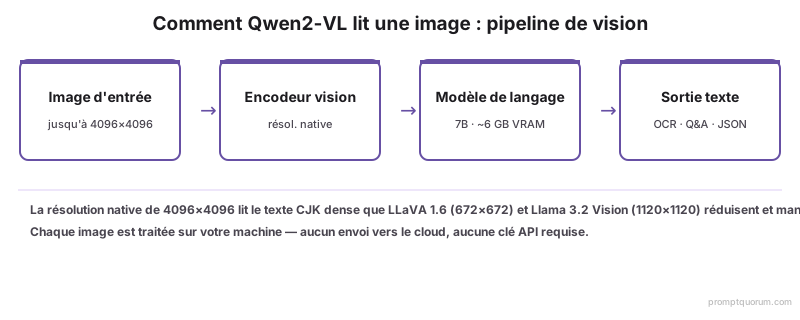
- Les tailles de téléchargement ne comptent que les poids : Qwen3-VL 8B fait 6.2 Go et Qwen2.5-VL 7B fait 6.0 Go. Le cache de contexte et l'encodeur d'images demandent de la mémoire supplémentaire, qui croît avec la longueur du contexte et la taille de l'image ; gardez donc de la marge au-dessus de la taille de téléchargement.
- Options plus petites : Qwen3-VL 2B (1.9 Go) et 4B (3.3 Go) ou Qwen2.5-VL 3B (3.2 Go) conviennent aux petits GPU et aux portables ; attendez-vous à une précision inférieure à celle des modèles 7B–8B.
- Options plus grandes : Qwen3-VL 30B-A3B (20 Go), Qwen3-VL 32B et Qwen2.5-VL 32B (21 Go) et Qwen2.5-VL 72B (49 Go) exigent un gros GPU, plusieurs GPU ou un Apple Silicon avec beaucoup de mémoire unifiée.
- Déport partiel : quand un modèle ne tient pas dans la VRAM, Ollama peut en placer une partie dans la RAM système ; cela fonctionne, mais c'est nettement plus lent.
- Logiciel : Ollama 0.12.7+ pour Qwen3-VL et 0.7.0+ pour Qwen2.5-VL, comme l'indiquent les pages de la bibliothèque Ollama.
📌Remarque: PromptQuorum n'a pas testé ces modèles sur des GPU précis pour ce guide ; aucun chiffre de vitesse ni de VRAM exacte n'est donc donné. Exécutez `ollama ps` après avoir chargé un modèle pour voir la mémoire qu'il utilise réellement sur votre machine.
Configurer Qwen2.5-VL et Qwen3-VL avec Ollama
Ollama est le moyen le plus rapide d'exécuter les modèles de vision Qwen en local. Il télécharge le modèle, gère la quantification et expose une API sur localhost:11434. Installez-le depuis ollama.com — ou, si vous débutez, commencez par comment installer Ollama.
- 1Installer ou mettre à jour Ollama
Why it matters: Qwen2.5-VL nécessite Ollama 0.7.0 ou plus récent et Qwen3-VL nécessite 0.12.7 ou plus récent. Vérifiez avec `ollama --version` et mettez à jour si besoin. Ollama est disponible pour macOS, Linux et Windows. - 2Récupérer un modèle avec un tag explicite
Why it matters: Utilisez `qwen3-vl:8b` ou `qwen2.5vl:7b`. N'utilisez pas `qwen2-vl:7b` : il n'est pas dans la bibliothèque officielle d'Ollama, donc le téléchargement échoue. - 3Exécuter le modèle et joindre une image
Why it matters: En mode interactif, saisissez le chemin du fichier image dans votre prompt. Ollama détecte le chemin et charge l'image. - 4Envoyer des images via l'API
Why it matters: Le point d'accès /api/generate accepte un tableau `images` encodé en base64, sans le préfixe data:. C'est ainsi que les applications — et PromptQuorum — envoient des images par programme. - 5Vérifier l'OCR multilingue
Why it matters: Envoyez le scan d'un document en chinois ou en japonais et comparez le texte extrait avec la source avant de construire dessus.
# Step 1 — Install or update Ollama (Qwen3-VL needs 0.12.7+, Qwen2.5-VL needs 0.7.0+)
# macOS
brew install ollama

# Linux
curl -fsSL https://ollama.com/install.sh | sh

# Windows — download from https://ollama.com/download
ollama --version

# Step 2 — Pull a Qwen vision model (explicit tag)
ollama pull qwen3-vl:8b          # 6.2 GB
# or: ollama pull qwen2.5vl:7b   # 6.0 GB

# Step 3 — Run and attach an image (interactive)
ollama run qwen3-vl:8b
>>> Extract every line of text from ./invoice-jp.png

# Step 4 — Send an image through the API
# Encode the image first:  base64 -i scan.png   (macOS)
curl http://localhost:11434/api/generate -d '{
  "model": "qwen3-vl:8b",
  "prompt": "Extract every line of text from this document. Preserve line breaks.",
  "images": ["<base64-encoded-image>"],
  "stream": false
}'

# Step 5 — Verify multilingual OCR
ollama run qwen3-vl:8b
>>> Extract all text from this image: ./contract-zh.png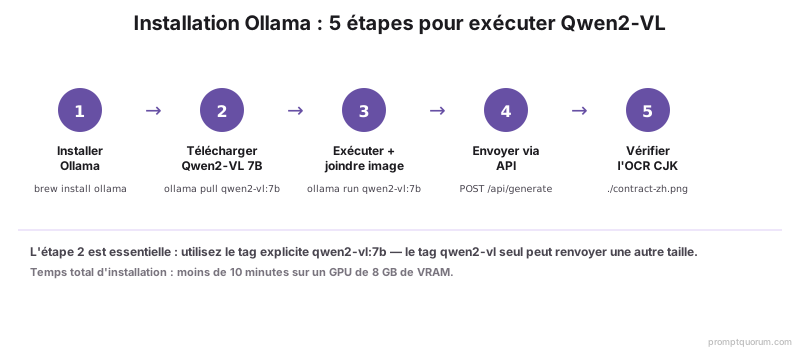
⚠️Attention: Envoyez les images de documents à 150 DPI ou plus. La qualité de l'image est le facteur le plus important pour l'OCR : un scan flou produit des caractères erronés quel que soit le modèle.
Configurer les modèles de vision Qwen avec LM Studio
LM Studio exécute les modèles de vision via une interface graphique, sans commande de terminal. Téléchargez-le sur lmstudio.ai ou consultez comment installer LM Studio. Son catalogue de modèles évolue ; vérifiez donc ce qu'il propose actuellement pour Qwen.
- 1Télécharger et installer LM Studio
Why it matters: Une interface graphique multiplateforme pour l'inférence locale de modèles. Aucun terminal requis. - 2Rechercher les modèles de vision Qwen
Why it matters: Cherchez « Qwen3-VL » ou « Qwen2.5-VL » dans le navigateur de modèles et choisissez une version dont la fiche indique la prise en charge de la vision. Adaptez la quantification à votre mémoire. - 3Charger le modèle et joindre une image
Why it matters: Utilisez le bouton d'image de la zone de chat pour importer une photo ou un scan. LM Studio la transmet à l'encodeur de vision. - 4Démarrer le serveur local
Why it matters: L'option « Start Server » expose une API compatible OpenAI sur localhost:1234. Les requêtes de vision utilisent le format de contenu standard image_url.
// LM Studio — OpenAI-compatible vision request (localhost:1234)
{
  "model": "<model-id-shown-in-LM-Studio>",
  "messages": [
    {
      "role": "user",
      "content": [
        { "type": "text", "text": "Extract all text from this document." },
        {
          "type": "image_url",
          "image_url": { "url": "data:image/png;base64,<base64-encoded-image>" }
        }
      ]
    }
  ]
}
OCR de documents en chinois, japonais et multilingues
Les modèles de vision Qwen peuvent extraire le texte de documents en chinois, japonais, coréen et multilingues, mais la précision dépend de la qualité du scan et de la mise en page — testez sur vos propres documents. La fiche de Qwen3-VL mentionne l'OCR pour 32 langues, et celle de Qwen2.5-VL décrit la sortie structurée pour des scans de factures, formulaires et tableaux.
Le schéma le plus fiable est un prompt d'extraction précis. Demandez de la structure — « conserve la mise en page du tableau », « renvoie chaque champ sous la forme clé : valeur » — plutôt qu'un vague « lis ceci ».
📍 En une phrase
Pour extraire le texte d'un document CJK, envoyez l'image en 150+ DPI à qwen3-vl:8b ou qwen2.5vl:7b avec un prompt précis qui demande de la structure, par exemple « renvoie chaque champ sous la forme clé : valeur ».
💬 En termes simples
L'OCR consiste à transformer l'image d'un texte en texte modifiable. Le modèle regarde une page numérisée et écrit ce qu'il voit.
- Extraction de texte brut : « Extrais chaque ligne de texte de cette image. Conserve les sauts de ligne et l'ordre de lecture. »
- Champs structurés : « Ceci est une facture japonaise. Renvoie fournisseur, date, sous-total, taxe et total sous forme de paires clé : valeur. »
- Extraction de tableaux : « Extrais ce tableau en CSV. Considère la première ligne comme l'en-tête. »
- Extraire et traduire en une passe : « Extrais le texte chinois de cette image, puis traduis-le en anglais. Montre les deux. »
# Japanese invoice -> structured fields
ollama run qwen3-vl:8b
>>> This is a Japanese invoice. Extract vendor name, invoice date,
    subtotal, consumption tax, and total. Return as key: value pairs.
    ./invoice-jp.png

# Illustrative output format (not a measured result):
# vendor: <vendor name>
# date: <invoice date>
# subtotal: <amount> JPY
# tax: <amount> JPY
# total: <amount> JPY•Important: Vérifiez toujours les nombres extraits par rapport au document source. Les modèles de vision locaux peuvent mal lire un chiffre sur un scan de mauvaise qualité. Considérez la sortie d'OCR comme un brouillon à confirmer, pas comme une valeur définitive, surtout pour les factures et les documents financiers.
Questions sur images, analyse de captures d'écran et lecture de graphiques
Au-delà de l'OCR, les modèles de vision Qwen décrivent des photos, répondent à des questions sur des captures d'écran et lisent des graphiques. Les résultats sont meilleurs sur des entrées nettes et plus faibles sur des scènes encombrées ou ambiguës.
- Questions sur images : posez des questions ouvertes sur une photo — « Que voit-on sur cette image ? » — et vérifiez les réponses avec l'image.
- Analyse de captures et d'interfaces : commencez par lire des captures d'interface, des boîtes d'erreur et des états d'application. Les fiches des deux modèles décrivent aussi des capacités d'agent pour interfaces graphiques, que ce guide ne couvre pas.
- Lecture de graphiques : décrire la structure et les tendances d'un graphique fonctionne mieux qu'extraire des chiffres exacts ; confirmez les valeurs exactes avec les données sous-jacentes.
- Comparaison de plusieurs images : envoyez plusieurs images dans une même requête pour comparer des versions ou décrire un lot ; le nombre possible dépend de votre mémoire et de la taille du contexte.
💡Astuce: Pour un tour d'horizon d'autres modèles de vision locaux, consultez la comparaison des modèles de vision locaux.
Comparaison Qwen2-VL, Qwen2.5-VL et Qwen3-VL
Qwen2-VL est le plus ancien des trois et le seul sans entrée officielle dans la bibliothèque Ollama ; Qwen2.5-VL et Qwen3-VL sont les options actuelles. Le tableau résume ce qui peut être vérifié dans la bibliothèque Ollama et sur les fiches Hugging Face.
Génération | Sortie | Tag Ollama officiel | Licence (fiche HF) | Remarques |
|---|---|---|---|---|
| Qwen2-VL | 2024 | Aucun (la page renvoie 404) | Apache 2.0 (2B/7B) ; licence Qwen (72B) | Historique uniquement |
| Qwen2.5-VL | 2025 | qwen2.5vl (3b, 7b, 32b, 72b) | Apache 2.0 (7B/32B) ; licences Qwen (3B/72B) | Contexte 125K sur Ollama |
| Qwen3-VL | 2025 | qwen3-vl (de 2b à 235b) | Apache 2.0 (toutes tailles vérifiées) | Contexte 256K ; Instruct et Thinking |
La ligne Qwen2-VL reflète une vérification de ollama.com/library/qwen2-vl, qui a renvoyé HTTP 404, à la date de la dernière mise à jour de cette page. D'autres modèles de vision locaux existent ; cette page ne les classe pas — voir la comparaison des modèles de vision locaux.
Connecter un modèle de vision Qwen local à PromptQuorum
PromptQuorum peut utiliser un serveur Ollama local comme l'un de ses points d'accès de modèle. Ollama expose une API compatible OpenAI sur `http://localhost:11434/v1` ; pointez le réglage de modèle local vers cette adresse et sélectionnez le tag de vision que vous avez récupéré, par exemple `qwen3-vl:8b`. Consultez les paramètres de l'application pour les noms exacts des champs.
Les requêtes avec images envoyées à un point d'accès local sont traitées par votre serveur Ollama plutôt que par une API de vision cloud, tandis que les modèles cloud restent disponibles pour les autres tâches. Les modèles vers lesquels vous routez restent votre choix, et tout modèle cloud que vous ajoutez reçoit ce que vous lui envoyez.
📍 En une phrase
Connectez PromptQuorum à un modèle de vision Qwen local en pointant son point d'accès local vers http://localhost:11434/v1 et en sélectionnant le tag récupéré, comme qwen3-vl:8b.
Dépannage des modèles de vision Qwen
- « pull model manifest: file does not exist » ou modèle inconnu : le tag n'est pas dans la bibliothèque officielle. `qwen2-vl:7b` n'est pas disponible — utilisez `ollama pull qwen3-vl:8b` ou `ollama pull qwen2.5vl:7b`.
- Le téléchargement réussit mais le modèle ne se charge pas : mettez Ollama à jour. Qwen2.5-VL nécessite 0.7.0+ et Qwen3-VL nécessite 0.12.7+.
- L'image est ignorée et le modèle répond comme si aucune image n'avait été envoyée : vérifiez que le chemin du fichier est correct et lisible. Dans l'API Ollama, le tableau `images` doit contenir du base64 brut *sans* le préfixe `data:` — ce préfixe est propre au format LM Studio et OpenAI.
- Caractères CJK illisibles ou manquants : le scan est probablement de trop faible résolution. Numérisez à nouveau en 150–300 DPI et comparez le résultat.
- Mémoire insuffisante : choisissez un tag plus petit (par exemple `qwen3-vl:4b` ou `qwen2.5vl:3b`), réduisez la taille du contexte ou la résolution de l'image, ou utilisez un Apple Silicon, qui partage la mémoire unifiée entre CPU et GPU.
- Nombres erronés extraits d'une facture ou d'un graphique : les modèles de vision locaux peuvent mal lire des chiffres sur une entrée bruitée. Améliorez la qualité du scan et vérifiez toujours les valeurs numériques avec la source.
- Un PDF ne se charge pas : l'API d'Ollama accepte des images, pas des fichiers PDF. Convertissez d'abord les pages en PNG ou JPEG (avec pdf2image ou pypdfium2), puis envoyez chaque page comme image distincte.
- LM Studio affiche « failed to load model » : soit la mémoire est insuffisante, soit vous avez téléchargé une version sans vision. Vérifiez que la fiche du modèle indique la prise en charge de la vision et essayez une quantification plus légère.
💡Astuce: Exécutez `ollama ps` pour voir quels modèles sont chargés et combien de mémoire chacun utilise. Utilisez `ollama stop qwen3-vl:8b` pour décharger un modèle avant d'en charger un plus grand.
Questions fréquentes
Pourquoi ollama pull qwen2-vl:7b échoue-t-il ?
Parce que Qwen2-VL n'a pas d'entrée dans la bibliothèque officielle d'Ollama : la page de la bibliothèque renvoie HTTP 404. Utilisez plutôt `ollama pull qwen2.5vl:7b` (Ollama 0.7.0+) ou `ollama pull qwen3-vl:8b` (Ollama 0.12.7+). Consultez ollama.com/library pour la liste actuelle.
Faut-il choisir Qwen2.5-VL ou Qwen3-VL ?
Qwen3-VL est la génération la plus récente (Qwen le décrit comme le modèle vision-langage le plus puissant de sa série à ce jour), mais il nécessite Ollama 0.12.7 ou plus récent. Qwen2.5-VL fonctionne avec Ollama 0.7.0+ et va de 3B à 72B. Essayez les deux sur quelques-uns de vos documents ; la précision dépend de votre matériel documentaire.
Quelle est la configuration minimale pour ces modèles ?
Il n'y a pas de chiffre unique. Les tailles de téléchargement sur Ollama sont de 1.9 Go (Qwen3-VL 2B), 3.3 Go (4B), 6.2 Go (8B) et de 3.2 Go (Qwen2.5-VL 3B), 6.0 Go (7B). Le cache de contexte et l'encodeur d'images demandent de la mémoire supplémentaire ; gardez donc de la marge et vérifiez l'usage réel avec `ollama ps`.
Ces modèles peuvent-ils lire les PDF directement ?
Pas via Ollama : son API accepte des images. Convertissez d'abord chaque page du PDF en PNG ou JPEG (avec pdf2image ou pypdfium2), envoyez chaque page comme requête d'image distincte, puis combinez les résultats.
Comment envoyer une image via Ollama ?
De deux façons. En mode interactif (`ollama run qwen3-vl:8b`), saisissez le chemin du fichier image dans votre prompt : Ollama le détecte et charge l'image. Via l'API, faites un POST sur /api/generate avec un tableau `images` encodé en base64. La chaîne base64 ne doit pas inclure le préfixe `data:`.
Les modèles fonctionnent-ils entièrement hors ligne ?
Après le téléchargement unique du modèle, l'inférence s'exécute sur votre propre machine sans compte cloud ; Ollama ne téléverse donc pas vos images vers une API cloud. D'autres logiciels de la machine peuvent encore envoyer des données ailleurs, et les obligations de protection des données de votre flux de travail continuent de s'appliquer ; ceci ne constitue pas un conseil juridique. Voir le guide de configuration RGPD de Qwen en local pour en savoir plus.
Puis-je les utiliser à des fins commerciales ?
Cela dépend de la taille et de la licence indiquée sur la fiche du modèle. Les fiches Hugging Face indiquent Apache 2.0 pour Qwen3-VL ainsi que pour Qwen2.5-VL 7B et 32B, et des licences Qwen pour Qwen2.5-VL 3B et 72B. Lisez le texte de licence en vigueur avant tout usage commercial.
Pourquoi les caractères sont-ils illisibles dans ma sortie d'OCR ?
Le plus souvent à cause d'un scan flou ou de faible résolution. Numérisez à nouveau le document en 150–300 DPI et comparez. Une entrée de mauvaise qualité est la première cause d'erreurs d'OCR sur tous les modèles de vision locaux.