Welches Qwen-Vision-Modell sollten Sie betreiben?
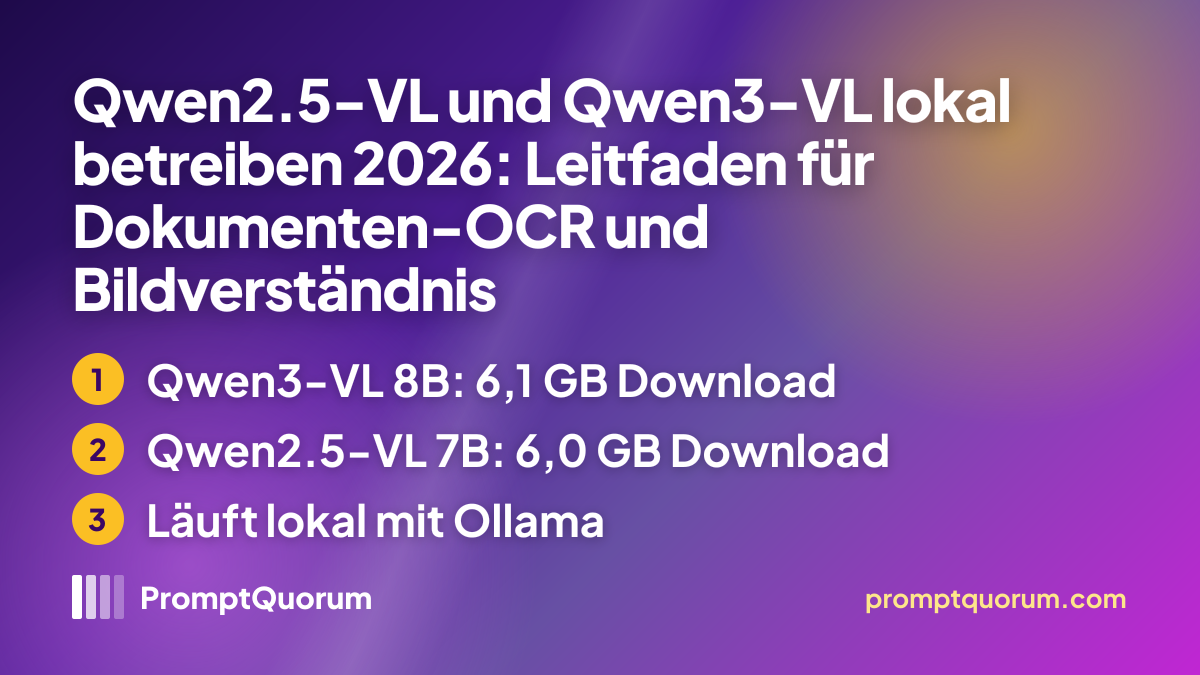
Beginnen Sie mit Qwen3-VL 8B, wenn Ihr Ollama 0.12.7 oder neuer ist, und mit Qwen2.5-VL 7B, wenn es älter ist. Qwen beschreibt Qwen3-VL als das bislang leistungsstärkste Vision-Language-Modell der Qwen-Reihe; die Hugging-Face-Karte nennt OCR für 32 Sprachen, einen nativen 256K-Kontext sowie Instruct- und Thinking-Editionen.
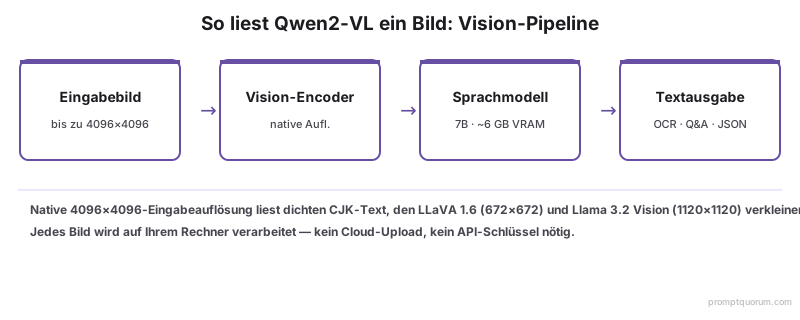
Qwen2.5-VL ist die frühere Generation. Seine Karte hebt das Verständnis von Dokumenten, Diagrammen und Layouts, strukturierte Ausgaben für Scans von Rechnungen, Formularen und Tabellen sowie visuelle Lokalisierung mit Bounding Boxes hervor. In Ollama akzeptieren beide Generationen Text und Bilder als Eingabe.
Qwen2-VL, die Generation, die diese Seite ursprünglich beschrieb, ist Geschichte: Es erschien 2024 und wurde durch Qwen2.5-VL und Qwen3-VL abgelöst. Nichts in diesem Leitfaden hängt davon ab.
Das sind Beschreibungen des Qwen-Teams, keine Messungen von PromptQuorum. Die Genauigkeit bei Ihren Dokumenten – besonders bei kleiner Schrift, Handschrift oder Scans schlechter Qualität – schwankt; testen Sie daher einige repräsentative Seiten, bevor Sie darauf aufbauen.
📍 In einem Satz
Qwen-Vision-Modelle laufen lokal mit `ollama pull qwen3-vl:8b` (6,2 GB) oder `ollama pull qwen2.5vl:7b` (6,0 GB); der alte Tag `qwen2-vl` ist nicht mehr in der offiziellen Ollama-Bibliothek.
💬 In einfachen Worten
Ein Vision-Language-Modell liest Bilder, statt sie zu erzeugen. Sie geben ihm ein Foto oder eine gescannte Seite, und es liefert Text zurück – eine Beschreibung, eine Antwort oder den extrahierten Inhalt.
Ollama-Tags, Größen und Lizenzen von Qwen3-VL und Qwen2.5-VL
Die Größen unten sind die Download-Größen der Ollama-Bibliotheksseiten (qwen3-vl und qwen2.5vl); die Lizenzen stammen von den Hugging-Face-Karten der Instruct-Versionen (Qwen auf Hugging Face). Prüfen Sie beides erneut, bevor Sie sich darauf verlassen, denn Bibliotheken und Lizenzen ändern sich.
Modell | Ollama-Tag | Download | Lizenz (HF-Karte) |
|---|---|---|---|
| Qwen3-VL 2B | qwen3-vl:2b | 1,9 GB | Apache 2.0 |
| Qwen3-VL 4B | qwen3-vl:4b | 3,3 GB | Apache 2.0 |
| Qwen3-VL 8B | qwen3-vl:8b | 6,2 GB | Apache 2.0 |
| Qwen3-VL 30B-A3B (MoE) | qwen3-vl:30b | 20 GB | Apache 2.0 |
| Qwen3-VL 32B | qwen3-vl:32b | 21 GB | Apache 2.0 |
| Qwen3-VL 235B-A22B (MoE) | qwen3-vl:235b | 143 GB | Apache 2.0 |
| Qwen2.5-VL 3B | qwen2.5vl:3b | 3,2 GB | Qwen-Research-Lizenz |
| Qwen2.5-VL 7B | qwen2.5vl:7b | 6,0 GB | Apache 2.0 |
| Qwen2.5-VL 32B | qwen2.5vl:32b | 21 GB | Apache 2.0 |
| Qwen2.5-VL 72B | qwen2.5vl:72b | 49 GB | Qwen-Lizenz |
Wählen Sie die Größe, die in Ihren Speicher passt: Qwen3-VL 8B oder Qwen2.5-VL 7B für die meisten Rechner mit einer GPU, die Tags 2B–4B bzw. 3B für kleine GPUs und die Tags ab 30B nur mit großer GPU oder viel Unified Memory. Ollama veröffentlicht außerdem `-instruct`- und `-thinking`-Tags für Qwen3-VL (zum Beispiel `qwen3-vl:8b-instruct`, 6,2 GB); verwenden Sie einen Instruct-Tag, wenn Sie direkte Extraktionsausgaben ohne Denktext möchten. Die Standard-Tags haben dieselbe Größe wie ihre `q4_K_M`-Varianten – siehe LLM-Quantisierung erklärt.
Hardware-Anforderungen für Qwen-Vision-Modelle
- Download-Größen sind nur die Gewichte: Qwen3-VL 8B hat 6,2 GB, Qwen2.5-VL 7B hat 6,0 GB. Kontext-Cache und Bild-Encoder benötigen zusätzlichen Speicher, der mit Kontextlänge und Bildgröße wächst – planen Sie also Reserve über der Download-Größe ein.
- Kleinere Optionen: Qwen3-VL 2B (1,9 GB) und 4B (3,3 GB) oder Qwen2.5-VL 3B (3,2 GB) eignen sich für kleine GPUs und Notebooks; rechnen Sie mit geringerer Genauigkeit als bei den 7B–8B-Modellen.
- Größere Optionen: Qwen3-VL 30B-A3B (20 GB), Qwen3-VL 32B und Qwen2.5-VL 32B (21 GB) sowie Qwen2.5-VL 72B (49 GB) benötigen eine große GPU, mehrere GPUs oder Apple Silicon mit viel Unified Memory.
- Teilweises Auslagern: Passt ein Modell nicht ins VRAM, kann Ollama einen Teil in den System-RAM legen; das funktioniert, ist aber deutlich langsamer.
- Software: Ollama 0.12.7+ für Qwen3-VL und 0.7.0+ für Qwen2.5-VL, wie auf den Seiten der Ollama-Bibliothek angegeben.
📌Hinweis: PromptQuorum hat diese Modelle für diesen Leitfaden nicht auf bestimmten GPUs gemessen, daher werden keine Geschwindigkeits- oder exakten VRAM-Werte genannt. Führen Sie nach dem Laden eines Modells `ollama ps` aus, um den tatsächlichen Speicherbedarf auf Ihrem Rechner zu sehen.
Qwen2.5-VL und Qwen3-VL mit Ollama einrichten
Ollama ist der schnellste Weg, Qwen-Vision-Modelle lokal zu betreiben. Es lädt das Modell herunter, verwaltet die Quantisierung und stellt eine API unter localhost:11434 bereit. Installieren Sie es von ollama.com – oder beginnen Sie als Neuling mit Ollama installieren.
- 1Ollama installieren oder aktualisieren
Why it matters: Qwen2.5-VL benötigt Ollama 0.7.0 oder neuer, Qwen3-VL benötigt 0.12.7 oder neuer. Prüfen Sie mit `ollama --version` und aktualisieren Sie bei Bedarf. Ollama ist für macOS, Linux und Windows verfügbar. - 2Modell mit explizitem Tag laden
Why it matters: Verwenden Sie `qwen3-vl:8b` oder `qwen2.5vl:7b`. Nutzen Sie nicht `qwen2-vl:7b` – der Tag ist nicht in der offiziellen Ollama-Bibliothek, der Download schlägt fehl. - 3Modell ausführen und Bild anhängen
Why it matters: Geben Sie im interaktiven Modus den Pfad der Bilddatei im Prompt an. Ollama erkennt den Pfad und lädt das Bild. - 4Bilder über die API senden
Why it matters: Der Endpunkt /api/generate akzeptiert ein Base64-codiertes Array `images` ohne das Präfix data:. So senden Anwendungen – und PromptQuorum – Bilder programmatisch. - 5Mehrsprachige OCR prüfen
Why it matters: Senden Sie den Scan eines chinesischen oder japanischen Dokuments und vergleichen Sie den extrahierten Text mit der Vorlage, bevor Sie darauf aufbauen.
# Step 1 — Install or update Ollama (Qwen3-VL needs 0.12.7+, Qwen2.5-VL needs 0.7.0+)
# macOS
brew install ollama

# Linux
curl -fsSL https://ollama.com/install.sh | sh

# Windows — download from https://ollama.com/download
ollama --version

# Step 2 — Pull a Qwen vision model (explicit tag)
ollama pull qwen3-vl:8b          # 6.2 GB
# or: ollama pull qwen2.5vl:7b   # 6.0 GB

# Step 3 — Run and attach an image (interactive)
ollama run qwen3-vl:8b
>>> Extract every line of text from ./invoice-jp.png

# Step 4 — Send an image through the API
# Encode the image first:  base64 -i scan.png   (macOS)
curl http://localhost:11434/api/generate -d '{
  "model": "qwen3-vl:8b",
  "prompt": "Extract every line of text from this document. Preserve line breaks.",
  "images": ["<base64-encoded-image>"],
  "stream": false
}'

# Step 5 — Verify multilingual OCR
ollama run qwen3-vl:8b
>>> Extract all text from this image: ./contract-zh.png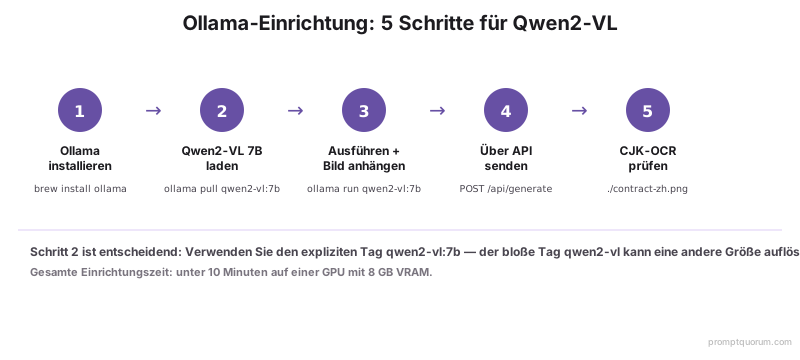
⚠️Warnung: Senden Sie Dokumentbilder mit mindestens 150 DPI. Die Bildqualität ist der wichtigste Faktor für OCR-Ergebnisse – ein unscharfer Scan führt bei jedem Modell zu falschen Zeichen.
Qwen-Vision-Modelle mit LM Studio einrichten
LM Studio führt Vision-Modelle über eine grafische Oberfläche ohne Terminal-Befehle aus. Laden Sie es von lmstudio.ai herunter oder lesen Sie LM Studio installieren. Der Modellkatalog ändert sich im Lauf der Zeit; prüfen Sie daher, was er aktuell für Qwen anbietet.
- 1LM Studio herunterladen und installieren
Why it matters: Eine plattformübergreifende Oberfläche für lokale Modellinferenz. Kein Terminal erforderlich. - 2Nach Qwen-Vision-Modellen suchen
Why it matters: Suchen Sie im Modellbrowser nach „Qwen3-VL“ oder „Qwen2.5-VL“ und wählen Sie einen Build, dessen Modellkarte Vision-Unterstützung nennt. Passen Sie die Quantisierung an Ihren Speicher an. - 3Modell laden und Bild anhängen
Why it matters: Nutzen Sie die Bild-Schaltfläche im Chatfeld, um ein Foto oder einen Scan hochzuladen. LM Studio reicht es an den Vision-Encoder weiter. - 4Lokalen Server starten
Why it matters: Die Option „Start Server“ stellt eine OpenAI-kompatible API unter localhost:1234 bereit. Vision-Anfragen verwenden das Standardformat image_url.
// LM Studio — OpenAI-compatible vision request (localhost:1234)
{
  "model": "<model-id-shown-in-LM-Studio>",
  "messages": [
    {
      "role": "user",
      "content": [
        { "type": "text", "text": "Extract all text from this document." },
        {
          "type": "image_url",
          "image_url": { "url": "data:image/png;base64,<base64-encoded-image>" }
        }
      ]
    }
  ]
}
Dokumenten-OCR für chinesische, japanische und gemischtsprachige Dateien
Qwen-Vision-Modelle können Text aus chinesischen, japanischen, koreanischen und gemischtsprachigen Dokumenten extrahieren, doch die Genauigkeit hängt von Scanqualität und Layout ab – testen Sie mit Ihren eigenen Dokumenten. Die Karte von Qwen3-VL nennt OCR für 32 Sprachen, die von Qwen2.5-VL beschreibt strukturierte Ausgaben für Scans von Rechnungen, Formularen und Tabellen.
Das zuverlässigste Muster ist ein konkreter Extraktions-Prompt. Fordern Sie Struktur an – „Tabellenlayout beibehalten“, „jedes Feld als Schlüssel: Wert ausgeben“ – statt eines vagen „lies das“.
📍 In einem Satz
Um Text aus einem CJK-Dokument zu extrahieren, senden Sie das Bild mit 150+ DPI an qwen3-vl:8b oder qwen2.5vl:7b mit einem konkreten Prompt, der Struktur verlangt, etwa „jedes Feld als Schlüssel: Wert ausgeben“.
💬 In einfachen Worten
OCR bedeutet, das Bild eines Textes in bearbeitbaren Text umzuwandeln. Das Modell betrachtet eine gescannte Seite und schreibt auf, was es sieht.
- Reine Textextraktion: „Extrahiere jede Textzeile aus diesem Bild. Behalte Zeilenumbrüche und Leserichtung bei.“
- Strukturierte Felder: „Dies ist eine japanische Rechnung. Gib Lieferant, Datum, Zwischensumme, Steuer und Gesamtbetrag als Schlüssel: Wert aus.“
- Tabellenextraktion: „Extrahiere diese Tabelle als CSV. Behandle die erste Zeile als Kopfzeile.“
- Extrahieren und übersetzen in einem Durchgang: „Extrahiere den chinesischen Text aus diesem Bild und übersetze ihn ins Englische. Zeige beides.“
# Japanese invoice -> structured fields
ollama run qwen3-vl:8b
>>> This is a Japanese invoice. Extract vendor name, invoice date,
    subtotal, consumption tax, and total. Return as key: value pairs.
    ./invoice-jp.png

# Illustrative output format (not a measured result):
# vendor: <vendor name>
# date: <invoice date>
# subtotal: <amount> JPY
# tax: <amount> JPY
# total: <amount> JPY•Important: Prüfen Sie extrahierte Zahlen immer anhand des Originaldokuments. Lokale Vision-Modelle können bei Scans schlechter Qualität eine Ziffer falsch lesen. Behandeln Sie die OCR-Ausgabe als Entwurf, der zu bestätigen ist, nicht als Endwert – besonders bei Rechnungen und Finanzdokumenten.
Bildfragen, Screenshot-Analyse und Diagramme lesen
Über OCR hinaus beschreiben Qwen-Vision-Modelle Fotos, beantworten Fragen zu Screenshots und lesen Diagramme. Die Ergebnisse sind bei klarer Eingabe am besten und bei unübersichtlichen oder mehrdeutigen Szenen schwächer.
- Bildfragen: Stellen Sie offene Fragen zu einem Foto – „Was ist auf diesem Bild zu sehen?“ – und prüfen Sie die Antworten am Bild.
- Screenshot- und UI-Analyse: Beginnen Sie mit dem Lesen von UI-Screenshots, Fehlerdialogen und App-Zuständen. Die Karten beider Modelle beschreiben auch GUI-Agent-Fähigkeiten, die dieser Leitfaden nicht behandelt.
- Diagramme lesen: Struktur und Trends eines Diagramms zu beschreiben funktioniert besser als exakte Zahlen zu extrahieren; bestätigen Sie genaue Werte anhand der zugrunde liegenden Daten.
- Vergleich mehrerer Bilder: Senden Sie mehrere Bilder in einer Anfrage, um Versionen zu vergleichen oder eine Reihe zu beschreiben; wie viele passen, hängt von Speicher und Kontextgröße ab.
💡Tipp: Einen Überblick über weitere lokale Vision-Modelle bietet der Vergleich lokaler Vision-Modelle.
Qwen2-VL, Qwen2.5-VL und Qwen3-VL im Vergleich
Qwen2-VL ist das älteste der drei Modelle und das einzige ohne offiziellen Eintrag in der Ollama-Bibliothek; Qwen2.5-VL und Qwen3-VL sind die aktuellen Optionen. Die Tabelle fasst zusammen, was sich in der Ollama-Bibliothek und auf den Hugging-Face-Karten prüfen lässt.
Generation | Erschienen | Offizieller Ollama-Tag | Lizenz (HF-Karte) | Hinweise |
|---|---|---|---|---|
| Qwen2-VL | 2024 | Keiner (Seite liefert 404) | Apache 2.0 (2B/7B); Qwen-Lizenz (72B) | Nur historisch |
| Qwen2.5-VL | 2025 | qwen2.5vl (3b, 7b, 32b, 72b) | Apache 2.0 (7B/32B); Qwen-Lizenzen (3B/72B) | 125K Kontext bei Ollama |
| Qwen3-VL | 2025 | qwen3-vl (2b bis 235b) | Apache 2.0 (alle geprüften Größen) | 256K Kontext; Instruct und Thinking |
Die Zeile zu Qwen2-VL beruht auf einer Prüfung von ollama.com/library/qwen2-vl, die zum Zeitpunkt der letzten Aktualisierung dieser Seite HTTP 404 lieferte. Es gibt weitere lokale Vision-Modelle; diese Seite reiht sie nicht ein – siehe den Vergleich lokaler Vision-Modelle.
Ein lokales Qwen-Vision-Modell mit PromptQuorum verbinden
PromptQuorum kann einen lokalen Ollama-Server als einen seiner Modell-Endpunkte nutzen. Ollama stellt eine OpenAI-kompatible API unter `http://localhost:11434/v1` bereit; richten Sie die Einstellung für lokale Modelle auf diese Adresse und wählen Sie den geladenen Vision-Tag, zum Beispiel `qwen3-vl:8b`. Die genauen Feldnamen finden Sie in den App-Einstellungen.
Bildanfragen an einen lokalen Endpunkt verarbeitet Ihr Ollama-Server statt einer Cloud-Vision-API, während Cloud-Modelle für andere Aufgaben verfügbar bleiben. Welche Modelle Sie ansprechen, entscheiden Sie selbst, und jedes hinzugefügte Cloud-Modell erhält, was Sie ihm senden.
📍 In einem Satz
Verbinden Sie PromptQuorum mit einem lokalen Qwen-Vision-Modell, indem Sie den lokalen Endpunkt auf http://localhost:11434/v1 richten und den geladenen Tag wählen, etwa qwen3-vl:8b.
Fehlerbehebung bei Qwen-Vision-Modellen
- „pull model manifest: file does not exist“ oder unbekanntes Modell: Der Tag ist nicht in der offiziellen Bibliothek. `qwen2-vl:7b` ist nicht verfügbar – nutzen Sie `ollama pull qwen3-vl:8b` oder `ollama pull qwen2.5vl:7b`.
- Der Download klappt, aber das Modell lädt nicht: Aktualisieren Sie Ollama. Qwen2.5-VL benötigt 0.7.0+, Qwen3-VL benötigt 0.12.7+.
- Das Bild wird ignoriert und das Modell antwortet, als gäbe es keins: Prüfen Sie, ob der Dateipfad korrekt und lesbar ist. In der Ollama-API muss das Array `images` rohes Base64 *ohne* das Präfix `data:` enthalten – das Präfix `data:` gilt nur für das Format von LM Studio und OpenAI.
- Unleserliche oder fehlende CJK-Zeichen: Der Scan hat vermutlich zu geringe Auflösung. Scannen Sie erneut mit 150–300 DPI und vergleichen Sie das Ergebnis.
- Nicht genug Speicher: Wählen Sie einen kleineren Tag (zum Beispiel `qwen3-vl:4b` oder `qwen2.5vl:3b`), verringern Sie Kontextgröße oder Bildauflösung oder nutzen Sie Apple Silicon, das Unified Memory zwischen CPU und GPU teilt.
- Falsche Zahlen aus einer Rechnung oder einem Diagramm: Lokale Vision-Modelle können bei verrauschter Eingabe Ziffern falsch lesen. Verbessern Sie die Scanqualität und prüfen Sie numerische Ausgaben immer am Original.
- Ein PDF lässt sich nicht laden: Die Ollama-API nimmt Bilder, keine PDF-Dateien. Wandeln Sie die Seiten zuerst in PNG oder JPEG um (mit pdf2image oder pypdfium2) und senden Sie jede Seite als eigenes Bild.
- LM Studio meldet „failed to load model“: Entweder reicht der Speicher nicht, oder Sie haben einen Build ohne Vision geladen. Prüfen Sie, ob die Modellkarte Vision-Unterstützung nennt, und probieren Sie eine kleinere Quantisierung.
💡Tipp: Führen Sie `ollama ps` aus, um zu sehen, welche Modelle geladen sind und wie viel Speicher jedes belegt. Mit `ollama stop qwen3-vl:8b` entladen Sie ein Modell, bevor Sie ein größeres laden.
Häufig gestellte Fragen
Warum schlägt ollama pull qwen2-vl:7b fehl?
Weil Qwen2-VL keinen Eintrag in der offiziellen Ollama-Bibliothek hat – die Bibliotheksseite liefert HTTP 404. Nutzen Sie stattdessen `ollama pull qwen2.5vl:7b` (Ollama 0.7.0+) oder `ollama pull qwen3-vl:8b` (Ollama 0.12.7+). Die aktuelle Liste finden Sie unter ollama.com/library.
Sollte ich Qwen2.5-VL oder Qwen3-VL verwenden?
Qwen3-VL ist die neuere Generation (Qwen nennt es das bislang leistungsstärkste Vision-Language-Modell seiner Reihe), erfordert aber Ollama 0.12.7 oder neuer. Qwen2.5-VL läuft ab Ollama 0.7.0 und reicht von 3B bis 72B. Probieren Sie beide an einigen Ihrer Dokumente aus; die Genauigkeit hängt von Ihrem Material ab.
Welche Mindest-Hardware brauche ich für diese Modelle?
Es gibt keinen einheitlichen Wert. Die Download-Größen bei Ollama betragen 1,9 GB (Qwen3-VL 2B), 3,3 GB (4B), 6,2 GB (8B) sowie 3,2 GB (Qwen2.5-VL 3B), 6,0 GB (7B). Kontext-Cache und Bild-Encoder brauchen zusätzlichen Speicher, planen Sie also Reserve ein und prüfen Sie den tatsächlichen Bedarf mit `ollama ps`.
Können diese Modelle PDFs direkt lesen?
Nicht über Ollama: Dessen API nimmt Bilder entgegen. Wandeln Sie jede PDF-Seite zuerst in PNG oder JPEG um (mit pdf2image oder pypdfium2), senden Sie jede Seite als eigene Bildanfrage und führen Sie die Ergebnisse zusammen.
Wie sende ich ein Bild über Ollama?
Auf zwei Wegen. Im interaktiven Modus (`ollama run qwen3-vl:8b`) geben Sie den Pfad der Bilddatei im Prompt an – Ollama erkennt ihn und lädt das Bild. Über die API senden Sie einen POST an /api/generate mit einem Base64-codierten Array `images`. Der Base64-String darf das Präfix `data:` nicht enthalten.
Laufen die Modelle vollständig offline?
Nach dem einmaligen Download läuft die Inferenz auf Ihrem eigenen Rechner ohne Cloud-Konto, sodass Ollama die gesendeten Bilder nicht an eine Cloud-API hochlädt. Andere Software auf dem Rechner kann weiterhin Daten versenden, und die datenschutzrechtlichen Pflichten Ihres Arbeitsablaufs gelten weiter – dies ist keine Rechtsberatung. Mehr dazu im Qwen-DSGVO-Einrichtungsleitfaden für lokalen Betrieb.
Darf ich sie kommerziell nutzen?
Das hängt von Größe und Lizenz auf der Modellkarte ab. Die Hugging-Face-Karten nennen Apache 2.0 für Qwen3-VL sowie für Qwen2.5-VL 7B und 32B und Qwen-Lizenzen für Qwen2.5-VL 3B und 72B. Lesen Sie vor kommerzieller Nutzung den aktuellen Lizenztext.
Warum sind die Zeichen in meiner OCR-Ausgabe unleserlich?
Meist liegt es an einem unscharfen oder niedrig aufgelösten Scan. Scannen Sie das Dokument erneut mit 150–300 DPI und vergleichen Sie. Schlechte Eingabequalität ist bei jedem lokalen Vision-Modell die größte Ursache für OCR-Fehler.