النقاط الرئيسية
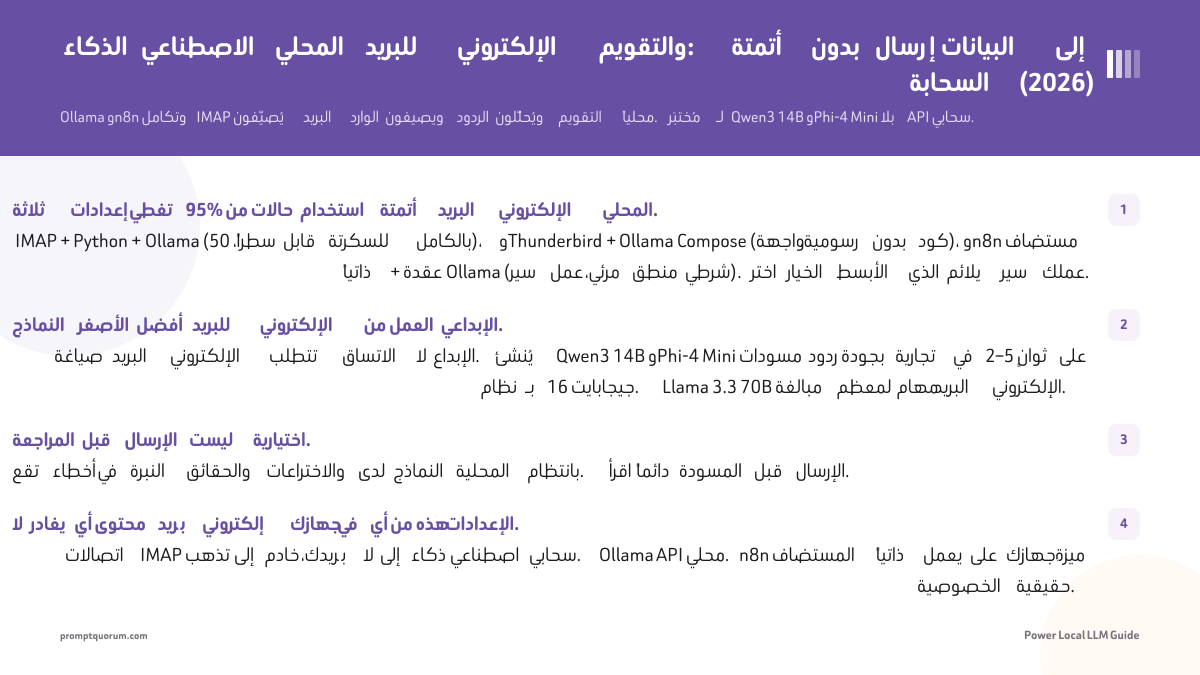
- ثلاثة إعدادات تغطي 95% من حالات استخدام أتمتة البريد الإلكتروني المحلي. IMAP + Python + Ollama (50 سطراً، قابل للسكرتة بالكامل)، وThunderbird + Ollama Compose (واجهة رسومية، بدون كود)، وn8n مستضاف ذاتياً + عقدة Ollama (سير عمل مرئي، منطق شرطي). اختر الخيار الأبسط الذي يلائم سير عملك.
- النماذج الأصغر أفضل للبريد الإلكتروني من العمل الإبداعي. صياغة البريد الإلكتروني تتطلب الاتساق لا الإبداع. يُنشئ Qwen3 14B وPhi-4 Mini مسودات ردود بجودة تجارية في 2–5 ثوانٍ على نظام بـ 16 جيجابايت. Llama 3.3 70B مبالغة لمعظم مهام البريد الإلكتروني.
- المراجعة قبل الإرسال ليست اختيارية. تقع أخطاء في النبرة والحقائق والاختراعات لدى النماذج المحلية بانتظام. اقرأ دائماً المسودة قبل الإرسال.
- لا يغادر أي محتوى بريد إلكتروني جهازك في أي من هذه الإعدادات. اتصالات IMAP تذهب إلى خادم بريدك، لا إلى ذكاء اصطناعي سحابي. Ollama API محلي. n8n المستضاف ذاتياً يعمل على جهازك. ميزة الخصوصية حقيقية.
- أتمتة التقويم تعمل بشكل أفضل مع ICS المُصدَّر أو استدعاء Google Calendar API محلياً. صدّر أحداث الأسبوع إلى ملف ICS، ومرره إلى Ollama، واطلب منه إنشاء جدول أعمال الاجتماع أو قائمة فحص التحضير أو رسالة ملخص أسبوعي لفريقك.
- بيانات اعتماد IMAP حساسة. خزّنها في متغيرات البيئة أو مدير أسرار محلي، وليس مطلقاً في كود المصدر. استخدم كلمات مرور خاصة بالتطبيق بدلاً من كلمة المرور الرئيسية لحسابك.
- n8n المستضاف ذاتياً هو الخيار الصحيح للمنطق الشرطي. إذا أردت "تلخيص جميع رسائل [نطاق] يومياً" أو "إنشاء بريد إلكتروني متابعة عند انتهاء حدث تقويم"، فمنشئ سير العمل المرئي لـ n8n يتعامل مع ذلك بدون Python مخصص.
حقائق سريعة
- الإعدادات المشمولة: IMAP + Python + Ollama، وThunderbird + Ollama Compose، وn8n مستضاف ذاتياً + عقدة Ollama.
- أفضل نموذج للبريد الإلكتروني: Qwen3 14B (سريع، استهلاك VRAM منخفض، جودة تجارية كافية) أو Phi-4 Mini (الأسرع، 4 جيجابايت VRAM).
- VRAM المطلوب: Qwen3 14B بـ Q4 = ~9 جيجابايت؛ Phi-4 Mini بـ Q4 = ~3 جيجابايت؛ Llama 3.3 70B بـ Q4 = ~42 جيجابايت.
- تنسيقات البريد الإلكتروني المدعومة: نص IMAP العادي (MIME مفكوك)، وملفات EML، وGmail API (اعتمادات محلية)، وOutlook عبر IMAP.
- تنسيقات التقويم: تصدير ICS (شامل)، وGoogle Calendar API (OAuth محلي)، وNextcloud Calendar (CalDAV).
- تعقيد السكريبت: IMAP + Python = ~50 سطراً؛ سير عمل n8n = مرئي، بدون كود؛ Thunderbird = تثبيت الإضافة فقط.
- الخصوصية: لا تُرسَل بيانات البريد الإلكتروني إلى أي API سحابي في أي إعداد؛ IMAP يتصل فقط بخادم بريدك.
لماذا استخدام ذكاء اصطناعي محلي لأتمتة البريد الإلكتروني؟
السبب الرئيسي هو الخصوصية: كل بريد إلكتروني تلصقه في مساعد ذكاء اصطناعي سحابي يُسجَّل على الأرجح ويُستخدَم في التدريب ويخضع لسياسة الاحتفاظ بالبيانات لدى ذلك المزوّد. المراسلات التجارية واتصالات العملاء والبريد الإلكتروني الشخصي تحتوي على معلومات لا تريدها في مجموعة بيانات طرف ثالث. يعالج نموذج LLM المحلي رسائلك على جهازك، ويعيد مسودة، ولا يحتفظ بشيء.
📍 في جملة واحدة
أتمتة البريد الإلكتروني بالذكاء الاصطناعي المحلي تُبقي جميع محتوى البريد الإلكتروني على جهازك — لا تتلقى API سحابية رسائلك، ولا يُسجّل طرف ثالث أو يتدرب على مراسلاتك، وتوليد المسودات يعمل بدون اتصال بالإنترنت.
💬 بعبارات بسيطة
عندما تلصق بريداً إلكترونياً في ChatGPT أو Claude.ai لطلب مسودة رد، يُعالَج ذلك البريد على خوادم OpenAI أو Anthropic. لمعظم الناس في معظم الأوقات، هذا مقبول. للمراسلات التجارية وتفاصيل العملاء ومناقشات العقود وأي اتصال يتضمن معلومات حساسة، ليس كذلك. يُعالج نموذج LLM محلي مُعدّ عبر Ollama نفس البريد الإلكتروني على جهازك ولا يُرسله في أي مكان.
- سيادة البيانات: محتوى البريد الإلكتروني ومعلومات المرسل وسياق الخيط تبقى على جهازك. لا تنطبق سياسة الاحتفاظ السحابية.
- التشغيل دون اتصال: بمجرد تشغيل Ollama وتنزيل النموذج، تعمل صياغة البريد الإلكتروني بدون الوصول إلى الإنترنت.
- بدون حدود استخدام: تفرض واجهات برمجة تطبيقات الذكاء الاصطناعي السحابية حدوداً للمعدل وقيوداً للرموز. الإعداد المحلي لا تكلفة فيه لكل طلب ولا حد يومي.
- الامتثال التنظيمي: قد تحظر اللائحة العامة لحماية البيانات وHIPAA ومتطلبات الامتياز المهني إرسال اتصالات العملاء إلى ذكاء اصطناعي تابع لطرف ثالث. تُزيل المعالجة المحلية هذا القلق.
- السرعة للمهام القصيرة: يُنشئ نموذج صغير (Qwen3 14B، Phi-4 Mini) مسودة بريد إلكتروني تجاري في 2–5 ثوانٍ على أجهزة المستهلكين — أسرع من معظم استدعاءات الذهاب والعودة السحابية للموجّهات القصيرة.
💡نصيحة: أتمتة البريد الإلكتروني المحلي ليست بديلاً عن عميل البريد الإلكتروني — إنها مساعد صياغة يتكامل مع سير عملك الحالي. لا تزال تستخدم Thunderbird أو Apple Mail أو Gmail للإرسال؛ يُنشئ نموذج LLM المحلي نصاً تراجعه وتحرره وترسله من عميلك الحالي.
مقارنة الأساليب
تختلف الإعدادات الثلاثة في خمسة محاور ذات صلة بمعظم المستخدمين: صعوبة الإعداد، والموثوقية على مدى 30 يوماً، وموقف الخصوصية، وملف تعريف المستخدم الذي يناسب كل منها. اختر الخيار الأبسط الذي يغطي سير عملك بدلاً من الأقوى.
الأسلوب | الإعداد | الموثوقية (30 يوماً) | الخصوصية | مثالي لـ |
|---|---|---|---|---|
| Thunderbird + Ollama Compose | سهل | عالية (بدون عملية خلفية) | محلي فقط | المحترفون الأفراد، الفرز اليومي، مستخدمو الواجهة الرسومية |
| Python + IMAP + cron | صعب (50 سطراً + جدولة) | عالية جداً (قابل للسكرتة والمراقبة) | محلي فقط | المطورون الراغبون في التحكم الكامل + المنطق المخصص |
| n8n مستضاف ذاتياً + Ollama | متوسط (محرر سير عمل مرئي) | عالية (مع مراقبة الخادم الخاص) | محلي مع الاستضافة الذاتية | المستخدمون ذوو سير عمل متعددة يستبدلون Zapier؛ المنطق الشرطي |
الإعداد 1: IMAP + Python + Ollama
الإعداد الأكثر قابلية للسكرتة: سكريبت Python يجلب الرسائل غير المقروءة عبر IMAP، ويحذف الرؤوس والـ HTML، ويمرر النص العادي إلى Ollama API المحلي، ويحفظ مسودة الرد. يعمل وفق جدول مع cron أو Task Scheduler. خمسون سطراً من Python، بدون تبعيات خارجية إلى جانب عميل Ollama لـ Python.
جلب بريد IMAP + مسودة Ollama (هيكل Python)
“import imaplib, email, os import ollama # Conectar a IMAP mail = imaplib.IMAP4_SSL(os.environ["IMAP_HOST"]) mail.login(os.environ["IMAP_USER"], os.environ["IMAP_PASS"]) mail.select("INBOX") # Obtener emails no leídos _, msgnums = mail.search(None, "UNSEEN") for num in msgnums[0].split(): _, data = mail.fetch(num, "(RFC822)") msg = email.message_from_bytes(data[0][1]) body = msg.get_payload(decode=True).decode("utf-8", errors="ignore") subject = msg["Subject"] sender = msg["From"] # Generar borrador con Ollama response = ollama.chat(model="qwen3:14b", messages=[ {"role": "system", "content": "You are a professional email assistant. Write concise, polite business replies. Match the formality level of the incoming email."}, {"role": "user", "content": f"Email from: {sender}\nSubject: {subject}\n\nBody:\n{body[:2000]}\n\nWrite a draft reply."} ]) draft = response["message"]["content"] print(f"DRAFT for: {subject}\n{draft}\n---")”
- بيانات اعتماد IMAP: خزّنها في متغيرات البيئة (
IMAP_HOST، وIMAP_USER، وIMAP_PASS) — وليس مطلقاً في كود المصدر. استخدم كلمة مرور خاصة بالتطبيق بدلاً من كلمة المرور الرئيسية لحسابك. - اقتطاع الجسم: قيّد جسم البريد الإلكتروني بـ 2000–3000 حرف قبل تمريره إلى Ollama. نادراً ما تضيف خيوط البريد الإلكتروني الطويلة سياقاً مفيداً لمسودة الرد وتُبطئ التوليد.
- إزالة HTML: إذا كان جسم البريد الإلكتروني بـ HTML، استخدم
html.parserأوBeautifulSoupلاستخراج النص العادي قبل تمريره إلى النموذج. تقلل علامات HTML من جودة التوليد. - الجدولة: على macOS/Linux، أضف إدخال cron (
crontab -e) لتشغيل السكريبت كل 30 دقيقة. على Windows، استخدم Task Scheduler مع مسار مفسر Python. - تخزين المسودات: اكتب المسودات في ملف نصي محلي لكل بريد إلكتروني (مُسمى بالطابع الزمني + slug الموضوع) أو ادفعها إلى مجلد IMAP "Drafts" باستخدام
mail.append(). قراءة الملفات النصية أأمن للمراجعة؛ مسودات IMAP تتيح لك الإرسال من أي عميل.
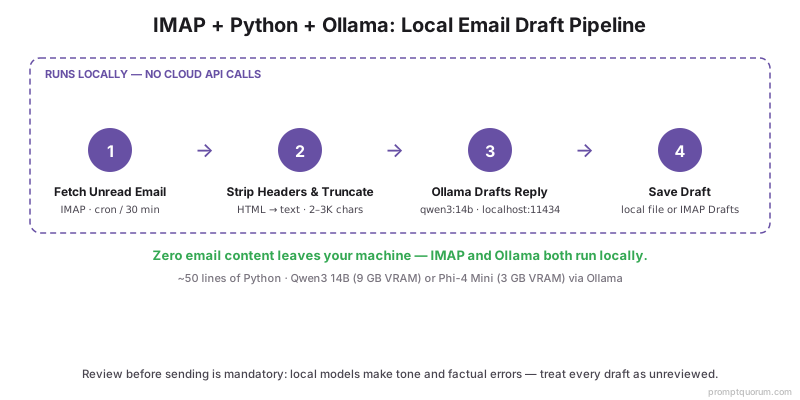
⚠️تحذير: لا تُفعّل الإرسال التلقائي. لا يُنتج أي نموذج LLM محلي مسودات بريد إلكتروني موثوقة بما يكفي للإرسال بدون مراجعة بشرية. تقع أخطاء النبرة والتواريخ الخاطئة والحقائق المخترعة وأخطاء الرد على الخيط الخطأ بانتظام. تُوفّر الأتمتة وقت الصياغة؛ خطوة المراجعة إلزامية.
الإعداد 2: Thunderbird + إضافة Ollama Compose
تطبيق Thunderbird مع إضافة Ollama Compose هو الخيار بدون كود. ثبّت Thunderbird، وثبّت Ollama، ونزّل نموذجاً، وثبّت الإضافة — توليد البريد الإلكتروني على بُعد نقرة يمين في نافذة التأليف.
- ثبّت Thunderbird من thunderbird.net. متاح لنظامي macOS وWindows وLinux.
- ثبّت Ollama ونزّل نموذجاً:
ollama pull qwen3:14b(موصى به لعمل البريد الإلكتروني). شغّلollama serve. - ثبّت إضافة Ollama Compose من مدير إضافات Thunderbird. ابحث عن "Ollama" أو ثبّت من ملف XPI من مستودع المشروع.
- هيّئ الإضافة للإشارة إلى
http://localhost:11434واختر نموذجك (يُوصى بـ Qwen3 14B أو Phi-4 Mini). - في نافذة التأليف: انقر بزر الماوس الأيمن على منطقة الجسم واختر "Generate with Ollama" — ترسل الإضافة البريد الإلكتروني الأصلي المقتبس وموضع المؤشر إلى Ollama وتُدرج مسودة الرد.
- تبديل النموذج: تتيح لك الإضافة تبديل النماذج من شريط أدوات التأليف. استخدم Phi-4 Mini للردود السريعة؛ انتقل إلى Qwen3 14B أو Llama 3.3 70B للمراسلات المعقدة أو الحساسة.
💡نصيحة: ضع موجّه نظام مخصصاً في إعدادات Ollama Compose. الموجّه الافتراضي عام؛ الموجّه المخصص يُنتج نتائج أفضل. مثال: "تكتب ردود بريد إلكتروني مهنية لـ [اسمك]، وهو [دورك] في [الشركة]. الردود موجزة (أقل من 150 كلمة إلا إذا استدعى السياق أكثر)، دافئة بشكل مهني، وتتطابق مع رسمية البريد الإلكتروني الوارد. لا تضف أبداً إخلاء مسؤولية قانونياً أو أسطر توقيع."
الإعداد 3: n8n مستضاف ذاتياً + عقدة Ollama
أداة n8n المستضافة ذاتياً مع عقدة Ollama المحلية هي الخيار الصحيح للأتمتة الشرطية: فلترة الرسائل حسب نطاق المرسل، والتلخيص اليومي، وإنشاء المتابعات عند انتهاء أحداث التقويم، أو توجيه أنواع مختلفة من الرسائل إلى موجّهات نموذج مختلفة — كل ذلك دون كتابة كود.
- ثبّت n8n مستضافاً ذاتياً:
npm install -g n8n && n8n startأوdocker run -it --rm --name n8n -p 5678:5678 n8nio/n8n. محرر سير العمل يعمل علىhttp://localhost:5678. - أضف عقدة Ollama: في محرر سير عمل n8n، ابحث عن عقدة "Ollama" (مدمجة منذ n8n الإصدار 1.2+). أشر إليها على
http://localhost:11434واختر نموذجك. - مُشغّل IMAP: أضف عقدة IMAP Email كمُشغّل لسير العمل — هيّئها ببيانات اعتماد IMAP الخاصة بك. تستطلع العقدة الرسائل الجديدة وتمرر كل واحدة كمخرج JSON إلى الخطوة التالية.
- منطق التصفية: أضف عقدة IF لتوجيه الرسائل حسب نطاق المرسل أو الكلمات المفتاحية في الموضوع أو وقت اليوم. وجّه إلى موجّهات Ollama مختلفة حسب نوع البريد الإلكتروني (رسائل العملاء وملخصات النشرات الإخبارية والرسائل الداخلية).
- تكامل التقويم: أضف عقدة Google Calendar (باستخدام اعتمادات OAuth محلية) أو قارئ ملفات ICS للحصول على الأحداث القادمة. مرّر تفاصيل الحدث إلى عقدة Ollama لإنشاء جدول أعمال اجتماع أو قائمة فحص تحضير.
- خيارات الإخراج: اكتب المسودات في ملف محلي، أو ادفع إلى مسودات IMAP، أو أرسل عبر رسالة Slack إلى نفسك، أو احفظ في صفحة Notion/Obsidian — كل ذلك عبر عقد إخراج n8n.
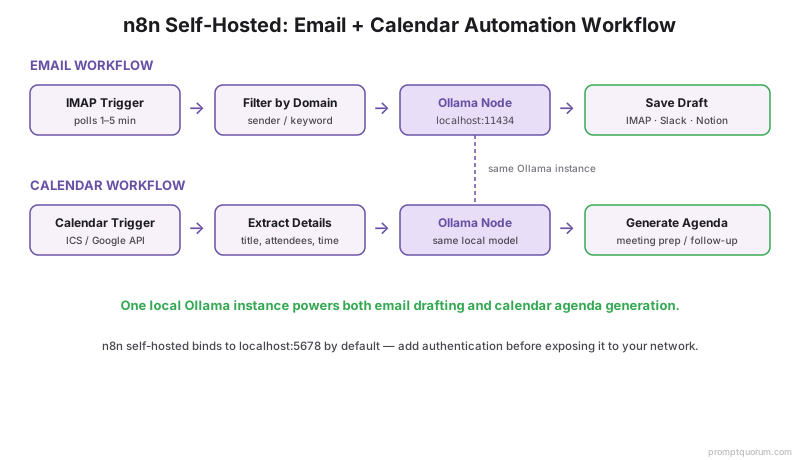
💡نصيحة: n8n المستضاف ذاتياً هو أفضل نقطة تكامل لسير عمل التقويم + البريد الإلكتروني. النمط النموذجي: مُشغّل IMAP يستقبل بريد تأكيد اجتماع ← يستخرج تفاصيل الاجتماع ← يستدعي Google Calendar API (OAuth محلي) للحصول على الحاضرين ← يمرر السياق الكامل إلى Ollama ← يُنشئ جدول أعمال الاجتماع ← يحفظ في مجلد مخصص. هذا يستغرق نحو 20 دقيقة إعداد في محرر n8n المرئي.
قوالب موجّهات الفرز والمراجعة الأسبوعية
موجّهان يتعاملان مع مهام البريد الإلكتروني الأكثر شيوعاً: التصنيف لكل بريد إلكتروني والمراجعة الأسبوعية لصندوق الوارد. ادمجهما في أي من الإعدادات الثلاثة (سكريبت Python، أو موجّه نظام Thunderbird، أو جسم عقدة Ollama لـ n8n) — صُمِّما عمداً ليكونا محايدَي النموذج.
قالب موجّه الفرز
“أنت مساعد فرز بريد إلكتروني. بالنظر إلى البريد الإلكتروني التالي، صنّفه في إحدى هذه الفئات واشرح في جملة واحدة: - عاجل: يتطلب رداً في غضون 4 ساعات - مهم: يتطلب رداً في غضون 24 ساعة - معلومات: للقراءة فقط، لا يلزم رد - ترويجي: تسويق أو نشرة إخبارية، يمكن أرشفتها - بريد مزعج: غير مرغوب، يُوصى بالتصفية البريد الإلكتروني: من: {sender} الموضوع: {subject} الجسم: {body[:1500]} تنسيق الإخراج: الفئة: [عاجل|مهم|معلومات|ترويجي|بريد مزعج] التفسير: [جملة واحدة] الإجراء المقترح: [رد | أرشفة | تمييز | حذف]”
قالب موجّه المراجعة الأسبوعية
“لخّص الرسائل الخمسين التالية من الأسبوع الماضي في 3 أقسام: 1. البنود العاجلة أو المهمة التي لا تزال تتطلب إجراءً (مع المرسل + ملخص سطر واحد) 2. الموضوعات (مثل "ظهر تخطيط الربع الرابع في 12 رسالة هذا الأسبوع") 3. الأشخاص الذين أنا مدين بردّ لهم (المرسل + أيام التأخير) الرسائل (الموضوع + أول 200 حرف من كل جسم): [الصق قائمة الرسائل على دفعات] تنسيق الإخراج: 3 أقسام بـ markdown.”
💡نصيحة: لموجّه الفرز، ادمجه مع عقدة IF في n8n للتوجيه حسب الفئة: عاجل ← إشعار فوري، مهم ← احفظ في مجلد "يحتاج-رداً"، ترويجي ← أرشف تلقائياً، بريد مزعج ← ضع علامة لقاعدة التصفية. التصنيف هو ما يجعل الأتمتة اللاحقة آمنة — بدونه لا يستطيع خط الأنابيب التمييز بين متابعة عميل وبريد تسويقي.
أتمتة التقويم بنماذج LLM المحلية
تعمل أتمتة التقويم بنموذج LLM محلي في وضعين: سلبي (تصدير ICS، تمريره إلى Ollama للتلخيص أو إنشاء جدول الأعمال) وفعّال (Google Calendar API باعتمادات OAuth محلية للوصول الفوري للأحداث). الوضع السلبي أبسط؛ الوضع الفعّال يُتيح سير عمل مجدوَلة.
📍 في جملة واحدة
تُنشئ أتمتة التقويم بالذكاء الاصطناعي المحلي جداول أعمال الاجتماعات وملخصات الأسبوع ومسودات رسائل المتابعة عن طريق تمرير محتوى ملف ICS المُصدَّر أو بيانات Google Calendar API إلى Ollama — لا تلمس بيانات التقويم أي ذكاء اصطناعي سحابي.
💬 بعبارات بسيطة
أبسط أتمتة للتقويم: صدّر أحداث أسبوعك كملف ICS من أي تطبيق تقويم (Google Calendar أو Apple Calendar أو Nextcloud)، وافتح طرفية، ومرّر محتوى ICS إلى Ollama مع موجّه "أنشئ جدول أعمال اجتماع لكل حدث" وانسخ المخرج إلى ملاحظاتك. يستغرق 30 ثانية ويُبقي بيانات تقويمك محلية.
قالب موجّه ICS إلى جدول أعمال
“هذا تقويمي للأسبوع بتنسيق ICS: [الصق محتوى ICS] لكل حدث اجتماع: 1. أنشئ جدول أعمال اجتماع من 5 نقاط بناءً على عنوان الحدث ووصفه. 2. إذا كان الحاضرون مدرجين، حدد من يجب أن يقود كل نقطة في جدول الأعمال. 3. إذا لم يكن للحدث وصف، أنشئ جدول أعمال عاماً مناسباً لاجتماع من نوع [نوع الاجتماع]. تنسيق كنص عادي. قسم واحد لكل حدث، مفصول بـ ---.”
- تصدير ICS (سلبي): Google Calendar وApple Calendar وNextcloud وOutlook كلها تُصدّر ملفات ICS. صدّر أسبوعياً أو يومياً، ومرّر إلى Ollama عبر الطرفية أو سكريبت، وأنشئ جداول أعمال أو ملخصات.
- Google Calendar API (فعّال): أنشئ اعتماد OAuth محلياً في Google Cloud Console (مشروع شخصي)، ونزّل JSON الاعتمادات، واستخدم مكتبة Python
google-auth-oauthlibلجلب الأحداث. يُخزَّن رمز OAuth محلياً واستدعاءات API تذهب مباشرة إلى Google Calendar — بدون وسيط ذكاء اصطناعي. - موجّه إنشاء جدول أعمال الاجتماع: عنوان + حاضرون + وصف ← "أنشئ جدول أعمال اجتماع من 5 نقاط مع تخصيصات الوقت. إذا كان وصف الاجتماع فارغاً، اقترح جدول أعمال عاماً لاجتماع من نوع [نوع الاجتماع]."
- موجّه الملخص الأسبوعي: جميع أحداث الأسبوع ← "لخّص اجتماعات الأسبوع في 3 جمل. أبرز أي كتل متتالية أو اجتماعات طويلة بشكل غير معتاد."
- مسودة بريد المتابعة: بعد الاجتماع (مُفعَّل بوقت انتهاء الحدث) ← "اكتب بريداً إلكترونياً للمتابعة بعد اجتماع '[العنوان]' يشكر الحاضرين ويلخص الخطوات التالية. استخدم وصف الحدث هذا كسياق: [الوصف]."
💡نصيحة: احتفظ ببيانات تقويمك كنص عادي حيثما أمكن. ICS نص عادي؛ من السهل تمريره مباشرة إلى Ollama. إذا كنت تستخدم تنسيق تقويم خاصاً أو نظاماً مؤسسياً مغلقاً، صدّره أولاً إلى ICS. معيار ICS شامل وتدعمه جميع تطبيقات التقويم الرئيسية.
توصيات النماذج لمهام البريد الإلكتروني والتقويم
تُفضّل مهام أتمتة البريد الإلكتروني والتقويم النماذج الأصغر والأسرع على الكبيرة والأقوى. صياغة رد بريد إلكتروني تجاري، وإنشاء جدول أعمال اجتماع، وتلخيص صندوق وارد — لا تتطلب Llama 3.3 70B؛ تتطلب نموذجاً سريعاً بما يكفي ليبدو تفاعلياً ومتسقاً بما يكفي لإنتاج نص تجاري قابل للاستخدام. للاطلاع على مشهد النماذج الأشمل عبر جميع حالات الاستخدام، راجع أفضل نماذج LLM المحلية 2026.
صياغة مسودات ردود البريد الإلكتروني
- النموذج الموصى به:
- Qwen3 14B
- VRAM (Q4):
- ~9 جيجابايت
- السبب:
- أفضل توازن بين جودة كتابة الأعمال وسرعة التوليد؛ يتعامل مع الأسلوبين الرسمي وغير الرسمي
ردود سريعة من سطر واحد
- النموذج الموصى به:
- Phi-4 Mini
- VRAM (Q4):
- ~3 جيجابايت
- السبب:
- الأسرع؛ مناسب للتأكيدات البسيطة وردود الجدولة
إنشاء جدول أعمال الاجتماع
- النموذج الموصى به:
- Qwen3 14B
- VRAM (Q4):
- ~9 جيجابايت
- السبب:
- جيد لتوليد القوائم المنظمة؛ تنسيق جدول الأعمال ضمن قدراته
تلخيص خيوط بريد إلكتروني طويلة
- النموذج الموصى به:
- Llama 3.3 70B أو Qwen3 32B
- VRAM (Q4):
- ~42 جيجابايت / ~20 جيجابايت
- السبب:
- التمسك بالسياق الطويل مهم للخيوط متعددة الرسائل؛ النماذج الأصغر تُضيّع التفاصيل
المراسلات الحساسة / القانونية
- النموذج الموصى به:
- Llama 3.3 70B
- VRAM (Q4):
- ~42 جيجابايت
- السبب:
- أفضل جودة استدلال؛ يستحق تكلفة الأجهزة عندما تكون الأخطاء عالية المخاطر
💡نصيحة: لمعظم مهام البريد الإلكتروني على نظام بـ 16 جيجابايت، Qwen3 14B هو الخيار الافتراضي الصحيح. نزّله مرة واحدة بـ ollama pull qwen3:14b واستخدمه لجميع أتمتة البريد الإلكتروني والتقويم. انتقل فقط إلى نموذج أكبر عندما تجد نوع مهمة تكون فيه جودة مخرجات 14B غير كافية باستمرار.
الخصوصية والأمان
ميزة خصوصية أتمتة البريد الإلكتروني المحلي حقيقية، لكنها تتطلب إعداداً صحيحاً. ثلاثة أشياء يمكنها تقويضها: المزامنة السحابية العرضية لبيانات اعتماد IMAP، ومحتوى البريد الإلكتروني في سجلات يمكن لأدوات الطرف الثالث الوصول إليها، وحالات n8n المهيأة بشكل خاطئ التي تكشف سير العمل للشبكة. للنمط الأشمل لـ "استبدال SaaS بالذكاء الاصطناعي المحلي" في الأدوات الأخرى، راجع استبدال Grammarly وNotion AI بنماذج محلية.
- بيانات اعتماد IMAP: خزّنها في متغيرات البيئة أو مدير أسرار محلي (macOS Keychain أو Linux
secret-toolأو Credential Manager في Windows). لا تخزّنها مطلقاً في كود المصدر للسكريبت أو في ملف يمكن مزامنته مع مستودع سحابي. - محتوى البريد الإلكتروني في السجلات: سكريبتات Python التي تطبع محتوى البريد الإلكتروني على stdout/stderr ستكتب بيانات البريد في ملفات السجل إذا شُغّلت عبر cron مع تفعيل التسجيل. أعد توجيه السجلات إلى
/dev/nullأو استخدم مستوى تسجيل يستثني محتوى البريد الإلكتروني. - كشف شبكة n8n: يرتبط n8n المستضاف ذاتياً بـ
localhost:5678افتراضياً، وهو محلي فقط. إذا كشفته لشبكتك المنزلية أو أبعد (مثل الوصول المحمول)، أضف مصادقة وتأكد أن Ollama API مقيّد أيضاً بـ localhost. - كلمات مرور التطبيقات: هيّئ كلمة مرور خاصة بالتطبيق لوصول IMAP في Gmail وOutlook وApple Mail بدلاً من استخدام كلمة المرور الرئيسية لحسابك. ألغِها فوراً إذا تعرّض السكريبت للاختراق.
- مستودعات Git: إذا كنت تتحكم في إصدار سكريبتات الأتمتة، أضف
.gitignoreيستثني أي ملف.envيحتوي على اعتمادات. لا تلتزم مطلقاً ببيانات الاعتماد في مستودع عام أو خاص.
⚠️تحذير: خطر المزامنة السحابية. إذا كان دليلك الرئيسي يتزامن مع iCloud أو Google Drive أو OneDrive، فأي ملف .env أو ملف اعتمادات في دليل متزامن سيُحمَّل إلى السحابة. خزّن الاعتمادات في دليل مستثنى صراحةً من المزامنة السحابية، أو استخدم مدير الأسرار الأصلي لنظام تشغيلك.
الأخطاء الشائعة
- إرسال المسودات تلقائياً بدون مراجعة. لا يُنتج أي نموذج محلي مخرجات موثوقة بما يكفي للإرسال بدون مراجعة بشرية. أخطاء النبرة والتواريخ الخاطئة والحقائق المخترعة شائعة. اقرأ دائماً قبل الإرسال.
- تمرير خيوط بريد إلكتروني كاملة إلى النموذج. الخيوط الطويلة تحتوي على سياق مكرر يُهدر الرموز ويُبطئ التوليد. احذف كتل الردود المقتبسة ومرّر فقط آخر 2–3 رسائل.
- استخدام Llama 3.3 70B لجميع مهام البريد الإلكتروني. لمعظم صياغة البريد الإلكتروني، Qwen3 14B أسرع ويستهلك VRAM أقل. احتفظ بنموذج 70B للمراسلات المعقدة أو عالية المخاطر فعلاً.
- تخزين بيانات اعتماد IMAP في السكريبت. الاعتمادات في كود المصدر على بُعد
git pushواحد من أن تصبح عامة. استخدم متغيرات البيئة. - عدم تحديد حد كلمات في موجّهات المسودة. بدون حد كلمات، تُحشو النماذج ردود الأعمال بسياق غير ضروري وتحذيرات ومجاملات. أضف "الرد في أقل من 150 كلمة" إلى كل موجّه بريد إلكتروني.
المصادر
- بطاقة نموذج Qwen3 14B — Alibaba Cloud / فريق Qwen
- التقرير التقني لـ Phi-4 Mini — Microsoft Research
- توثيق Ollama API — Ollama
- توثيق n8n المستضاف ذاتياً — n8n.io
- GDPR المادة 28 — التزامات معالج البيانات — EUR-Lex
الأسئلة الشائعة
هل يعمل هذا مع Gmail؟
نعم. يدعم Gmail الوصول عبر IMAP بكلمة مرور خاصة بالتطبيق. فعّل IMAP في إعدادات Gmail، وأنشئ كلمة مرور تطبيق في إعدادات أمان حساب Google الخاص بك، واستخدم تلك الاعتمادات في سكريبت IMAP. يكشف Gmail أيضاً Gmail API للوصول الأكثر تنظيماً — مفيد لسير عمل n8n التي تحتاج إدارة التصنيفات وعمليات الخيوط ومعالجة المرفقات.
أيهما أفضل لأتمتة البريد الإلكتروني: IMAP + Python أم n8n؟
IMAP + Python أفضل إذا كنت مرتاحاً لكتابة وصيانة سكريبت وتريد التحكم الكامل. n8n أفضل إذا أردت منطقاً شرطياً (توجيه الرسائل حسب المرسل أو الوقت أو المحتوى)، أو تكامل التقويم، أو عدة وجهات إخراج بدون كتابة كود. كلاهما يستخدم Ollama كواجهة خلفية للنموذج المحلي؛ الفرق هو طبقة التنسيق المحيطة بهما.
هل يمكن لذكاء اصطناعي محلي تلخيص صندوق وارد بريد إلكتروني كامل؟
نعم، مع تحفظات. ملخص صندوق الوارد الأسبوعي (50–100 رسالة) يعمل بشكل جيد: اجلب الموضوعات وأول 200 حرف من كل جسم، وسلسلها، ومررها إلى Qwen3 14B مع موجّه "لخّص حسب الموضوع والإلحاح". لصندوق وارد كامل بآلاف الرسائل، معالجة الملخص على دفعات (50 رسالة لكل استدعاء API) ثم تجميع ملخصات الدفعات. تمرير 1000 رسالة في استدعاء واحد يتجاوز حدود السياق وينتج مخرجات غير موثوقة.
ما أفضل نموذج LLM محلي لصياغة رسائل الأعمال الرسمية؟
يُنتج Qwen3 14B أفضل نسبة جودة-سرعة للمراسلات التجارية الرسمية على أجهزة المستهلكين. يتعامل بشكل موثوق مع الأسلوب الرسمي والصياغة المناسبة والختامات المهنية. للمراسلات عالية المخاطر جداً (الإشعارات القانونية والاتصالات التنفيذية وتفاوضات العقود)، استخدم Llama 3.3 70B — فارق الجودة مرئي للموضوعات المعقدة والحساسة.
هل يعمل هذا على Windows؟
نعم. يعمل Ollama على Windows (التنزيل من ollama.com). يعمل سكريبت Python مع IMAP على أي تثبيت Python 3.8+ على Windows. Thunderbird وإضافة Ollama Compose متعددا المنصات. يعمل n8n المستضاف ذاتياً على Windows عبر npm أو Docker Desktop.
كيف أتعامل مع خيوط البريد الإلكتروني ذات الردود المتعددة السابقة؟
احذف المحتوى المقتبس قبل تمريره إلى النموذج. استخدم مكتبة email في Python لاستخراج الرد الأخير فقط (الجزء فوق أول بادئة > أو مُفصِّل --- Original Message ---). مرّر فقط آخر 2–3 رسائل بحد إجمالي 3000 حرف. نادراً ما يحتاج النموذج إلى السجل الكامل للخيط لتوليد رد مناسب.
هل هذا متوافق مع اللائحة العامة لحماية البيانات (GDPR) للاستخدام التجاري؟
المعالجة المحلية أكثر قابلية للدفاع عنها في إطار اللائحة العامة لحماية البيانات من معالجة الذكاء الاصطناعي السحابي للبيانات الشخصية. عندما تبقى البيانات على جهازك، لا تنشئ علاقة معالج بيانات جديدة (المادة 28). ومع ذلك، يعتمد الامتثال للائحة العامة لحماية البيانات على دورك المحدد وطبيعة البيانات وسياسات حماية البيانات الموجودة في مؤسستك. استشر مسؤول حماية البيانات لديك قبل استخدام هذا الإعداد لمعالجة البيانات الشخصية للعملاء أو الموظفين.
هل يمكنني استخدام هذا لصياغة ردود نيابةً عن شخص آخر؟
من الناحية التقنية نعم — يمكن تهيئة السكريبت للوصول إلى أي حساب IMAP تمتلك اعتماداته. من الناحية القانونية والأخلاقية، يُثير توليد ردود بريد إلكتروني نيابةً عن شخص آخر بدون علمه مخاوف جدية تتعلق بالموافقة والانتحال. استخدم هذه الأتمتة فقط للحسابات والمراسلات التي أنت مسؤول عنها شخصياً.
هل يمكنني تفعيل الذكاء الاصطناعي على الرسائل الواردة؟
نعم، عبر ثلاثة أنماط. (1) Python + IMAP + cron: جدوِل السكريبت للتشغيل كل 30 دقيقة، واجلب الرسائل غير المقروءة الجديدة، وأنشئ مسودات. (2) عقدة مُشغّل IMAP في n8n: استطلاع كل 1–5 دقائق، تفعيل سير العمل فوراً لكل بريد إلكتروني جديد. (3) قواعد تصفية Thunderbird: استخدم إجراء تصفية "تشغيل سكريبت" يستدعي Ollama عبر curl. نهج n8n هو الأكثر موثوقية للفرز الفوري الفعلي؛ cron أبسط إذا كان تأخير 30 دقيقة مقبولاً.
هل يمكنني مزامنة ذكاء اصطناعي البريد الإلكتروني عبر الأجهزة؟
يمكن مزامنة المسودات عبر مجلد IMAP Drafts الحالي — اكتب المسودة التي أنشأها الذكاء الاصطناعي في مجلد IMAP "Drafts" (باستخدام mail.append())، وأي جهاز يمتلك وصول IMAP (هاتف أو جهاز لوحي أو حاسوب محمول ثانٍ) سيراها فوراً. واجهة Ollama الخلفية نفسها لا تتزامن — تعمل على الجهاز الذي هيّأته عليه. تحتاج الأجهزة المحمولة إلى وصول شبكي إلى الجهاز المنزلي الذي يشغّل Ollama (IP LAN أو Tailscale). الخطة: الخادم المنزلي يشغّل Ollama + الأتمتة؛ جميع الأجهزة تقرأ المسودات من مجلد IMAP Drafts. توليد ذكاء اصطناعي واحد، مراجعة وإرسال على أجهزة متعددة.