Wichtigste Erkenntnisse
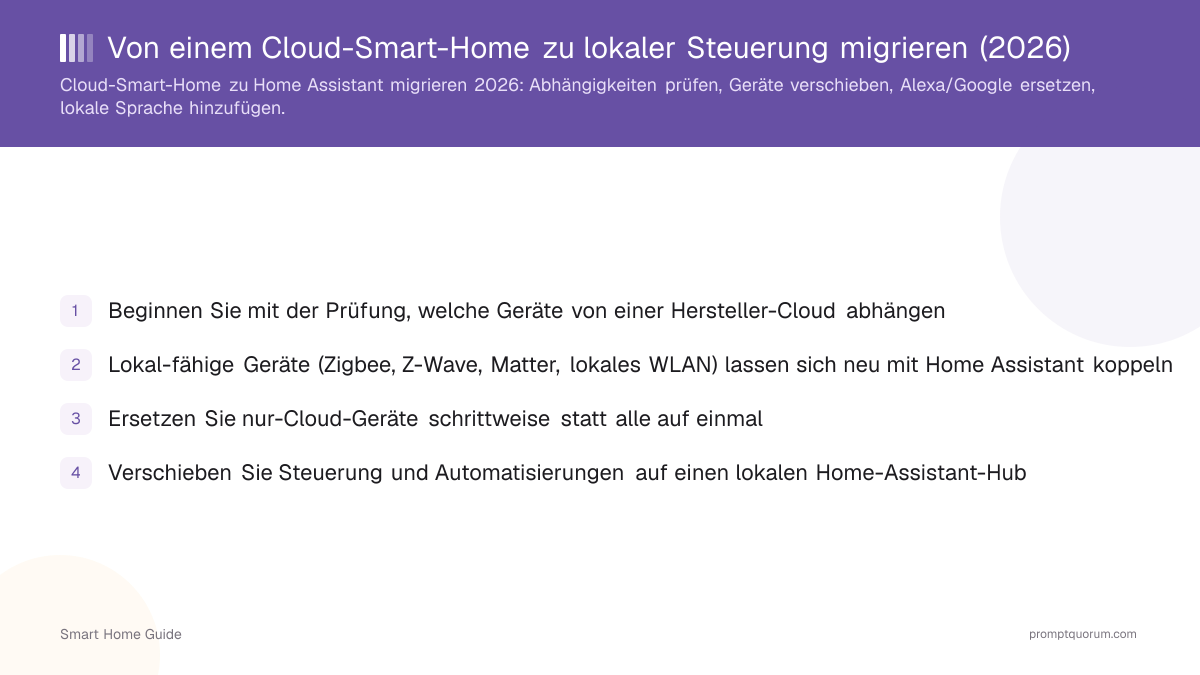
- Beginnen Sie mit der Prüfung, welche Geräte von einer Hersteller-Cloud abhängen
- Lokal-fähige Geräte (Zigbee, Z-Wave, Matter, lokales WLAN) lassen sich neu mit Home Assistant koppeln
- Ersetzen Sie nur-Cloud-Geräte schrittweise statt alle auf einmal
- Verschieben Sie Steuerung und Automatisierungen auf einen lokalen Home-Assistant-Hub
- Stellen Sie Alexa/Google außer Dienst, indem Sie einen lokalen Sprachassistenten hinzufügen
- Migrieren Sie Raum für Raum, damit das Zuhause durchgehend funktioniert
Ihre Cloud-Abhängigkeiten prüfen
Listen Sie jedes Gerät auf und notieren Sie, welche eine Hersteller-Cloud zum Funktionieren brauchen. Das zeigt Ihnen, was lokal neu gekoppelt werden kann und was ersetzt werden muss.
- 1Inventarisieren Sie Ihre Geräte nach Raum und Marke.
- 2Notieren Sie das Protokoll, das jedes nutzt (Zigbee, Z-Wave, Matter, WLAN).
- 3Markieren Sie Geräte, die für die Grundsteuerung ein Cloud-Konto verlangen.
- 4Ermitteln Sie, welche Automatisierungen derzeit in einer Hersteller-Cloud laufen.
Welche Geräte lokal können
Geräte mit Zigbee, Z-Wave, Matter oder einer lokalen WLAN-API können auf lokale Steuerung umziehen; nur-Cloud-Geräte können das in der Regel nicht ohne Ersatz. Prüfen Sie zuerst das Protokoll.
- Zigbee- und Z-Wave-Geräte koppeln sich neu an einen Koordinator an Ihrem Hub.
- Matter-Geräte lassen sich in einen lokalen Controller einbinden – siehe Matter lokale Steuerung.
- Lokale-WLAN-Geräte mit dokumentierter lokaler API lassen sich lokal steuern.
Ersetzen vs neu koppeln
Koppeln Sie lokal-fähige Geräte neu an Ihren Hub; ersetzen Sie nur-Cloud-Geräte mit der Zeit, wie das Budget es erlaubt. Ersetzen Sie zuerst die Cloud-Geräte mit dem höchsten Datenschutzrisiko.
Gerätetyp | Kann lokal? | Wie |
|---|---|---|
| Zigbee/Z-Wave-Leuchtmittel & -Sensoren | Ja | Neu an einen Koordinator am Hub koppeln |
| Matter-Geräte | Ja | In einen lokalen Controller einbinden |
| Lokale-WLAN-Geräte (lokale API) | Ja | Über Integration hinzufügen |
| Nur-Cloud-Kameras | Oft nein | Durch lokale RTSP + Frigate ersetzen |
| Cloud-Sprachassistenten | Ersetzen | Lokalen Sprachassistenten hinzufügen |
Zu Home Assistant wechseln
Richten Sie Home Assistant als Ihren lokalen Hub ein und migrieren Sie Geräte und Automatisierungen darauf. Das wird zur Steuerungsebene, die die Hersteller-Cloud ersetzt.
- Installieren Sie Home Assistant und fügen Sie einen Zigbee-/Z-Wave-Koordinator hinzu – siehe Home Assistant: Erste Schritte.
- Koppeln Sie Geräte neu und bauen Sie Automatisierungen lokal nach.
- Bestätigen Sie, dass alles offline funktioniert, bevor Sie Cloud-Dienste außer Dienst stellen.
Alexa/Google außer Dienst stellen
Sobald lokale Steuerung und ein lokaler Sprachassistent funktionieren, stellen Sie die Cloud-Assistenten und -Konten außer Dienst. Tun Sie das zuletzt, damit Sie während des Übergangs die Sprachsteuerung behalten.
- Prüfen Sie, ob die lokale Steuerung abdeckt, wofür Sie Alexa/Google genutzt haben.
- Entfernen Sie Geräte aus den Hersteller-Apps und deaktivieren Sie die Konten.
- Behalten Sie deterministische Sicherheits-Automatisierungen auf dem lokalen Hub.
Lokale Sprache hinzufügen
Ersetzen Sie Cloud-Sprache durch einen lokalen Assistenten, damit Sie freihändige Steuerung ohne die Cloud behalten. Das ist der letzte Schritt einer vollständigen Migration.
- Bauen Sie einen lokalen Sprachassistenten mit Assist + Whisper + Piper – siehe der Leitfaden zum lokalen Sprachassistenten.
- Fügen Sie ein lokales LLM für natürlichsprachliches Verstehen hinzu – siehe Ihr Smart Home mit einem lokalen LLM betreiben.
- Für den vollständigen Zielzustand siehe der komplette Leitfaden zum lokalen Smart Home.
Das Smartphone wechseln, das Ihr Smart Home steuert
Ihre Geräte sind mit Ihrem Hub gekoppelt, nicht mit Ihrem Smartphone – ein neues Smartphone bedeutet also nicht, alles neu zu koppeln: Sie melden sich auf dem neuen Gerät erneut an und erteilen einige Berechtigungen neu. Die Ausnahme sind Ökosysteme, die das Zuhause an ein Konto der Smartphone-Plattform binden.
- Zigbee-, Z-Wave- und Thread-Geräte bleiben mit dem Koordinator oder Border Router Ihres Hubs gekoppelt; das Smartphone ist nur eine Fernbedienung.
- Home Assistant: Companion-App auf dem neuen Smartphone installieren, mit Ihren Home-Assistant-Zugangsdaten anmelden, einen Gerätenamen wählen und Standort- und Benachrichtigungsberechtigungen neu erteilen – siehe Einrichtung der Companion-App.
- Entfernen Sie den Eintrag des alten Smartphones in der Mobile-App-Integration und aus Ihrer Person-Entität, sonst können doppelte Sensoren und Standortfehler auftreten – siehe Fehlerbehebung der Companion-App.
- Apple Home: Matter-Kopplungen werden über den iCloud-Schlüsselbund synchronisiert, melden Sie sich daher mit demselben Apple-Account an; Thread-Zubehör benötigt weiterhin einen Home-Hub wie HomePod mini oder Apple TV – siehe Apple: Matter-Zubehör koppeln und verwalten.
- Cloud-Apps der Hersteller: mit demselben Herstellerkonto anmelden; die Geräte gehören zum Konto, nicht zum Smartphone.
- Der Wechsel von iPhone zu Android ist anders: Die Apple-Home-App gibt es nicht für Android, und um ein Matter-Gerät in ein anderes Ökosystem zu verschieben, erzeugen Sie in der aktuellen App einen neuen Kopplungscode oder entfernen das Gerät und nehmen es neu in Betrieb. Ein Hub-basiertes Setup wie Home Assistant vermeidet das.
- Behalten Sie das alte Smartphone, bis das neue alles steuert, und setzen Sie es vorher nicht auf Werkseinstellungen zurück.
Häufig gestellte Fragen
Kann ich meine vorhandenen Geräte behalten?
Viele davon, ja. Geräte mit Zigbee, Z-Wave, Matter oder einer lokalen WLAN-API lassen sich neu mit einem lokalen Hub wie Home Assistant koppeln. Nur nur-Cloud-Geräte, die für die Grundsteuerung ein Hersteller-Konto verlangen, müssen mit der Zeit ersetzt werden.
Was kann nicht lokal werden?
Nur-Cloud-Geräte, die vollständig von einer Hersteller-Cloud abhängen – oft manche Kameras, Türklingeln und proprietäre Ökosysteme – können in der Regel nicht lokal werden und müssen durch lokal-fähige Alternativen ersetzt werden, etwa RTSP-Kameras mit Frigate.
Wie lange dauert die Migration?
Das hängt von der Größe Ihres Setups ab, aber Raum für Raum zu migrieren verteilt die Arbeit und vermeidet Ausfälle. Viele verschieben den Kern-Hub und ein paar Räume an einem Wochenende und ersetzen nur-Cloud-Geräte dann über Wochen schrittweise.
Verliere ich die Sprachsteuerung bei der Migration?
Nein, wenn Sie einen lokalen Sprachassistenten hinzufügen, bevor Sie den Cloud-Assistenten außer Dienst stellen. Ein lokaler Stack aus Assist, Whisper und Piper, optional mit einem lokalen LLM, ersetzt Alexa oder Google für freihändige Steuerung ohne die Cloud.
Muss ich meine Smart-Home-Geräte bei einem neuen Smartphone neu koppeln?
In der Regel nicht. Die Geräte sind mit Ihrem Hub oder Heimkonto gekoppelt, nicht mit dem Smartphone: Sie installieren die App auf dem neuen Gerät und melden sich erneut an. Bei Home Assistant erteilen Sie außerdem Standort- und Benachrichtigungsberechtigungen neu und entfernen den Geräteeintrag des alten Smartphones; ein Wechsel zwischen iPhone und Android kann eine Neuinbetriebnahme erfordern.