Por qué ejecutar Qwen en local en 2026
Ejecutar Qwen en local significa no pagar por token una vez que tienes el hardware, que ningún prompt salga de tu equipo y que el modelo siga funcionando sin conexión. El equipo de Qwen publica los modelos de 27B con licencia Apache 2.0 en Hugging Face (Qwen3.8-27B, Qwen3.6-27B), por lo que el uso comercial está permitido bajo esa licencia; vuelve a leer siempre la licencia en la ficha del modelo de la variante exacta que descargues.
La privacidad es el segundo motivo. Cuando Qwen se ejecuta en tu propio hardware, tus prompts, tu código y los datos de tus clientes no se envían a un proveedor de modelos, de modo que el paso de inferencia no implica ninguna transferencia internacional según el capítulo V del RGPD. El resto de tus obligaciones de tratamiento (base jurídica, seguridad, conservación, contratos con proveedores del resto de tu stack) siguen aplicándose. Esta es información general, no asesoramiento jurídico. La descarga de modelos y la comprobación de actualizaciones siguen usando la red; solo la inferencia se ejecuta en local.
La tercera razón es la disponibilidad y el control: tú fijas la etiqueta exacta del modelo, eliges la longitud de contexto y decides cuándo actualizar. La velocidad depende de tu GPU o tu Mac, de la cuantización y de la longitud de contexto, así que mídela en tu propio equipo en lugar de fiarte de una cifra publicada.
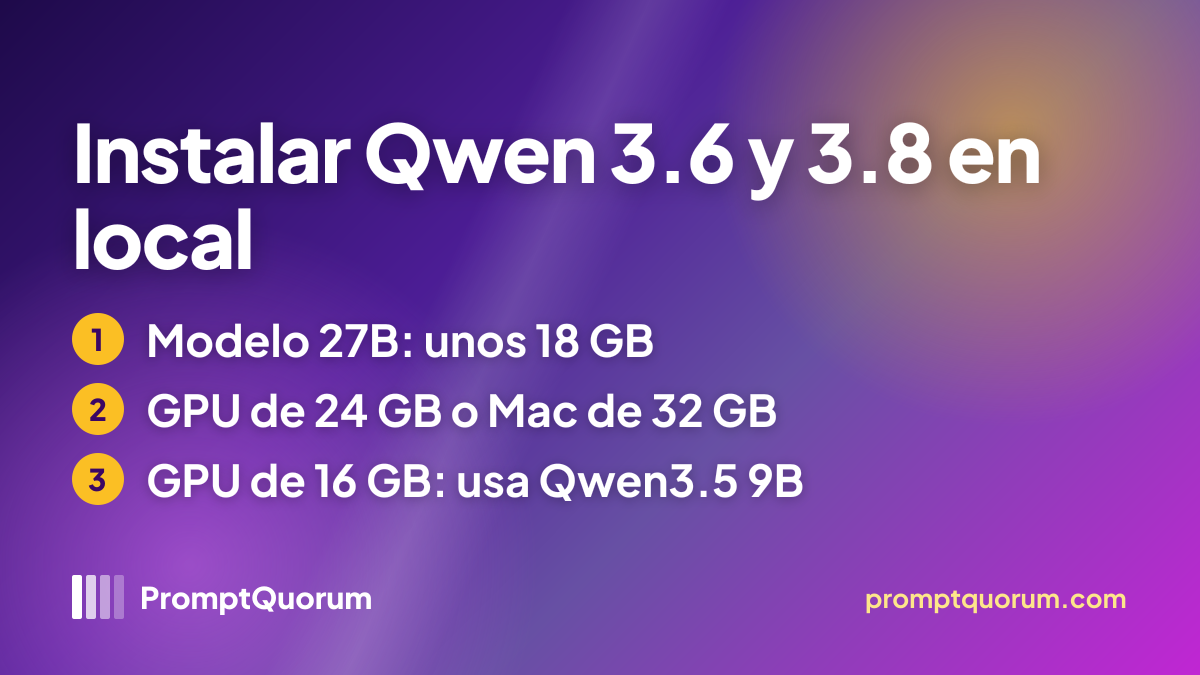
Ejecutar Qwen3.8-27B o Qwen3.6-27B en local no cuesta nada por token una vez comprado el hardware, mantiene los prompts en tu propio equipo y requiere unos 18 GB de memoria solo para el modelo.
LLM local significa que el modelo de IA se ejecuta en tu propio ordenador. Descargas el archivo del modelo (unos 17-19 GB para un modelo Qwen de 27B) y cada prompt que escribes se procesa en tu equipo en lugar de enviarse a un proveedor.
Qué modelo de Qwen ejecutar en local: 3.8, 3.6 o 3.5
Elige la generación más reciente que te permita tu memoria. Qwen3.8-27B (publicado en agosto de 2026) y Qwen3.6-27B (abril de 2026) son modelos densos con codificador de visión y un contexto nativo de 262,144 tokens; Qwen3.5 (febrero de 2026) ofrece los tamaños pequeños. Las fichas de los modelos indican puntuaciones más altas para Qwen3.8-27B que para Qwen3.6-27B en los benchmarks que comparten: SWE-bench Pro 61.7 frente a 53.5, LiveCodeBench v6 90.3 frente a 83.9, GPQA Diamond 89.2 frente a 87.8 (datos del propio fabricante en las fichas de Qwen3.8-27B y Qwen3.6-27B, obtenidos con los arneses propios del equipo de Qwen, así que tómalos solo como orientativos).
La tabla muestra los tamaños de descarga en Ollama según las páginas de la biblioteca de Qwen3.8, Qwen3.6 y Qwen3.5. La guía de memoria es una estimación de PromptQuorum: tamaño de descarga más 2-6 GB para la caché de contexto y el runtime, no una medición.
Modelo | Etiqueta Ollama | Descarga | Memoria (estimación) |
|---|---|---|---|
| Qwen3.8 27B | qwen3.8:27b | 18 GB | GPU 24 GB / Mac 32 GB+ |
| Qwen3.8 27B Q8_0 | qwen3.8:27b-q8_0 | 30 GB | GPU 40 GB+ / Mac 48 GB+ |
| Qwen3.6 27B | qwen3.6:27b | 18-19 GB | GPU 24 GB / Mac 32 GB+ |
| Qwen3.6 35B-A3B (MoE) | qwen3.6:35b-a3b | 23 GB | GPU 32 GB / Mac 48 GB+ |
| Qwen3.5 9B | qwen3.5:9b | 6.6-7.6 GB | GPU 12-16 GB |
| Qwen3.5 4B | qwen3.5:4b | 3.3-4.0 GB | GPU 8 GB / 16 GB RAM |
Usa siempre la etiqueta explícita con el tamaño, por ejemplo qwen3.8:27b, porque un nombre sin más, como qwen3.5, apunta a la versión de 9B. La familia Qwen3.8 incluye también modelos más grandes (Qwen3.8-Flash-Next, con 125B de parámetros totales y 6B activos, bajo la licencia qwen-community-1.0, y Qwen3.8-2.4T-A95B bajo la licencia qwen3.8-max). Esas licencias son distintas de Apache 2.0, así que lee la ficha del modelo antes de usarlos comercialmente.
¿Se puede ejecutar Qwen 3.6 en local? Requisitos de hardware
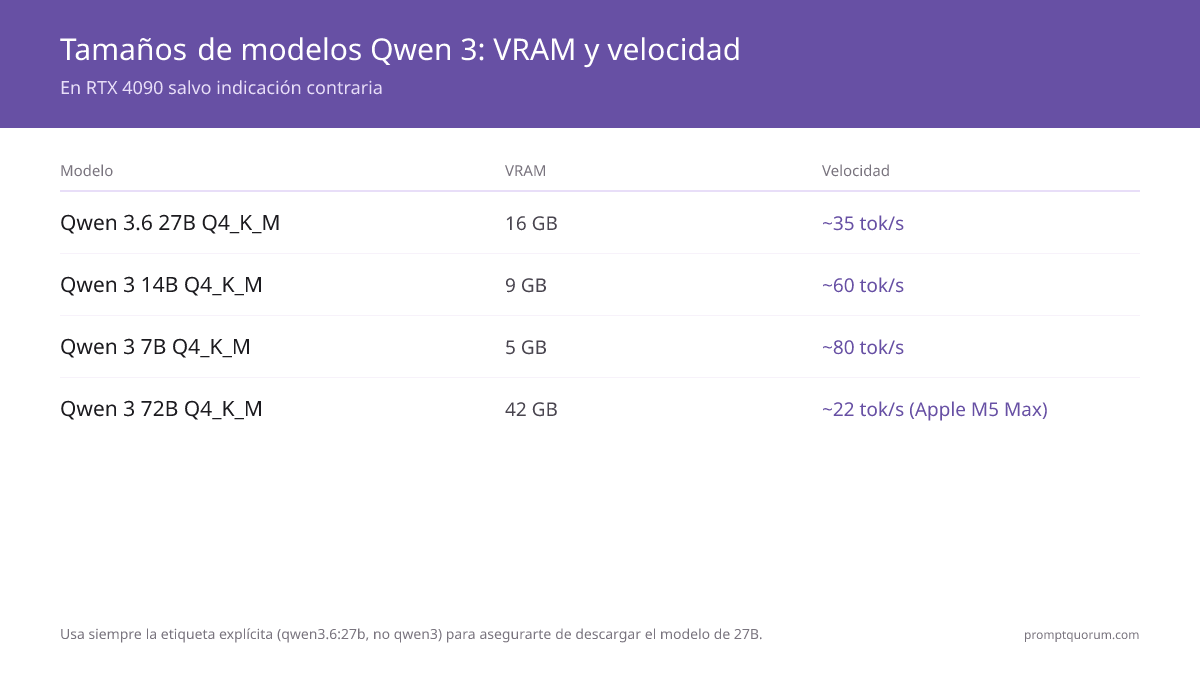
Sí. El factor limitante es la memoria: los archivos de los modelos de 27B pesan 17-19 GB, y la caché de contexto y el runtime se suman a eso. Por lo tanto, una GPU con 16 GB de VRAM no puede alojar por completo un modelo de 27B en Q4_K_M; Ollama repartiría las capas entre GPU y CPU, lo que es más lento. Elige Qwen3.5 9B en las tarjetas de 16 GB.
- GPU de 24 GB (RTX 3090, RTX 4090): aloja la descarga de 27B en Q4_K_M (17-19 GB) y deja unos GB libres para el contexto
- GPU de 32 GB (RTX 5090): más margen para contextos largos o para la versión Qwen3.6 35B-A3B de 23 GB
- GPU de 16 GB (RTX 4080, RTX 4070 Ti Super): usa `qwen3.5:9b` (6.6-7.6 GB); un modelo de 27B solo funciona con descarga parcial a la CPU y es mucho más lento
- Apple Silicon, 32 GB de memoria unificada: el mínimo práctico para un modelo de 27B; Ollama ofrece versiones MLX como `qwen3.8:27b-mlx` (18 GB)
- Apple Silicon, 64 GB o más: margen cómodo para los modelos de 27B, contextos más largos y otras aplicaciones abiertas al mismo tiempo
- Macs actuales: el Mac mini con M6 ofrece hasta 32 GB, el Mac mini con M5 Pro hasta 64 GB (según MacStories), el Mac Studio con M5 Max hasta 128 GB y con M5 Ultra hasta 512 GB (la opción de 512 GB se envía desde finales de octubre de 2026), según el anuncio del Mac Studio de Apple y el anuncio del M6 de Apple. PromptQuorum no ha realizado benchmarks de estos chips.
- RAM del sistema: 32 GB como mínimo junto con la inferencia en GPU; 64 GB si además ejecutas un entorno de desarrollo completo
- Almacenamiento: al menos 25 GB libres para un modelo de 27B (el archivo pesa 17-19 GB)
📌Nota: Apple Silicon comparte la memoria unificada entre la CPU y la GPU, y macOS reserva una parte. Un Mac de 32 GB puede alojar un modelo de 18 GB, pero un Mac de 64 GB deja mucho más margen para el contexto y otras aplicaciones.
💡Consejo: Comprueba qué hay realmente en memoria con `ollama ps`: la columna PROCESSOR indica si el modelo se ejecuta al 100% en GPU y la columna CONTEXT muestra la longitud de contexto asignada.
Instalación con Ollama
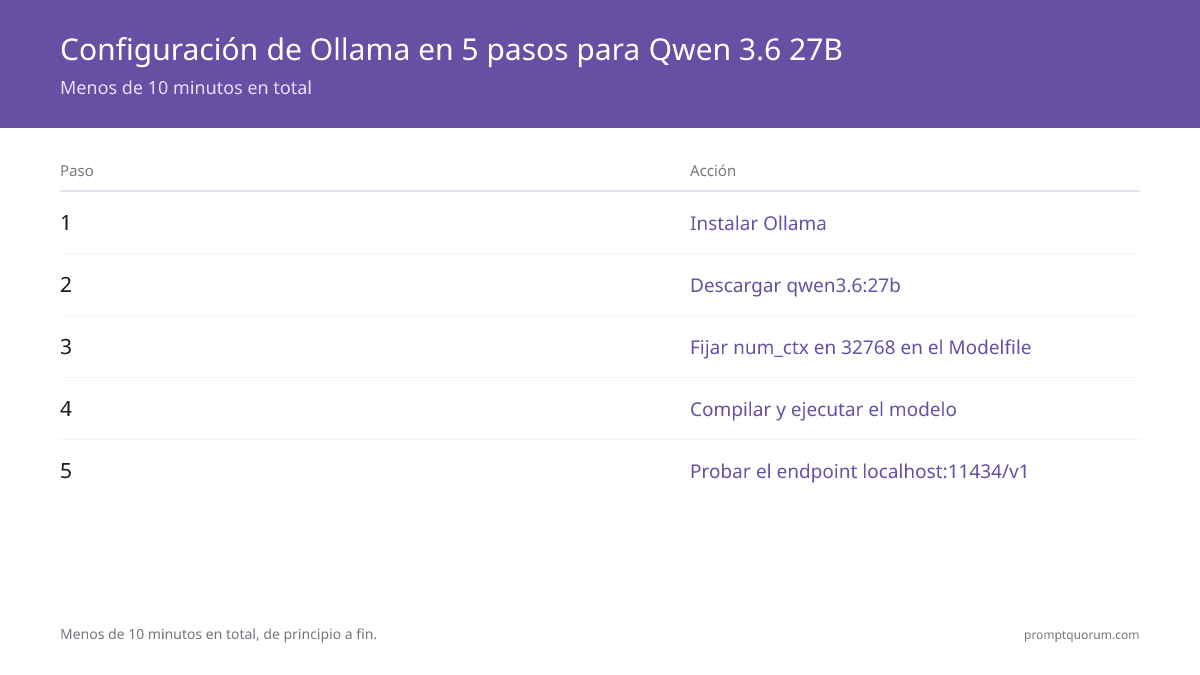
Ollama es la forma más rápida de ejecutar Qwen en local. Gestiona las descargas de modelos, ofrece una API compatible con OpenAI en localhost:11434 y se encarga de los archivos GGUF por ti. Instálalo desde ollama.com. Los pasos siguientes usan `qwen3.8:27b`; sustituye la etiqueta por `qwen3.6:27b` o `qwen3.5:9b` para usar otro tamaño.
- 1Instala Ollama
Why it matters: Ollama gestiona las descargas de modelos y ofrece una API local compatible con OpenAI. - 2Descarga el modelo Qwen3.8 27B con una etiqueta explícita
Why it matters: Usa qwen3.8:27b de forma explícita. La descarga pesa unos 18 GB; en una GPU de 16 GB descarga qwen3.5:9b en su lugar. - 3Crea un Modelfile con una longitud de contexto mayor
Why it matters: El contexto por defecto de Ollama es de 4k tokens en GPU con menos de 24 GiB de VRAM y de 32k entre 24 y 48 GiB. Configurar num_ctx hace explícita la longitud en cualquier equipo. - 4Crea el modelo personalizado y compruébalo con ollama ps
Why it matters: Las columnas CONTEXT y PROCESSOR confirman que la longitud de contexto surtió efecto y que el modelo se ejecuta en GPU. - 5Prueba el endpoint de la API
Why it matters: Ollama expone una API compatible con OpenAI en localhost:11434/v1. Usa este endpoint para conectar clientes LLM, IDE y PromptQuorum.
# Step 1 - Install Ollama
# macOS
brew install ollama

# Linux
curl -fsSL https://ollama.com/install.sh | sh

# Windows - download from https://ollama.com/download

# Step 2 - Pull Qwen3.8 27B (explicit tag, about 18 GB)
ollama pull qwen3.8:27b
# Previous generation: ollama pull qwen3.6:27b
# 16 GB GPU: ollama pull qwen3.5:9b

# Step 3 - Create a Modelfile with an explicit context length
# Sampling values follow the thinking-mode settings on the Qwen model cards
cat > Modelfile <<'EOF'
FROM qwen3.8:27b
PARAMETER num_ctx 32768
PARAMETER temperature 1.0
PARAMETER top_p 0.95
PARAMETER top_k 20
EOF

# Step 4 - Build, run and check
ollama create qwen3.8-32k -f Modelfile
ollama run qwen3.8-32k
# In a second terminal: ollama ps   (check CONTEXT and PROCESSOR)

# Alternative to the Modelfile: set the server default
# OLLAMA_CONTEXT_LENGTH=32768 ollama serve

# Step 5 - Test the API
curl http://localhost:11434/v1/chat/completions \
  -H "Content-Type: application/json" \
  -d '{
    "model": "qwen3.8-32k",
    "messages": [{"role": "user", "content": "Write a Python function to reverse a string."}]
  }'
⚠️Advertencia: No te saltes el ajuste del contexto. Por debajo de 24 GiB de VRAM el valor por defecto de Ollama es de 4k tokens, unas 3,000 palabras incluyendo la respuesta, y un archivo o una conversación larga se corta. Ollama recomienda al menos 64,000 tokens para agentes y herramientas de programación; los contextos más grandes necesitan más memoria.
Instalación con LM Studio
LM Studio ofrece una interfaz gráfica para ejecutar LLM locales sin ningún comando de CLI. Es el camino más sencillo para usuarios no técnicos y para configuraciones en Windows. Descárgalo desde lmstudio.ai; está disponible para macOS, Windows y Linux.
- 1Descarga e instala LM Studio
Why it matters: Interfaz gráfica gratuita y multiplataforma para la inferencia de LLM locales. No requiere CLI. - 2Busca y descarga Qwen3.8 27B
Why it matters: El catálogo de LM Studio incluye [Qwen3.8-27B](https://lmstudio.ai/models/qwen3.8) con 16.10 GB en formatos GGUF y MLX. Elige la versión que corresponda a tu plataforma. - 3Fija la longitud de contexto antes de cargar
Why it matters: Sube Context Length en los ajustes de carga del modelo a 32768 o más. Un contexto más largo necesita más memoria, así que redúcelo si la carga falla. - 4Inicia el servidor local
Why it matters: El servidor de LM Studio ofrece una API compatible con OpenAI, con ejemplos en su documentación que usan localhost:1234. Usa esta URL en los clientes y en PromptQuorum. - 5Comprueba que el servidor responde
Why it matters: Una petición al endpoint de modelos muestra el modelo cargado y confirma el puerto.
# List the models served by LM Studio (default example port 1234)
curl http://localhost:1234/v1/models
Usar Qwen local con Claude Code
Ollama y LM Studio exponen un endpoint compatible con Anthropic, así que Claude Code puede comunicarse con un modelo Qwen local sin un proxy aparte. El comportamiento con un modelo que no es Claude depende del modelo, sobre todo en la llamada a herramientas, así que pruébalo primero con una tarea pequeña.
Con Ollama, ejecuta `ollama launch claude`, o define tú mismo las variables: `ANTHROPIC_AUTH_TOKEN=ollama`, `ANTHROPIC_API_KEY=""` y `ANTHROPIC_BASE_URL=http://localhost:11434`, y luego inicia `claude --model <tu-modelo>`. La guía de Ollama para Claude Code recomienda una ventana de contexto de 64k tokens o más para los modelos locales.
Con LM Studio, el servidor acepta `/v1/messages`: define `ANTHROPIC_BASE_URL=http://localhost:1234` y `ANTHROPIC_AUTH_TOKEN=lmstudio`, y luego inicia `claude --model <id-del-modelo>`. Consulta la página de compatibilidad con Anthropic de LM Studio para ver los detalles actualizados.
# Ollama: launch Claude Code against a local model
ollama launch claude

# Or set the variables manually (Ollama)
export ANTHROPIC_AUTH_TOKEN=ollama
export ANTHROPIC_API_KEY=""
export ANTHROPIC_BASE_URL=http://localhost:11434
claude --model qwen3.8-32k

# LM Studio equivalent
export ANTHROPIC_BASE_URL=http://localhost:1234
export ANTHROPIC_AUTH_TOKEN=lmstudio
claude --model <model-id-shown-in-LM-Studio>💡Consejo: Los ajustes de Claude Code pueden anular las variables del shell. Si la conexión falla, ejecuta /status dentro de Claude Code para ver qué endpoint está usando.
Conexión con PromptQuorum
PromptQuorum envía un mismo prompt a varios modelos. Para añadir tu instancia local de Qwen como destino, apunta el endpoint de modelo local de PromptQuorum a la URL de Ollama compatible con OpenAI e introduce la etiqueta del modelo que creaste. Consulta los ajustes de la aplicación para ver los nombres de campo actuales.
Usa `http://localhost:11434/v1` para Ollama o `http://localhost:1234/v1` para LM Studio. Si un formulario exige una clave de API, introduce cualquier cadena no vacía, porque ninguno de los dos servidores requiere autenticación por clave por defecto. Los proveedores en la nube mantienen su propia configuración, independiente.
Conecta PromptQuorum con Qwen local introduciendo http://localhost:11434/v1 como endpoint y la etiqueta del modelo que creaste, por ejemplo qwen3.8-32k.
# Endpoint values for a local Qwen target
Ollama base URL:     http://localhost:11434/v1
Ollama model name:   qwen3.8-32k      (the tag you built in the Modelfile step)

LM Studio base URL:  http://localhost:1234/v1
LM Studio model:     the identifier shown in LM Studio
Solución de problemas
- La respuesta del modelo se corta o ignora el inicio de un prompt largo: la longitud de contexto es demasiado baja. Reconstruye el Modelfile con un `PARAMETER num_ctx` mayor, vuelve a crear el modelo con `ollama create` y confirma el valor con `ollama ps`.
- Error CUDA out of memory o generación muy lenta: el modelo más el contexto no caben en la VRAM. Cambia a un tamaño más pequeño (`qwen3.5:9b`), reduce la longitud de contexto o elige una etiqueta con una cuantización menor.
- La API de Ollama devuelve 404: el nombre del modelo no coincide. Ejecuta `ollama list` y usa el nombre exacto que aparece (por ejemplo `qwen3.8-32k`).
- Generación lenta: ejecuta `ollama ps`. Si PROCESSOR muestra un reparto CPU/GPU en lugar de 100% GPU, el modelo no cabe en la VRAM; reduce el contexto o el tamaño del modelo y cierra otras aplicaciones que usen mucho la GPU.
- LM Studio muestra "failed to load model": no hay memoria suficiente. Reduce la longitud de contexto, baja la descarga a GPU o elige un modelo más pequeño.
- PromptQuorum devuelve un error de autenticación: si el formulario exige una clave, introduce cualquier cadena no vacía. Ollama no requiere autenticación por clave de API por defecto.
- Ollama usa la CPU en lugar de la GPU: en NVIDIA, confirma que el controlador está instalado (`nvidia-smi` debe mostrar la GPU). En un Mac, Ollama usa Metal automáticamente; si no lo hace, reinstala Ollama desde ollama.com.
- La descarga del modelo se detiene o falla: ejecuta de nuevo `ollama pull qwen3.8:27b`; Ollama continúa donde se quedó. Como alternativa, descarga un GGUF desde Hugging Face e indica su ruta local en la línea FROM del Modelfile.
💡Consejo: Ejecuta `ollama ps` para ver qué modelos están cargados, cuánta memoria usan y el contexto asignado. Usa `ollama stop <model>` para descargar uno antes de cargar otro.
Consumo eléctrico y costes de funcionamiento
El hardware es el coste único; la electricidad y, a efectos de comparación, las tarifas de la API son los costes de funcionamiento. Las cifras siguientes son supuestos para un ejemplo de cálculo, no mediciones: PromptQuorum no ha medido el consumo de estos sistemas, y la potencia varía según el modelo, el contexto y la GPU.
Ejemplo para una estación de trabajo con GPU: con un consumo supuesto de 450 W, 8 horas al día, 250 días laborables y un precio de electricidad supuesto de €0.35/kWh, resulta 0.45 kW x 8 h x 250 días x €0.35 = €315 al año. Un Mac con un consumo supuesto de 50 W con el mismo horario resulta 0.05 kW x 8 h x 250 días x €0.35 = €35 al año.
Comparación con la API: Anthropic indica en su página de precios Claude Sonnet 5 a $2 por millón de tokens de entrada y $10 por millón de tokens de salida. Una carga de 10 millones de tokens al día durante 250 días son 2,500 millones de tokens al año, es decir, $5,000 si todos los tokens son de entrada y $25,000 si todos son de salida. Las cargas reales mezclan ambos, así que tu factura quedará entre esos límites. Los precios cambian; consulta la página antes de decidir.
Punto de equilibrio en meses = precio del hardware / (coste mensual de la API - electricidad mensual). Usa los precios de venta actuales en tu mercado para el precio del hardware y tu propio volumen de tokens para el coste de la API.
Opción | Potencia supuesta | Electricidad/año | Coste de API/año |
|---|---|---|---|
| Estación de trabajo con GPU | 450 W | €315 | $0 (local) |
| Mac (Apple Silicon) | 50 W | €35 | $0 (local) |
| API de Claude Sonnet 5 | n/a | n/a | $5,000-25,000 |
•Important: Son estimaciones ilustrativas para 10 millones de tokens al día. Los modelos locales y los alojados difieren en calidad y capacidad, así que compara el coste junto con los resultados que necesitas, no solo por el precio.
Preguntas frecuentes
¿Cuál es el hardware mínimo para instalar Qwen 3.6 o 3.8 en local?
Para los modelos de 27B, cuenta con una GPU de 24 GB o un Mac con Apple Silicon con 32 GB o más de memoria unificada, porque las descargas de Ollama pesan 17-19 GB y la caché de contexto se suma a eso. Para hardware más modesto usa Qwen3.5: la versión de 9B pesa 6.6-7.6 GB y la de 4B, 3.3-4.0 GB. La guía de memoria es una estimación, no una medición.
¿Puedo ejecutar Qwen 3.6 27B con 16 GB de VRAM?
No por completo. La descarga de qwen3.6:27b pesa 18-19 GB (la etiqueta q4_K_M, 17 GB), que es más que 16 GB antes de contar la caché de contexto. Ollama puede repartir capas entre GPU y CPU, pero la generación se vuelve mucho más lenta. En una GPU de 16 GB, ejecuta qwen3.5:9b (6.6-7.6 GB) en su lugar.
¿Por qué Ollama trunca mis prompts?
La longitud de contexto por defecto de Ollama depende de la VRAM: 4k tokens por debajo de 24 GiB, 32k de 24 a 48 GiB y 256k a partir de 48 GiB. Todo lo que exceda el contexto asignado se corta. Define `PARAMETER num_ctx 32768` en un Modelfile o inicia el servidor con `OLLAMA_CONTEXT_LENGTH`, y confirma el valor con `ollama ps`. Ollama recomienda al menos 64,000 tokens para agentes y herramientas de programación.
¿Qué modelo de Qwen debo ejecutar: 3.8, 3.6 o 3.5?
Elige Qwen3.8-27B si tienes unos 24 GB de memoria de GPU o un Mac con 32 GB o más; su ficha de modelo indica puntuaciones más altas que Qwen3.6-27B en benchmarks compartidos (datos del fabricante). Elige Qwen3.6-27B o su versión de mezcla de expertos 35B-A3B si quieres la generación anterior. Elige Qwen3.5 (de 0.8B a 9B) para hardware más modesto.
¿Ejecutar Qwen en local cumple el RGPD?
La inferencia local mantiene los prompts en tu propio equipo, por lo que el paso de inferencia no implica ninguna transferencia a un proveedor de modelos externo. Eso no hace que todo tu tratamiento cumpla la normativa por sí solo: la base jurídica, la seguridad, la conservación y los contratos del resto de tu stack siguen aplicándose. Esta es información general, no asesoramiento jurídico; consulta a tu delegado de protección de datos.
¿Puede Qwen funcionar solo con CPU?
Sí, con llama.cpp u Ollama en un sistema sin GPU, pero es mucho más lento que la inferencia en GPU, y la velocidad depende de tu CPU y del ancho de banda de la memoria. Usa un tamaño pequeño como Qwen3.5 4B o 9B para uso solo con CPU, y ten en cuenta que un modelo de 27B resulta poco práctico para una conversación en tiempo real.
¿Cómo actualizo Qwen a una versión más reciente?
Ejecuta de nuevo `ollama pull qwen3.8:27b`. Ollama descarga solo las capas modificadas si la etiqueta se ha actualizado. Una etiqueta siempre apunta a la versión publicada para ella, así que una generación más nueva (por ejemplo, una futura versión de Qwen) necesita una etiqueta nueva. En LM Studio, consulta el catálogo de modelos para ver si hay una versión más reciente.
¿Puedo usar Claude Code con Qwen local?
Sí. Ollama y LM Studio exponen un endpoint compatible con Anthropic. Con Ollama, ejecuta `ollama launch claude` o define ANTHROPIC_BASE_URL como http://localhost:11434; con LM Studio, defínelo como http://localhost:1234. No se necesita una clave de API de Anthropic para la conexión local. Usa un contexto de 64k tokens o más y prueba primero la llamada a herramientas con una tarea pequeña.
¿Qwen es gratuito para uso comercial?
Las fichas de Qwen3.8-27B, Qwen3.6-27B y Qwen3.5-9B indican la licencia Apache 2.0, que permite el uso comercial según sus términos. Otros modelos Qwen3.8 usan licencias distintas (Qwen3.8-Flash-Next: qwen-community-1.0, Qwen3.8-2.4T-A95B: qwen3.8-max), así que lee la licencia en la ficha del modelo exacto que descargues.
¿Debo usar Ollama o LM Studio?
Usa Ollama para un servidor sin interfaz, scripts, plugins de IDE y PromptQuorum. Usa LM Studio para un explorador visual de modelos y una ventana de chat. Ambos pueden servir una API compatible con OpenAI y ambos pueden servir Claude Code mediante un endpoint compatible con Anthropic, así que puedes usar cualquiera y cambiar más adelante.