eGPU para MacBook e IA local: qué funciona en 2026
Por Hans Kuepper · Fundador de PromptQuorum · Motor de descubrimiento de IA de pesos abiertos y código abierto
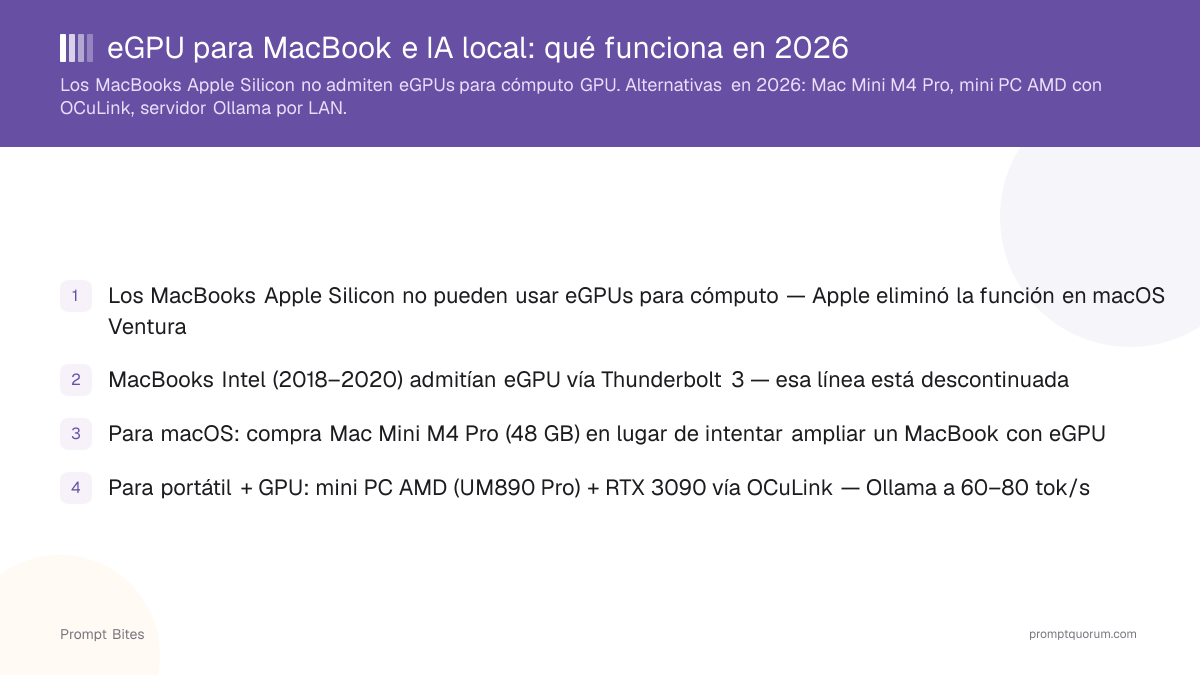
Ninguna eGPU funciona de forma nativa en un MacBook Apple Silicon (M1–M5): macOS no tiene controlador para GPU externas, y Razer indica que su Core X V2 es «not supported by M1 & later Mac devices». La única vía es el controlador TinyGPU de Tiny Corp, que según Tiny Corp Apple aprobó: ejecuta cómputo de IA en eGPU AMD RDNA 3+ o NVIDIA Ampere+ por Thunderbolt o USB4, pero su documentación solo cubre tinygrad — no Ollama, llama.cpp ni MLX. Para una configuración compatible: un Mac mini M5 Pro o un mini PC OCuLink servido por tu red local.
Conclusiones clave
- ✓Ningún Mac Apple Silicon (M1–M5) admite una eGPU de forma nativa; una tarjeta conectada se detecta pero no puede ejecutar trabajo
- ✓TinyGPU (Tiny Corp, abril de 2026) añade cómputo eGPU AMD y NVIDIA desde macOS 13 por Thunderbolt o USB4 — solo cómputo, sin vídeo, documentado solo para tinygrad
- ✓Las tarjetas NVIDIA necesitan Docker Desktop para configurar TinyGPU; las AMD no
- ✓Para una configuración Mac compatible: Mac mini M5 Pro (desde 1699 $, precio EE. UU., hasta 64 GB de memoria unificada)
- ✓Para velocidad de GPU: mini PC OCuLink + RTX 3090, servido al MacBook por LAN con Ollama
- ✓OCuLink es PCIe 4.0 x4 (unos 63 Gbps) — un cuarto de una ranura x16, suficiente cuando el modelo cabe en VRAM; ningún Mac tiene puerto OCuLink
Esta página contiene enlaces de referencia a productos de terceros. PromptQuorum no participa en ningún programa de afiliados — son enlaces simples que no generan comisión. Hacer clic en los enlaces y los pasos siguientes son de tu entera responsabilidad. Cualquier recomendación de esta página refleja nuestra propia lectura de las páginas públicas de los proveedores, no un respaldo de los proveedores ni una prueba.
eGPU en Mac Apple Silicon en 2026: qué ha cambiado
Sin un controlador de terceros, un Mac Apple Silicon detecta una GPU externa pero no puede usarla, según Plugable. La página del Core X V2 de Razer indica «eGPUs not supported by M1 & later Mac devices». El 1 de abril de 2026, Tiny Corp anunció que Apple había aprobado su controlador TinyGPU para AMD y NVIDIA. Según la documentación de tinygrad, TinyGPU requiere macOS 13.0 o posterior, una GPU AMD RDNA 3+ o NVIDIA Ampere+ y un puerto USB4 o Thunderbolt; la configuración NVIDIA requiere además Docker Desktop. La carga documentada es el ejecutor de LLM de tinygrad, y según heise no funciona con MLX de Apple. Tiny Corp informó de 18,5 tok/s para Qwen 3.5 27B en un Mac mini con una Radeon RX 7900 XTX — un dato del fabricante, no un benchmark independiente. Plugable probó una Radeon 9070 y una GeForce RTX 5070 en una carcasa Thunderbolt 5 con un MacBook Pro M2 y vio poca mejora sobre la base.
📍 En una frase
Los Mac Apple Silicon no tienen compatibilidad nativa con GPU externas, pero desde abril de 2026 el controlador TinyGPU de Tiny Corp puede ejecutar cómputo de IA en eGPU AMD y NVIDIA por Thunderbolt o USB4 — documentado solo para tinygrad.
💬 En términos simples
Una eGPU es una tarjeta gráfica externa en una carcasa conectada por Thunderbolt, USB4 u OCuLink. macOS en chips M no tiene controlador para ella, así que una tarjeta conectada se detecta pero no puede ejecutar trabajo. TinyGPU es una app de macOS de Tiny Corp que instala una extensión DriverKit (que Tiny Corp dice aprobada por Apple) para habilitar el cómputo en la tarjeta. No controla pantallas ni usa Metal.
- ▸Apple Silicon (M1–M5): sin compatibilidad nativa con eGPU — una tarjeta conectada se detecta pero no puede ejecutar trabajo.
- ▸TinyGPU (anunciado el 1 de abril de 2026): app de controlador de terceros de Tiny Corp; AMD RDNA 3+ y NVIDIA Ampere+ por Thunderbolt o USB4; macOS 13.0+.
- ▸Alcance: solo cómputo — sin salida de vídeo, sin Metal, sin juegos; compatibilidad de software documentada solo para tinygrad.
- ▸Tarjetas NVIDIA: la configuración del compilador requiere Docker Desktop; las AMD funcionan de forma nativa.
- ▸MacBook Intel (2018–2020): la eGPU funcionaba por Thunderbolt 3 en versiones antiguas de macOS; estos Mac están descontinuados.
OCuLink, Thunderbolt y USB4 para una GPU externa: comparación
**OCuLink da a una GPU externa el mayor ancho de banda por euro, pero solo en PC — ningún Mac tiene puerto OCuLink.** Thunderbolt 4 y USB4 se conectan en caliente y funcionan en portátiles, con menor velocidad de enlace. Cuando el modelo está en VRAM, la generación de tokens depende sobre todo del ancho de banda de memoria de la GPU; el enlace afecta sobre todo a la carga del modelo. Elige un mini PC con puerto OCuLink (por ejemplo Minisforum UM890 Pro o AOOSTAR GEM12+ Pro) si la GPU se queda en el escritorio; una carcasa Thunderbolt solo para un portátil que se lleva encima.
| Enlace | Ancho de banda nominal | Conexión en caliente | Uso típico |
|---|---|---|---|
| OCuLink 4i (PCIe 4.0 x4) | ~63 Gbps | No (apagar antes) | Mini PC + dock de GPU |
| Thunderbolt 4 / USB4 40G | 40 Gbps | Sí | Portátil + carcasa |
| Thunderbolt 5 | 80 Gbps (120 Gbps en boost) | Sí | PC y Mac recientes |
| USB4 20G | 20 Gbps | Sí | Menor ancho de banda |
Alternativas reales: qué hacer en su lugar
Guías relacionadas
- ▸Best Ollama Models for CPU-Only Inference -- CPU-only inference guide
- ▸MLX vs Ollama vs llama.cpp: Which Backend? -- backend comparison
- ▸How to Convert an Ollama Model to MLX -- MLX conversion guide
- ▸Best Local LLM for 16 GB RAM Laptop -- 16GB RAM guide
- ▸Mac mini M5 as a Local AI Server -- Mac mini M5 local AI server guide
- ▸Apple Silicon M5 for Local LLMs -- M5 Pro vs Max local LLM guide
Quick Answers
¿Hay alguna forma de hacer funcionar una eGPU con un MacBook Pro M4 para IA?▾
¿Cuál es la mejor eGPU para un MacBook Pro 16 básico?▾
¿Funciona el Razer Core con un MacBook Pro?▾
¿Puedo añadir una GPU externa a un iMac?▾
¿Puedo usar una eGPU OCuLink con un Mac?▾
¿Volverá Apple a admitir eGPU en Apple Silicon?▾
¿Puedo usar una GPU NVIDIA para la inferencia y enviar el resultado a mi MacBook?▾
¿Quieres el desglose completo?
Leer la guía completa →