빠른 정보
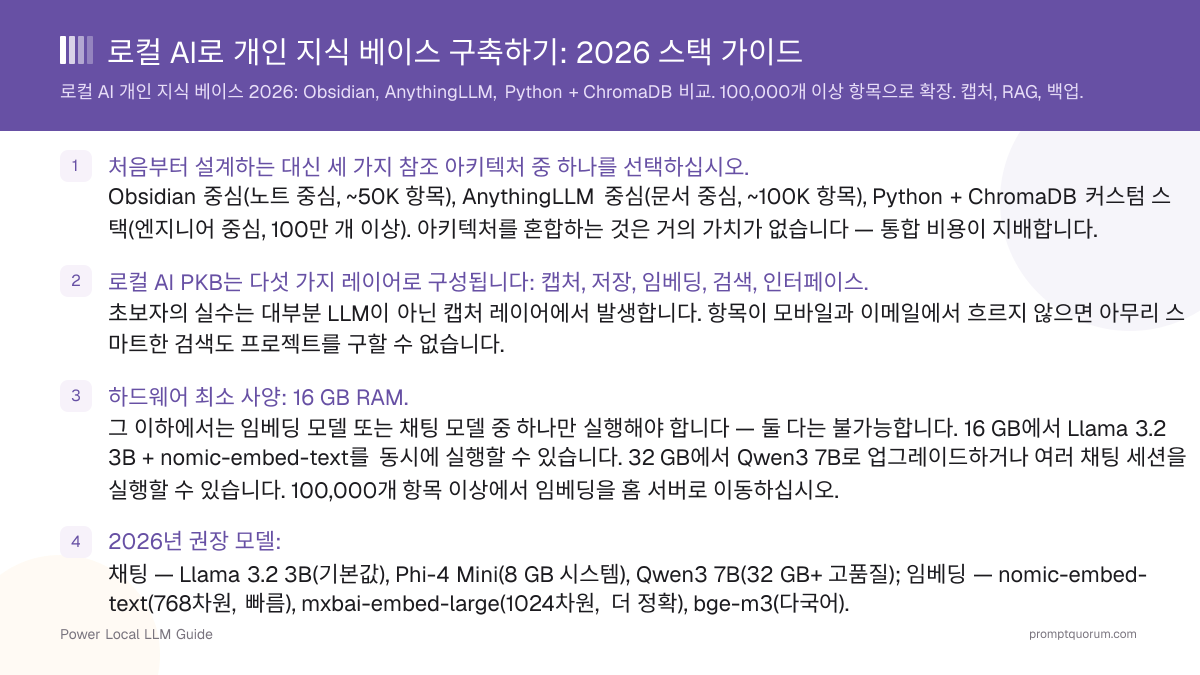
- 다루는 아키텍처: Obsidian 중심, AnythingLLM 중심, Python + ChromaDB 커스텀 스택.
- LLM 백엔드: Ollama(권장) —
http://localhost:11434의 로컬 엔드포인트 뒤에서 채팅 및 임베딩 모델 실행. - 2026년 권장 채팅 모델: Llama 3.2 3B(16 GB 시스템), Phi-4 Mini(8 GB), Qwen3 8B(32 GB+).
- 2026년 권장 임베딩 모델: nomic-embed-text(768차원, 빠름), mxbai-embed-large(1024차원, 정확), bge-m3(다국어).
- 항목 수 목표: Obsidian 약 50,000개 노트, AnythingLLM 약 100,000개 문서, Python + ChromaDB 커스텀 스택 100만 개 이상.
- 하드웨어 최소 사양: 16 GB RAM 노트북. 10,000개 항목 이상: 32 GB 권장. 100,000개 항목 이상: 64 GB 홈 서버.
- 모바일 캡처 경로(iOS): Shortcuts → Obsidian, Shortcuts → Working Copy(Git), Shortcuts → a-Shell. Android: Tasker 또는 HTTP Shortcuts.
어떤 아키텍처를 구축할까?
가장 강력하게 들리는 아키텍처가 아니라 지식이 이미 도착하는 방식과 일치하는 아키텍처를 선택하십시오. 이미 매일 노트를 작성한다면 Obsidian 중심으로 구축하십시오. 지식이 주로 문서(PDF, 내보내기, 웹 클립) 형태라면 AnythingLLM 중심으로 구축하십시오. 진정으로 100,000개 이상의 항목이 있거나 다중 사용자 액세스가 필요한 경우에만 Python + ChromaDB 커스텀 스택을 구축하십시오 — 유지 관리 비용이 실제로 존재하며 그 임계값 이하에서는 거의 가치가 없습니다.
📍 한 문장으로
노트 중심 워크플로우는 Obsidian + Smart Connections + Copilot + Ollama를 선택하고, 문서 중심 아카이브는 AnythingLLM + Ollama를 선택하며, 100K 이상 항목을 가진 엔지니어는 Python + ChromaDB 커스텀 스택을 선택합니다.
💬 쉽게 말하면
세 가지 경로, 하나의 목적지. 이미 노트 앱 안에서 생활한다면 Obsidian이 기존 습관을 AI 기능으로 감쌉니다. 주로 PDF와 웹 페이지를 축적한다면 AnythingLLM은 수집, 인덱싱, 채팅을 하나로 처리하는 단일 앱입니다. 코드를 작성하고 완전한 제어를 원한다면 Python + ChromaDB로 원하는 것을 정확히 구축할 수 있습니다 — 하지만 유지 관리는 직접 해야 합니다. 아키텍처에 맞추어 습관을 바꾸지 말고 기존 워크플로우와 일치하는 경로를 선택하십시오.
결정: 어떤 PKB 아키텍처?
다음의 경우 로컬 LLM을 사용하십시오:
- •이미 Obsidian을 사용하거나 Markdown 파일을 사용한 노트 중심 워크플로우를 원함 → Obsidian 중심
- •지식이 주로 PDF, 내보내기, 웹 클립, 이메일 파일임 → AnythingLLM 중심
- •100,000개 이상의 항목, 커스텀 스키마 필요 또는 다중 사용자 액세스 → Python + ChromaDB 커스텀 스택
- •캡처, 저장, RAG, 채팅을 관리하는 단일 앱을 원함 → AnythingLLM 중심
- •청킹, 검색, 재순위 결정에 완전한 제어를 원함 → Python + ChromaDB 커스텀 스택
다음의 경우 클라우드 모델을 사용하십시오:
- •모든 쿼리에 GPT-5.6 수준 추론이 필요하고 아카이브가 작음 → Notion AI 또는 커스텀 GPT를 사용한 ChatGPT(로컬 스택은 종합에서 약 70% 수준)
- •16 GB+ RAM 또는 홈 서버가 없음 → 클라우드 PKB SaaS(Mem, Reflect)
- •팀에 동시 다중 사용자 액세스가 필요하고 서비스를 호스팅하고 싶지 않음 → 클라우드 동급
빠른 결정:
- →노트 중심 사용자의 기본값: Obsidian + Smart Connections + Copilot + Ollama
- →문서 중심 사용자의 기본값: AnythingLLM + Ollama
- →100K 이상 항목을 가진 엔지니어: Python + ChromaDB 커스텀 스택 + Llama 3.2 3B
💡팁: 단지 더 강력하게 들린다는 이유로 Python 커스텀 스택으로 시작하지 마십시오. 먼저 Obsidian 또는 AnythingLLM 중심으로 구축하고 두 달간 실행하면서 워크플로우와 맞지 않는 레이어를 찾은 다음, 그 레이어를 커스텀 구성 요소로 교체하는 것을 고려하십시오. "Python으로 처음부터" 시작하고 6개월 이상 지속된 모든 PKB 프로젝트는 결국 Obsidian 또는 AnythingLLM 형태의 디자인으로 수렴했습니다.
아키텍처 비교표
세 가지 참조 아키텍처는 대부분의 구축자에게 중요한 다섯 가지 축에서 차이가 납니다: 설정 복잡도, 항목 수 한계, 모바일 동기화, 캡처 유연성, 유지 관리 부담. 설정 복잡도는 제어력에 대략 선형적으로 증가하며 유지 관리 비용도 마찬가지입니다.
📍 한 문장으로
Obsidian은 약 50K 항목에서 중간 복잡도, AnythingLLM은 약 100K 항목에서 낮은 복잡도, Python + ChromaDB 커스텀 스택은 높은 복잡도이지만 100만 개 이상으로 확장됩니다.
💬 쉽게 말하면
AnythingLLM은 설정이 가장 쉽고 두 가지 "즉시 사용 가능한" 옵션 중 더 멀리 확장됩니다 — 하지만 문서 구성 방식에 대해 독단적입니다. Obsidian은 가장 표현력 있는 노트 작성 레이어와 활발한 플러그인 생태계를 제공하며, 설정 비용이 약간 더 높습니다. Python 커스텀은 한계가 없지만 모든 것을 직접 유지 관리해야 합니다: 청킹, 재순위, 중복 제거, 동기화, 백업. 항목 수만이 아니라 유지 관리 허용 수준으로 선택하십시오.
아키텍처 | 복잡도 | 최대 항목 | 모바일 동기화 | 적합 대상 |
|---|---|---|---|---|
| Obsidian 중심 | 중간 | ~50,000개 | 예(Obsidian Sync; iCloud / Git 조건부) | 매일 글쓰기 습관이 있는 노트 중심 사용자 |
| AnythingLLM 중심 | 낮음 | ~100,000개 | 제한적(LAN / Tailscale을 통한 모바일 웹 UI) | 문서 중심 PKB(PDF, 내보내기, 웹 클립) |
| Python + ChromaDB 커스텀 | 높음 | 100만 개 이상 | 수동(자체 API + 모바일 클라이언트 구축) | 완전한 제어 + 다중 사용자를 원하는 엔지니어 |
💡팁: 모바일 동기화는 가장 과소평가된 비교 축입니다. AnythingLLM은 기술적으로 Obsidian보다 설정이 쉽지만 모바일에서는 "Safari에서 LAN 웹 UI 열기"를 의미합니다 — 네이티브 경험이 아닙니다. Obsidian Mobile은 Obsidian Sync와 결합하면 오프라인 읽기가 가능한 거의 네이티브 iOS / Android 앱을 제공합니다. 모바일 캡처와 읽기가 중요하다면 표가 제안하는 것보다 Obsidian에 더 높은 가중치를 두십시오.
로컬 AI PKB의 다섯 가지 레이어
모든 로컬 AI PKB는 아키텍처와 관계없이 동일한 다섯 가지 레이어를 가집니다: 캡처, 저장, 임베딩, 검색, 인터페이스. 실패는 대개 한 레이어가 다른 레이어와 일치하지 않을 때 발생합니다 — 가장 일반적으로는, 아무도 사용하지 않는 손상된 캡처 파이프라인과 쌍을 이룬 정교한 검색 레이어입니다.
- 1캡처
Why it matters: 항목이 시스템에 들어오는 방법입니다. 웹 클리퍼, 이메일 전달, 모바일 공유 시트, 음성 메모, 수동 붙여넣기. 초보자 구축에서 가장 많이 생략되는 레이어이며 시스템이 일상적인 사용을 견딜 수 있는지를 결정하는 레이어입니다. 모바일에서 캡처하는 데 5초 이상 걸리면 시스템에 먼지가 쌓입니다. - 2저장
Why it matters: 항목이 디스크에 저장되는 곳입니다. Markdown vault(Obsidian, Logseq), 문서 폴더 + 데이터베이스(AnythingLLM), 파일 시스템 + 매니페스트(Python 커스텀). 도구 변경에도 살아남는 저장 형식을 선택하십시오 — 일반 텍스트 Markdown이 가장 이식 가능하고 바이너리 데이터베이스가 가장 이식 가능하지 않습니다. - 3임베딩
Why it matters: 시맨틱 검색에 사용되는 항목의 벡터 표현입니다. 로컬 모델(Ollama를 통한 nomic-embed-text 또는 mxbai-embed-large)에 의해 생성됩니다. 임베딩 모델은 나중에 변경할 수 있지만 마이그레이션 비용은 "모든 것을 다시 임베딩"입니다 — 한 번 선택하고 유지하십시오. - 4검색
Why it matters: 쿼리 시간에 항목을 찾는 방법입니다. 상위-k 벡터 검색, 선택적 재순위, 선택적 메타데이터 필터(태그, 날짜, 출처). 순진한 상위-5와 조정된 상위-20-재순위의 품질 차이는 "유용함"과 "마법 같음"의 차이입니다. - 5인터페이스
Why it matters: 쿼리하고 읽는 방법입니다. 사이드바(Smart Connections), 채팅(Copilot, AnythingLLM), CLI(Python 커스텀), API. 대부분의 사용자는 기본적으로 채팅을 사용하지만 "관련 노트" 사이드바는 채팅이 할 수 없는 잊혀진 자료를 보여줍니다 — 무엇을 물어봐야 할지 모르기 때문입니다.
⚠️경고: 실패하는 일반적인 구축 패턴: 가장 강력한 검색(재순위를 사용한 커스텀 하이브리드 검색)과 가장 스마트한 채팅 모델(Qwen3 8B)을 선택하고 캡처를 무시합니다. 3주 후 vault에 47개 항목이 있는데 모바일에서 아무것도 흐르지 않기 때문입니다. 수정은 항상 같습니다: 검색 단순화, 채팅 단순화, 캡처 수정, 그리고 가치의 80%는 항목이 시스템 안에 있다는 것에서 온다는 것을 받아들이십시오.
아키텍처 A: Obsidian 중심
Obsidian + Smart Connections + Copilot for Obsidian + Ollama는 2026년 노트 중심 워크플로우의 기본 아키텍처입니다. 16 GB Mac M3 Pro 또는 동급 PC에서 약 50,000개 노트까지 깔끔하게 확장되고, Obsidian Mobile을 통한 모바일 읽기를 지원하며, 미래의 어떤 도구로도 가져갈 수 있는 일반 텍스트 Markdown으로 모든 것을 유지합니다.
- 저장: 폴더("vault") 안의 Markdown 파일. 일반 텍스트, 단순 폴더, 데이터베이스 없음. 도구 마이그레이션에서 살아남습니다.
- 캡처: Obsidian Web Clipper(브라우저 확장), Obsidian Mobile 공유 시트(iOS / Android), Mailspike 또는 커스텀 IFTTT 레시피를 통한 이메일-to-Obsidian, 수동 붙여넣기.
- 임베딩: Smart Connections 플러그인 →
http://localhost:11434/api/embeddings의 Ollama → nomic-embed-text(기본값) 또는 mxbai-embed-large(더 정확). 인덱스는 vault 내.smart-env/에 저장됩니다. - 검색: Smart Connections 사이드바(관련 노트 보기) + Copilot for Obsidian의 Vault QA 모드(채팅 쿼리를 위한 vault 전체 RAG). 둘 다 임베딩 인덱스 위에서 검색합니다.
- 인터페이스: Smart Connections 사이드바(수동적 발견) + Copilot 채팅 패널(능동적 쿼리) + Text Generator 템플릿(일일 요약과 같은 반복 가능한 워크플로우).
- 설정 시간: 약 30분(Ollama 설치, 모델 다운로드, 세 가지 플러그인 설치, 엔드포인트 구성, 초기 인덱스 구축 대기).
- 하드웨어: 최소 16 GB RAM(Llama 3.2 3B + nomic-embed-text 동시 실행). 10,000개 노트 이상에서 32 GB 권장. SSD 강력 권장 — 인덱스 재구성은 HDD에서 I/O 바운드입니다.
- 항목 한계: 실제로 약 50,000개 노트; 서브-초 증분 재인덱싱으로 20,000개까지 테스트됨. 50K+ 노트에서 초기 인덱스는 4-8시간이 걸리며 서브-vault를 고려해야 합니다.
- 적합 대상: 매일 글쓰기 습관이 있고 Markdown-first 선호도를 가지며 잊혀진 노트를 보여주는 "생각 동반자" 사이드바를 원하는 사용자.
- 부적합 대상: 지식이 주로 PDF와 웹 클립인 사용자(AnythingLLM 중심 사용); 올인원 단일 앱을 원하는 사용자(Obsidian 중심은 "Obsidian + 3개 플러그인 + Ollama"입니다).
💡팁: 이 아키텍처의 플러그인 레이어 심층 분석(5개 플러그인, 설정 단계, vault 확장 수치)은 Obsidian + 로컬 LLM 플러그인 가이드를 참조하십시오. 이 페이지는 아키텍처를 다루고 플러그인 가이드는 설정을 다룹니다.
아키텍처 B: AnythingLLM 중심
AnythingLLM + Ollama는 올인원 옵션입니다: 캡처, 저장, RAG, 채팅이 단일 데스크탑 또는 자체 호스팅 앱에 통합되어 있습니다. 약 100,000개 문서(PDF, 웹 클립, 내보내기 혼합)까지 확장되며 지식이 노트보다 주로 문서 형태로 도착할 때 올바른 선택입니다.
- 저장: AnythingLLM 내부 데이터베이스(기본값은 SQLite; 다중 사용자 자체 호스팅에는 Postgres). 문서는 UI를 통해 수집됩니다; 원본은 동기화하는 폴더에도 남을 수 있습니다.
- 캡처: 앱 내 업로드(workspace에 PDF/파일 드래그), 웹 페이지용 브라우저 확장, 프로그래밍 방식 수집을 위한 공개 API(
POST /api/v1/document/upload), 공식 통합 또는 커스텀 릴레이를 통한 이메일 전달. - 임베딩: AnythingLLM은 구성한 임베딩 공급자를 사용합니다 — "Ollama" 선택 →
http://localhost:11434엔드포인트 →nomic-embed-text모델. 임베딩은 내장 벡터 스토어(기본값은 LanceDB; ChromaDB / Pinecone 선택 가능)에 저장됩니다. - 검색: workspace 전체 RAG. 구성 가능한 청크 크기, 상위-k 검색, 선택적 재순위. 여러 workspace를 통해 주제별 파티셔닝 가능(예: "업무", "읽기", "프로젝트").
- 인터페이스: AnythingLLM 웹 UI(데스크탑 및 모바일 브라우저에서 작동), 커스텀 프론트엔드용 공개 API, 다른 도구를 PKB에 연결하기 위한 OpenAI 호환 엔드포인트.
- 설정 시간: 약 15분(AnythingLLM Desktop 또는 Docker 설치, Ollama 연결, 문서 드래그).
- 하드웨어: 최소 16 GB RAM. 10,000개 문서 이상에서 32 GB 권장. AnythingLLM은 동일한 항목 수에서 Obsidian + 플러그인보다 메모리 효율적입니다 — 두 개가 아닌 단일 프로세스이기 때문입니다.
- 항목 한계: 단일 workspace에서 약 100,000개 문서; 검색 지연 시간을 약 1초 미만으로 유지하려면 50K에서 여러 workspace로 파티셔닝하십시오.
- 적합 대상: PDF가 많은 아카이브, 웹 클립 중심 캡처, 플러그인 스택보다 단일 앱을 선호하는 사용자. 또한 공유 PKB를 자체 호스팅하는 소규모 팀에 적합합니다.
- 부적합 대상: 노트 중심 글쓰기 표면을 원하는 사용자(Obsidian); 일반 텍스트 Markdown으로 저장소를 소유하고 싶은 사용자(AnythingLLM 벡터 스토어는 내부적입니다).
💡팁: 여기서 사용하는 RAG 레이어의 단계별 설정(Ollama + AnythingLLM, 수집, 청킹 조정)은 30분 만에 PDF에서 로컬 RAG 설정 튜토리얼을 참조하십시오. 1,000개 이상 PDF로 RAG를 확장하는 방법은 1000개 PDF와 로컬로 채팅하기를 참조하십시오.
아키텍처 C: Python + ChromaDB 커스텀
Python + ChromaDB + Ollama 커스텀 스택은 진정으로 100,000개 이상의 항목, 다중 사용자 필요성, 또는 표준 도구로는 모델링할 수 없는 특정 스키마 요구 사항이 있는 경우에만 올바른 선택입니다. 유지 관리 비용이 실제로 존재합니다: 청킹, 중복 제거, 재순위, 동기화, 백업 — 모두 직접 관리해야 합니다.
ChromaDB 수집(Python 스키마)
“import chromadb, ollama, pathlib client = chromadb.PersistentClient(path="./chroma") coll = client.get_or_create_collection("kb") for p in pathlib.Path("vault").rglob("*.md"): text = p.read_text() emb = ollama.embeddings(model="nomic-embed-text", prompt=text)["embedding"] coll.upsert(ids=[str(p)], embeddings=[emb], documents=[text], metadatas=[{"source": str(p)}])”
재순위를 사용한 쿼리(스키마)
“q = "로컬 RAG 동기화에 대해 무엇을 작성했나요?" q_emb = ollama.embeddings(model="nomic-embed-text", prompt=q)["embedding"] hits = coll.query(query_embeddings=[q_emb], n_results=20) # pass hits["documents"] through a re-ranker, keep top 5 # send top 5 + question to Llama 3.2 3B via Ollama chat endpoint”
- 저장: 파일 시스템(출처별 폴더:
notes/,pdfs/,web/,email/) + 메타데이터 매니페스트(SQLite 또는 JSONL). 검색 레이어를 다시 수집하지 않고도 변경할 수 있도록 소스 파일은 개방형 형식으로 유지됩니다. - 캡처: 웹훅으로 트리거된 스크립트(웹 클리퍼 → HTTP 엔드포인트 → 파일 쓰기), 이메일 전달 → IMAP 폴러 → 파일 쓰기, 모바일 공유 시트 → Tailscale 엔드포인트 → 파일 쓰기. 각 캡처 경로는 소규모 Python 서비스입니다.
- 임베딩: ChromaDB(로컬 모드, 디스크에 지속) + OpenAI 호환 엔드포인트를 통한 Ollama 임베딩. watchdog 프로세스를 통한 파일 변경 시 재임베딩. ChromaDB는 HNSW 인덱싱으로 단일 머신에서 수백만 개의 벡터로 확장됩니다.
- 검색: ChromaDB 상위-k 유사도 + 재순위기(BGE Re-ranker 또는 로컬 Cohere 동급) + 메타데이터 필터(날짜 범위, 태그, 출처). 정확한 용어 매칭을 위한 청크의 BM25를 사용한 선택적 하이브리드 검색.
- 인터페이스: 소규모 FastAPI 서비스를
/v1/chat/completionsOpenAI 호환 엔드포인트로 노출하거나, Streamlit / Gradio UI, CLI, 또는 세 가지 모두. 코드 없이 세련된 채팅 경험을 위해 앞에 Open WebUI를 두십시오. - 설정 시간: 기능하는 v1에 약 1일; 데이터에 대한 청킹, 검색 품질, 캡처 파이프라인 조정에 약 2주 반복.
- 하드웨어: 개발용 32 GB RAM 노트북; 임베딩 서비스가 노트북과 경쟁하지 않도록 100,000개 이상 항목에서 64 GB RAM 홈 서버. 채팅 성능을 위해 500K 항목 이상에서 전용 GPU(RTX 4060 이상) 고려.
- 항목 한계: HNSW + 샤딩으로 실제로 100만 개 이상; 병목이 검색에서 캡처 파이프라인 신뢰성과 스키마 변경 시 재임베딩 비용으로 이동합니다.
- 적합 대상: 스택을 소유하고 싶은 엔지니어, 커스텀 스키마를 가진 팀(예: "각 항목에는 신뢰도 점수, 출처, 저자가 있음"), 또는 Obsidian이나 AnythingLLM의 엄격한 한계(각각 50K와 100K)에 도달한 사용자.
- 부적합 대상: 비-엔지니어; 유지 관리 비용을 과소평가하는 사람; 표준 옵션이 이미 사용 사례를 커버하는 사용자.
⚠️경고: 커스텀 구축에서 가장 일반적인 실패 패턴: 스키마가 안정적이지 않아 모든 코드 변경 시 전체 아카이브를 다시 임베딩합니다. 약 5,000개 항목을 수집하기 전에 임베딩 모델 + 청크 크기를 고정하십시오. nomic-embed-text 768차원에서 mxbai-embed-large 1024차원으로 100K 항목 마이그레이션하는 데 몇 시간의 컴퓨팅이 걸리고 ChromaDB 컬렉션이 손상됩니다 — 차원을 혼합할 수 없습니다.
캡처 파이프라인: 웹, 이메일, 모바일, 음성
캡처 레이어는 PKB가 일상적인 사용을 견딜 수 있는지를 결정합니다. 지식의 대부분은 데스크탑 밖에서 도착합니다 — 모바일에서, 이메일에서, 음성 메모에서 — 먼저 데스크탑 앱을 열어야 하는 캡처 파이프라인은 피해지는 파이프라인입니다. 네 가지 주요 흐름을 위해 구축하고 항목의 80%가 모바일에서 도착할 것이라는 것을 받아들이십시오.
- 웹 클리퍼(데스크탑 + 모바일): Obsidian Web Clipper, AnythingLLM 브라우저 확장, 또는 현재 페이지를 캡처 엔드포인트로 POST하는 커스텀 북마크릿. 모바일 공유 시트 → 웹 클리퍼 확장 → vault.
- 이메일 전달: 전용 주소(예:
kb@yourdomain.com) + IMAP 폴러 → 파일 쓰기. 보관하려는 이메일을 전달하면 폴러가 수집을 처리합니다. 검색에서 출처별 필터링을 위해 파일 이름에 출처 접두사를 사용하십시오. - 모바일 공유 시트: 가장 많이 사용되는 캡처 경로. iOS 공유 → Obsidian(Markdown 파일 쓰기), iOS 공유 → Working Copy(Git에 커밋), iOS 공유 → 커스텀 Shortcut(캡처 API로 POST). Android: HTTP Shortcuts 또는 Tasker.
- 음성 메모: AudioPen 스타일 캡처는 2026년에 점점 보편화되고 있습니다. 전화로 녹음 → Whisper.cpp 또는 자체 호스팅 Whisper 서비스를 통해 로컬로 전사 → Markdown 파일로 전사 내용 쓰기 → 임베딩.
- 수동 붙여넣기: 폴백. 항상 작동하지만 절대 확장되지 않습니다. 롱테일 용도로 사용하십시오.
- 스크린샷 OCR: 스크린샷은 손실 캡처 형식입니다. iOS에서 Apple Live Text 또는 로컬 OCR 파이프라인(Tesseract, Apple Vision, EasyOCR)을 사용하여 텍스트를 추출하고 이미지와 추출된 텍스트가 있는 Markdown 파일을 쓰십시오.
💡팁: 파이프라인을 설계하기 전에 기존 캡처 습관을 감사하십시오. 이미 저장하는 것을 살펴보십시오: 브라우저 북마크, 스크린샷, 전달된 이메일, 음성 메모. PKB 캡처 레이어는 그러한 기존 흐름을 반영해야 합니다 — 스크린샷을 지속적으로 찍는다면 OCR 경로를 구축하고, 이미 이메일을 자신에게 전달한다면 이메일 전달을 구축하십시오. 새로운 습관을 추가하는 것("이제 모든 기사를 수동으로 KB에 복사 붙여넣기할 것이다")은 결코 작동하지 않습니다.
모바일 캡처: iOS Shortcuts, Working Copy, a-Shell
iOS에는 2026년 로컬 AI PKB로의 세 가지 실행 가능한 캡처 경로가 있습니다: Shortcuts → Obsidian, Shortcuts → Working Copy(Git), Shortcuts → a-Shell(스크립트 기반). 각각은 세 가지 참조 아키텍처 중 하나와 자연스럽게 결합됩니다. 전반적인 아키텍처의 동기화 모델과 일치하는 경로를 선택하십시오.
- Shortcuts → Obsidian(Obsidian 중심): Obsidian "노트에 추가" Shortcut이 캡처된 콘텐츠를 vault에 직접 씁니다. Obsidian Sync(유료, 권장) 또는 iCloud Drive(무료, 조건부)를 통한 동기화. 노트 중심 워크플로우에 적합합니다.
- Shortcuts → Working Copy(Git): 캡처된 콘텐츠가 iPhone의 Working Copy 저장소에 쓰여진 다음 자동으로 커밋되고 푸시됩니다. 데스크탑이 풀합니다. 무료, 견고, 모든 Markdown vault와 작동합니다. 참고: Working Copy는 유료입니다(일회성 결제 약 $20). Git 동기화 vault에 적합합니다.
- Shortcuts → a-Shell: a-Shell은 스크립트를 실행하는 무료 iOS 터미널입니다. 캡처된 텍스트를 a-Shell 스크립트로 파이프하는 Shortcut을 구축하면 파일을 쓰고
git을 통해 커밋하거나, Tailscale을 통해rsync로 동기화하거나, 커스텀 캡처 엔드포인트로 업로드합니다. 엔지니어가 구축한 커스텀 아키텍처에 적합합니다. - Android 동급: iOS의 Working Copy 경로와 동급인 Tasker + Termux + Git. 커스텀 엔드포인트 경로용 HTTP Shortcuts. Obsidian 경로용 Obsidian Mobile 공유 시트.
- 지연 시간 예산: 모바일 캡처는 단 대 단으로 5초 미만(공유 시트 → 파일 쓰기 / 커밋 / 업로드)에 완료되어야 합니다. 더 느리면 사용자가 앱을 한 번 열고 다시는 열지 않습니다.
- 오프라인 캡처: 세 가지 iOS 경로 모두 오프라인에서 대기열을 지원합니다(Shortcuts는 대기열, Working Copy는 커밋 대기열, a-Shell 스크립트는 로컬에 쓰고 나중에 동기화). 비행, 대중교통, 시골 지역에서의 캡처에 필수적입니다.
⚠️경고: 데스크탑이 온라인 상태여야 하는 모바일 캡처 경로를 구축하지 마십시오(예: 노트북이 깨어 있을 때만 액세스 가능한 Tailscale로 보호된 엔드포인트로 POST). 업무 회의 중, 노트북이 절전 모드일 때, 밤에 캡처를 잃게 됩니다. 항상 켜져 있는 홈 서버 / NAS에서 캡처 엔드포인트를 실행하거나, 오프라인에서 버퍼링되는 eventually-consistent 스토어(Obsidian Sync, Git, iCloud)에 쓰십시오.
확장: 1K, 10K, 100K 항목
로컬 AI PKB 확장에는 세 가지 체제가 있습니다: 1,000개 항목 미만에서는 모든 현대 노트북에서 모든 것이 빠릅니다; 1,000~10,000개 항목 사이에서는 임베딩 인덱스가 관리해야 할 실제 아티팩트가 됩니다; 10,000개 항목을 초과하면 하드웨어가 병목이 되고 캡처 파이프라인 신뢰성이 결과를 지배합니다. 아래 실제 수치는 nomic-embed-text와 Llama 3.2 3B를 사용하는 Mac M3 Pro / RTX 4060 PC를 가정합니다.
1,000개 항목
- 권장 아키텍처:
- 세 가지 중 하나
- 초기 임베딩 시간:
- 약 2분
- 하드웨어:
- 16 GB RAM 노트북
- 참고:
- 모든 것이 즉각적으로 느껴집니다. 아키텍처 선택은 순수하게 워크플로우 적합성 때문입니다.
10,000개 항목
- 권장 아키텍처:
- Obsidian 또는 AnythingLLM
- 초기 임베딩 시간:
- 약 25분
- 하드웨어:
- 16 GB RAM 노트북(32 GB 권장)
- 참고:
- 임베딩 인덱스 약 150-250 MB. 편집 시 재임베딩 시간 서브-초. 대부분의 지식 근로자에게 최적 지점.
50,000개 항목
- 권장 아키텍처:
- AnythingLLM 또는 Python 커스텀
- 초기 임베딩 시간:
- 약 3시간
- 하드웨어:
- 32 GB RAM 노트북 또는 홈 서버
- 참고:
- 초기 인덱스는 야간에 실행됩니다. 이 시점부터 서브-vault / workspace 계획. 임베딩 디스크 사용량 약 1.5-2 GB.
100,000개 항목
- 권장 아키텍처:
- AnythingLLM(다중 workspace) 또는 Python 커스텀
- 초기 임베딩 시간:
- 6-8시간
- 하드웨어:
- 최소 32 GB RAM; 홈 서버 선호
- 참고:
- 임베딩을 전용 홈 서버로 이동하십시오. 캡처 파이프라인 신뢰성이 이제 주요 실패 모드이며 검색이 아닙니다.
500,000개 항목 이상
- 권장 아키텍처:
- Python + ChromaDB 커스텀
- 초기 임베딩 시간:
- 24시간 이상
- 하드웨어:
- 64 GB RAM + 전용 GPU 홈 서버
- 참고:
- 샤딩, 중복 제거, 증분 재임베딩 파이프라인이 필요해집니다. 표준 도구는 더 이상 맞지 않습니다.
💡팁: 초기 임베딩 비용은 일회성 청구입니다. 첫 번째 인덱스 이후 변경된 항목만 재임베딩됩니다 — 일반적으로 100K 항목에서도 저장 시 1초 미만. 처음의 느림은 실제이지만 반복적이지 않습니다. 충전된 머신에서 야간에 초기 인덱스를 실행하고 잊어버리십시오.
백업, 버전 관리, 다중 기기 동기화
로컬 AI PKB에는 세 가지 백업 레이어가 필요합니다: vault 스냅샷(Time Machine, Backblaze, restic), 일반 텍스트 콘텐츠의 Git 기록, 깔끔한 재구성을 위한 분기별 임베딩 및 메타데이터 내보내기. 임베딩은 기술적으로 재생성 가능하지만 100K+ 항목에서 재생성에는 몇 시간이 걸립니다 — 함께 백업하십시오.
- vault 스냅샷(파일 시스템 레벨): Time Machine(macOS) 또는 restic(Linux) 매 24시간. 외부 저장을 위한 Backblaze 또는 rsync.net. 임베딩을 포함한 모든 것을 캡처합니다.
- Git 기록(콘텐츠만): 일반 텍스트 Markdown 파일을 Git 저장소에 커밋(로컬 + 비공개 GitHub / Gitea).
.smart-env/,vector_store/, 기타 바이너리 인덱스 폴더를.gitignore에 추가하십시오. Git은 노트별 버전 기록을 제공하고; vault 스냅샷은 전체 시스템 롤백을 제공합니다. - 임베딩 내보내기(분기별): 벡터 스토어를 이식 가능한 형식으로 내보내십시오(ChromaDB → parquet, Smart Connections → JSON dump, AnythingLLM → 내장 내보내기). 외부 저장소에 마지막 두 번의 내보내기를 저장하십시오. vault 스냅샷이 실패하거나 임베딩 인덱스가 손상된 경우 이것이 빠른 재구성 경로입니다.
- 다중 기기 동기화 — Obsidian 중심: Obsidian Sync는 일반 텍스트 + 바이너리 인덱스를 깔끔하게 처리합니다(종단 간 암호화). iCloud Drive는 일반 텍스트에서는 작동하지만 플랫폼 간 바이너리 인덱스를 손상시킵니다. Working Copy / Termux를 통한 Git은 일반 텍스트 전용으로 작동합니다 — 기기별 재인덱싱.
- 다중 기기 동기화 — AnythingLLM 중심: 홈 서버에서 Docker 컨테이너로 AnythingLLM을 실행하십시오. 모든 기기는 LAN 또는 Tailscale을 통해 동일한 인스턴스에 연결됩니다. 클라이언트 측 동기화가 필요 없습니다.
- 다중 기기 동기화 — Python 커스텀: 구축하는 아키텍처가 이것을 결정합니다. 대부분의 구축은 중앙 API 서비스(홈 서버의 FastAPI)를 사용하고 클라이언트는 캡처를 POST하고 쿼리를 GET합니다. Tailscale이 네트워크 레이어를 제공합니다.
- 새 컴퓨터로 마이그레이션: vault 스냅샷 복원 → Ollama 설치 및 동일한 모델 다운로드 → Obsidian / AnythingLLM / Python 커스텀 스택 설치 → 임베딩 인덱서 재시작. Obsidian Sync 또는 자체 호스팅 AnythingLLM을 사용하면 마이그레이션은 "클라이언트 설치 및 로그인"입니다 — 수동 복원이 필요 없습니다. 그것 없이는 10K 항목 vault에 약 30분, 50K에 약 2시간, 임베딩 내보내기 단계를 생략했다면 100K 이상에는 밤새 계산하십시오.
- 선택적 공유: vault의 일부를 공유하려면(예: 협력자와 연구 프로젝트), 서브-vault 또는 태그 기반 내보내기 스크립트를 사용하십시오. 전체 vault를 공유하지 마십시오 — 대부분의 로컬 AI PKB는 로컬 스택을 절대 떠나서는 안 되는 민감한 항목(의료, 금융, 개인)을 축적합니다.
💡팁: 분기별로 복원을 테스트하십시오. "나는 백업이 있다"라는 대부분의 주장은 열망적입니다 — 테스트는 "2시간 미만에 새 노트북에서 vault를 복원할 수 있습니까?"입니다. 그 테스트를 실행하십시오. 처음 실행할 때 세 가지 레이어(스냅샷, Git, 임베딩 내보내기) 중 하나가 6개월 동안 잘못 구성되어 있었다는 것을 발견하게 됩니다.
일반적인 실수
- 캡처 레이어보다 검색 레이어를 먼저 설계합니다. 47개 항목의 vault에서 재순위를 사용한 커스텀 하이브리드 검색은 낭비입니다. 먼저 캡처를 구축하고, 순진한 상위-5 검색을 받아들이고, vault에 1,000개 이상의 항목이 있고 실제 쿼리에서 검색 품질을 측정할 수 있을 때만 검색을 최적화하십시오.
- 아키텍처 혼합. "노트용 Obsidian + PDF용 AnythingLLM + 이메일용 Python 커스텀"은 깔끔하게 들리지만 통합 비용이 지배합니다. 하나의 아키텍처를 선택하고, 제한 사항을 받아들이고, 절대적으로 필요한 경우에만 단일 커넥터를 추가하십시오(예: Obsidian vault 폴더를 읽기 전용 모드로 수집하는 AnythingLLM).
- 아카이브를 다시 임베딩하지 않고 임베딩 모델 변경. 동일한 스토어에서 nomic-embed-text의 768차원 벡터와 mxbai-embed-large의 1024차원 벡터를 혼합하면 검색이 자동으로 손상됩니다. 임베딩 모델 + 차원을 선택하고 고정하고, 아카이브 전체 재임베딩으로만 변경하십시오.
- 10,000개 항목 이상에서 임베딩 인덱스 백업 무시. "재생성할 수 있습니다"는 사실이지만 재생성에 몇 시간이 걸립니다. 10K 항목에서 임베딩 스토어를 백업 전략에 추가하십시오.
- 캡처의 80%가 모바일에서 발생하는데 데스크탑 전용으로 설계합니다. 모바일 캡처 경로가 없는 PKB는 먼지가 쌓입니다. 첫 날 모바일 캡처 흐름을 테스트하십시오 — 공유 시트에서 vault까지 5초 미만에 완료되어야 합니다.
- 바이너리 임베딩 인덱스에 iCloud Drive 신뢰. iCloud는 일반 텍스트를 잘 처리합니다; 바이너리 인덱스(Smart Connections
.smart-env/, AnythingLLM 벡터 스토어)는 플랫폼 간에 손상됩니다. Obsidian Sync, 자체 호스팅 인스턴스를 사용하거나 기기별 재인덱싱을 받아들이십시오. - 100K 항목에서 파티셔닝하지 않음. 100K 항목에서 단일 workspace / vault는 여러 초의 검색 지연 시간을 갖습니다. 주제(업무, 읽기, 프로젝트)별로 여러 workspace 또는 서브-vault로 파티셔닝하고; 각각을 별도로 또는 라우터를 통해 쿼리하십시오.
출처
- Obsidian — obsidian.md 및 help.obsidian.md(vault 구조, 모바일 동기화 아키텍처, 플러그인 문서).
- AnythingLLM — github.com/Mintplex-Labs/anything-llm(오픈 소스 자체 호스팅 RAG 애플리케이션).
- Ollama — ollama.com 및 github.com/ollama/ollama(로컬 LLM 런타임; 채팅 + 임베딩 엔드포인트).
- ChromaDB — trychroma.com 및 github.com/chroma-core/chroma(오픈 소스 로컬 벡터 데이터베이스).
- Working Copy — workingcopy.app(모바일 캡처 파이프라인용 iOS Git 클라이언트).
- a-Shell — holzschu.github.io/a-Shell_iOS/(스크립트 기반 모바일 캡처용 무료 iOS 터미널).
자주 묻는 질문
지식 베이스에 웹 페이지를 어떻게 캡처합니까?
마찰 순서로 정렬된 세 가지 옵션이 있습니다. (1) 브라우저 확장으로서의 웹 클리퍼 — Obsidian Web Clipper 또는 AnythingLLM 확장이 현재 페이지를 vault / workspace에 직접 씁니다. (2) 모바일 공유 시트 — Safari / Chrome에서 공유 → Obsidian(Markdown 파일 쓰기) 또는 → Working Copy(Git에 커밋) 또는 → 커스텀 Shortcut(캡처 API로 POST). (3) 북마크릿 — 확장이 없는 브라우저용; 현재 URL + 선택 내용을 캡처 엔드포인트로 POST합니다. 모바일 공유 시트가 실제로 가장 많이 사용되는 경로입니다 — 먼저 설계하십시오.
시스템에 이메일을 전달할 수 있습니까?
예. 전용 주소(예: Fastmail / Migadu 별칭 kb@yourdomain.com)를 설정하고 홈 서버 또는 노트북에서 새 메일을 다운로드하고 vault에 이메일당 Markdown 파일을 쓰는 IMAP 폴러를 실행하십시오. 검색이 발신자별로 필터링할 수 있도록 파일 이름에 발신자 주소 접두사를 추가하십시오. AnythingLLM에는 자체 이메일 통합이 있습니다; Obsidian 사용자는 일반적으로 직접 IMAP 폴러를 구축하거나 n8n과 같은 IFTTT / Zapier 대안을 사용합니다.
데스크탑과 모바일 간에 어떻게 동기화합니까?
아키텍처에 따라 다릅니다. Obsidian 중심: Obsidian Sync(유료, 바이너리 인덱스를 깔끔하게 처리), iCloud Drive(무료, 일반 텍스트 전용 — 기기별 재인덱싱) 또는 Working Copy를 통한 Git(무료 + Working Copy 일회성 결제, 일반 텍스트 전용 — 기기별 재인덱싱). AnythingLLM 중심: 홈 서버의 Docker에서 AnythingLLM을 실행하고 모든 기기가 LAN 또는 Tailscale을 통해 연결됩니다 — 클라이언트 측 동기화가 필요 없습니다. Python 커스텀: 홈 서버의 중앙 API 서비스를 구축하고; 클라이언트는 캡처를 POST하고 쿼리를 GET합니다.
하나의 큰 vault를 사용해야 할까요, 아니면 주제별로 나눠야 할까요?
약 50,000개 항목까지는 하나의 vault를 사용하십시오. 50K 이상에서는 두 가지 이유로 주제(업무, 읽기, 프로젝트, 개인)별로 나누십시오: 검색 지연 시간이 약 1초 미만으로 유지되고, 규모에서 발생할 수 있는 의도치 않은 컨텍스트 누출(예: 업무 쿼리에서 개인 노트 나타남)이 가능해집니다. 50K 이전에 나누는 것은 너무 이릅니다 — PKB의 주요 가치인 우연한 교차 연결을 잃게 됩니다.
더 높은 정확도를 위해 얼마나 자주 재임베딩해야 합니까?
"정확도 드리프트"로 인해 재임베딩하지 마십시오 — 임베딩은 저하되지 않습니다. 임베딩 모델을 변경할 때만 재임베딩하십시오(예: 기술 콘텐츠에서 더 나은 검색을 위해 nomic-embed-text에서 mxbai-embed-large로 업그레이드). 세 가지 아키텍처는 모두 파일 변경 시 증분 재임베딩을 자동으로 처리합니다; 스케줄링할 필요가 없습니다. 예외는 인덱서를 제어하는 Python 커스텀 스택입니다 — 거기서는 저장 시 watchdog으로 제어되는 증분 재임베딩이 표준입니다.
지식 베이스에서 버전 관리를 사용할 수 있습니까?
일반 텍스트 콘텐츠에는 예(Markdown vault → Git 저장소, 로컬 + 비공개 GitHub / Gitea). 바이너리 인덱스 폴더(.smart-env/, vector_store/, ChromaDB 지속성 디렉토리)를 .gitignore에 추가하십시오 — 기록을 부풀리고 병합 충돌을 유발합니다. Git은 노트별 버전 기록을 제공하고; vault 스냅샷(Time Machine, restic)은 전체 시스템 롤백을 제공합니다. 하나가 아닌 두 레이어 모두.
이 시스템에서 PDF를 어떻게 처리합니까?
Obsidian 중심: Markdown 노트 옆에 PDF를 저장하십시오; Smart Connections는 PDF 콘텐츠를 직접 임베딩하지 않습니다 — 먼저 텍스트를 추출하십시오(예: PDF++ 플러그인 또는 각 PDF 옆에 Markdown 요약을 쓰는 전처리 스크립트를 통해). AnythingLLM 중심: PDF를 workspace에 직접 드래그하십시오; AnythingLLM이 PDF 파싱과 청킹을 자동으로 처리합니다. Python 커스텀: 수집 파이프라인에서 pypdf 또는 pdfplumber를 사용하여 텍스트를 추출하고, 추출된 텍스트를 임베딩하십시오. AnythingLLM은 PDF가 많은 아카이브에서 가장 마찰이 적은 옵션입니다.
KB의 일부를 선택적으로 공유할 수 있습니까?
예, 하지만 첫 날부터 설계하십시오. "공유 가능"하고 "비공개" 콘텐츠를 별도의 스토어에 유지하기 위해 서브-vault(Obsidian) 또는 workspace(AnythingLLM)를 사용하십시오. 일회성 공유의 경우 태그(예: #shareable)별로 항목을 추출하는 이식 가능한 Markdown 번들로 내보내는 태그 기반 내보내기 스크립트를 구축하십시오. 전체 vault를 공유하지 마십시오 — 대부분의 로컬 AI PKB는 로컬 스택을 절대 떠나서는 안 되는 민감한 항목(의료, 금융, 개인 서신)을 축적합니다.
최선의 백업 전략은 무엇입니까?
세 가지 레이어: (1) 24시간마다 파일 시스템 스냅샷(Time Machine / restic)과 외부 저장소 사본(Backblaze / rsync.net); (2) 노트별 버전 검색을 위한 일반 텍스트 콘텐츠의 Git 기록; (3) 빠른 재구성 경로로서의 분기별 임베딩 + 메타데이터 내보내기. 분기별로 복원을 테스트하십시오 — "2시간 미만에 새 노트북에서 vault를 재구성할 수 있습니까?" 첫 번째 복원 테스트는 일반적으로 세 가지 레이어 중 하나가 잘못 구성되어 있었다는 것을 드러냅니다.
새 컴퓨터로 어떻게 마이그레이션합니까?
vault 스냅샷 복원 → Ollama 설치 및 동일한 모델 다운로드 → Obsidian / AnythingLLM / Python 커스텀 스택 설치 → 임베딩 인덱서 재시작. Obsidian Sync 또는 자체 호스팅 AnythingLLM을 사용하면 마이그레이션은 "클라이언트 설치 및 로그인"입니다 — 수동 복원이 필요 없습니다. 그것 없이는 10K 항목 vault에 약 30분, 50K에 약 2시간, 임베딩 내보내기 단계를 생략했다면 100K 이상에는 밤새.