Key Takeaways
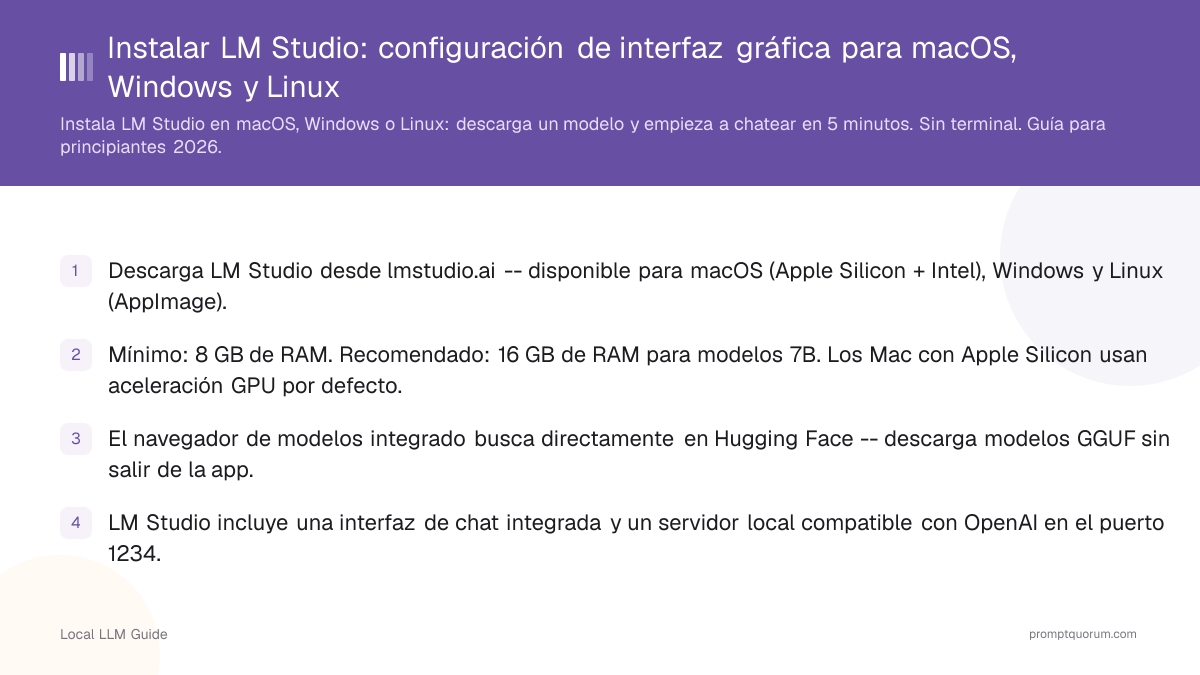
- Descarga LM Studio desde lmstudio.ai -- disponible para macOS (Apple Silicon + Intel), Windows y Linux (AppImage).
- Mínimo: 8 GB de RAM. Recomendado: 16 GB de RAM para modelos 7B. Los Mac con Apple Silicon usan aceleración GPU por defecto.
- El navegador de modelos integrado busca directamente en Hugging Face -- descarga modelos GGUF sin salir de la app.
- LM Studio incluye una interfaz de chat integrada y un servidor local compatible con OpenAI en el puerto 1234.
- Ideal para: principiantes que prefieren una interfaz gráfica, usuarios que quieren comparar varios modelos en paralelo y cualquiera que quiera un paquete completo sin comandos de terminal.
LM Studio es una aplicación de escritorio gratuita para macOS, Windows y Linux que te permite explorar, descargar y chatear con cualquier modelo GGUF cuantizado de Hugging Face a través de una interfaz gráfica, sin comandos de terminal y con un servidor local compatible con OpenAI integrado.
Si no quieres usar la línea de comandos, LM Studio es la forma de apuntar y hacer clic para ejecutar modelos de IA en tu propio ordenador. Descarga la app, busca un modelo por nombre dentro de ella, haz clic en descargar y empieza a chatear -- todo el proceso lleva menos de 5 minutos e incluye un servidor integrado para que otras apps también puedan usarlo.
¿Qué es LM Studio?
LM Studio es una aplicación de escritorio para ejecutar LLMs locales. Proporciona un navegador gráfico de modelos, una interfaz de chat integrada y un servidor de API local, todo en una sola app. Internamente usa llama.cpp para la inferencia, el mismo motor que impulsa Ollama.
La diferencia clave con Ollama es que LM Studio es completamente visual. Exploras y descargas modelos desde la interfaz de la app, inicias chats con un clic y ajustas la configuración con controles deslizantes en lugar de archivos de configuración.
LM Studio es gratuito para uso personal. Lo desarrolla LM Studio, Inc. y fue lanzado en 2023. A partir de 2026, admite aceleración NVIDIA CUDA, AMD ROCm y Apple Metal.
¿Cuáles son los requisitos del sistema para LM Studio?
Especificación | Mínimo | Recomendado |
|---|---|---|
| Sistema operativo | macOS 13.6, Windows 10, Ubuntu 22.04 | macOS 14+, Windows 11, Ubuntu 24.04 |
| RAM | 8 GB | 16 GB o más |
| Almacenamiento | 500 MB para la app + espacio para modelos | 50 GB+ libres para varios modelos |
| GPU (opcional) | NVIDIA GTX serie 10 o más reciente | NVIDIA RTX 40/50, AMD RX 7000+ o Apple M-series |
¿Cómo descargar e instalar LM Studio?
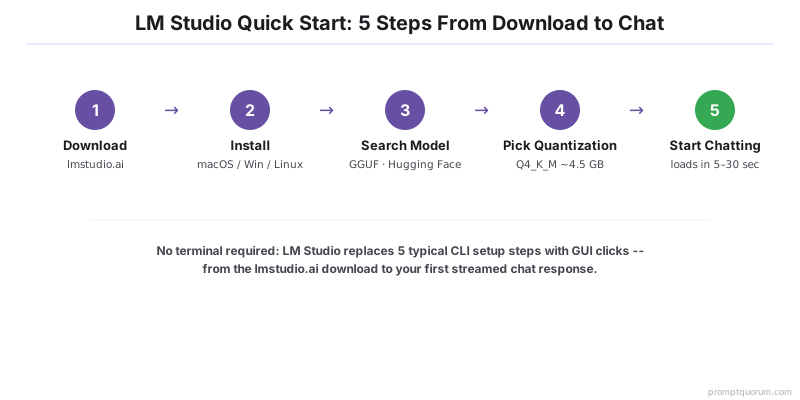
- 1Ve a lmstudio.ai y haz clic en el botón de descarga para tu sistema operativo.
- 2macOS: Abre el archivo .dmg y arrastra LM Studio a la carpeta Aplicaciones. En el primer inicio, aprueba el aviso de seguridad en Preferencias del Sistema → Privacidad y Seguridad.
- 3Windows: Ejecuta el instalador LM-Studio-Setup.exe. LM Studio se instala en %LOCALAPPDATA%\LM-Studio.
- 4Linux: Descarga el archivo .AppImage. Hazlo ejecutable con `chmod +x LM-Studio-*.AppImage` y ejecútalo. No se requiere instalación en el sistema.
- 5En el primer inicio, LM Studio muestra una pantalla de bienvenida y te pide descargar un modelo.
¿Cómo buscar y descargar un modelo en LM Studio?
Usa la pestaña de búsqueda (icono de lupa en la barra lateral izquierda) para encontrar modelos:
- 1Haz clic en la pestaña Search en la barra lateral izquierda.
- 2Escribe el nombre de un modelo, por ejemplo "llama 3.1" o "phi-3 mini".
- 3LM Studio muestra los modelos GGUF coincidentes de Hugging Face con tamaños de archivo y opciones de cuantización.
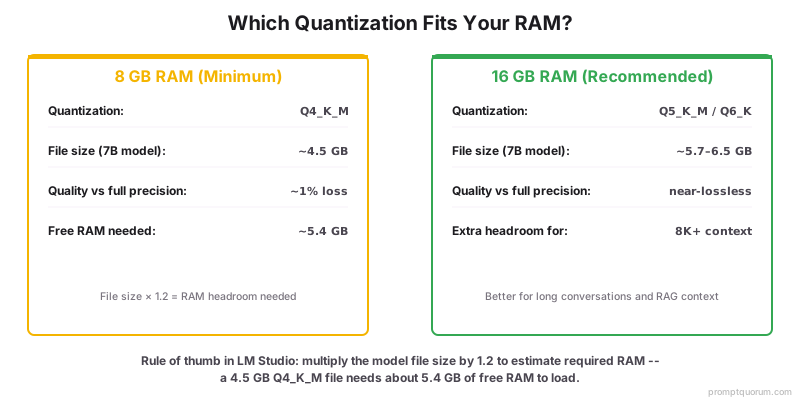
- 4Selecciona un nivel de cuantización. Para 8 GB de RAM: elige Q4_K_M (~4,5 GB para un modelo 7B). Para 16 GB de RAM: Q5_K_M o Q6_K ofrecen mejor calidad.
- 5Haz clic en la flecha de descarga. El progreso se muestra en la pestaña Downloads.
¿Cómo empezar a chatear con un modelo en LM Studio?
- 1Haz clic en la pestaña Chat (icono de bocadillo) en la barra lateral izquierda.
- 2En la parte superior de la ventana de chat, haz clic en el menú desplegable del selector de modelo y elige el modelo descargado.
- 3LM Studio carga el modelo en memoria -- esto tarda entre 5 y 30 segundos según el tamaño del modelo y el hardware.
- 4Escribe tu mensaje en el campo de entrada de la parte inferior y pulsa Enter o haz clic en Enviar.
- 5La respuesta del modelo se transmite token a token. La velocidad de generación aparece en la barra de estado en la parte inferior de la ventana.
¿Cómo ajustar la configuración del modelo en LM Studio?
El panel derecho de la pestaña Chat expone los parámetros de inferencia principales:
- Temperature (por defecto 0.8): controla la aleatoriedad de las respuestas. Valores bajos (0.1-0.4) producen salidas más enfocadas y predecibles. Valores altos (0.8-1.2) producen salidas más variadas y creativas.
- Context Length (por defecto 4096 tokens): el historial máximo de conversación que el modelo puede procesar. Un contexto más largo usa más RAM. La mayoría de los modelos 7B admiten entre 4096 y 8192 tokens.
- GPU Layers (macOS/Linux/Windows con GPU): cuántas capas del modelo se descargan a la GPU. Establece el valor máximo para la inferencia más rápida si tu GPU tiene suficiente VRAM.
- System Prompt: una instrucción persistente que se antepone a cada conversación. Úsala para definir el rol o el comportamiento del modelo.
¿Cómo activar el servidor local de LM Studio?
LM Studio incluye un servidor local que imita la API de OpenAI. Cualquier aplicación que funcione con OpenAI puede usar tu modelo local a través de este servidor:
- 1Haz clic en la pestaña Local Server (el icono "<->") en la barra lateral izquierda.
- 2Selecciona un modelo en el menú desplegable de la parte superior.
- 3Haz clic en "Start Server". El servidor se inicia en http://localhost:1234.
- 4Tu aplicación debe establecer `base_url = "http://localhost:1234/v1"` y cualquier cadena como clave de API (el servidor acepta cualquier valor).
Conectar con LM Studio mediante Python
from openai import OpenAI

client = OpenAI(
    base_url="http://localhost:1234/v1",
    api_key="not-needed"
)

response = client.chat.completions.create(
    model="local-model",
    messages=[{"role": "user", "content": "What is a local LLM?"}]
)
print(response.choices[0].message.content)
LM Studio vs Ollama: ¿cuál debes usar?
Factor | LM Studio | Ollama |
|---|---|---|
| Interfaz | Aplicación de escritorio gráfica | Terminal + API |
| Fuente de modelos | Hugging Face (cualquier modelo GGUF) | Biblioteca de Ollama (curada, ~200 modelos) |
| Puerto de API | localhost:1234 | localhost:11434 |
| Gestión de modelos | Navegador GUI con info de tamaño de archivo | Comandos CLI (ollama pull, list, rm) |
| Automatización | Limitada (orientada a GUI) | Potente (scripting, Docker, CI) |
| Ideal para | Principiantes, usuarios de GUI, exploración de modelos | Desarrolladores, automatización, despliegues en servidor |
Solución de problemas comunes en LM Studio
¿Cómo instalo LM Studio en Ubuntu o Linux Mint?
Descarga el archivo .AppImage desde lmstudio.ai, hazlo ejecutable con `chmod +x LM-Studio-*.AppImage` y ejecútalo directamente. No hace falta instalarlo en el sistema ni usar apt, así que el procedimiento es el mismo en Ubuntu, Linux Mint y otras distribuciones derivadas de Debian. El requisito mínimo es Ubuntu 22.04 o equivalente; se recomienda Ubuntu 24.04.
¿Dónde está el .exe de LM Studio para Windows?
El instalador se llama LM-Studio-Setup.exe y se descarga desde lmstudio.ai eligiendo Windows. Al ejecutarlo, LM Studio queda instalado en %LOCALAPPDATA%\\LM-Studio y no pide permisos de administrador. El mínimo es Windows 10; se recomienda Windows 11.
¿Cómo instalo LM Studio en Mac?
Descarga el archivo .dmg desde lmstudio.ai, ábrelo y arrastra LM Studio a la carpeta Aplicaciones. La primera vez que lo abras, macOS mostrará un aviso de seguridad: apruébalo en Preferencias del Sistema → Privacidad y Seguridad. El mínimo es macOS 13.6 y se recomienda macOS 14 o posterior.
¿Se llama LM Studio o LLM Studio?
El nombre correcto es LM Studio, sin la segunda L. "LLM Studio", "LMStudio" y "LM Estudio" son variantes que mucha gente escribe al buscarlo, pero el producto y su web oficial son LM Studio (lmstudio.ai). Si buscas el instalador con otro nombre puede que no llegues a la descarga oficial, así que conviene comprobar el dominio antes de descargar nada.
LM Studio muestra "Not enough memory to load model"
El modelo requiere más RAM de la disponible. Cierra otras aplicaciones para liberar memoria o selecciona una cuantización menor (Q3_K_S en lugar de Q4_K_M). Como regla general: multiplica el tamaño del archivo del modelo por 1.2 para estimar la RAM necesaria. Un archivo de 4.5 GB necesita ~5.4 GB de RAM libre.
El modelo genera texto muy lentamente (menos de 5 tokens/seg)
El modelo está ejecutándose completamente en CPU. Comprueba GPU Layers en el panel derecho -- si muestra 0, tu GPU no se está usando. En macOS, LM Studio activa Metal (GPU) automáticamente para Apple Silicon. En Windows/Linux con NVIDIA, asegúrate de tener el driver actualizado y aumenta GPU Layers al valor máximo que se muestre.
No encuentro un modelo específico en la búsqueda de LM Studio
LM Studio busca archivos GGUF en Hugging Face. Si un modelo no aparece, intenta buscar directamente por el nombre del repositorio de Hugging Face (por ejemplo, "bartowski/Llama-3.1-8B-Instruct-GGUF"). Es posible que algunos modelos más recientes aún no estén indexados.
El servidor local devuelve errores "model not found"
Es necesario que haya un modelo cargado en la pestaña Local Server antes de que el servidor pueda responder. Abre la pestaña Local Server, selecciona un modelo en el menú desplegable y haz clic en Start Server. El nombre del modelo en las solicitudes de API puede ser cualquier cadena -- LM Studio usa el modelo que esté cargado en ese momento.
¿Cómo descargo LM Studio?
Ve a lmstudio.ai y haz clic en el botón de descarga para tu sistema operativo. Disponible para macOS (Apple Silicon + Intel), Windows 10/11 y Linux (AppImage).
¿Cuáles son los requisitos mínimos para LM Studio?
Mínimo: 8 GB de RAM, macOS 13.6, Windows 10 o Ubuntu 22.04. No se requiere GPU -- los Mac con Apple Silicon y las GPU NVIDIA/AMD son compatibles para acelerar la inferencia.
¿Cómo busco y descargo modelos en LM Studio?
Haz clic en la pestaña Search (lupa) en la barra lateral, busca el nombre del modelo (por ejemplo, "llama 3.1"), selecciona un nivel de cuantización (Q4_K_M para 8 GB de RAM) y haz clic en la flecha de descarga.
¿Qué cuantización debo usar en LM Studio con 8 GB de RAM?
Q4_K_M es la cuantización recomendada para sistemas con 8 GB de RAM. Ofrece el mejor equilibrio entre calidad del modelo y uso de memoria para modelos 7B (~4.5 GB de tamaño de archivo).
¿LM Studio incluye una API compatible con OpenAI?
Sí. Activa la pestaña Local Server en LM Studio para iniciar una API compatible con OpenAI en http://localhost:1234. Cualquier app con el SDK de OpenAI puede conectarse usando esta URL como base_url.
¿En qué se diferencia LM Studio de Ollama?
LM Studio prioriza la interfaz gráfica: explora modelos, gestiona ajustes y chatea desde una interfaz visual. Ollama prioriza la línea de comandos: configuración más rápida para desarrolladores, pero requiere comandos de terminal. Ambos usan llama.cpp internamente.
¿Puedo usar LM Studio en Linux?
Sí. Descarga el archivo .AppImage desde lmstudio.ai. Hazlo ejecutable: chmod +x LM-Studio-*.AppImage y ejecútalo. No se necesita instalación en el sistema -- funciona como app portátil.
¿LM Studio es gratuito?
LM Studio es gratuito para uso personal. Lo desarrolla LM Studio, Inc. El uso comercial requiere una licencia de pago. Todos los modelos descargados son gratuitos según sus licencias individuales.
¿Cómo activo la aceleración GPU en LM Studio?
En NVIDIA: asegúrate de tener los drivers CUDA instalados. En AMD: se requiere ROCm. En Apple Silicon: Metal se usa automáticamente. Ve a Configuración → GPU en LM Studio para verificar que la GPU está detectada y que las capas se están descargando.
¿Cuál es la diferencia entre Q4_K_M y Q5_K_M en LM Studio?
Q4_K_M usa cuantización de 4 bits (~4.5 GB para 7B) con una pérdida de calidad de ~1%. Q5_K_M usa 5 bits (~5.7 GB) con pérdida mínima. Usa Q4_K_M para 8 GB de RAM; Q5_K_M o Q6_K para sistemas con 16 GB de RAM.
Próximos pasos tras instalar LM Studio
Con LM Studio funcionando, prueba Ejecuta tu primer LLM local para entender qué calidad de respuesta y velocidad esperar. Para recomendaciones de modelos adaptadas a tu hardware, consulta Mejores modelos LLM locales para principiantes. Si quieres solucionar problemas de configuración, consulta Solución de problemas de configuración de LLM local.
Fuentes
- Sitio oficial de LM Studio -- Descargas y documentación
- Hugging Face Model Hub -- Amplia gama de modelos cuantizados GGUF
- GitHub de LM Studio -- Código fuente y debates de la comunidad
Errores comunes al instalar LM Studio
- No asignar suficiente RAM del sistema para el modelo seleccionado en la configuración de LM Studio.
- Usar un modelo pre-cuantizado que sigue siendo demasiado grande para la VRAM de tu GPU.
- Esperar respuestas instantáneas de modelos grandes en sistemas solo CPU -- el tiempo de respuesta será de 10 a 30 segundos.