¿Dónde se descarga Ollama?
Descarga Ollama desde el sitio oficial, ollama.com/download. La aplicación es gratuita y de código abierto bajo licencia MIT (repositorio oficial); iniciar sesión solo es necesario para los modelos en la nube de Ollama, que pueden tener planes de pago, no para los locales. Cada modelo tiene su propia licencia. Requisitos: macOS 14 (Sonoma) o posterior, Windows 10 22H2 o posterior, o Linux (x86-64 o ARM64). El comando de Windows `irm … | iex` ejecuta el script descargado con tus privilegios de usuario; si prefieres, puedes descargar y leer `install.ps1` antes. Elige tu sistema:
Sistema | Archivo instalador | Línea de comandos |
|---|---|---|
| macOS | Ollama.dmg | brew install ollama |
| Windows | OllamaSetup.exe | irm https://ollama.com/install.ps1 | iex |
| Linux | Ninguno (solo script) | curl -fsSL https://ollama.com/install.sh | sh |
Antes de instalar: ¿Es el LLM local la opción correcta para tu caso de uso?
Instalar Ollama tarda 5 minutos, pero ejecutar correctamente tu primer modelo puede llevar 20-40 minutos si encuentras problemas de detección de GPU, incompatibilidades de controladores o limitaciones de RAM.
Si no estás seguro de si la inferencia local es la opción correcta para ti, compara primero los pros y contras completos entre local y nube — puede que descubras que empezar con una API en la nube (lista en 5 minutos, sin necesidad de solucionar problemas) es el camino más inteligente. Muchos usuarios lo descubren después de instalar; es mejor decidirlo ahora.
Para los usuarios comprometidos con la ejecución local, continúa a continuación. Para los que evalúan primero la nube, consulta la comparación completa.
¿Qué es Ollama y por qué usarlo?
Ollama es un motor de inferencia de código abierto que ejecuta grandes modelos de lenguaje de forma local. Integra la gestión de modelos, el backend de inferencia llama.cpp y una API REST compatible con OpenAI en una sola aplicación ligera. Sin Python, sin entorno conda y sin instalar CUDA a mano (una GPU NVIDIA sí necesita un controlador actualizado).
Ollama mantiene una biblioteca de modelos curada (ollama.com/library) con descargas en un solo comando para Meta Llama 3.3, Microsoft Phi-4-mini, Google Gemma 4, Mistral, Qwen3 y otros modelos. Un modelo se descarga una vez y se almacena en caché en disco -- las ejecuciones posteriores cargan el modelo desde el disco sin volver a descargarlo (un modelo inactivo se descarga de la memoria tras el tiempo de keep-alive, 5 minutos por defecto).
Para ver alternativas a Ollama, consulta Instaladores de LLM local con un clic. Para comparar Ollama con LM Studio, consulta Cómo instalar LM Studio.
¿Cómo se instala Ollama en macOS?
Hay dos métodos. La descarga del instalador es más rápida; Homebrew es mejor si gestionas el software con brew. Ollama requiere macOS 14 (Sonoma) o posterior: los Mac con Apple Silicon usan la GPU; los Mac Intel solo la CPU.
- 1Ve a ollama.com/download y haz clic en "Descargar para macOS".
- 2Abre el archivo Ollama.dmg descargado y arrastra Ollama a tu carpeta de Aplicaciones.
- 3Abre Ollama desde Aplicaciones. Aparece un icono de llama en tu barra de menú -- Ollama ya se está ejecutando como servicio en segundo plano.
- 4Abre Terminal y ejecuta tu primer modelo: `ollama run llama3.2`
- 5El modelo se descarga (~2 GB para llama3.2:3b) y aparece un prompt de chat. Escribe un mensaje y pulsa Enter.
Instalar Ollama en macOS con Homebrew
brew install ollama

# Start the Ollama service
ollama serve &

# Pull and run a model
ollama run llama3.2
¿Cómo se instala Ollama en Windows?
- 1Ve a ollama.com/download y haz clic en "Descargar para Windows".
- 2Ejecuta el instalador OllamaSetup.exe descargado. Ollama se instala en %LOCALAPPDATA%\Programs\Ollama.
- 3Ollama arranca automáticamente y aparece como icono en la bandeja del sistema.
- 4Abre PowerShell o el Símbolo del sistema y ejecuta: `ollama run llama3.2`
- 5El modelo se descarga en la primera ejecución. Las ejecuciones posteriores usan el modelo en caché.
Soporte de GPU en Windows
Ollama en Windows requiere Windows 10 22H2 o posterior y detecta automáticamente las GPU compatibles: tarjetas NVIDIA con controlador 551.61 o superior y tarjetas AMD mediante un controlador compatible con ROCm v7 o, en algunas RX 6000, Vulkan. No hace falta configuración manual. El instalador no requiere permisos de administrador y necesita unos 4 GB de disco para los binarios; para instalarlo en otra ruta ejecuta `OllamaSetup.exe /DIR="d:\some\location"`. Para comprobar que se usa la GPU, ejecuta `ollama run llama3.2` y revisa Administrador de tareas → GPU.
¿Cómo se instala Ollama en Linux?
Un solo comando instala Ollama en cualquier distribución de Linux, incluidas Ubuntu, Debian y Fedora. Canalizar un script a `sh` lo ejecuta con tus privilegios de usuario, así que puedes descargar y leer `install.sh` antes si lo prefieres:
curl -fsSL https://ollama.com/install.sh | shEjecutar Ollama como servicio systemd en Linux
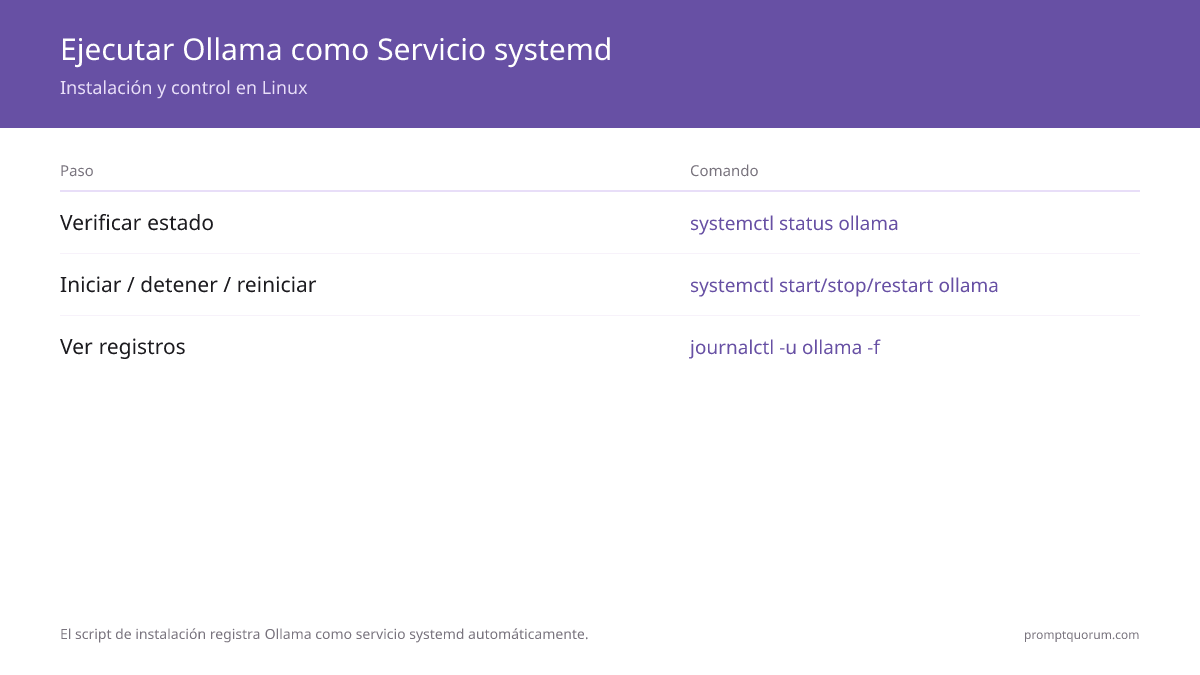
El script de instalación registra Ollama automáticamente como servicio systemd. Para gestionarlo:
# Check service status
systemctl status ollama

# Start / stop / restart
systemctl start ollama
systemctl stop ollama
systemctl restart ollama

# View logs
journalctl -u ollama -f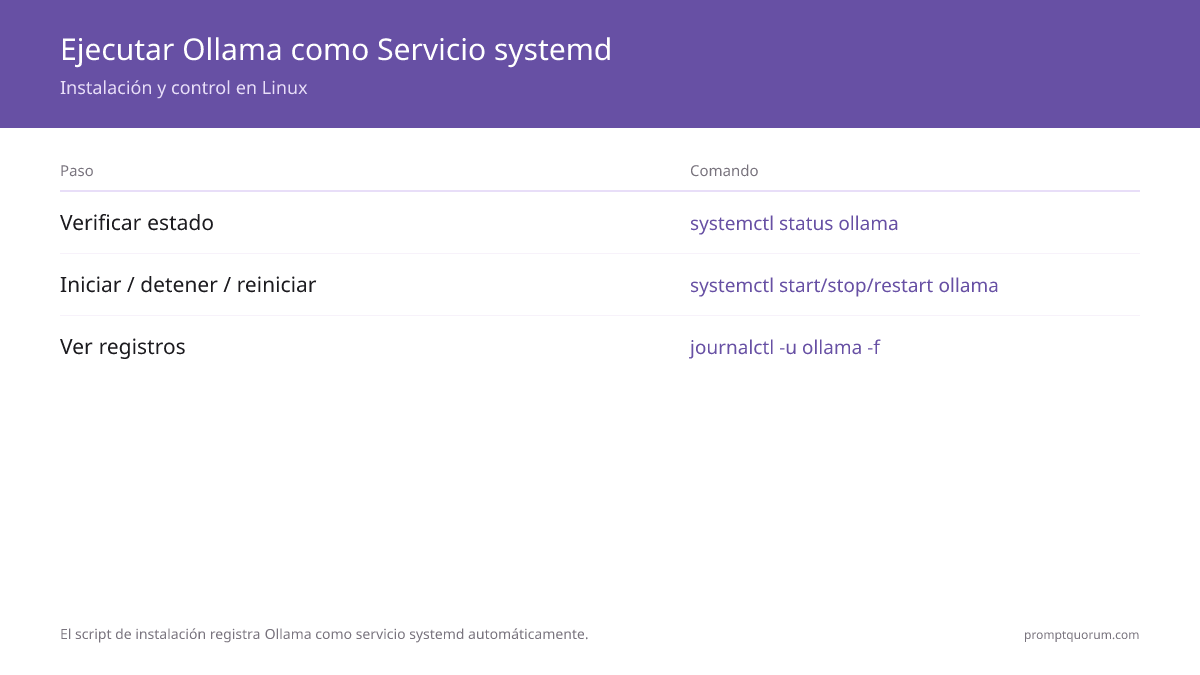
¿Cómo se descarga y ejecuta el primer modelo en Ollama?
Después de instalar Ollama, ejecuta este comando para descargar e iniciar un modelo:
# Pull a model (downloads to ~/.ollama/models)
ollama pull llama3.2

# Run it interactively
ollama run llama3.2

# Or pull and run in one step
ollama run llama3.2
¿Con qué modelo deberías empezar?
Para una primera ejecución, estos tres modelos cubren diferentes perfiles de hardware:
Modelo | Tamaño de descarga | RAM necesaria | Mejor para |
|---|---|---|---|
| Llama 3.2 3B | ~2 GB | 4 GB | Primera prueba -- cualquier máquina |
| Llama 3.1 8B | ~4.7 GB | 8 GB | Uso general en la mayoría de portátiles |
| phi4-mini | ~2.3 GB | 4 GB | Respuestas rápidas, poca RAM |
¿Qué modelo cabe en tu GPU?
Una vez instalado, el modelo se elige por VRAM, no por nombre: el modelo y su caché de contexto deben caber en la memoria de la GPU; si no, Ollama pasa capas a la CPU y va varias veces más lento. Esta tabla asocia tamaños de VRAM habituales con un modelo y su comando de Ollama (pesos en Q4_K_M, cifras de la guía de hardware para LLM local). Para tarjetas de 12, 16 y 24 GB, con sus límites de contexto, consulta GPU de 12, 16 y 24 GB de VRAM.
VRAM de la GPU | Modelo | Comando de Ollama | Pesos (Q4_K_M) |
|---|---|---|---|
| 8 GB | Llama 3.1 8B | ollama run llama3.1:8b | ~4.7 GB |
| 12 GB | Qwen3 14B | ollama run qwen3:14b | ~9 GB |
| 16 GB | Mistral Small 3.1 24B | ollama run mistral-small3.1 | ~14 GB |
| 24 GB | Qwen3 32B | ollama run qwen3:32b | ~19 GB |
Los tamaños son solo los pesos; la caché de contexto suma un 25-100% más. Las velocidades varían según el equipo.
¿Cómo verificas que Ollama está funcionando?
Prueba la API REST directamente para confirmar que Ollama se está ejecutando y es accesible:
# Check Ollama is running
curl http://localhost:11434
# Expected: "Ollama is running"

# List downloaded models
ollama list

# Send a prompt via API (OpenAI-compatible)
curl http://localhost:11434/api/generate -d '{
  "model": "llama3.2",
  "prompt": "What is 2+2?",
  "stream": false
}'
Comandos útiles de Ollama
Comando | Qué hace |
|---|---|
| ollama list | Muestra todos los modelos descargados y sus tamaños |
| ollama pull <model> | Descarga un modelo sin ejecutarlo |
| ollama rm <model> | Elimina un modelo del disco |
| ollama ps | Muestra los modelos cargados actualmente en memoria |
| ollama show <model> | Muestra los detalles del modelo (parámetros, plantilla, licencia) |
| ollama serve | Inicia el servidor de Ollama manualmente (si no se ejecuta como servicio) |
Solución de problemas comunes de instalación de Ollama
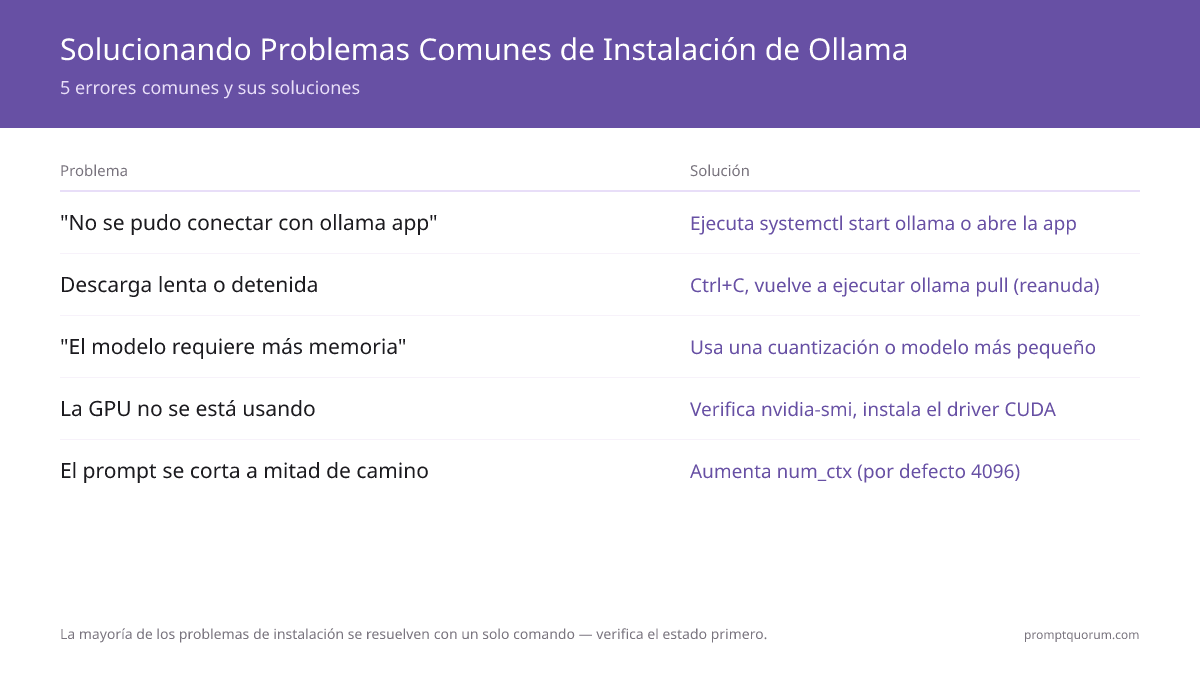
Ollama dice "could not connect to ollama app, is it running?"
Ollama no se está ejecutando como servicio en segundo plano. En macOS: abre la app de Ollama desde Aplicaciones. En Linux: ejecuta `systemctl start ollama` o `ollama serve` en un terminal. En Windows: abre Ollama desde el menú Inicio.
La descarga del modelo es muy lenta o se ha detenido
Las descargas de modelos son grandes (2-47 GB). Si la descarga se detiene, pulsa Ctrl+C y vuelve a ejecutar `ollama pull <model>` -- Ollama reanuda las descargas parciales. Para descargas más rápidas, usa una conexión por cable en lugar de Wi-Fi.
Aparece el error "error: model requires more system memory" al ejecutar un modelo
El modelo es demasiado grande para la RAM disponible. Prueba una cuantización menor: `ollama run llama3.2:3b-instruct-q4_0` en lugar del Q4_K_M predeterminado. O cambia a un modelo más pequeño como `llama3.2:3b`. Consulta Los mejores modelos LLM locales para principiantes para obtener recomendaciones ajustadas a la RAM.
Ollama está en ejecución pero no se usa la GPU
En una instalación nativa (sin Docker), necesitas el controlador de NVIDIA y el runtime de CUDA (`nvidia-smi` debe mostrar tu GPU y la versión del controlador). El NVIDIA Container Toolkit solo hace falta si ejecutas Ollama dentro de un contenedor Docker. Ollama descarga las capas a la GPU automáticamente cuando hay VRAM disponible -- ejecuta `ollama ps` después de iniciar un modelo para ver la utilización de la GPU.
¿Dónde se almacenan los archivos de modelo de Ollama?
Los modelos se almacenan en ~/.ollama/models en macOS y Linux. En Windows, la ruta predeterminada es C:\Users\<username>\.ollama\models. Puedes cambiar la ubicación de almacenamiento configurando la variable de entorno OLLAMA_MODELS antes de iniciar el servicio.
¿Cómo instalo Ollama en macOS?
Descarga el .dmg desde ollama.com, arrástralo a Aplicaciones, ábrelo y luego ejecuta ollama run llama3.2 en Terminal. Alternativamente: brew install ollama && ollama serve.
¿Cómo instalo Ollama en Windows?
Descarga OllamaSetup.exe desde ollama.com/download y ejecútalo. Ollama se instala como servicio en segundo plano. Abre el Símbolo del sistema y ejecuta ollama run llama3.2.
¿Cómo instalo Ollama en Linux?
Ejecuta: curl -fsSL https://ollama.com/install.sh | sh. Esto instala Ollama como servicio systemd. Luego: ollama pull llama3.2 para descargar tu primer modelo.
¿Cuánta RAM mínima necesita Ollama?
Mínimo 4 GB de RAM para un modelo 3B, 8 GB para un modelo 7B con cuantización Q4. No se requiere GPU -- Ollama cambia automáticamente a inferencia por CPU.
¿Puedo ejecutar Ollama sin GPU?
Sí. Ollama funciona en CPU sin GPU. La inferencia es bastante más lenta que con GPU, y la velocidad depende del tamaño del modelo y de tu hardware, pero es funcional. Usa modelos pequeños como llama3.2:3b o phi3.5 en sistemas sin GPU.
¿Cómo descargo un nuevo modelo con Ollama?
Ejecuta: ollama pull nombremodelo. Por ejemplo: ollama pull mistral o ollama pull qwen2.5:7b. Los modelos se almacenan en ~/.ollama/models. Lista los modelos descargados con ollama list.
¿Qué puerto usa Ollama?
Ollama sirve su API en el puerto 11434 por defecto. Accede a ella en http://localhost:11434. Cambia el puerto con la variable de entorno OLLAMA_HOST, por ejemplo OLLAMA_HOST=127.0.0.1:11435. Usar 0.0.0.0 hace que la API, que no tiene autenticación, sea accesible desde todos los dispositivos de tu red; hazlo solo detrás de un cortafuegos o un proxy inverso.
¿La API de Ollama es compatible con la API de OpenAI?
Sí. Ollama admite el endpoint de chat completions de OpenAI en /v1/chat/completions. Muchas apps creadas para OpenAI funcionan con Ollama al establecer base_url en http://localhost:11434/v1, pero la compatibilidad es parcial: prueba las funciones que necesitas.
¿Cómo veo qué modelos están instalados en Ollama?
Ejecuta: ollama list. Esto muestra todos los modelos descargados, sus tamaños y niveles de cuantización. Elimina un modelo con ollama rm nombremodelo.
¿Cómo actualizo Ollama a la última versión?
macOS/Windows: Ollama descarga las actualizaciones automáticamente; reinícialo desde el icono de la barra de menús o de la bandeja para aplicarlas, o instala la última versión desde ollama.com. Linux: vuelve a ejecutar curl -fsSL https://ollama.com/install.sh | sh para actualizar en el mismo lugar.
¿Cómo instalo Ollama en Ubuntu?
Ubuntu usa el mismo comando que el resto de distribuciones Linux: curl -fsSL https://ollama.com/install.sh | sh. El script detecta Ubuntu automáticamente, instala Ollama y lo registra como servicio systemd. No hace falta ningún paso adicional específico de Ubuntu.
¿Cómo descargo Ollama para Windows?
Ve a ollama.com/download y haz clic en "Descargar para Windows" para obtener OllamaSetup.exe. Ejecuta el instalador descargado -- Ollama se instala en %LOCALAPPDATA%\Programs\Ollama y arranca automáticamente en la bandeja del sistema, sin pasos de configuración adicionales.
¿Qué hacer después de instalar Ollama?
Una vez que Ollama está en ejecución, el siguiente paso es Ejecutar tu primer LLM local para entender el prompting, la longitud del contexto y qué esperar de la velocidad de inferencia local. Para elegir el mejor modelo para tu hardware, consulta Los mejores modelos LLM locales para principiantes. Si prefieres una interfaz de chat gráfica en lugar del terminal, Cómo instalar LM Studio cubre la alternativa de aplicación de escritorio.
Fuentes
- Sitio web oficial de Ollama -- Descargas de instalación y documentación oficial
- Repositorio de Ollama en GitHub -- Código fuente, issues y discusiones de la comunidad
- Biblioteca de modelos de Ollama -- Colección curada de modelos disponibles con enlaces de descarga
Errores comunes al instalar Ollama
- No comprobar que Ollama se está ejecutando como servicio en segundo plano antes de esperar que la API responda.
- Intentar ejecutar modelos más grandes que la RAM disponible sin comprobar primero los requisitos de memoria.
- Ignorar la detección de GPU -- Ollama admite NVIDIA y AMD pero requiere controladores actualizados.