أين يمكن تنزيل Ollama؟
نزّل Ollama مجانًا من الموقع الرسمي: ollama.com/download. تسجيل الدخول مطلوب فقط للنماذج السحابية في Ollama، وليس للنماذج المحلية. المتطلبات: macOS 14 (Sonoma) أو أحدث، أو Windows 10 22H2 أو أحدث، أو Linux (x86-64 أو ARM64). اختر نظامك:
النظام | ملف المثبّت | سطر الأوامر |
|---|---|---|
| macOS | Ollama.dmg | brew install ollama |
| Windows | OllamaSetup.exe | irm https://ollama.com/install.ps1 | iex |
| Linux | لا يوجد (سكربت فقط) | curl -fsSL https://ollama.com/install.sh | sh |
قبل التثبيت: هل LLM المحلي هو الخيار المناسب لحالة استخدامك؟
يستغرق تثبيت Ollama 5 دقائق، لكن تشغيل أول نموذج لديك بنجاح قد يستغرق 20-40 دقيقة إذا واجهت مشكلات في اكتشاف GPU أو عدم توافق التعريفات أو قيود RAM.
إذا لم تكن متأكدًا من أن الاستدلال المحلي هو الخيار المناسب لك، قارن أولًا الإيجابيات والسلبيات الكاملة بين المحلي والسحابة — قد تكتشف أن البدء بـ API سحابية (جاهزة في 5 دقائق، دون حاجة لحل مشكلات) هو الطريق الأذكى. يكتشف كثير من المستخدمين ذلك بعد التثبيت؛ والأفضل تقريره الآن.
وللمستخدمين الملتزمين بالتشغيل المحلي، تابع أدناه. وللذين يقيّمون السحابة أولًا، راجع المقارنة الكاملة.
ما هو Ollama ولماذا تستخدمه؟
Ollama محرك استدلال مفتوح المصدر يشغّل نماذج اللغة الكبيرة محليًا. يدمج إدارة النماذج وخلفية الاستدلال llama.cpp وواجهة REST API متوافقة مع OpenAI في تطبيق واحد خفيف. دون Python ودون بيئة conda ودون إعداد CUDA.
يحافظ Ollama على مكتبة نماذج منتقاة (ollama.com/library) بتنزيلات بأمر واحد لـ Meta Llama 3.3 و Microsoft Phi-4-mini و Google Gemma 4 و Mistral و Qwen3 وأكثر من 100 نموذج إضافي. يُنزَّل النموذج مرة واحدة ويُخزَّن مؤقتًا على القرص -- وتنطلق التشغيلات اللاحقة في أقل من 5 ثوانٍ.
للاطلاع على بدائل Ollama، راجع مثبّتات LLM المحلية بنقرة واحدة. ولمقارنة Ollama بـ LM Studio، راجع كيفية تثبيت LM Studio.
كيف يُثبَّت Ollama على macOS؟
توجد طريقتان. تنزيل المثبّت أسرع؛ و Homebrew أفضل إذا كنت تدير البرامج بـ brew. يتطلب Ollama نظام macOS 14 (Sonoma) أو أحدث: أجهزة Mac بمعالج Apple Silicon تستخدم GPU، وأجهزة Intel تعمل على CPU فقط.
- 1اذهب إلى ollama.com/download وانقر "تنزيل لـ macOS".
- 2افتح ملف Ollama.dmg المنزَّل واسحب Ollama إلى مجلد التطبيقات.
- 3افتح Ollama من التطبيقات. تظهر أيقونة llama في شريط القوائم -- وأصبح Ollama يعمل بالفعل كخدمة في الخلفية.
- 4افتح Terminal وشغّل أول نموذج لديك: `ollama run llama3.2`
- 5يُنزَّل النموذج (~2 GB لـ llama3.2:3b) وتظهر واجهة محادثة. اكتب رسالة واضغط Enter.
تثبيت Ollama على macOS بـ Homebrew
brew install ollama

# Start the Ollama service
ollama serve &

# Pull and run a model
ollama run llama3.2
كيف يُثبَّت Ollama على Windows؟
- 1اذهب إلى ollama.com/download وانقر "تنزيل لـ Windows".
- 2شغّل المثبّت OllamaSetup.exe المنزَّل. يُثبَّت Ollama في %LOCALAPPDATA%\Programs\Ollama.
- 3ينطلق Ollama تلقائيًا ويظهر كأيقونة في علبة النظام.
- 4افتح PowerShell أو موجّه الأوامر وشغّل: `ollama run llama3.2`
- 5يُنزَّل النموذج عند أول تشغيل. وتستخدم التشغيلات اللاحقة النموذج المخزَّن مؤقتًا.
دعم GPU على Windows
يتطلب Ollama على Windows نظام Windows 10 22H2 أو أحدث، ويكتشف وحدات GPU المدعومة تلقائيًا: بطاقات NVIDIA مع تعريف 551.61 أو أحدث، وبطاقات AMD عبر تعريف يدعم ROCm v7 أو، في بعض بطاقات RX 6000، عبر Vulkan. لا حاجة إلى إعداد يدوي. لا يحتاج المثبّت إلى صلاحيات المسؤول ويستهلك نحو 4 GB من القرص للملفات التنفيذية؛ وللتثبيت في مسار آخر شغّل `OllamaSetup.exe /DIR="d:\some\location"`. للتأكد من استخدام GPU شغّل `ollama run llama3.2` وراجع Task Manager ← GPU.
كيف يُثبَّت Ollama على Linux؟
أمر واحد يثبّت Ollama على أي توزيعة Linux:
curl -fsSL https://ollama.com/install.sh | shتشغيل Ollama كخدمة systemd على Linux
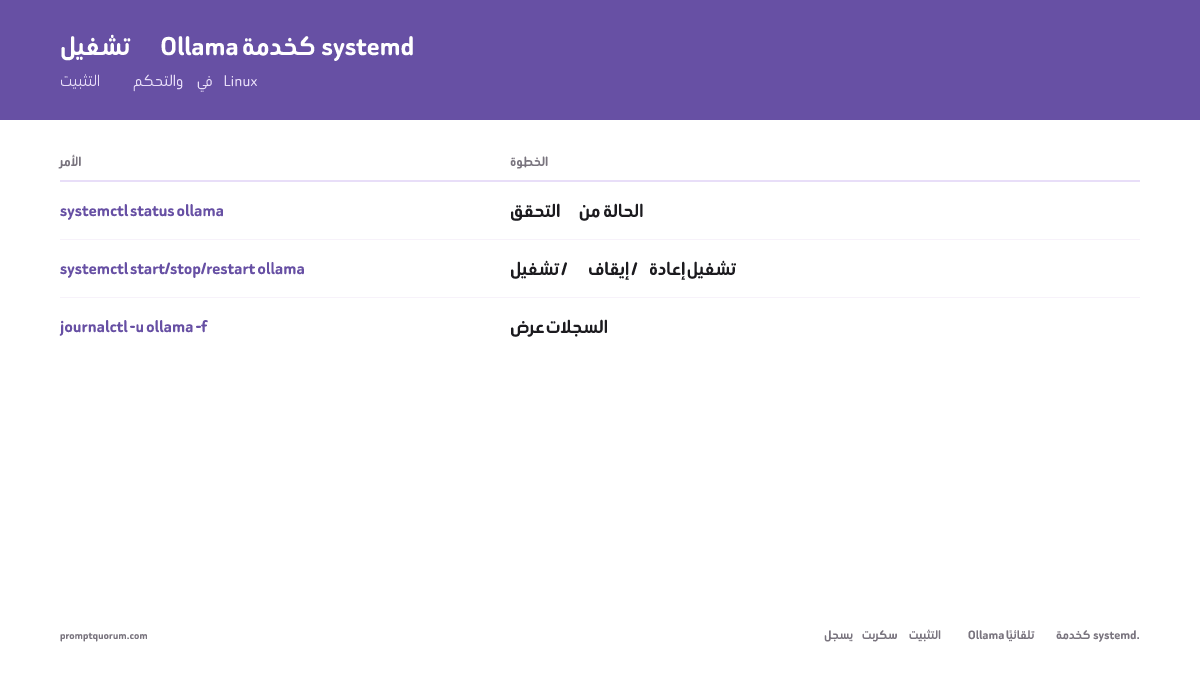
يسجّل سكربت التثبيت Ollama تلقائيًا كخدمة systemd. لإدارتها:
# Check service status
systemctl status ollama

# Start / stop / restart
systemctl start ollama
systemctl stop ollama
systemctl restart ollama

# View logs
journalctl -u ollama -f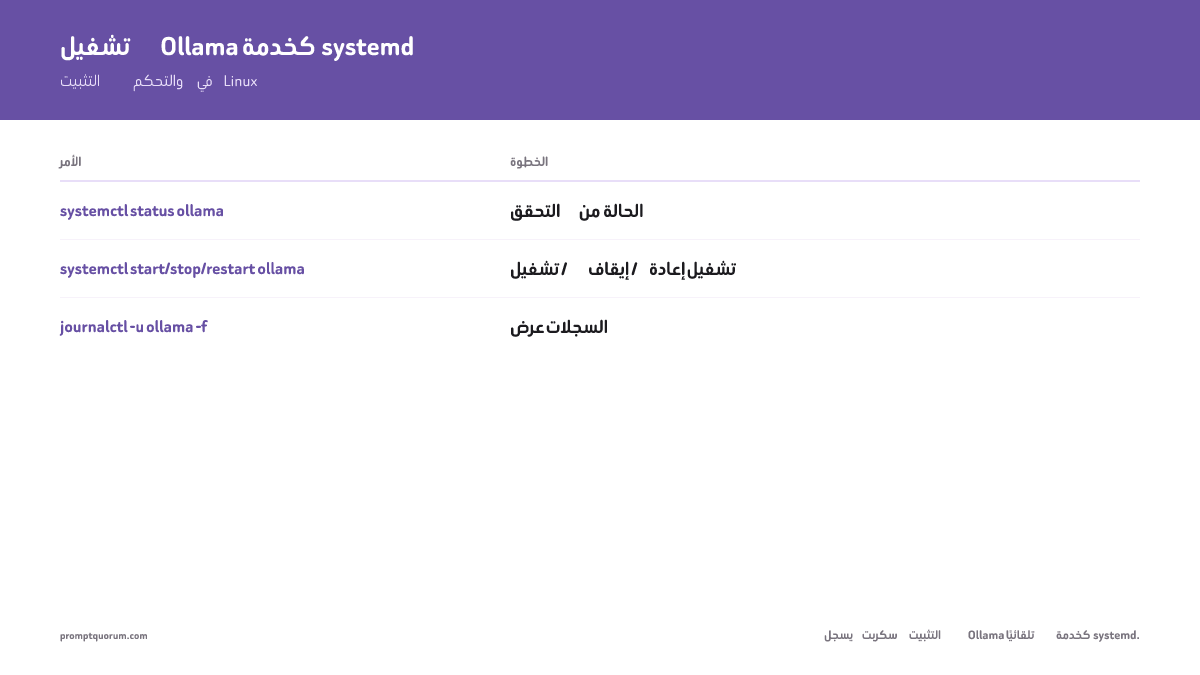
كيف يُنزَّل ويُشغَّل أول نموذج في Ollama؟
بعد تثبيت Ollama، شغّل هذا الأمر لتنزيل نموذج وبدئه:
# Pull a model (downloads to ~/.ollama/models)
ollama pull llama3.2

# Run it interactively
ollama run llama3.2

# Or pull and run in one step
ollama run llama3.2
بأي نموذج ينبغي أن تبدأ؟
لأول تشغيل، تغطي هذه النماذج الثلاثة ملفات أجهزة مختلفة:
النموذج | حجم التنزيل | RAM المطلوبة | الأفضل لـ |
|---|---|---|---|
| Llama 3.2 3B | ~2 GB | 4 GB | أول تجربة -- أي جهاز |
| Llama 3.1 8B | ~4.7 GB | 8 GB | استخدام عام على معظم الحواسيب المحمولة |
| phi4-mini | ~2.3 GB | 4 GB | استجابات سريعة، RAM قليلة |
كيف تتحقق من أن Ollama يعمل؟
اختبر REST API مباشرةً للتأكد من أن Ollama يعمل ويمكن الوصول إليه:
# Check Ollama is running
curl http://localhost:11434
# Expected: "Ollama is running"

# List downloaded models
ollama list

# Send a prompt via API (OpenAI-compatible)
curl http://localhost:11434/api/generate -d '{
  "model": "llama3.2",
  "prompt": "What is 2+2?",
  "stream": false
}'
أوامر مفيدة في Ollama
الأمر | ما يفعله |
|---|---|
| ollama list | يعرض كل النماذج المنزَّلة وأحجامها |
| ollama pull <model> | ينزّل نموذجًا دون تشغيله |
| ollama rm <model> | يحذف نموذجًا من القرص |
| ollama ps | يعرض النماذج المحمّلة حاليًا في الذاكرة |
| ollama show <model> | يعرض تفاصيل النموذج (المعاملات، القالب، الترخيص) |
| ollama serve | يبدأ خادم Ollama يدويًا (إذا لم يعمل كخدمة) |
حل مشكلات تثبيت Ollama الشائعة
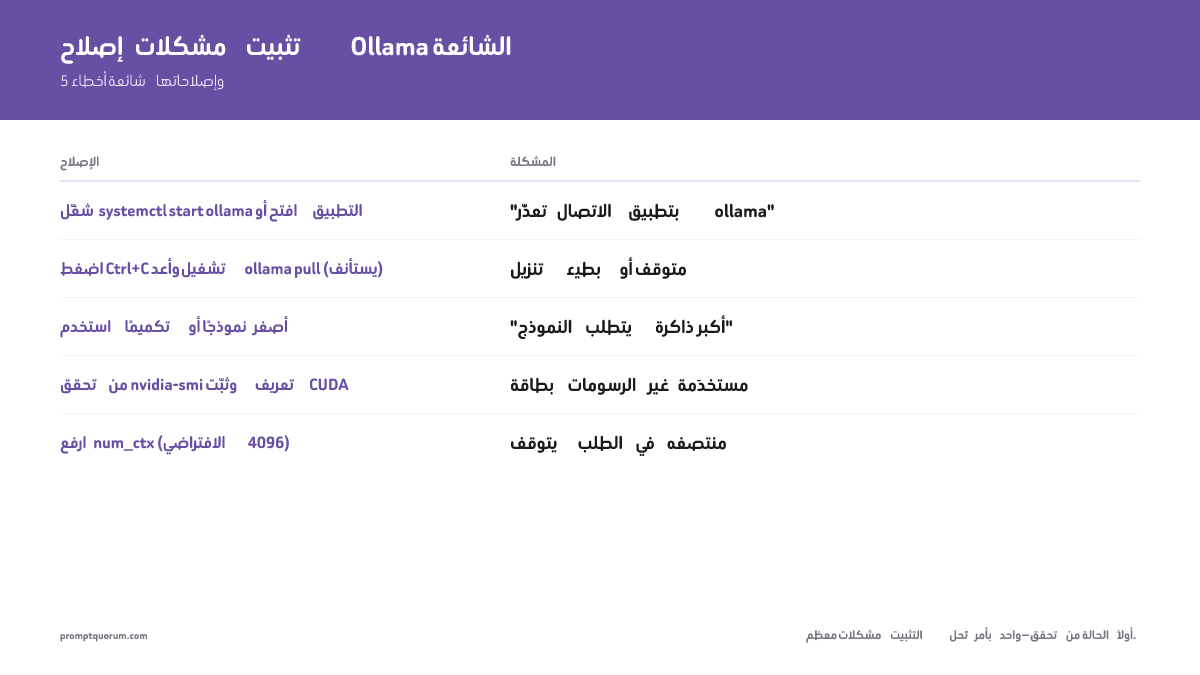
يقول Ollama "could not connect to ollama app, is it running?"
لا يعمل Ollama كخدمة في الخلفية. على macOS: افتح تطبيق Ollama من التطبيقات. على Linux: شغّل `systemctl start ollama` أو `ollama serve` في طرفية. على Windows: افتح Ollama من قائمة ابدأ.
تنزيل النموذج بطيء جدًا أو توقّف
تنزيلات النماذج كبيرة (2-47 GB). إذا توقّف التنزيل، اضغط Ctrl+C وأعد تشغيل `ollama pull <model>` -- يستأنف Ollama التنزيلات الجزئية. وللتنزيلات الأسرع، استخدم اتصالًا سلكيًا بدلًا من Wi-Fi.
يظهر الخطأ "error: model requires more system memory" عند تشغيل نموذج
النموذج كبير جدًا على RAM المتاحة. جرّب تكميمًا أقل: `ollama run llama3.2-instruct-q4_0` بدلًا من Q4_K_M الافتراضي. أو انتقل إلى نموذج أصغر مثل `llama3.2:3b`. راجع أفضل نماذج LLM المحلية للمبتدئين للحصول على توصيات مناسبة لـ RAM.
Ollama يعمل لكن GPU غير مُستخدمة
على Windows، تحقّق من أن تعريف NVIDIA إصدار 452.39 أو أحدث. على Linux، تأكّد من تثبيت NVIDIA container toolkit (يجب أن يعيد `nvidia-smi` معلومات GPU). يُنزِّل Ollama الطبقات إلى GPU تلقائيًا عند توفر VRAM -- شغّل `ollama ps` بعد بدء نموذج لرؤية استخدام GPU.
أين تُخزَّن ملفات نماذج Ollama؟
تُخزَّن النماذج في ~/.ollama/models على macOS و Linux. وعلى Windows، المسار الافتراضي هو C:\Users\<username>\.ollama\models. يمكنك تغيير موقع التخزين بضبط متغير البيئة OLLAMA_MODELS قبل بدء الخدمة.
كيف أثبّت Ollama على macOS؟
نزّل ملف .dmg من ollama.com، واسحبه إلى التطبيقات، وافتحه، ثم شغّل ollama run llama3.2 في Terminal. أو بديلًا: brew install ollama && ollama serve.
كيف أثبّت Ollama على Windows؟
نزّل OllamaSetup.exe من ollama.com/download وشغّله. يُثبَّت Ollama كخدمة في الخلفية. افتح موجّه الأوامر وشغّل ollama run llama3.2.
كيف أثبّت Ollama على Linux؟
شغّل: curl -fsSL https://ollama.com/install.sh | sh. يثبّت هذا Ollama كخدمة systemd. ثم: ollama pull llama3.2 لتنزيل أول نموذج لديك.
كم تحتاج Ollama من RAM كحد أدنى؟
الحد الأدنى 4 GB من RAM لنموذج 3B، و8 GB لنموذج 7B بتكميم Q4. لا حاجة إلى GPU -- ينتقل Ollama تلقائيًا إلى الاستدلال عبر CPU.
هل يمكنني تشغيل Ollama دون GPU؟
نعم. يعمل Ollama على CPU دون GPU. يكون الاستدلال أبطأ (2-5 tokens/ثانية مقابل 30-60 مع GPU) لكنه عملي. استخدم نماذج صغيرة مثل llama3.2:3b أو phi3.5 على الأنظمة بلا GPU.
كيف أنزّل نموذجًا جديدًا بـ Ollama؟
شغّل: ollama pull اسم-النموذج. مثلًا: ollama pull mistral أو ollama pull qwen2.5:7b. تُخزَّن النماذج في ~/.ollama/models. اعرض النماذج المنزَّلة بـ ollama list.
أي منفذ يستخدم Ollama؟
يقدّم Ollama واجهة API على المنفذ 11434 افتراضيًا. ادخل إليها على http://localhost:11434. غيّر المنفذ بمتغير البيئة OLLAMA_HOST: OLLAMA_HOST=0.0.0.0:11435.
هل API الخاص بـ Ollama متوافق مع API الخاص بـ OpenAI؟
نعم. يدعم Ollama نقطة chat completions الخاصة بـ OpenAI على /v1/chat/completions. ويستطيع أي تطبيق مبني لـ OpenAI استخدام Ollama بضبط base_url على http://localhost:11434/v1.
كيف أرى أي النماذج مثبّتة في Ollama؟
شغّل: ollama list. يعرض هذا كل النماذج المنزَّلة وأحجامها ومستويات التكميم. احذف نموذجًا بـ ollama rm اسم-النموذج.
كيف أحدّث Ollama إلى أحدث إصدار؟
macOS/Windows: أعد تنزيل المثبّت من ollama.com -- يستبدل الإصدار السابق. Linux: أعد تشغيل curl -fsSL https://ollama.com/install.sh | sh للتحديث في المكان نفسه.
ماذا تفعل بعد تثبيت Ollama؟
بمجرد عمل Ollama، تكون الخطوة التالية تشغيل أول نموذج LLM محلي لديك لفهم الـ prompting وطول السياق وما تتوقعه من سرعة الاستدلال المحلي. ولاختيار أفضل نموذج لجهازك، راجع أفضل نماذج LLM المحلية للمبتدئين. وإذا كنت تفضّل واجهة محادثة رسومية بدلًا من الطرفية، فإن كيفية تثبيت LM Studio يغطي بديل تطبيق سطح المكتب.
المصادر
- الموقع الرسمي لـ Ollama -- تنزيلات التثبيت والتوثيق الرسمي
- مستودع Ollama على GitHub -- الكود المصدري والمشكلات ونقاشات المجتمع
- مكتبة نماذج Ollama -- مجموعة منتقاة من النماذج المتاحة بروابط تنزيل
أخطاء شائعة عند تثبيت Ollama
- عدم التحقق من أن Ollama يعمل كخدمة في الخلفية قبل توقع استجابة API.
- محاولة تشغيل نماذج أكبر من RAM المتاحة دون التحقق أولًا من متطلبات الذاكرة.
- تجاهل اكتشاف GPU -- يدعم Ollama NVIDIA و AMD لكنه يتطلب تعريفات محدّثة.