⚡ حقائق سريعة
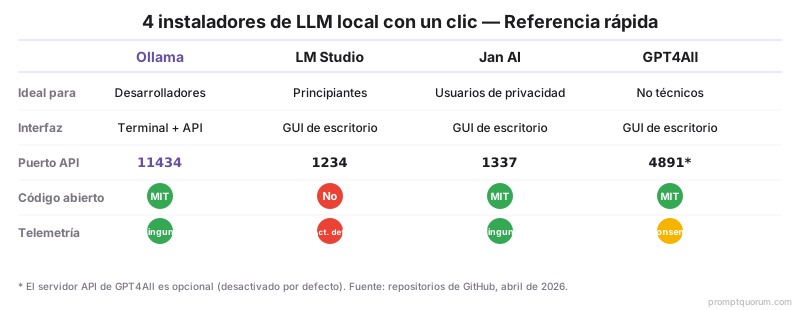
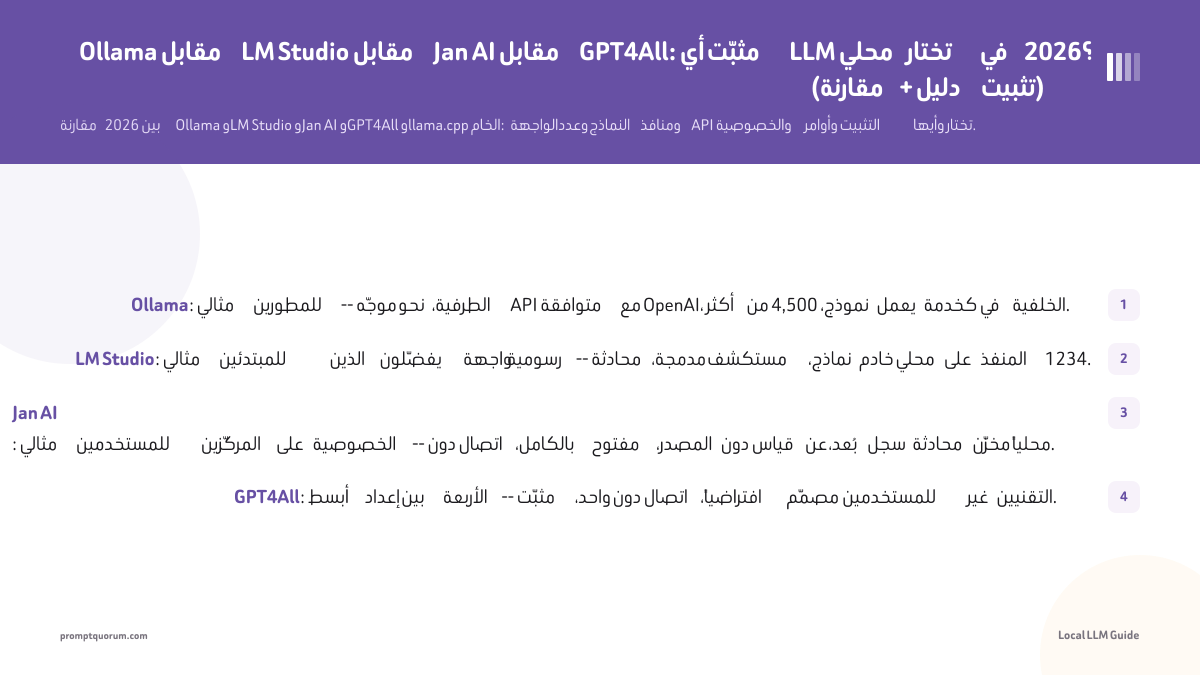
Ollama: طرفية + API، المنفذ 11434، أكثر من 4,500 نموذج، MIT، مثالي للمطورين
LM Studio: واجهة سطح مكتب رسومية، المنفذ 1234، أي GGUF من Hugging Face، مجاني (مغلق المصدر)، مثالي للمبتدئين
Jan AI: واجهة سطح مكتب رسومية، المنفذ 1337، صفر قياس عن بُعد، MIT، مثالي للخصوصية
GPT4All: واجهة سطح مكتب رسومية، المنفذ 4891، LocalDocs RAG مدمج، MIT، مثالي للمستخدمين غير التقنيين
الأربع جميعاً تستخدم llama.cpp / صيغة GGUF تحت الغطاء — النماذج قابلة للتبادل (باستثناء الصيغة المغلّفة لـ Ollama)
وقت التثبيت: أقل من 5 دقائق لأي من الأربعة
ما الذي يجعل أداة LLM محلية "بنقرة واحدة"؟
مثبّت LLM محلي بنقرة واحدة يجمع محرك الاستدلال ومدير النماذج وواجهة المستخدم في تنزيل واحد — دون حاجة لترجمة llama.cpp يدوياً. يشمل هذا ثلاثة أشياء: محرك الاستدلال (عادةً llama.cpp)، ومدير نماذج يدير التنزيلات والتخزين، وواجهة مستخدم (واجهة محادثة، أو خادم API، أو كليهما).
دون هذه الأدوات، يتطلب تشغيل LLM محلي ترجمة llama.cpp يدوياً وتحويل أوزان النموذج وإعداد إعدادات الذاكرة وإدارة ملفات النماذج. تلغي المثبّتات بنقرة واحدة كل ذلك.
الأدوات الأربع المتناولة هنا — Ollama وLM Studio وJan AI وGPT4All — تتبنّى نهجاً مختلفاً في الواجهة بينما تستخدم نفس تقنية الاستدلال الأساسية.
🔍 هل تعلم؟ تستخدم المثبّتات الأربعة llama.cpp تحت الغطاء — نفس محرك الاستدلال بلغة C++. فرق الأداء بينها لا يُذكر على نفس العتاد. ما يختلف هو الواجهة (طرفية مقابل رسومية)، واكتشاف النماذج (مكتبة منسّقة مقابل Hugging Face)، وموقف الخصوصية (مع قياس عن بُعد مقابل دونه).
لأي شيء Ollama هو الأفضل؟
Ollama مثالي للمطورين الذين يحتاجون أداة موجّهة نحو الطرفية بـ API متوافقة مع OpenAI على localhost:11434 ومكتبة نماذج منسّقة بأكثر من 4,500 نموذج. يعمل Ollama كخدمة في الخلفية ويعرض API من نوع REST متوافقة مع OpenAI على `http://localhost:11434`. لا يملك واجهة رسومية خاصة به — تتفاعل معه عبر الطرفية أو عبر واجهات طرف ثالث مثل Open WebUI.
يحافظ Ollama على مكتبة نماذج منسّقة على ollama.com/library بأكثر من 4,500 نموذج (منسّقة + مساهمات المجتمع). يُنزَّل كل نموذج بأمر واحد: `ollama pull qwen3.6:27b`. تُخزَّن النماذج في `~/.ollama/models`.
الخاصية | القيمة |
|---|---|
| المنصة | macOS، Windows، Linux |
| الواجهة | طرفية + API من نوع REST |
| مكتبة النماذج | أكثر من 4,500 نموذج |
| API | متوافقة مع OpenAI على localhost:11434 |
| دعم GPU | NVIDIA CUDA، AMD ROCm، Apple Metal |
| مفتوح المصدر | نعم (رخصة MIT) |
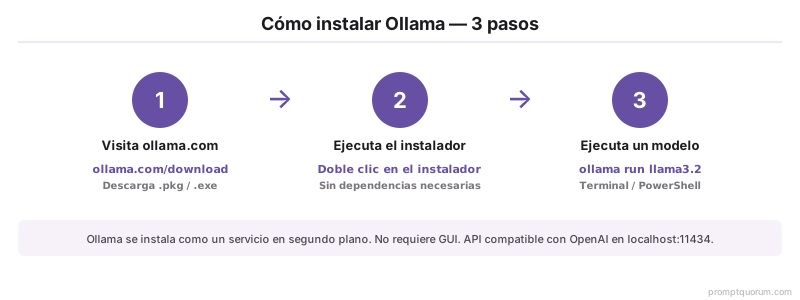
كيف تثبّت Ollama؟
# macOS / Linux
curl -fsSL https://ollama.com/install.sh | sh

# Run the current recommended model
ollama run qwen3.6:27b     # Best overall on 24 GB VRAM (dense, Q4)

# Or for 8 GB RAM machines
ollama run qwen3:8b        # Lightweight, fastest to start
لماذا LM Studio أفضل للمبتدئين؟
LM Studio مثالي للمبتدئين: واجهة سطح مكتب رسومية مصقولة بمحادثة مدمجة، ومستكشف نماذج يبحث مباشرةً في Hugging Face، وخادم محلي — دون حاجة إلى طرفية. LM Studio تطبيق سطح مكتب بواجهة محادثة مدمجة، ومستكشف نماذج يبحث في Hugging Face مباشرةً، ووضع خادم محلي. هو الخيار الرسومي الأكثر صقلاً وأفضل اختيار للمستخدمين الذين لا يريدون استخدام طرفية.
على عكس مكتبة Ollama المنسّقة، يستطيع LM Studio تنزيل أي نموذج GGUF من Hugging Face — مانحاً وصولاً إلى آلاف النماذج، بما فيها النماذج المضبوطة ونسخ التكميم غير المتوفرة في مكتبة Ollama.
الخاصية | القيمة |
|---|---|
| المنصة | macOS، Windows، Linux (AppImage) |
| الواجهة | واجهة سطح مكتب رسومية + خادم محلي |
| مصدر النماذج | Hugging Face (أي GGUF) |
| API | متوافقة مع OpenAI على localhost:1234 |
| دعم GPU | NVIDIA CUDA، AMD ROCm، Apple Metal |
| مفتوح المصدر | لا (مجاني للاستخدام الشخصي) |
لماذا Jan AI أفضل للخصوصية؟
Jan AI مثالي للخصوصية: مفتوح المصدر بالكامل برخصة MIT، دون قياس عن بُعد، كل سجل المحادثة مخزّن محلياً في ملفات JSON بسيطة، ويعمل دون اتصال بعد تنزيل النموذج. Jan AI تطبيق سطح مكتب مفتوح المصدر بالكامل (رخصة MIT) أُنشئ خصيصاً للمستخدمين الذين يريدون تحكماً كاملاً في بياناتهم. يُخزَّن كل سجل المحادثة محلياً في ملفات JSON بسيطة. لا يُجمَع أي قياس عن بُعد. يعمل التطبيق دون اتصال بالكامل بعد التنزيل الأولي للنموذج.
يتضمن Jan AI واجهة محادثة مدمجة ونظام امتدادات وخادماً متوافقاً مع OpenAI. يغطي مركز نماذجه النماذج المفتوحة الرئيسية (Llama، Mistral، Gemma) بروابط تنزيل مباشرة من Hugging Face.
الخاصية | القيمة |
|---|---|
| المنصة | macOS، Windows، Linux |
| الواجهة | واجهة سطح مكتب رسومية + خادم API |
| مصدر النماذج | مركز مدمج + Hugging Face |
| API | متوافقة مع OpenAI على localhost:1337 |
| القياس عن بُعد | لا يوجد — العمل دون اتصال بالكامل ممكن |
| مفتوح المصدر | نعم (رخصة MIT) — github.com/janhq/jan |
لماذا GPT4All هو أبسط إعداد؟
GPT4All يملك أبسط إعداد بين الأربعة: مثبّت تنفيذي واحد دون اعتماديات وتنزيلات نماذج بنقرة واحدة — دون حاجة إلى طرفية في أي وقت. GPT4All، المطوّر من Nomic AI، مصمّم لأوسع جمهور ممكن. المثبّت تنفيذي واحد دون اعتماديات. بعد التثبيت، يتيح لك مستكشف نماذج تنزيل النماذج وتشغيلها بنقرة واحدة — دون حاجة إلى طرفية في أي وقت.
يدعم GPT4All خاصية "LocalDocs" التي تتيح لك المحادثة مع مستنداتك الخاصة (ملفات PDF، ملفات نصية) باستخدام RAG (التوليد المعزّز بالاسترجاع) دون أي إعداد إضافي. هذا يجعله مفيداً بشكل خاص لاستعلامات قاعدة المعرفة على مجموعات مستندات خاصة.
الخاصية | القيمة |
|---|---|
| المنصة | macOS، Windows، Linux |
| الواجهة | واجهة سطح مكتب رسومية |
| مصدر النماذج | مكتبة نماذج GPT4All (~50 نموذجاً) |
| API | خادم متوافق مع OpenAI (اختياري) |
| LocalDocs | نعم — RAG مدمج على الملفات المحلية |
| مفتوح المصدر | نعم (رخصة MIT) |
كيف تُقارَن هذه المثبّتات الأربعة؟
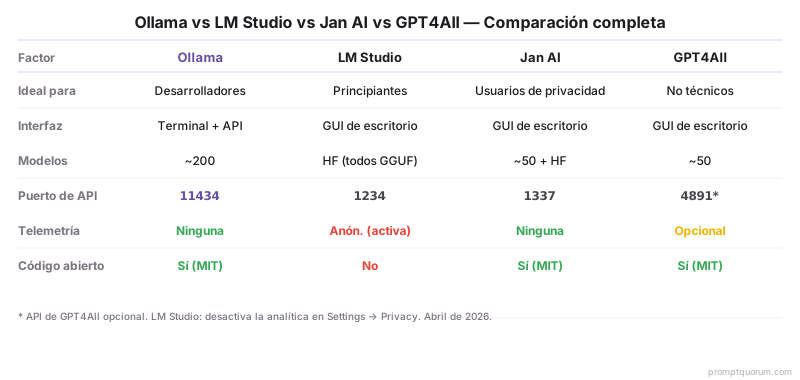
العامل | ||||
|---|---|---|---|---|
| مثالي لـ | المطورون، استخدام API | المبتدئون، مستخدمو الواجهة الرسومية | المستخدمون المركّزون على الخصوصية | المستخدمون غير التقنيين |
| الواجهة | طرفية + API | تطبيق سطح مكتب | تطبيق سطح مكتب | تطبيق سطح مكتب |
| عدد النماذج | أكثر من 4,500 | آلاف (Hugging Face) | ~50 + Hugging Face | ~50 |
| منفذ API | 11434 | 1234 | 1337 | 4891 (اختياري) |
| القياس عن بُعد | إلغاء متاح | تحليلات مجهولة | لا يوجد | بالاشتراك فقط |
| مفتوح المصدر | نعم (MIT) | لا | نعم (MIT) | نعم (MIT) |
أين يأتي دور llama.cpp المجرّد؟
llama.cpp هو محرك الاستدلال الذي تغلّفه الأدوات الأربع جميعها — لا تستخدمه مباشرة إلا إذا كنت بحاجة إلى أقصى قدر من التحكم أو أدنى حدّ من العبء الإضافي. تجمع كلٌّ من Ollama وLM Studio وJan AI وGPT4All بين llama.cpp ومدير للنماذج وواجهة استخدام. تشغيل llama.cpp بنفسك يعني تجميعه وتحويل الأوزان أو خفض دقتها وإدارة ملفات النماذج يدويًا — لكنه يمنحك أحدث الميزات أولًا، وأقل استهلاك للذاكرة، وتحكمًا كاملًا في معطيات مثل حجم السياق وطبقات وحدة معالجة الرسومات وحجم الدفعة.
اختر llama.cpp المجرّد إذا كنت تنشر على خوادم محدودة الموارد، أو تحتاج إلى دعم أحدث النماذج قبل أن تضيفه الأدوات المغلِّفة، أو تدمج الاستدلال داخل برنامجك الخاص. أمّا لبقية الحالات فأيٌّ من الأدوات الأربع أعلاه أسرع في الإعداد ولا يخسر أداءً يُذكر — فجميعها تستدعي المحرك نفسه.
أي مثبّت بنقرة واحدة يجب أن تختار؟
- اختر Ollama إذا كنت مطوّراً تريد البرمجة النصية أو الأتمتة أو دمج النماذج المحلية في التطبيقات. راجع كيفية تثبيت Ollama للإعداد.
- اختر LM Studio إذا كنت تفضّل واجهة سطح مكتب رسومية مصقولة وتريد الوصول إلى المجموعة الكاملة من نماذج GGUF من Hugging Face. راجع كيفية تثبيت LM Studio للإعداد.
- اختر Jan AI إذا كانت خصوصية البيانات أولويتك القصوى — دون قياس عن بُعد، دون اتصال بالكامل، مفتوح المصدر بالكامل.
- اختر GPT4All إذا كنت تريد أبسط تجربة ممكنة دون أوامر طرفية، أو إذا كنت تريد محادثة مستندات مدمجة (LocalDocs) دون إعداد إضافي.
- يمكن للأدوات الأربع التعايش على نفس الجهاز. يمكن مشاركة النماذج بصيغة GGUF بينها. اختيار المثبّت لا يقيّدك بمجموعة نماذج محددة.
- تثبيت نموذج هو الخطوة الأولى. كتابة موجّهات تحقق نتائج جيدة هي الخطوة الثانية. إذا كنت جديداً في العمل مع نماذج الذكاء الاصطناعي، ابدأ بـ ما هي هندسة الموجّهات — تغطي الأساسيات بلغة واضحة.
- 🔍 نصيحة احترافية: ابدأ بـ Ollama إذا كنت تخطط لدمج النماذج المحلية في كود أو أدوات بيئة التطوير (VS Code، Cursor). ابدأ بـ LM Studio إذا كنت تريد فقط المحادثة مع النماذج. يمكنك التبديل لاحقاً دائماً — تشغّل الأدوات الأربع نفس ملفات نموذج GGUF.
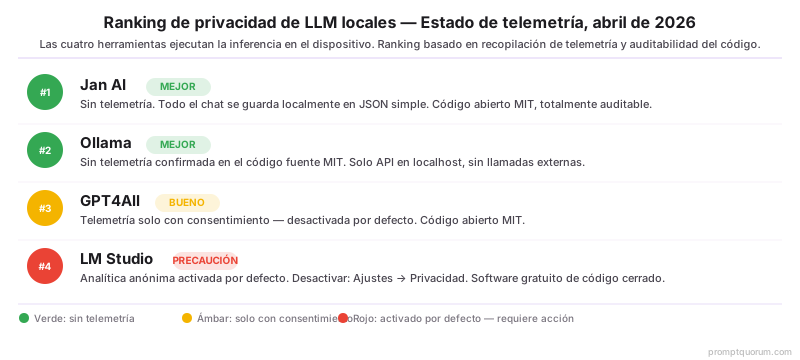
مثبّتات LLM المحلية: السياق الإقليمي والامتثال
الاتحاد الأوروبي / GDPR / قانون الذكاء الاصطناعي: تجري الأدوات الأربع الاستدلال بالكامل على الجهاز — لا يُرسَل أي نص موجّه أو سياق أو مخرجات إلى خوادم خارجية أثناء الاستدلال. للمحترفين في الاتحاد الأوروبي الذين يعالجون بيانات شخصية بموجب GDPR، تصنيف الخصوصية هو: (1) Jan AI — مفتوح المصدر بالكامل MIT، دون قياس عن بُعد، قابل للتدقيق بالكامل؛ (2) Ollama — MIT مفتوح المصدر، مؤكَّد دون قياس عن بُعد، API على localhost افتراضياً؛ (3) GPT4All — مفتوح المصدر، قياس عن بُعد بالاشتراك فقط؛ (4) LM Studio — مغلق المصدر، تحليلات مجهولة مفعّلة افتراضياً (للتعطيل: الإعدادات ← الخصوصية ← إرسال بيانات استخدام مجهولة ← تعطيل). تنطبق التزامات قانون الذكاء الاصطناعي للاتحاد الأوروبي للأنظمة عالية الخطورة اعتباراً من 2 أغسطس 2026. تلبّي أدوات الاستدلال المحلي متطلبات إقامة البيانات في GDPR افتراضياً.
منطقة الخليج (السعودية والإمارات): تجري الأدوات الأربع الاستدلال محلياً، مما يضمن بقاء البيانات الشخصية ضمن حدود الجهاز، بما يتوافق مع نظام حماية البيانات الشخصية السعودي (PDPL) ومتطلبات سيادة البيانات في الإمارات. Ollama وJan AI مفضّلان لعمليات النشر المؤسسية لشفافية الشيفرة المصدرية MIT. لسير العمل الذي يتطلب قدرة عربية أصلية أقوى، تتوفر نماذج عربية سيادية مثل Jais وALLaM وFalcon ويمكن تحميلها بصيغة GGUF في الأدوات الأربع جميعاً.
الصين: تدعم الأدوات الأربع نماذج Qwen3 — الخيار الرئيسي لـ LLM المحلي للمؤسسات الصينية. في Ollama: `ollama pull qwen3:8b`. بموجب قانون أمن البيانات الصيني (数据安全法)، يلبّي الاستدلال المحلي بأي من هذه الأدوات متطلبات توطين البيانات — يحدث كل المعالجة محلياً دون استدعاءات API خارجية أثناء الاستدلال.
المصادر
- مساهمو Ollama. (2026). "Ollama GitHub." github.com/ollama/ollama — تؤكد الشيفرة المصدرية عدم جمع قياس عن بُعد ورخصة MIT. مكتبة النماذج على ollama.com/library.
- LM Studio. (2026). "توثيق LM Studio." lmstudio.ai/docs — توثيق رسمي للميزات وسياسة الخصوصية ودليل إعداد الخادم المحلي.
- Jan AI. (2026). "Jan AI GitHub." github.com/janhq/jan — قاعدة كود MIT مفتوحة المصدر، تأكيد الخصوصية وتوثيق نظام الامتدادات.
- Nomic AI. (2026). "توثيق GPT4All." docs.gpt4all.io/ — توثيق رسمي لـ LocalDocs ومكتبة النماذج وإعداد خادم API.
أخطاء شائعة عند اختيار مثبّت
- افتراض أن جميع المثبّتات تملك نفس مكتبة النماذج — يملك Jan AI وGPT4All كل منهما ~50 نموذجاً مقابل أكثر من 4,500 في Ollama.
- عدم إدراك أن المثبّتات بنقرة واحدة لا تزال خاضعة لقيود العتاد — نموذج 70B لن يعمل بذاكرة 16 GB من RAM.
- استخدام أدوات الواجهة الرسومية حصرياً وعدم تعلّم بدائل سطر الأوامر للبرمجة النصية أو الإنتاج.
- تشغيل الأدوات الأربع في آن واحد ومواجهة تعارضات المنافذ: يستخدم Ollama (11434) وLM Studio (1234) وJan AI (1337) وGPT4All (4891) منافذ مختلفة لكنها تستهلك RAM مشتركة لأوزان النموذج. اجعل أداة واحدة أساسية وشغّل الأخرى فقط عند الحاجة.
- اختيار LM Studio دون تعطيل القياس عن بُعد: يجمع LM Studio تحليلات استخدام مجهولة افتراضياً. للاستخدام الحساس للخصوصية، عطّل فوراً: الإعدادات ← الخصوصية ← إرسال بيانات استخدام مجهولة ← تعطيل. Jan AI وOllama لا يجمعان قياساً عن بُعد افتراضياً — لا يلزم أي إجراء.
- عدم تجربة نموذج حالي عند التثبيت الأول. لا تزال أدلة كثيرة توصي بـ `ollama run llama3.2` كأول أمر. على GPU استهلاكية بسعة 24 GB، Qwen 3.6 27B (كثيف، Q4) هو الآن أفضل نموذج بداية عام -- شغّل `ollama run qwen3.6:27b`. Llama 4 Scout (MoE، 17B نشط / 109B إجمالاً، سياق 10M رمز، متعدد الوسائط) هو خيار السياق الطويل ومتعدد الوسائط، لكنه يحتاج ~55 GB VRAM بصيغة Q4 ولا يتسع في بطاقة 12 GB نموذجية.
الأسئلة الشائعة
هل Ollama مجاني؟
نعم. Ollama مجاني ومفتوح المصدر برخصة MIT. لا توجد حدود استخدام أو رسوم اشتراك أو مستويات مدفوعة. تنزّل النماذج من ollama.com/library مجاناً. التكلفة الوحيدة هي عتادك الخاص (CPU/GPU).
ما الفرق بين Ollama وLM Studio؟
Ollama موجّه نحو الطرفية — يعمل كخدمة في الخلفية ويعرض API من نوع REST على localhost:11434، دون واجهة رسومية مدمجة. LM Studio تطبيق سطح مكتب بواجهة محادثة مدمجة ومستكشف نماذج وخادم محلي. كلاهما يعرض API متوافقة مع OpenAI. Ollama للمطورين؛ LM Studio للمستخدمين الذين يريدون واجهة محادثة.
أي مثبّت يعمل بأفضل شكل على Mac؟
الأربعة جميعاً تعمل على macOS (Intel وApple Silicon). يملك Ollama أفضل أداء على Apple Silicon — يستخدم تسريع GPU من Metal تلقائياً على شرائح M1/M2/M3/M4/M5. يدعم LM Studio أيضاً Metal. يدعم GPT4All وJan AI Metal لكنهما أقل تحسيناً. لـ Apple Silicon، Ollama أو LM Studio هو أفضل خيار. شرائح Apple M5 Pro (64 GB ذاكرة موحدة، 307 GB/ث) وM5 Max (128 GB، 460-614 GB/ث) التي وصلت منذ مارس 2026 هي أول أجهزة Mac تشغّل نماذج 70B بأريحية بتكميم Q4.
هل يمكنني تشغيل عدة مثبّتات في آن واحد؟
يمكنك تثبيت الأربعة في آن واحد، لكن تشغيلها معاً يسبب تعارضات منافذ وتنافساً على RAM. المنافذ الافتراضية: Ollama (11434)، LM Studio (1234)، Jan AI (1337)، GPT4All (4891). تحمّل كل أداة أيضاً أوزان النموذج في RAM. شغّل واحدة فقط في كل مرة وأغلق الأخرى عند التبديل.
هل Jan AI أفضل من LM Studio للخصوصية؟
نعم. Jan AI مفتوح المصدر بالكامل MIT دون قياس عن بُعد — يُخزَّن كل سجل المحادثة في ملفات JSON محلية بسيطة، قابلة للتدقيق في أي وقت. LM Studio برنامج مجاني مغلق المصدر ويجمع تحليلات مجهولة افتراضياً (عطّلها في الإعدادات ← الخصوصية). للاستخدام الحساس للخصوصية، Jan AI هو الخيار الأقوى؛ كلاهما يجري الاستدلال بالكامل على الجهاز.
هل يدعم GPT4All تسريع GPU؟
نعم. يدعم GPT4All تسريع GPU من NVIDIA (CUDA) وAMD (ROCm) وApple Silicon (Metal). يُهيّأ التفريغ إلى GPU في الإعدادات ← النموذج ← طبقات GPU. الافتراضي هو CPU فقط — يجب تفعيل تسريع GPU يدوياً بعد التثبيت. يزيد تفعيل التفريغ إلى GPU سرعة الاستدلال من 2-8 رموز/ث إلى 20-60+ رمز/ث حسب حجم النموذج وVRAM في GPU.
ما هي خاصية LocalDocs في GPT4All؟
تتيح LocalDocs استعلام مستنداتك الخاصة (PDF، TXT، Word) باستخدام LLM محلي دون إرسال بيانات إلى خوادم خارجية. تستخدم مخزن متجهات محلياً لاسترجاع المقاطع ذات الصلة وتمريرها كسياق للنموذج. للاستعلامات البسيطة على المستندات الشخصية تعمل جيداً. لـ RAG المؤسسي أو مجموعات المستندات الكبيرة، إعداد مخصص بـ Ollama وقاعدة بيانات متجهية (مثل Chroma) أكثر موثوقية.
هل يمكنني استخدام نفس ملفات النموذج مع المثبّتات الأربعة؟
جزئياً. الأربعة جميعاً تستخدم نماذج بصيغة GGUF (متوافقة مع llama.cpp)، لكن كل أداة تخزّنها في دليلها الافتراضي الخاص. يمكنك توجيه Jan AI وLM Studio إلى نفس ملف GGUF على القرص لتجنب التنزيلات المكررة. اعتباراً من أغسطس 2026، يدعم Ollama استيراد ملفات GGUF مباشرةً: `ollama create mymodel -f ./model.gguf`. يقلّص هذا الفجوة — يمكنك الآن تحميل أي GGUF في Ollama دون إعادة تنزيله من مكتبة Ollama.
أيها أفضل للمبتدئين — Ollama أم LM Studio أم GPT4All؟
للمبتدئين الذين لا يرغبون في استخدام الطرفية، يُعدّ GPT4All أبسط أداة تثبيت مستقلة، ويوفّر LM Studio أكثر الواجهات الرسومية اكتمالًا. اختر Ollama فقط إذا كنت مرتاحًا لاستخدام أمر واحد وتنوي برمجة النماذج أو ربطها بالشيفرة. تُثبَّت الأدوات الثلاث جميعها في أقل من خمس دقائق.
LM Studio مقابل Jan AI مقابل Ollama — أيها أختار في 2026؟
LM Studio للحصول على أكثر الواجهات اكتمالًا والوصول المباشر إلى نماذج Hugging Face؛ وJan AI لأقصى خصوصية (مفتوح المصدر برخصة MIT، بلا قياس عن بُعد، وسجل محادثات محلي بصيغة JSON)؛ وOllama لواجهة API متوافقة مع OpenAI تعتمد على الطرفية على localhost:11434. تشغّل الأدوات الثلاث نماذج GGUF نفسها، فيمكنك التبديل دون إعادة التنزيل.
Ollama مقابل LM Studio مقابل GPT4All مقابل llama.cpp — ما الفرق؟
llama.cpp هو محرك C++ الأساسي؛ أمّا الثلاثة الأخرى فتغلّفه مع مدير للنماذج وواجهة. يضيف Ollama طرفية وواجهة API، بينما يضيف LM Studio وGPT4All واجهتين رسوميتين لسطح المكتب. استخدم أداة مغلِّفة للراحة؛ ولا تستخدم llama.cpp المجرّد إلا عند الحاجة إلى أقصى تحكم أو أدنى عبء إضافي.
هل Ollama مفتوح المصدر، وما الرخصة التي يستخدمها؟
نعم. Ollama مفتوح المصدر برخصة MIT (github.com/ollama/ollama)، مجاني بلا حدود استخدام أو باقات مدفوعة، وتؤكّد شيفرته المصدرية عدم جمع أي بيانات قياس عن بُعد. تكلفتك الوحيدة هي عتادك الخاص.