⚡ حقائق سريعة
- نفس المحرك: كلاهما يستخدم llama.cpp — سرعة مقارِبة على العتاد نفسه
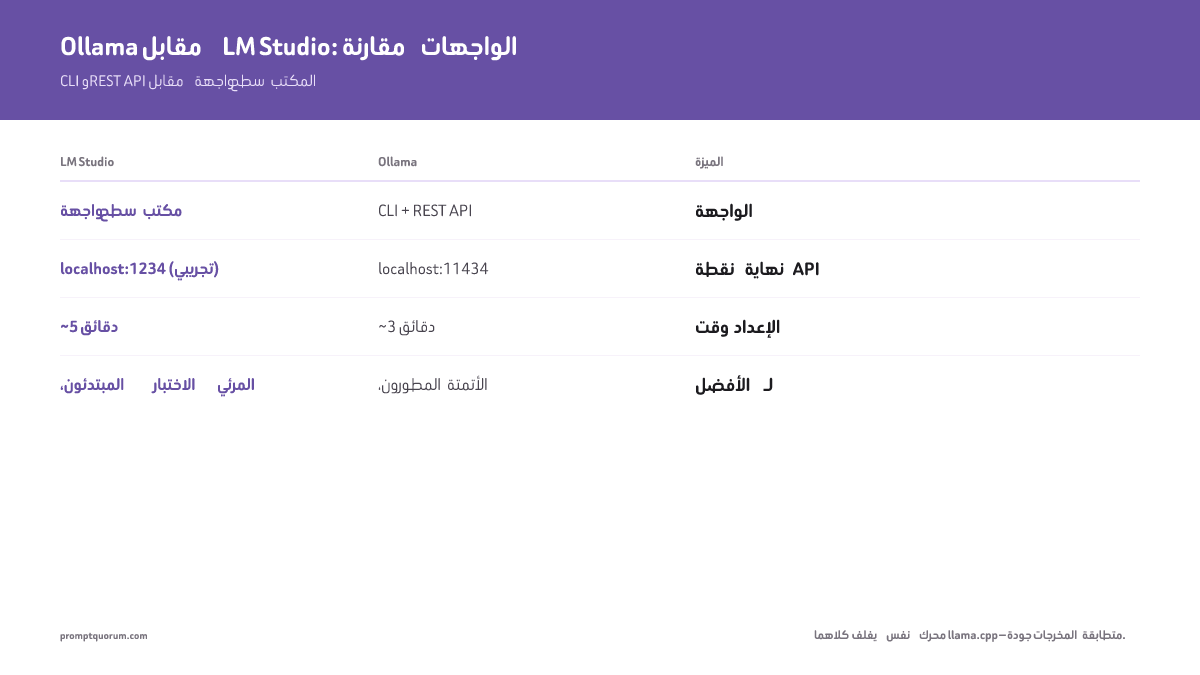
- Ollama: CLI + API REST على المنفذ 11434، 4,500+ نموذج، مفتوح المصدر بترخيص MIT، بلا قياس عن بُعد
- LM Studio: واجهة رسومية لسطح المكتب + API على المنفذ 1234، أي GGUF من Hugging Face، مجاني (مغلق المصدر)، قياس عن بُعد مفعّل افتراضيًا
- وقت الإعداد: Ollama 2-3 دقائق (CLI)، LM Studio 5 دقائق (واجهة رسومية)
- للمطورين: Ollama — API أولًا، قابل للبرمجة، جاهز للإنتاج
- للمبتدئين: LM Studio — متصفّح نماذج مرئي، محادثة مدمجة، بلا طرفية
- يمكن التعايش: كلاهما يُثبَّت على نفس الجهاز، بمنافذ مختلفة، ويتشاركان ملفات GGUF
مقارنة سريعة: Ollama مقابل LM Studio
Característica | ||
|---|---|---|
| واجهة المستخدم | CLI فقط | تطبيق رسومي كامل |
| متصفّح النماذج | قائمة سطر أوامر | متصفّح نماذج مرئي |
| محادثة مدمجة | لا (يتطلب تطبيق طرف ثالث) | نعم، مدمجة |
| REST API | نعم، متوافق مع OpenAI | نعم (تجريبي)، متوافق مع OpenAI |
| إعدادات GPU | متغيرات البيئة | أشرطة تمرير مرئية |
| أنظمة التشغيل | macOS، Linux، Windows | macOS، Windows، Linux (تجريبي) |
| وقت الإعداد | 2-3 دقائق (CLI) | 5 دقائق (تنزيل، تثبيت، تشغيل) |
| سهولة المبتدئين | ★★☆☆☆ | ★★★★★ |
| سهولة المطورين | ★★★★★ | ★★★☆☆ |
| السعر | مجاني | مجاني |
ما هو Ollama؟
Ollama أداة سطر أوامر تنزّل وتشغّل نماذج اللغة مفتوحة المصدر محليًا. بُنيت على llama.cpp، وهو محرك استدلال بلغة C++ محسّن للأداء على CPU وGPU. يدعم Ollama أكثر من 4,500 نموذج في مكتبته.
يعمل Ollama هكذا: (1) تشغّل `ollama pull <model>` لتنزيل أوزان النموذج، (2) تشغّل `ollama run <model>` لبدء النموذج كخدمة، (3) يصبح النموذج قابلًا للوصول عبر API REST على `http://localhost:11434`، و(4) تربط أي تطبيق (Python، Node.js، تطبيق ويب) بهذا الـ API.
Ollama خفيف — يضيف عبئًا ضئيلًا ويستخدم مساحة قرص ضئيلة للملفات المؤقتة. مصمم للمطورين والاستخدام الإنتاجي، لا للمستخدمين الذين يريدون واجهة رسومية.
ما هو LM Studio؟
LM Studio تطبيق سطح مكتب يجمع بين منزّل نماذج وواجهة محادثة وإعدادات استدلال في نافذة واحدة. بُني على llama.cpp (نفس محرك Ollama)، لكنه يغلّفه في واجهة رسومية سهلة الاستخدام.
صُمّم LM Studio للمستخدمين غير التقنيين والمبتدئين. تفتح التطبيق، تتصفّح مكتبة نماذج مرئية، تنزّل بنقرة واحدة وتبدأ المحادثة. لا يتطلب معرفة بسطر الأوامر.
يدعم LM Studio macOS وWindows أصليًا. دعم Linux في مرحلة تجريبية. يعرض LM Studio أيضًا API متوافقًا مع OpenAI (تجريبي)، ما يتيح للمطورين دمجه في التطبيقات، رغم أن هذه الميزة أقل نضجًا من Ollama.
كيف تهيّئ Ollama مقابل LM Studio؟
- إعداد Ollama (3 دقائق): نزّل المثبّت من ollama.ai ← شغّل المثبّت ← افتح الطرفية ← اكتب `ollama run llama4:scout` ← يُنزَّل النموذج ويبدأ. تم.
- إعداد LM Studio (5 دقائق): نزّل LM Studio من lmstudio.ai ← شغّل المثبّت ← افتح التطبيق ← انقر "بحث عن نماذج" ← ابحث عن "llama4:scout" أو "llama3.2:3b" لتجربة أولى خفيفة ← انقر تنزيل ← انتظر النموذج ← انقر "بدء الخادم" ← افتح تبويب المحادثة. تم.
- كلاهما بسيط فعلًا. Ollama أسرع إذا كنت تستخدم الطرفية بالفعل؛ LM Studio أسرع إذا لم ترغب في لمس الطرفية.
كيف تدير النماذج في كل أداة؟
إدارة النماذج تعني تنزيل النماذج وفحص استخدام القرص وحذف النماذج القديمة والتبديل بين النماذج المختلفة.
في Ollama: جميع الأوامر في CLI. `ollama list` يعرض النماذج المنزّلة، `ollama pull <name>` ينزّل نموذجًا جديدًا، `ollama rm <name>` يحذف نموذجًا، `ollama run <name>` يطلق نموذجًا. تُخزَّن ملفات النموذج في `~/.ollama/models` على جهازك. بسيط لكنه يتطلب إلمامًا بالطرفية.
في LM Studio: انقر "بحث عن نماذج" في التطبيق، تصفّح المكتبة المرئية، انقر نموذجًا لرؤية تفاصيله (الحجم، التكميم، الوصف)، انقر "تنزيل" (يُظهر شريط تقدّم) وتُحفظ النماذج في مجلد قابل للتهيئة. يمكنك رؤية جميع النماذج المنزّلة في شريط جانبي والتبديل بينها بنقرة واحدة. أكثر مرئيةً وسهولةً للمبتدئين بشكل ملحوظ.
# Gestión de modelos en Ollama
ollama list              # Ver todos los modelos descargados
ollama pull llama4:scout # Descargar un modelo
ollama run llama4:scout  # Iniciar un modelo
ollama rm llama3.2:3b    # Eliminar un modelo (ejemplo)
ollama pull qwen3:8b     # Descargar un modelo diferente

# LM Studio: mismas acciones en la GUI
# Buscar modelos → Descargar → Clic para usar
أيهما أسرع: Ollama أم LM Studio؟
تستخدم كلتا الأداتين نفس محرك الاستدلال بلغة C++ (llama.cpp). على العتاد نفسه وبتشغيل النماذج نفسها، تنتجان سرعة توليد tokens مقارِبة. الفرق في الأداء بينهما طفيف.
تعتمد السرعة كليًا على عتادك (VRAM الخاص بـ GPU، نوع GPU، أنوية CPU) والنموذج الذي تشغّله. نموذج Llama 4 Scout على RTX 4090 يولّد نحو 80-100 tokens/ثانية في كلتا الأداتين. Llama 3.2 3B يولّد نحو 150 tokens/ثانية. على CPU في حاسوب محمول، أي نموذج يولّد نحو 10 tokens/ثانية في كلتا الأداتين.
يتضمن LM Studio أداة قياس أداء مرئية (الإعدادات ← القياس) تتيح لك اختبار سرعة توليد الـ tokens دون استخدام الطرفية. لا يحتوي Ollama على قياس مدمج، لكن يمكنك القياس عبر API.
🔍 هل تعلم: ينتج Ollama وLM Studio نتائج استدلال متشابهة جدًا مع نفس النموذج ونفس التكميم ودرجة حرارة 0. الأداتان غلافان رفيعان حول llama.cpp — تضيفان واجهة، لا ذكاء. اختيارك للأداة ليس له عمليًا أي تأثير على جودة الإخراج.
أيهما له دعم API أفضل للمطورين؟
يعرض Ollama API REST متوافقًا تمامًا مع OpenAI على `http://localhost:11434`. هذا يعني أنه يمكنك استخدام أي SDK لـ OpenAI (Python، Node.js، Go، إلخ) بمجرد تغيير عنوان URL الأساسي وتشغيل نموذج محلي. جاهز للإنتاج ويُستخدم على نطاق واسع في عمليات النشر المؤسسية.
مثال: استخدام API الخاص بـ Ollama من Python:
يعرض LM Studio أيضًا API متوافقًا مع OpenAI (تجريبي)، يمكن الوصول إليه على `http://localhost:1234`. لكنه أقل توثيقًا وأقل اختبارًا في الإنتاج من Ollama. إذا احتجت موثوقية API لتطبيق إنتاجي، Ollama هو الخيار الأكثر أمانًا.
🔍 نصيحة احترافية: لست مضطرًا لاختيار واحد حصريًا. تهيئة شائعة هي Ollama يعمل كخدمة في الخلفية لسير العمل المعتمد على API (البرمجة، الأتمتة) وLM Studio مفتوح للمحادثات السريعة عندما تريد تجربة محفّز بصريًا. يستخدمان منافذ مختلفة ولا يتعارضان.
يمكن لكلٍّ من Ollama وLM Studio أن يكون بيئة تطوير محفّزات. لمقارنة أوسع تشمل Cursor وVS Code + Continue وملاعب سحابية، راجع أفضل بيئات التطوير المتكاملة ومحررات هندسة المحفّزات.
كلتا الأداتين تشغّلان نفس النماذج — يأتي الفرق في جودة الإخراج من كيفية صياغة المحفّزات. لـ 80 تقنية حول أساسيات صياغة المحفّزات وأطر العمل والتقييم، راجع دليل هندسة المحفّزات.
بمجرد أن يخدم Ollama أو LM Studio النموذج، القرار التالي هو أي أداة برمجية تشغّله. راجع Continue.dev مقابل Cline مقابل Aider للخيارات الثلاثة مفتوحة المصدر وكيف تختلف في سير العمل.
from openai import OpenAI

client = OpenAI(
  base_url="http://localhost:11434/v1",
  api_key="ollama",  # clave ficticia, no se usa localmente
)

response = client.chat.completions.create(
  model="llama4:scout",  # o "llama3.2:3b" para uso ligero
  messages=[
    {"role": "user", "content": "¿Cuánto es 2+2?"}
  ]
)
print(response.choices[0].message.content)
متى ينبغي أن تختار Ollama؟
اختر Ollama إذا:
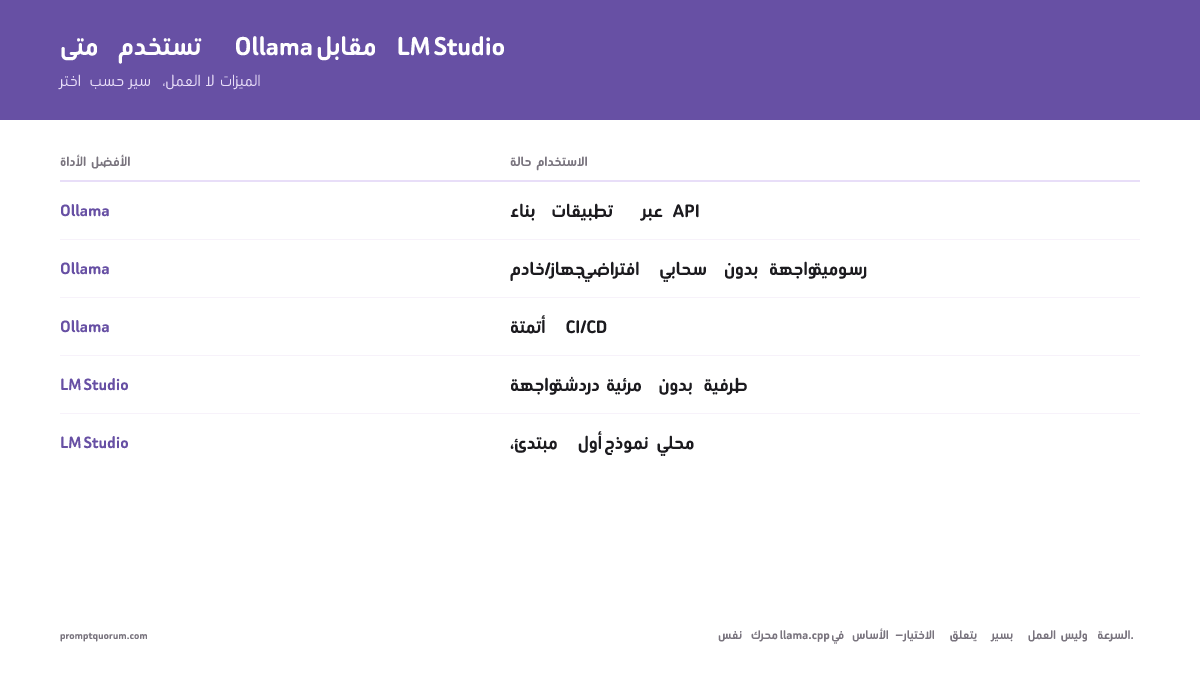
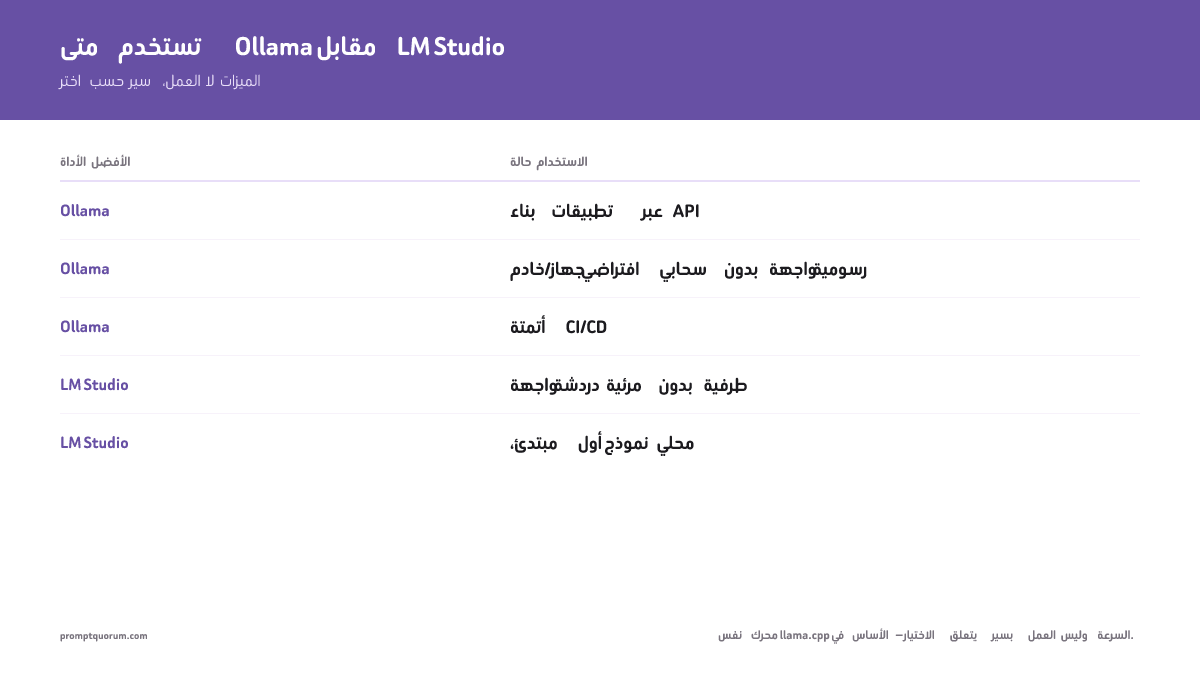
- كنت مطورًا تبني تطبيقًا يحتاج لدمج نموذج LLM محلي عبر API.
- كنت تشغّل نماذج على خادم أو جهاز افتراضي سحابي (Linux)، حيث الواجهة الرسومية غير مفيدة.
- كنت تريد أداة خفيفة بعبء ضئيل.
- كنت مرتاحًا مع استخدام سطر الأوامر.
- كنت تحتاج دعم API مستقرًا وجاهزًا للإنتاج.
- كنت تريد أتمتة تنزيل النماذج وإدارتها (مثلًا في سكربتات shell أو خطوط CI/CD).
متى ينبغي أن تختار LM Studio؟
اختر LM Studio إذا:
- كنت مستخدمًا غير تقني أو مبتدئًا وتريد واجهة رسومية.
- كنت تريد تطبيقًا واحدًا تستكشف فيه النماذج وتنزّل وتحادث وتضبط إعدادات GPU — كله في مكان واحد.
- كنت تفضّل التغذية الراجعة المرئية (أشرطة التقدّم، رسوم استخدام الذاكرة) على إخراج سطر الأوامر.
- كنت تريد تجربة النماذج بسرعة دون لمس الطرفية.
- كنت على macOS أو Windows (أفضل دعم لهذين النظامين).
- كنت تريد تبديل النماذج بسرعة دون حفظ أسماء الأوامر.
⚠️تحذير: يجمع LM Studio تحليلات استخدام مجهولة افتراضيًا. لعمليات النشر الحساسة للخصوصية، عطّلها فورًا بعد التثبيت: الإعدادات ← الخصوصية ← إرسال بيانات استخدام مجهولة ← معطّل. لا يجمع Ollama قياسًا عن بُعد افتراضيًا.
Ollama مقابل LM Studio: السياق الإقليمي
- دول الخليج (PDPL السعودي وقانون حماية البيانات الإماراتي) — تعمل كلتا الأداتين محليًا بالكامل؛ لا تغادر أي بيانات جهازك. كلاهما يلبي إقامة البيانات افتراضيًا. الفرق في الامتثال هو قابلية التدقيق: يسجّل Ollama جميع استدعاءات API في stdout ويمكن تهيئته لسجلات تدقيق. LM Studio تطبيق سطح مكتب بلا تسجيل مدمج — للصناعات المنظّمة يتطلب أدوات إضافية. لمتطلبات الامتثال وISO 27001، Ollama هو الخيار الموصى به لأن سجلات طلبات API يمكن التقاطها والاحتفاظ بها. تدعم نماذج عربية سيادية مثل Jais وALLaM وFalcon التشغيل المحلي في كلتا الأداتين.
- اليابان (METI) — Ollama هو الخيار القياسي لعمليات النشر المؤسسية اليابانية لأنه يعمل كخدمة بلا واجهة (بلا GUI على الخوادم) ويتكامل مع البنية التحتية لتقنية المعلومات القياسية. LM Studio شائع بين المطورين والباحثين اليابانيين الأفراد لواجهته المرئية.
- المحتوى العربي — تدعم كلتا الأداتين نماذج Qwen3 وQwen 3.6 (Alibaba) بأداء كامل، إضافةً إلى النماذج العربية السيادية. `ollama run qwen3:8b` هو نمط النشر القياسي لسير عمل الذكاء الاصطناعي للمحتوى العربي. تحافظ كلتا الأداتين على بقاء كل الاستدلال في الموقع.
أخطاء شائعة عند الاختيار بين Ollama وLM Studio
- الاعتقاد بأن إحداهما أسرع بشكل ملحوظ من الأخرى. يستخدمان نفس محرك الاستدلال. فروق السرعة غير محسوسة مع العتاد والنماذج نفسها. اختر حسب تفضيل الواجهة وسير العمل، لا السرعة.
- افتراض أن Ollama بلا واجهة رسومية. لا يحتوي Ollama على محادثة مدمجة، لكن يمكنك استخدامه مع واجهات ويب من طرف ثالث (Open WebUI، Enchanted UI، إلخ) تعمل في متصفحك. ليس قيدًا، بل قرار تصميم.
- عدم إدراك أن كلتا الأداتين يمكن أن تعملا في آنٍ واحد. يمكنك تشغيل Ollama في الخلفية (عبر CLI أو خدمة systemd) أثناء استخدام LM Studio كواجهة محادثة، وكلاهما يصل لنفس النماذج. لا يتعارضان.
- الاعتقاد بأن API الخاص بـ LM Studio جاهز للإنتاج. API الخاص بـ LM Studio لا يزال تجريبيًا وغير موصى به للإنتاج. استخدم Ollama لأحمال العمل الإنتاجية المعتمدة على API.
- عدم التحقق من تكميم النموذج قبل تنزيله. تتيح كلتا الأداتين تنزيل النموذج نفسه بتكميمات مختلفة (4-bit، 5-bit، 8-bit). يؤثر التكميم على استخدام VRAM أكثر من اختيار الأداة. تحقق دائمًا من التكميم المحدد قبل التنزيل.
- الاستمرار في استخدام `llama3.2:3b` كنموذج افتراضي. توصي كثير من الدروس بـ Llama 3.2 3B كأول نموذج. إذا كان لديك 12+ GB من VRAM، انتقل إلى `llama4:scout` — جودة أفضل بشكل ملحوظ بفضل بنية MoE (17B معامل نشط، 109B إجمالي). احتفظ بـ 3B فقط للاختبار على أجهزة بـ 8 GB.
الأسئلة الشائعة: Ollama مقابل LM Studio
هل يمكنني استخدام Ollama وLM Studio في الوقت نفسه؟
نعم. يعمل Ollama كخدمة في الخلفية (معتمد على CLI) وLM Studio تطبيق سطح مكتب. يمكنك تشغيل Ollama في طرفية وLM Studio في آنٍ واحد. لكنهما لا يستطيعان خدمة النموذج نفسه في الوقت نفسه — فذلك يضاعف استخدام VRAM. عادةً تختار واحدًا كأداة الاستدلال "النشطة".
هل يمكنني استخدام النماذج نفسها في كليهما؟
نعم، كلاهما يدعم صيغتي GGUF وsafetensors. النموذج المنزّل في Ollama يمكن استيراده في LM Studio (أو العكس) بتوجيهه إلى موقع ملف النموذج. افتراضيًا يستخدمان مجلدات منفصلة، لكن يمكنك تهيئة LM Studio لاستخدام مجلد نماذج Ollama.
هل يعمل Ollama على Windows؟
نعم. Ollama لـ Windows في إصدار مستقر ويعمل بشكل موثوق على Windows 10 و11 مع وحدات GPU من NVIDIA وAMD وIntel. نسخة Windows أقل نضجًا قليلًا من macOS، لكنها جاهزة للإنتاج.
هل LM Studio أفضل على Mac؟
يتمتع LM Studio بدعم أصلي ممتاز لـ macOS مع تحسين لـ Apple Silicon (شرائح سلسلة M). يدعم Ollama أيضًا Mac وشرائح M-series بنفس الجودة. كلاهما يدعم Apple Silicon بما في ذلك M1 وM2 وM3 وM4 وM5. على macOS الأمر أساسًا تفضيل واجهة.
أيهما يستخدم مساحة قرص أقل؟
كلاهما يستخدم نفس مساحة القرص لتخزين النماذج — نفس ملفات النموذج. التطبيق نفسه صغير في كلتا الحالتين. Ollama أبسط قليلًا كونه CLI فقط.
هل يمكنني استخدام Ollama مع Cursor أو VS Code؟
نعم. يمكن لكلٍّ من Cursor وVS Code الاتصال بـ API الخاص بـ Ollama (localhost:11434) باستخدام إضافات متوافقة مع OpenAI. راجع دليل نماذج LLM المحلية مع VS Code وCursor للتهيئة المفصّلة.
أيهما أفضل لـ RAG (التوليد المعزّز بالاسترجاع)؟
لسير عمل RAG عادةً تشغّل نموذجًا عبر API. كلٌّ من Ollama وLM Studio يدعمان ذلك. Ollama أكثر شيوعًا قليلًا في RAG لأن API الخاص به أكثر استقرارًا. راجع أفضل أدوات RAG المحلية لمقارنة كاملة.
هل أحتاج GPU لتشغيل أي من الأداتين؟
لا. يمكن لكلتا الأداتين تشغيل النماذج بـ CPU فقط (أبطأ بكثير — 1-5 tokens/ث). يجعلهما GPU أسرع بمقدار 10-50×. يكتشف Ollama وLM Studio وحدة GPU لديك تلقائيًا ويستخدمانها إذا كانت متاحة.
أيهما أفضل لـ RAG؟
لسير عمل RAG عادةً تشغّل نموذجًا عبر API. كلتا الأداتين تدعمان ذلك. Ollama أكثر شيوعًا قليلًا في عمليات نشر RAG لأن API الخاص به أكثر استقرارًا وأفضل اختبارًا في الإنتاج من API التجريبي لـ LM Studio.
هل أحتاج GPU لتشغيل Ollama أو LM Studio؟
لا. يمكن لكلتا الأداتين تشغيل النماذج بـ CPU فقط (أبطأ بكثير — 1-5 tokens/ث). يجعلهما GPU أسرع بمقدار 10-50×. يكتشف Ollama وLM Studio وحدة GPU لديك تلقائيًا ويستخدمانها إذا كانت متاحة.
المصادر
- مساهمو Ollama. (2026). "Ollama GitHub." https://github.com/ollama/ollama -- الشيفرة المصدرية ومكتبة النماذج وتوثيق API الخاص بـ Ollama.
- LM Studio. (2026). "الموقع الرسمي لـ LM Studio." https://lmstudio.ai -- توثيق تطبيق سطح المكتب ومتصفّح النماذج لـ LM Studio.
- Gerganov, G. (2024). "مشروع llama.cpp." https://github.com/ggerganov/llama.cpp -- محرك الاستدلال بلغة C++ المشترك الذي يقوم عليه كلٌّ من Ollama وLM Studio.
- OpenAI. (2024). "مرجع API الخاص بـ OpenAI." https://platform.openai.com/docs/api-reference -- مواصفة API المتوافقة مع OpenAI التي تنفّذها كلتا الأداتين.