Key Takeaways
- Ollama: CLI, REST API embutida, sem GUI, ideal para desenvolvedores e automação.
- LM Studio: GUI desktop, navegador de modelos, chat integrado, ideal para iniciantes.
- Velocidade: idêntica — ambos usam o mesmo motor llama.cpp com a mesma quantização.
- Modelos: ambos suportam 4.500+ modelos do Hugging Face em formato GGUF.
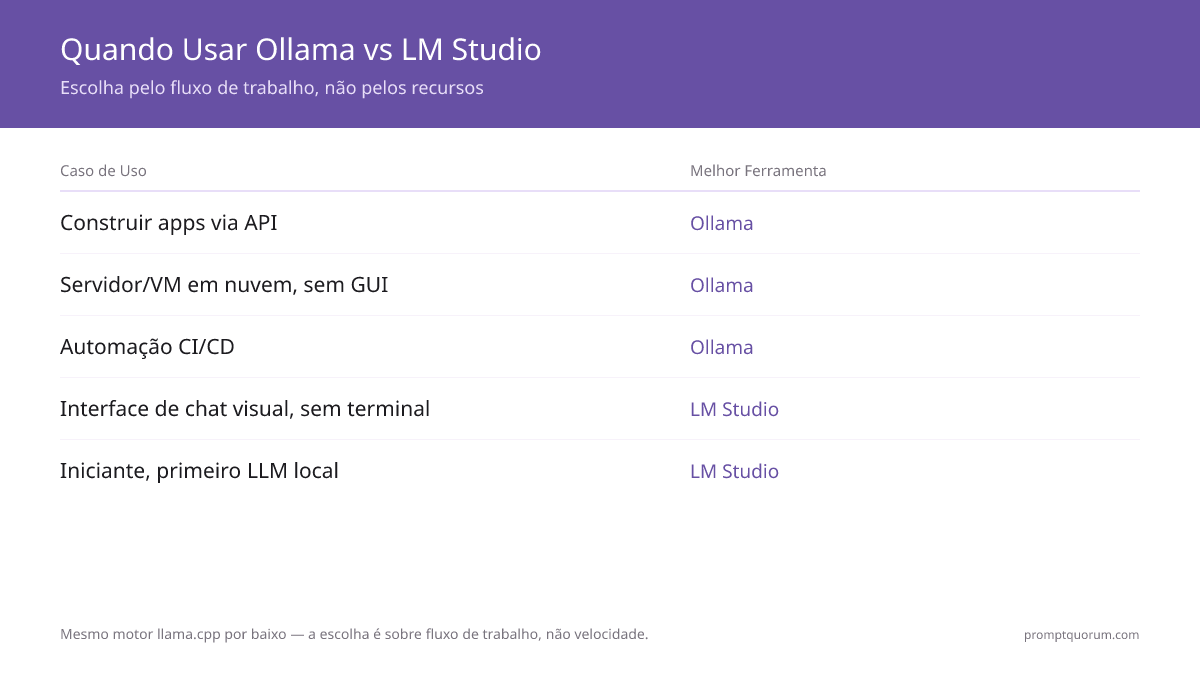
- Escolha o Ollama se: você vai integrar com código, usar REST API ou rodar em servidor.
- Escolha o LM Studio se: você quer uma interface amigável sem precisar usar o terminal.
- Você pode usar ambos simultaneamente — eles rodam em portas diferentes.
Ollama (CLI, porta 11434, REST API compatível com OpenAI) é o melhor para desenvolvedores e automação; LM Studio (GUI, porta 1234, navegador de modelos) é o melhor para iniciantes que preferem interface visual — ambos gratuitos e instalados em menos de 5 minutos.
Ambas as ferramentas permitem baixar e rodar modelos de IA localmente de graça. Ollama usa o terminal, expõe uma API e é melhor para automação. LM Studio é um app gráfico — baixe modelos com um clique, navegue por eles em uma lista e converse em uma janela integrada.
Dados rápidos
- Ollama: CLI + REST API em localhost:11434. Compatível com API OpenAI. Código aberto.
- LM Studio: App desktop (Windows/Mac/Linux). Interface gráfica. Compatível com API OpenAI em localhost:1234.
- Velocidade: ambos usam llama.cpp. Velocidade de inferência idêntica para o mesmo modelo e quantização.
- Modelos: ambos baixam do Hugging Face. Ollama tem sua própria biblioteca em ollama.ai/library.
- Preço: ambos são gratuitos.
Tabela de comparação rápida
Recurso | ||
|---|---|---|
| Interface | CLI (linha de comando) | GUI desktop |
| Instalação | 1 comando (curl) | Instalador clicável |
| Velocidade de inferência | Idêntica ao LM Studio | Idêntica ao Ollama |
| REST API embutida | Sim (porta 11434) | Sim (porta 1234) |
| Chat integrado | Via terminal | Interface gráfica |
| Navegador de modelos | ollama.ai/library | In-app browser |
| Multiusuário | Sim (via API) | Não |
| Servidor Linux | Sim | Limitado |
| Código aberto | Sim | Não |
O que é o Ollama?
O Ollama é um runtime de inferência de código aberto para LLMs que roda como um serviço em segundo plano e expõe uma REST API. Instalação em um comando, gerenciamento automático de modelos, Metal GPU (Apple), CUDA (NVIDIA) e ROCm (AMD) automáticos.
O Ollama é construído em cima do llama.cpp e adiciona gerenciamento de modelos, versionamento e uma API REST compatível com OpenAI. Isso significa que qualquer aplicação construída para a API OpenAI pode usar o Ollama com apenas uma mudança de URL base.
# Instalar e executar o Ollama
curl -fsSL https://ollama.ai/install.sh | sh
ollama run llama3.2:8b

# Usar via API REST (compatível com OpenAI)
curl http://localhost:11434/v1/chat/completions \
  -H "Content-Type: application/json" \
  -d '{"model": "llama3.2:8b", "messages": [{"role": "user", "content": "Olá!"}]}'
O que é o LM Studio?
O LM Studio é uma aplicação desktop com interface gráfica para executar LLMs locais. Tem um navegador de modelos integrado (busca o Hugging Face), interface de chat amigável, configuração de parâmetros via sliders e uma REST API embutida compatível com OpenAI.
O LM Studio é ideal para quem quer explorar LLMs locais sem usar o terminal. Baixe, configure e converse com modelos em minutos com apenas cliques.
Configuração e instalação
Etapa | ||
|---|---|---|
| Download | `curl -fsSL https://ollama.ai/install.sh | sh` | Baixar instalador em lmstudio.ai |
| Instalação | ~1 min (automático) | ~2 min (GUI) |
| Primeiro modelo | `ollama pull llama3.2:8b` | Pesquisar no navegador in-app |
| Iniciar chat | `ollama run llama3.2:8b` | Clicar em "Chat" na GUI |
Gerenciamento de modelos
Ollama: gerencia modelos via CLI. `ollama pull`, `ollama list`, `ollama rm`. Biblioteca própria em ollama.ai/library com modelos pré-configurados. Suporte a modelos personalizados via Modelfiles.
LM Studio: gerencia modelos via GUI. Navegador integrado para busca no Hugging Face. Download com um clique. Suporte a GGUF de qualquer fonte.
Desempenho e velocidade
Velocidade de inferência comparável: ambos usam llama.cpp como motor. Para o mesmo modelo, quantização e hardware, as velocidades são semelhantes. Não escolha com base na velocidade.
A diferença está no overhead de inicialização: o Ollama mantém o modelo em memória em segundo plano (resposta mais rápida para a primeira consulta). O LM Studio carrega o modelo ao iniciar o chat.
API e integração
Ambos expõem uma REST API compatível com OpenAI — a mesma API que você usa com o SDK da OpenAI, apenas mudando a URL base.
# Ollama: porta 11434
from openai import OpenAI
client = OpenAI(base_url="http://localhost:11434/v1", api_key="ollama")

# LM Studio: porta 1234
client = OpenAI(base_url="http://localhost:1234/v1", api_key="lmstudio")

# O resto do código permanece o mesmo
response = client.chat.completions.create(
    model="llama3.2:8b",
    messages=[{"role": "user", "content": "Olá!"}]
)
Quando escolher o Ollama?
- Você é desenvolvedor e quer integrar LLMs em sua aplicação via REST API.
- Você quer automação — scripts bash, cron jobs, pipelines CI/CD com inferência LLM.
- Você vai rodar em servidor — Linux headless, Docker, Kubernetes.
- Você quer multiusuário — o Ollama serve múltiplas requisições simultâneas via API.
- Você prefere ferramentas de código aberto — o Ollama é totalmente open-source (MIT).
Quando escolher o LM Studio?
- Você é iniciante e não quer usar o terminal.
- Você quer explorar modelos facilmente — a GUI de busca do Hugging Face é intuitiva.
- Você quer configurar parâmetros (temperatura, top-p) via sliders visuais.
- Você quer uma interface de chat polida sem instalar o Open WebUI separadamente.
- Você prefere ferramentas com suporte — o LM Studio tem suporte oficial e atualizações regulares.
Contexto regional
Brasil: Ambas as ferramentas funcionam bem no Brasil. Para desenvolvedores que precisam de conformidade com a LGPD — mantendo dados pessoais em território nacional — ambas são adequadas pois toda a inferência ocorre localmente.
Conectividade: Em regiões com internet inconsistente, o Ollama tem a vantagem de suportar servidores headless que podem ser pré-configurados e operar offline. O LM Studio requer interface gráfica e é melhor para desktop.
Erros comuns
- Escolher com base na velocidade. Velocidade idêntica — ambos usam llama.cpp. Escolha com base em CLI vs GUI.
- Não tentar ambos. Você pode instalar ambos e usar cada um para o que faz melhor — Ollama para API, LM Studio para exploração.
- Esperar que o LM Studio funcione como servidor de produção. O LM Studio não tem suporte completo a multiusuário. Para produção, use o Ollama.
- Não configurar OLLAMA_HOST para acesso de rede. Por padrão, o Ollama só aceita conexões de localhost. Para acessar de outros dispositivos, defina `OLLAMA_HOST=0.0.0.0`.
Perguntas frequentes
O Ollama e o LM Studio suportam os mesmos modelos?
Quase todos. Ambos suportam arquivos GGUF do Hugging Face. O Ollama tem sua própria biblioteca com modelos pré-configurados. O LM Studio tem acesso direto ao Hugging Face via browser in-app. Modelos recentes aparecem primeiro na biblioteca do Ollama.
Posso usar o Ollama e o LM Studio simultaneamente?
Sim. Eles rodam em portas diferentes (11434 e 1234). Você pode ter ambos ativos ao mesmo tempo para diferentes casos de uso.
O LM Studio tem uma REST API?
Sim. O LM Studio expõe uma REST API compatível com OpenAI na porta 1234 quando você ativa o "Local Server" na interface. Compatível com o SDK da OpenAI.
Qual usa menos memória RAM: Ollama ou LM Studio?
O Ollama é ligeiramente mais leve (daemon em segundo plano, sem GUI). A diferença é mínima — o modelo em si domina o uso de RAM. Para um modelo de 8B, ambos usam ~8 GB de RAM.
Fontes
- Repositório Ollama no GitHub — Código-fonte, biblioteca de modelos e documentação da API do Ollama.
- Site oficial do LM Studio — Documentação do app desktop e navegador de modelos do LM Studio.
- Projeto llama.cpp (Gerganov) — O motor de inferência C++ compartilhado que está por baixo tanto do Ollama quanto do LM Studio.
- Referência da API OpenAI — Especificação da API compatível com OpenAI que ambas as ferramentas implementam.