Key Takeaways
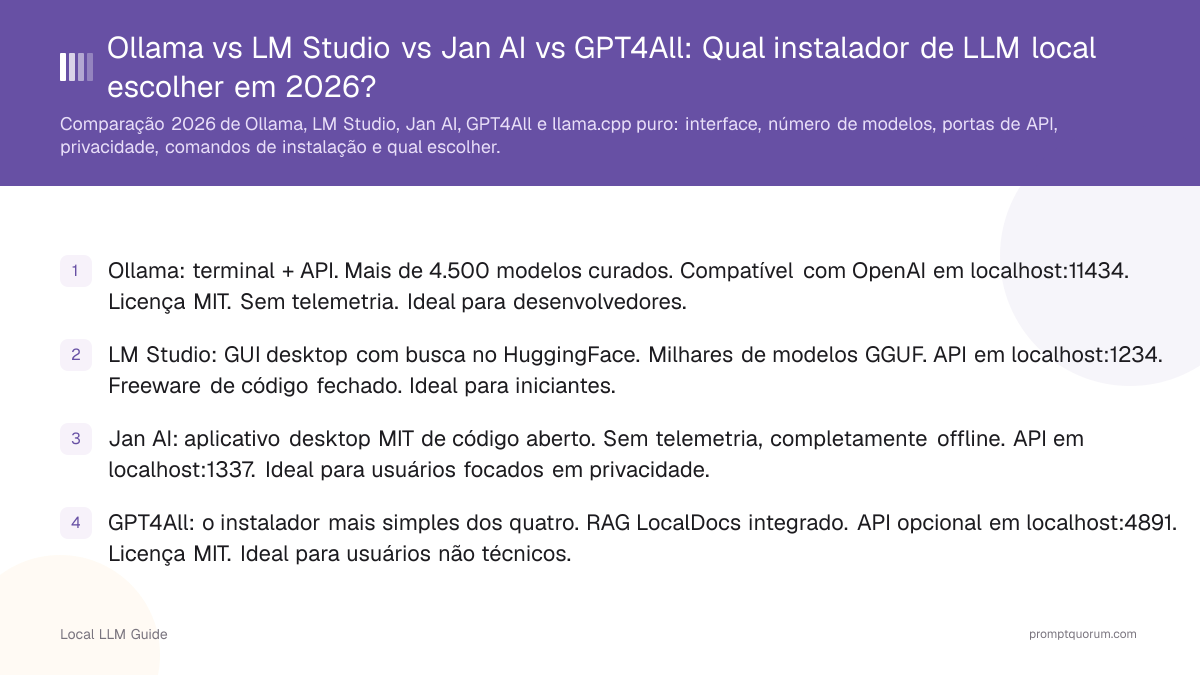
- Ollama: terminal + API. Mais de 4.500 modelos curados. Compatível com OpenAI em localhost:11434. Licença MIT. Sem telemetria. Ideal para desenvolvedores.
- LM Studio: GUI desktop com busca no HuggingFace. Milhares de modelos GGUF. API em localhost:1234. Freeware de código fechado. Ideal para iniciantes.
- Jan AI: aplicativo desktop MIT de código aberto. Sem telemetria, completamente offline. API em localhost:1337. Ideal para usuários focados em privacidade.
- GPT4All: o instalador mais simples dos quatro. RAG LocalDocs integrado. API opcional em localhost:4891. Licença MIT. Ideal para usuários não técnicos.
- Todos os quatro usam llama.cpp internamente — modelos GGUF são intercambiáveis entre eles.
Em 2026, todos os principais instaladores de LLM local (Ollama, LM Studio, Jan AI, GPT4All) instalam em menos de 5 minutos com llama.cpp: Ollama é o melhor para desenvolvedores (CLI + API), LM Studio para iniciantes (GUI), Jan AI para privacidade (offline), GPT4All para a configuração mais simples.
Um "instalador de um clique" empacota o motor de IA, o downloader de modelos e a interface — sem configurar Python ou compilar código. Todos executam os mesmos tipos de modelos (arquivos GGUF). A diferença é a interface: linha de comando vs gráfica.
Onde entra o llama.cpp puro?
O llama.cpp é o motor de inferência que os quatro instaladores encapsulam — use-o diretamente apenas se precisar de controle máximo ou sobrecarga mínima. Ollama, LM Studio, Jan AI e GPT4All empacotam o llama.cpp junto a um gerenciador de modelos e uma interface. Rodar o llama.cpp por conta própria significa compilá-lo, converter ou quantizar pesos e gerenciar os arquivos de modelo manualmente — mas, em troca, você recebe os recursos novos primeiro, o menor consumo de memória e controle total sobre parâmetros como tamanho de contexto, camadas de GPU e tamanho de lote.
Escolha o llama.cpp puro se for implantar em servidores com recursos limitados, precisar de suporte a modelos de última hora antes dos wrappers, ou estiver embutindo a inferência no seu próprio binário. Para todos os demais, qualquer um dos quatro instaladores acima é mais rápido de configurar e não perde desempenho relevante — todos chamam o mesmo motor.
Perguntas frequentes
O Ollama é gratuito?
Sim. O Ollama é gratuito e de código aberto sob licença MIT. Não há limites de uso, taxas de assinatura ou planos pagos. Você baixa os modelos gratuitamente em ollama.com/library. O único custo é o seu próprio hardware (CPU/GPU).
Qual é a diferença entre Ollama e LM Studio?
O Ollama é focado em terminal — roda como um serviço em segundo plano e expõe uma API REST em localhost:11434, sem interface gráfica embutida. O LM Studio é um aplicativo desktop com interface de chat integrada, navegador de modelos e servidor local. Ambos expõem uma API compatível com OpenAI. O Ollama é ideal para desenvolvedores; o LM Studio é ideal para quem quer uma interface de chat.
Qual instalador funciona melhor no Mac?
Os quatro funcionam no macOS (Intel e Apple Silicon). O Ollama tem o melhor desempenho em Apple Silicon — usa aceleração Metal GPU automaticamente em chips M1/M2/M3/M4/M5. O LM Studio também suporta Metal. GPT4All e Jan AI suportam Metal, mas são menos otimizados. Para Apple Silicon, Ollama ou LM Studio é a melhor escolha. Os Apple M5 Pro (64 GB de memória unificada, 307 GB/s) e M5 Max (128 GB, 460-614 GB/s), disponíveis desde março de 2026, são os primeiros Macs que rodam confortavelmente modelos de 70B com quantização Q4.
Posso rodar vários instaladores ao mesmo tempo?
Você pode instalar os quatro simultaneamente, mas rodá-los ao mesmo tempo causa conflitos de porta e disputa por RAM. Portas padrão: Ollama (11434), LM Studio (1234), Jan AI (1337), GPT4All (4891). Cada ferramenta também carrega os pesos do modelo na RAM. Rode apenas um por vez e feche os outros ao trocar.
O Jan AI é melhor que o LM Studio em privacidade?
Sim. O Jan AI é totalmente de código aberto sob licença MIT e sem telemetria — todo o histórico de chat é armazenado em arquivos JSON locais simples, auditáveis a qualquer momento. O LM Studio é freeware de código fechado e coleta análises anônimas por padrão (desative em Configurações → Privacidade). Para uso sensível à privacidade, o Jan AI é a escolha mais forte; ambos rodam a inferência inteiramente no dispositivo.
O GPT4All suporta aceleração por GPU?
Sim. O GPT4All suporta aceleração por GPU NVIDIA (CUDA), AMD (ROCm) e Apple Silicon (Metal). O offload para GPU é configurado em Configurações → Modelo → Camadas de GPU. O padrão é somente CPU — você precisa ativar manualmente a aceleração por GPU após a instalação. Ativar o offload para GPU aumenta a velocidade de inferência de 2-8 tokens/seg para 20-60+ tokens/seg, dependendo do tamanho do modelo e da VRAM da GPU.
O que é o recurso LocalDocs no GPT4All?
O LocalDocs permite consultar seus próprios documentos (PDF, TXT, Word) usando um LLM local sem enviar dados para servidores externos. Ele usa um banco de vetores local para recuperar trechos relevantes e os passa como contexto para o modelo. Para perguntas e respostas simples sobre documentos pessoais, funciona bem. Para RAG empresarial ou grandes conjuntos de documentos, uma configuração dedicada com Ollama e um banco de dados vetorial (como o Chroma) é mais confiável.
Posso usar os mesmos arquivos de modelo com os quatro instaladores?
Parcialmente. Os quatro usam modelos no formato GGUF (compatível com llama.cpp), mas cada ferramenta os armazena em seu próprio diretório por padrão. Você pode apontar o Jan AI e o LM Studio para o mesmo arquivo GGUF em disco para evitar downloads duplicados. Desde agosto de 2026, o Ollama suporta importar arquivos GGUF brutos diretamente: `ollama create mymodel -f ./model.gguf`. Isso reduz a diferença — agora você pode carregar qualquer GGUF no Ollama sem baixar novamente da biblioteca do Ollama.
Qual é o melhor para iniciantes — Ollama, LM Studio ou GPT4All?
Para iniciantes que não querem terminal, o GPT4All é o instalador único mais simples e o LM Studio oferece a interface gráfica mais polida. Escolha o Ollama apenas se estiver à vontade com um comando e pretender automatizar modelos ou conectá-los a código. Os três instalam em menos de cinco minutos.
LM Studio vs Jan AI vs Ollama — qual escolher em 2026?
LM Studio pela interface mais polida e acesso direto aos modelos do Hugging Face; Jan AI pela privacidade máxima (código aberto MIT, sem telemetria, histórico de chat em JSON local); Ollama por uma API compatível com OpenAI voltada ao terminal em localhost:11434. Os três executam os mesmos modelos GGUF, então você pode alternar sem baixar de novo.
Ollama vs LM Studio vs GPT4All vs llama.cpp — qual é a diferença?
O llama.cpp é o motor em C++ subjacente; os outros três o empacotam com um gerenciador de modelos e uma interface. O Ollama adiciona terminal e API, enquanto LM Studio e GPT4All adicionam interfaces gráficas de desktop. Use um wrapper por conveniência; use o llama.cpp puro apenas quando precisar de controle máximo ou sobrecarga mínima.
O Ollama é de código aberto e qual licença utiliza?
Sim. O Ollama é de código aberto sob licença MIT (github.com/ollama/ollama), gratuito, sem limites de uso ou planos pagos, e seu código-fonte confirma que não coleta telemetria. Seu único custo é o seu próprio hardware.