Key Takeaways
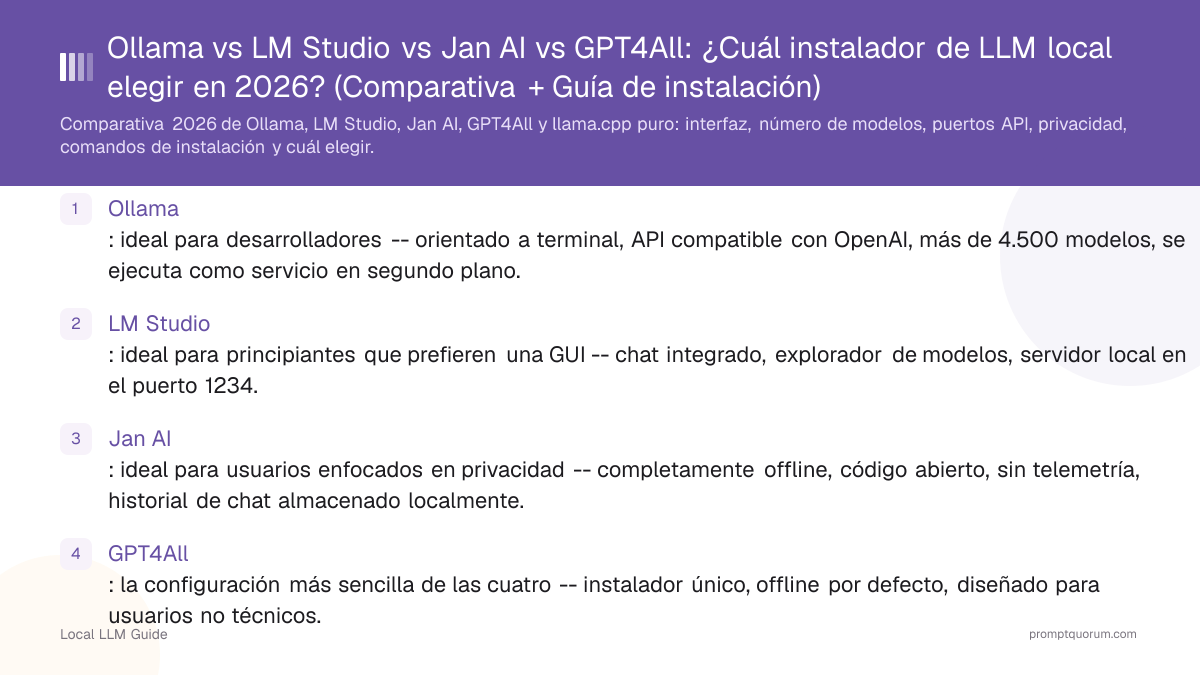
- Ollama: ideal para desarrolladores -- orientado a terminal, API compatible con OpenAI, más de 4.500 modelos, se ejecuta como servicio en segundo plano.
- LM Studio: ideal para principiantes que prefieren una GUI -- chat integrado, explorador de modelos, servidor local en el puerto 1234.
- Jan AI: ideal para usuarios enfocados en privacidad -- completamente offline, código abierto, sin telemetría, historial de chat almacenado localmente.
- GPT4All: la configuración más sencilla de las cuatro -- instalador único, offline por defecto, diseñado para usuarios no técnicos.
- Las cuatro herramientas usan llama.cpp bajo el capó y admiten el mismo formato de modelo GGUF. Puedes cambiar entre ellas sin volver a descargar los modelos.
En 2026, todos los principales instaladores LLM locales (Ollama, LM Studio, Jan AI, GPT4All) se instalan en menos de 5 minutos usando llama.cpp: Ollama es mejor para desarrolladores (CLI + API), LM Studio para principiantes (GUI), Jan AI para privacidad (offline), GPT4All para la configuración más sencilla.
Un "instalador de un clic" empaqueta el motor de IA, el gestor de modelos y la interfaz en un solo paquete — sin configurar Python ni compilar código. Todos ejecutan los mismos tipos de modelos (archivos GGUF). La diferencia está en la interfaz: línea de comandos vs gráfica.
⚡ Datos rápidos
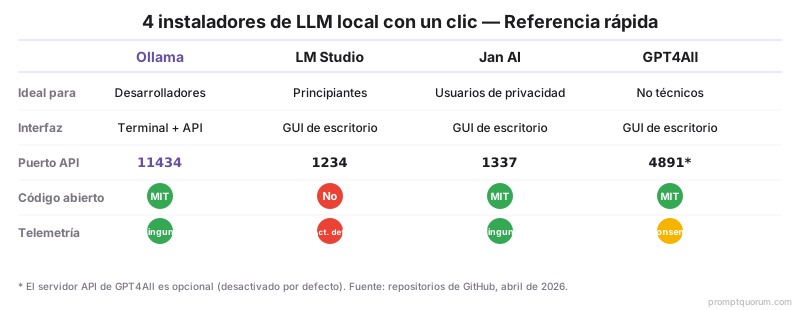
Ollama: Terminal + API, puerto 11434, más de 4.500 modelos, MIT, ideal para desarrolladores
LM Studio: GUI de escritorio, puerto 1234, cualquier GGUF de Hugging Face, gratuito (código cerrado), ideal para principiantes
Jan AI: GUI de escritorio, puerto 1337, cero telemetría, MIT, ideal para privacidad
GPT4All: GUI de escritorio, puerto 4891, LocalDocs RAG integrado, MIT, ideal para usuarios no técnicos
Las cuatro usan llama.cpp / formato GGUF bajo el capó — los modelos son intercambiables (excepto el formato envuelto de Ollama)
Tiempo de instalación: Menos de 5 minutos para cualquiera de las cuatro
¿Qué hace que una herramienta de LLM local sea "de un clic"?
Un instalador de LLM local de un clic agrupa el motor de inferencia, el gestor de modelos y la interfaz de usuario en una sola descarga — sin necesidad de compilar llama.cpp manualmente. Esto engloba tres cosas: el motor de inferencia (normalmente llama.cpp), un gestor de modelos que gestiona las descargas y el almacenamiento, y una interfaz de usuario (UI de chat, servidor API o ambos).
Sin estas herramientas, ejecutar un LLM local requiere compilar llama.cpp manualmente, convertir los pesos del modelo, configurar los ajustes de memoria y gestionar los archivos de modelo. Los instaladores de un clic eliminan todo eso.
Las cuatro herramientas que se tratan aquí — Ollama, LM Studio, Jan AI y GPT4All — adoptan enfoques diferentes en cuanto a la interfaz mientras utilizan la misma tecnología de inferencia subyacente.
🔍 ¿Sabías que? Los cuatro instaladores usan llama.cpp bajo el capó — el mismo motor de inferencia en C++. El rendimiento puede variar debido a diferencias en batching, optimización de flash-attention, manejo de KV-cache y overhead a nivel de aplicación. Lo que difiere es la interfaz (terminal vs GUI), el descubrimiento de modelos (biblioteca curada vs Hugging Face) y la postura de privacidad (con telemetría vs sin telemetría).
¿Para qué es mejor Ollama?
Ollama es ideal para desarrolladores que necesitan una herramienta orientada a terminal con una API compatible con OpenAI en localhost:11434 y una biblioteca curada de más de 4.500 modelos. Ollama se ejecuta como un servicio en segundo plano y expone una API REST compatible con OpenAI en `http://localhost:11434`. No tiene interfaz gráfica propia — interactúas con él a través de la terminal o mediante interfaces de terceros como Open WebUI.
Ollama mantiene una biblioteca de modelos curada en ollama.com/library con más de 4.500 modelos (curados + contribuciones de la comunidad). Cada modelo se descarga con un único comando: `ollama pull qwen3.6:27b`. Los modelos se almacenan en `~/.ollama/models`.
Atributo | Valor |
|---|---|
| Plataforma | macOS, Windows, Linux |
| Interfaz | Terminal + API REST |
| Biblioteca de modelos | Más de 4.500 modelos |
| API | Compatible con OpenAI en localhost:11434 |
| Soporte GPU | NVIDIA CUDA, AMD ROCm, Apple Metal |
| Código abierto | Sí (licencia MIT) |
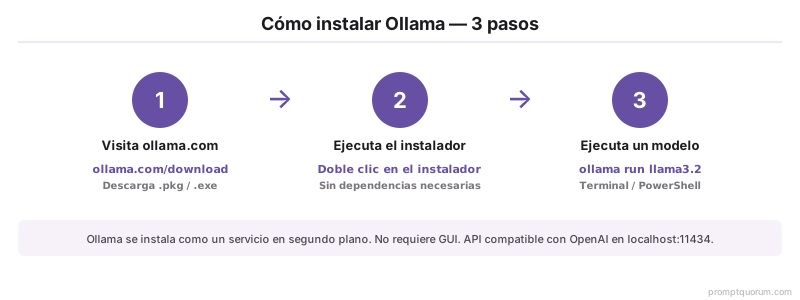
¿Cómo instalar Ollama?
# macOS / Linux
curl -fsSL https://ollama.com/install.sh | sh

# Run the current recommended model
ollama run qwen3.6:27b     # Best overall on 24 GB VRAM (dense, Q4)

# Or for 8 GB RAM machines
ollama run qwen3:8b        # Lightweight, fastest to start
¿Por qué LM Studio es mejor para principiantes?
LM Studio es ideal para principiantes: una GUI de escritorio pulida con chat integrado, un explorador de modelos que busca directamente en Hugging Face y un servidor local — sin necesidad de terminal. LM Studio es una aplicación de escritorio con una interfaz de chat integrada, un explorador de modelos que busca en Hugging Face directamente y un modo de servidor local. Es la opción GUI más pulida y la mejor elección para usuarios que no quieren usar una terminal.
A diferencia de la biblioteca curada de Ollama, LM Studio puede descargar cualquier modelo GGUF de Hugging Face — dando acceso a miles de modelos, incluidos ajustes finos y variantes de cuantización no disponibles en la biblioteca de Ollama.
Atributo | Valor |
|---|---|
| Plataforma | macOS, Windows, Linux (AppImage) |
| Interfaz | GUI de escritorio + servidor local |
| Fuente de modelos | Hugging Face (cualquier GGUF) |
| API | Compatible con OpenAI en localhost:1234 |
| Soporte GPU | NVIDIA CUDA, AMD ROCm, Apple Metal |
| Código abierto | No (gratuito para uso personal) |
¿Por qué Jan AI es mejor para la privacidad?
Jan AI es ideal para la privacidad: completamente de código abierto MIT, sin telemetría, todo el historial de chat almacenado localmente en archivos JSON simples y funciona offline después de la descarga del modelo. Jan AI es una aplicación de escritorio completamente de código abierto (licencia MIT) creada específicamente para usuarios que quieren un control total sobre sus datos. Todo el historial de chat se almacena localmente en archivos JSON simples. No se recopila telemetría. La aplicación funciona completamente offline después de la descarga inicial del modelo.
Jan AI incluye una interfaz de chat integrada, un sistema de extensiones y un servidor compatible con OpenAI. Su hub de modelos cubre los principales modelos abiertos (Llama, Mistral, Gemma) con enlaces de descarga directa de Hugging Face.
Atributo | Valor |
|---|---|
| Plataforma | macOS, Windows, Linux |
| Interfaz | GUI de escritorio + servidor API |
| Fuente de modelos | Hub integrado + Hugging Face |
| API | Compatible con OpenAI en localhost:1337 |
| Telemetría | Ninguna — completamente offline posible |
| Código abierto | Sí (licencia MIT) — github.com/janhq/jan |
¿Por qué GPT4All es la configuración más sencilla?
GPT4All tiene la configuración más sencilla de las cuatro: un único instalador ejecutable sin dependencias y descargas de modelos con un clic — sin necesidad de terminal en ningún momento. GPT4All, desarrollado por Nomic AI, está diseñado para el público más amplio posible. El instalador es un único ejecutable sin dependencias. Tras la instalación, un explorador de modelos te permite descargar y ejecutar modelos con un solo clic — sin necesidad de terminal en ningún momento.
GPT4All admite una función "LocalDocs" que te permite chatear con tus propios documentos (PDFs, archivos de texto) usando RAG (retrieval-augmented generation) sin ninguna configuración adicional. Esto lo hace especialmente útil para consultas de base de conocimiento sobre colecciones de documentos privados.
Atributo | Valor |
|---|---|
| Plataforma | macOS, Windows, Linux |
| Interfaz | GUI de escritorio |
| Fuente de modelos | Biblioteca de modelos GPT4All (~50 modelos) |
| API | Servidor compatible con OpenAI (opcional) |
| LocalDocs | Sí — RAG integrado sobre archivos locales |
| Código abierto | Sí (licencia MIT) |
¿Cómo se comparan estos cuatro instaladores?
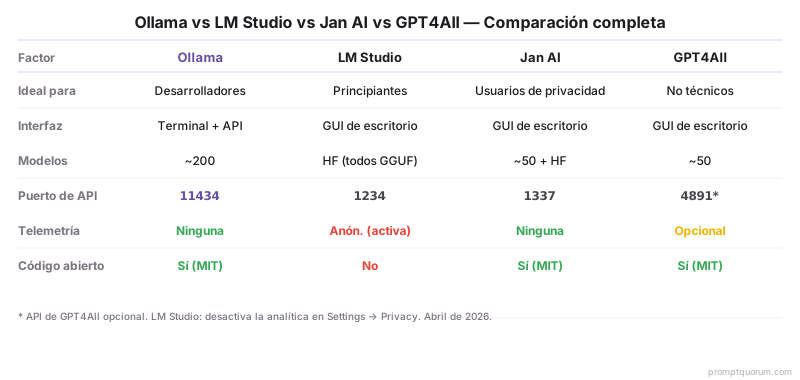
Factor | ||||
|---|---|---|---|---|
| Ideal para | Desarrolladores, uso de API | Principiantes, usuarios de GUI | Usuarios centrados en privacidad | Usuarios no técnicos |
| Interfaz | Terminal + API | Aplicación de escritorio | Aplicación de escritorio | Aplicación de escritorio |
| Número de modelos | Más de 4.500 | Miles (HuggingFace) | ~50 + HuggingFace | ~50 |
| Puerto API | 11434 | 1234 | 1337 | 4891 (opcional) |
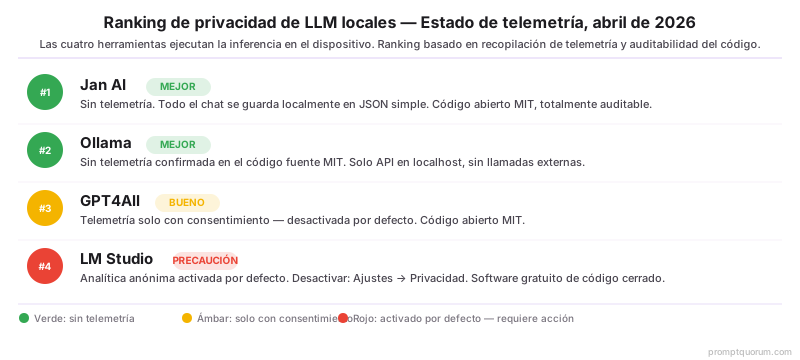
| Telemetría | Desactivación disponible | Analítica anónima | Ninguna | Solo opt-in |
| Código abierto | Sí (MIT) | No | Sí (MIT) | Sí (MIT) |
¿Dónde encaja llama.cpp puro?
llama.cpp es el motor de inferencia que envuelven los cuatro instaladores: úsalo directamente solo si necesitas el máximo control o la mínima sobrecarga. Ollama, LM Studio, Jan AI y GPT4All incluyen llama.cpp junto con un gestor de modelos y una interfaz. Ejecutar llama.cpp por tu cuenta implica compilarlo, convertir o cuantizar pesos y gestionar los archivos de modelo a mano, pero a cambio obtienes las funciones nuevas antes, el menor consumo de memoria y control total sobre parámetros como el tamaño de contexto, las capas de GPU y el tamaño de lote.
Elige llama.cpp puro si despliegas en servidores con recursos limitados, necesitas compatibilidad con modelos de última hora antes que los envoltorios, o integras la inferencia en tu propio binario. Para todos los demás, cualquiera de los cuatro instaladores anteriores es más rápido de configurar y no pierde rendimiento apreciable: todos llaman al mismo motor.
¿Qué instalador de un clic deberías elegir?
- Elige Ollama si eres un desarrollador que quiere scripting, automatización o integrar modelos locales en aplicaciones. Consulta Cómo instalar Ollama para la configuración.
- Elige LM Studio si prefieres una GUI de escritorio pulida y quieres acceso a toda la gama de modelos GGUF de Hugging Face. Consulta Cómo instalar LM Studio para la configuración.
- Elige Jan AI si la privacidad de los datos es tu máxima prioridad — sin telemetría, completamente offline, completamente de código abierto.
- Elige GPT4All si quieres la experiencia más sencilla posible sin comandos de terminal, o si quieres chat de documentos integrado (LocalDocs) sin configuración adicional.
- Las cuatro herramientas pueden coexistir en la misma máquina. Los modelos en formato GGUF se pueden compartir entre ellas. La elección del instalador no te bloquea en un conjunto de modelos específico.
- Instalar un modelo es el primer paso. Escribir prompts que obtengan buenos resultados es el segundo. Si eres nuevo en el trabajo con modelos de IA, empieza con qué es prompt engineering — cubre los fundamentos en lenguaje claro.
- 🔍 Consejo profesional: Empieza con Ollama si planeas integrar modelos locales en código o herramientas de IDE (VS Code, Cursor). Empieza con LM Studio si solo quieres chatear con modelos. Siempre puedes cambiar después — las cuatro herramientas ejecutan los mismos archivos de modelo GGUF.
Instaladores de LLM local: contexto regional y de cumplimiento
UE / RGPD / AI Act: Las cuatro herramientas realizan la inferencia completamente en el dispositivo — ningún texto de prompt, contexto o salida se envía a servidores externos durante la inferencia. Para profesionales de la UE que procesan datos personales bajo el RGPD, el ranking de privacidad es: (1) Jan AI — completamente MIT de código abierto, sin telemetría, completamente auditable; (2) Ollama — MIT de código abierto, confirmado sin telemetría, API localhost por defecto; (3) GPT4All — código abierto, solo telemetría opt-in; (4) LM Studio — código cerrado, analítica anónima activada por defecto (deshabilitar: Configuración → Privacidad → Enviar datos de uso anónimos → desactivar). Las obligaciones del EU AI Act para sistemas de alto riesgo aplican desde el 2 de agosto de 2026. Las herramientas de inferencia local satisfacen los requisitos de residencia de datos del RGPD por defecto.
Japón / APPI: La Ley de Protección de Información Personal de Japón restringe la transferencia transfronteriza de datos personales. La inferencia local con cualquiera de estas cuatro herramientas elimina la transferencia transfronteriza por completo — todo el procesamiento permanece en la máquina local. Ollama y Jan AI son preferidos para despliegues empresariales por la transparencia del código fuente MIT.
China: Las cuatro herramientas admiten los modelos Qwen3 y Qwen3 — la principal elección de LLM local para organizaciones chinas. En Ollama: `ollama pull qwen3:8b`. Bajo la Ley de Seguridad de Datos de China (数据安全法), la inferencia local con cualquiera de estas herramientas satisface los requisitos de localización de datos — todo el procesamiento ocurre localmente sin llamadas a API externas durante la inferencia.
Fuentes
- Colaboradores de Ollama. (2026). "Ollama GitHub." github.com/ollama/ollama — El código fuente confirma que no se recopila telemetría y la licencia MIT. Biblioteca de modelos en ollama.com/library.
- LM Studio. (2026). "Documentación de LM Studio." lmstudio.ai/docs — Documentación oficial de características, política de privacidad y guía de configuración del servidor local.
- Jan AI. (2026). "Jan AI GitHub." github.com/janhq/jan — Base de código MIT de código abierto, confirmación de privacidad y documentación del sistema de extensiones.
- Nomic AI. (2026). "Documentación de GPT4All." docs.gpt4all.io/ — Documentación oficial de LocalDocs, biblioteca de modelos y configuración del servidor API.
Errores comunes al elegir un instalador
- Suponer que todos los instaladores tienen la misma biblioteca de modelos — Jan AI y GPT4All tienen cada uno ~50 modelos frente a los más de 4.500 de Ollama.
- No darse cuenta de que los instaladores de un clic siguen sujetos a restricciones de hardware — un modelo de 70B no se ejecutará en 16 GB de RAM.
- Usar herramientas GUI exclusivamente y no aprender nunca las alternativas de línea de comandos para scripting o producción.
- Ejecutar las cuatro herramientas simultáneamente y tener conflictos de puertos: Ollama (11434), LM Studio (1234), Jan AI (1337) y GPT4All (4891) usan puertos diferentes pero consumen RAM compartida para los pesos del modelo. Establece una herramienta como principal y arranca las otras solo cuando sea necesario.
- Elegir LM Studio sin deshabilitar la telemetría: LM Studio recopila analítica de uso anónima por defecto. Para uso sensible a la privacidad, desactiva de inmediato: Configuración → Privacidad → Enviar datos de uso anónimos → desactivar. Jan AI y Ollama no recopilan telemetría por defecto — no se requiere ninguna acción.
- No probar un modelo actual en la primera instalación. Muchas guías aún recomiendan `ollama run llama3.2` como primer comando. En una GPU de consumo de 24 GB, Qwen 3.6 27B (denso, Q4) es ahora el mejor modelo de inicio general — ejecuta `ollama run qwen3.6:27b`. Llama 4 Scout (MoE, 17B activo / 109B total, contexto de 10M tokens, multimodal) es la opción para contexto largo y multimodal, pero necesita ~55 GB VRAM en Q4 y no cabe en una tarjeta típica de 12 GB.
Preguntas frecuentes
¿Es Ollama gratuito?
Sí. Ollama es gratuito y de código abierto con licencia MIT. No hay límites de uso, cuotas de suscripción ni niveles de pago. Descargas los modelos de ollama.com/library de forma gratuita. El único coste es tu propio hardware (CPU/GPU).
¿Cuál es la diferencia entre Ollama y LM Studio?
Ollama está orientado a terminal — se ejecuta como servicio en segundo plano y expone una API REST en localhost:11434, sin GUI integrada. LM Studio es una aplicación de escritorio con interfaz de chat integrada, explorador de modelos y servidor local. Ambos exponen una API compatible con OpenAI. Ollama es para desarrolladores; LM Studio es para usuarios que quieren una interfaz de chat.
¿Qué instalador funciona mejor en Mac?
Los cuatro funcionan en macOS (Intel y Apple Silicon). Ollama tiene el mejor rendimiento en Apple Silicon — utiliza aceleración GPU Metal automáticamente en chips M1/M2/M3/M4/M5. LM Studio también admite Metal. GPT4All y Jan AI admiten Metal pero están menos optimizados. Para Apple Silicon, Ollama o LM Studio es la mejor elección. Los Apple M5 Pro (64 GB de memoria unificada, 307 GB/s) y M5 Max (128 GB, 460-614 GB/s) que llegaron desde marzo de 2026 son los primeros Macs que ejecutan cómodamente modelos de 70B en cuantización Q4.
¿Puedo ejecutar varios instaladores al mismo tiempo?
Puedes instalar los cuatro simultáneamente, pero ejecutarlos de forma concurrente provoca conflictos de puerto y competencia por la RAM. Puertos por defecto: Ollama (11434), LM Studio (1234), Jan AI (1337), GPT4All (4891). Cada herramienta también carga los pesos del modelo en RAM. Ejecuta solo uno a la vez y cierra los otros al cambiar.
¿Es Jan AI mejor que LM Studio para la privacidad?
Sí. Jan AI es completamente MIT de código abierto sin telemetría — todo el historial de chat se almacena en archivos JSON locales simples, auditables en cualquier momento. LM Studio es freeware de código cerrado y recopila analítica anónima por defecto (desactívala en Configuración → Privacidad). Para uso sensible a la privacidad, Jan AI es la opción más sólida; ambas ejecutan la inferencia completamente en el dispositivo.
¿GPT4All admite aceleración GPU?
Sí. GPT4All admite aceleración GPU NVIDIA (CUDA), AMD (ROCm) y Apple Silicon (Metal). La descarga a la GPU se configura en Configuración → Modelo → Capas GPU. El valor por defecto es solo CPU — debes habilitar manualmente la aceleración GPU después de la instalación. Habilitar la descarga a GPU aumenta la velocidad de inferencia de 2-8 tokens/seg a 20-60+ tokens/seg dependiendo del tamaño del modelo y la VRAM de la GPU.
¿Qué es la función LocalDocs de GPT4All?
LocalDocs te permite consultar tus propios documentos (PDF, TXT, Word) usando un LLM local sin enviar datos a servidores externos. Utiliza un almacén de vectores local para recuperar pasajes relevantes y los pasa como contexto al modelo. Para consultas simples sobre documentos personales funciona bien. Para RAG empresarial o grandes conjuntos de documentos, una configuración dedicada con Ollama y una base de datos vectorial (p.ej., Chroma) es más fiable.
¿Puedo usar los mismos archivos de modelo con los cuatro instaladores?
Parcialmente. Los cuatro usan modelos en formato GGUF (compatibles con llama.cpp), pero cada herramienta los almacena en su propio directorio por defecto. Puedes apuntar Jan AI y LM Studio al mismo archivo GGUF en disco para evitar descargas duplicadas. A partir de agosto de 2026, Ollama admite importar archivos GGUF directamente: `ollama create mymodel -f ./model.gguf`. Esto reduce la brecha — ahora puedes cargar cualquier GGUF en Ollama sin volver a descargarlo desde la biblioteca de Ollama.
¿Cuál es mejor para principiantes: Ollama, LM Studio o GPT4All?
Para principiantes que no quieren terminal, GPT4All es el instalador único más sencillo y LM Studio ofrece la interfaz gráfica más cuidada. Elige Ollama solo si te manejas con un comando y piensas automatizar modelos o conectarlos a código. Los tres se instalan en menos de cinco minutos.
LM Studio vs Jan AI vs Ollama: ¿cuál elegir en 2026?
LM Studio por la interfaz más cuidada y el acceso directo a modelos de Hugging Face; Jan AI por la máxima privacidad (código abierto MIT, sin telemetría, historial de chat en JSON local); Ollama por una API compatible con OpenAI orientada a terminal en localhost:11434. Los tres ejecutan los mismos modelos GGUF, así que puedes cambiar sin volver a descargar.
Ollama vs LM Studio vs GPT4All vs llama.cpp: ¿cuál es la diferencia?
llama.cpp es el motor de C++ subyacente; los otros tres lo incluyen con un gestor de modelos y una interfaz. Ollama añade terminal y API, mientras que LM Studio y GPT4All añaden interfaces gráficas de escritorio. Usa un envoltorio por comodidad; usa llama.cpp puro solo cuando necesites el máximo control o la mínima sobrecarga.
¿Ollama es de código abierto y qué licencia utiliza?
Sí. Ollama es de código abierto con licencia MIT (github.com/ollama/ollama), gratuito, sin límites de uso ni planes de pago, y su código fuente confirma que no recopila telemetría. Tu único coste es tu propio hardware.