Ollama는 어디서 다운로드하나요?
공식 사이트 ollama.com/download에서 Ollama를 무료로 다운로드하세요. 로그인은 Ollama 클라우드 모델을 쓸 때만 필요하며 로컬 모델에는 필요하지 않습니다. 요구 사항: macOS 14(Sonoma) 이상, Windows 10 22H2 이상 또는 Linux(x86-64 / ARM64). 사용하는 시스템을 선택하세요:
시스템 | 설치 파일 | 명령줄 |
|---|---|---|
| macOS | Ollama.dmg | brew install ollama |
| Windows | OllamaSetup.exe | irm https://ollama.com/install.ps1 | iex |
| Linux | 없음(스크립트만) | curl -fsSL https://ollama.com/install.sh | sh |
설치 전: 로컬 LLM이 귀하의 사용 사례에 적합합니까?
Ollama 설치는 5분이 걸리지만, GPU 감지 문제, 드라이버 불일치 또는 RAM 제약이 발생하면 첫 번째 모델을 제대로 실행하는 데 20~40분이 걸릴 수 있습니다.
로컬 추론이 올바른 선택인지 확신하지 못하는 경우, 로컬 vs 클라우드의 전체 트레이드오프를 먼저 비교하십시오 — 클라우드 API(5분이면 준비 완료, 문제 해결 불필요)로 시작하는 것이 더 현명한 방법임을 알 수 있습니다. 많은 사용자가 설치 후에 이를 발견합니다. 지금 결정하는 것이 좋습니다.
로컬을 선택한 사용자는 아래를 계속 읽으십시오. 먼저 클라우드를 평가하려는 사용자는 전체 비교를 참조하십시오.
Ollama란 무엇이며 왜 사용합니까?
Ollama는 대형 언어 모델을 로컬에서 실행하는 오픈 소스 추론 엔진입니다. 모델 관리, llama.cpp 추론 백엔드, OpenAI 호환 REST API를 단일 경량 애플리케이션으로 패키징합니다. Python, conda 환경, CUDA 설정이 필요하지 않습니다.
Ollama는 Meta Llama 3.3, Microsoft Phi-4-mini, Google Gemma 4, Mistral, Qwen3 및 100개 이상의 다른 모델을 원클릭으로 다운로드할 수 있는 큐레이션된 모델 라이브러리(ollama.com/library)를 유지 관리합니다. 모델은 한 번 다운로드되어 디스크에 캐시됩니다 -- 이후 실행은 5초 이내에 시작됩니다.
Ollama의 대안은 로컬 LLM 원클릭 설치 프로그램을 참조하십시오. Ollama와 LM Studio의 비교는 LM Studio 설치 방법을 참조하십시오.
macOS에서 Ollama를 어떻게 설치합니까?
두 가지 방법이 있습니다. 설치 프로그램 다운로드가 더 빠르며, Homebrew는 brew로 소프트웨어를 관리하는 경우에 적합합니다. Ollama에는 macOS 14(Sonoma) 이상이 필요합니다. Apple Silicon Mac은 GPU를, Intel Mac은 CPU만 사용합니다.
- 1ollama.com/download로 이동하여 "Download for macOS"를 클릭하십시오.
- 2다운로드한 Ollama.dmg 파일을 열고 Ollama를 응용 프로그램 폴더로 드래그하십시오.
- 3응용 프로그램에서 Ollama를 실행하십시오. 메뉴 바에 라마 아이콘이 표시됩니다 -- Ollama가 이제 백그라운드 서비스로 실행 중입니다.
- 4터미널을 열고 첫 번째 모델을 실행하십시오: `ollama run llama3.2`
- 5모델이 다운로드됩니다(llama3.2:3b의 경우 약 2 GB). 채팅 프롬프트가 표시됩니다. 메시지를 입력하고 Enter를 누르십시오.
Homebrew로 macOS에 Ollama 설치
brew install ollama

# Start the Ollama service
ollama serve &

# Pull and run a model
ollama run llama3.2
Windows에서 Ollama를 어떻게 설치합니까?
- 1ollama.com/download로 이동하여 "Download for Windows"를 클릭하십시오.
- 2다운로드한 OllamaSetup.exe 설치 프로그램을 실행하십시오. Ollama는 %LOCALAPPDATA%\Programs\Ollama에 설치됩니다.
- 3Ollama가 자동으로 시작되어 시스템 트레이 아이콘으로 표시됩니다.
- 4PowerShell 또는 명령 프롬프트를 열고 실행하십시오: `ollama run llama3.2`
- 5첫 번째 실행 시 모델이 다운로드됩니다. 이후 실행은 캐시된 모델을 사용합니다.
Windows에서의 GPU 지원
Windows용 Ollama는 Windows 10 22H2 이상이 필요하며 지원되는 GPU를 자동으로 감지합니다. NVIDIA는 드라이버 551.61 이상, AMD는 ROCm v7을 지원하는 드라이버(일부 RX 6000은 Vulkan)가 필요합니다. 수동 설정은 필요 없습니다. 설치 프로그램은 관리자 권한이 필요 없고 바이너리에 약 4 GB의 디스크 공간이 필요합니다. 다른 위치에 설치하려면 `OllamaSetup.exe /DIR="d:\some\location"`을 실행하세요. GPU 사용 여부는 `ollama run llama3.2`를 실행한 뒤 작업 관리자 → GPU에서 확인합니다.
Linux에서 Ollama를 어떻게 설치합니까?
단일 명령어로 모든 Linux 배포판에 Ollama를 설치합니다:
curl -fsSL https://ollama.com/install.sh | shLinux에서 systemd 서비스로 Ollama 실행
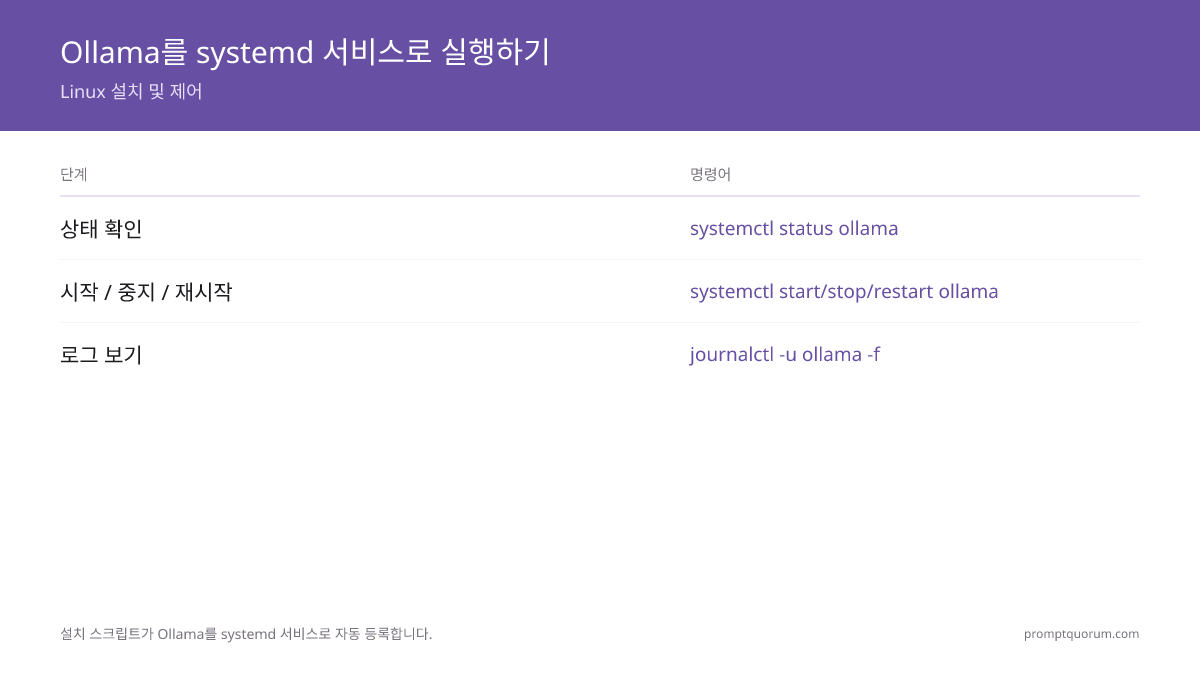
설치 스크립트가 자동으로 Ollama를 systemd 서비스로 등록합니다. 관리 방법:
# Check service status
systemctl status ollama

# Start / stop / restart
systemctl start ollama
systemctl stop ollama
systemctl restart ollama

# View logs
journalctl -u ollama -f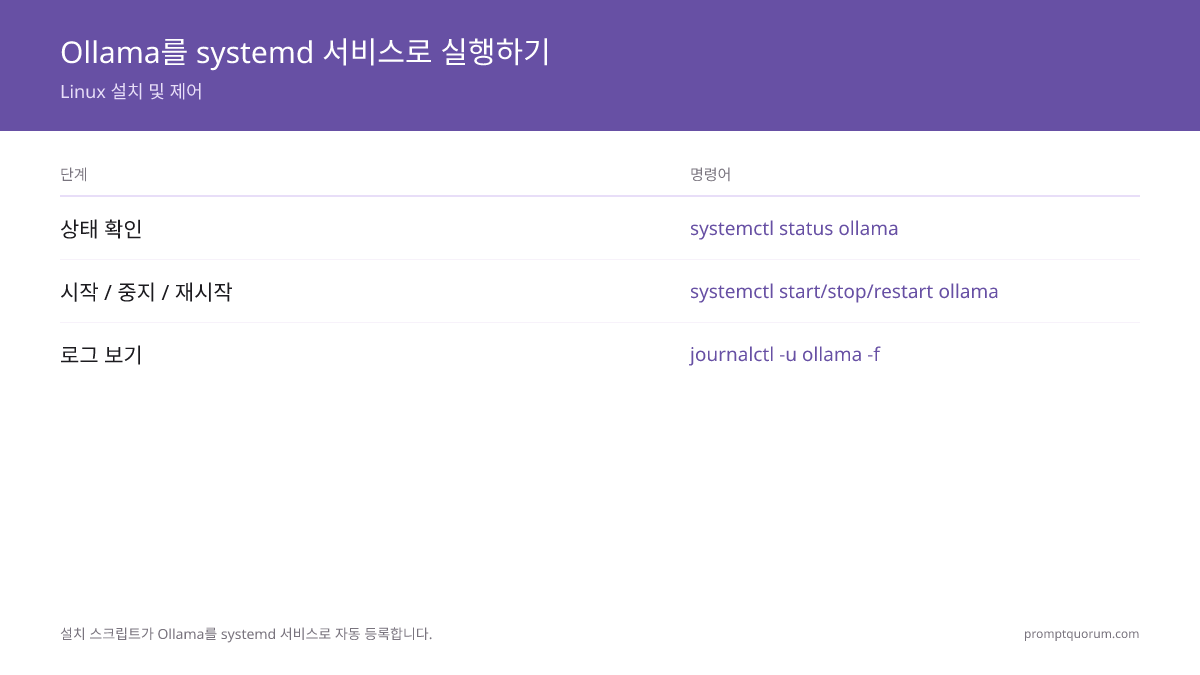
Ollama에서 첫 번째 모델을 어떻게 다운로드하고 실행합니까?
Ollama를 설치한 후 이 명령어를 실행하여 모델을 다운로드하고 시작하십시오:
# Pull a model (downloads to ~/.ollama/models)
ollama pull llama3.2

# Run it interactively
ollama run llama3.2

# Or pull and run in one step
ollama run llama3.2
처음에 어떤 모델로 시작해야 합니까?
첫 번째 실행을 위해 다양한 하드웨어 프로필을 다루는 세 가지 모델을 권장합니다:
모델 | 다운로드 크기 | 필요 RAM | 적합 용도 |
|---|---|---|---|
| Llama 3.2 3B | 약 2 GB | 4 GB | 첫 테스트 -- 모든 기기 |
| Llama 3.1 8B | 약 4.7 GB | 8 GB | 대부분의 노트북에서 일반 사용 |
| phi4-mini | 약 2.3 GB | 4 GB | 빠른 응답, 낮은 RAM |
Ollama가 작동하는지 어떻게 확인합니까?
REST API를 직접 테스트하여 Ollama가 실행 중이고 접근 가능한지 확인하십시오:
# Check Ollama is running
curl http://localhost:11434
# Expected: "Ollama is running"

# List downloaded models
ollama list

# Send a prompt via API (OpenAI-compatible)
curl http://localhost:11434/api/generate -d '{
  "model": "llama3.2",
  "prompt": "What is 2+2?",
  "stream": false
}'
유용한 Ollama 명령어
명령어 | 기능 |
|---|---|
| ollama list | 다운로드된 모든 모델과 크기 표시 |
| ollama pull <model> | 실행하지 않고 모델 다운로드 |
| ollama rm <model> | 디스크에서 모델 삭제 |
| ollama ps | 현재 메모리에 로드된 모델 표시 |
| ollama show <model> | 모델 세부 정보 표시(파라미터, 템플릿, 라이선스) |
| ollama serve | Ollama 서버 수동 시작(서비스로 실행되지 않는 경우) |
일반적인 Ollama 설치 문제 해결
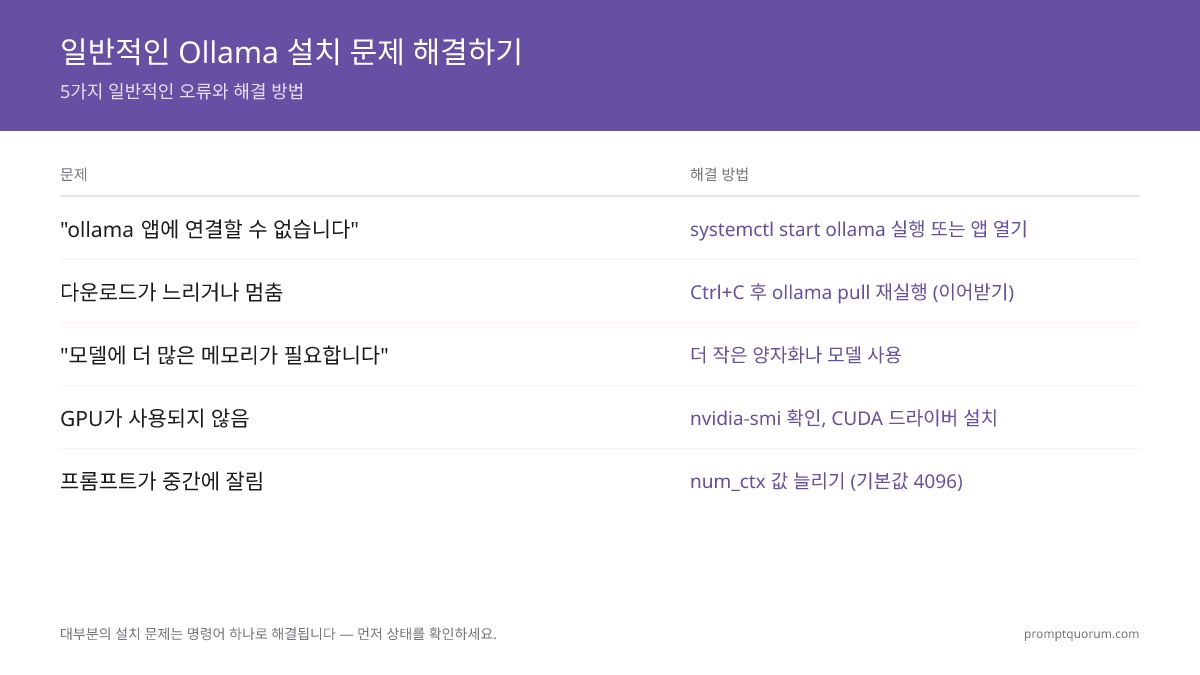
Ollama에서 "could not connect to ollama app, is it running?"이라고 표시됩니다
Ollama가 백그라운드 서비스로 실행되고 있지 않습니다. macOS에서는 응용 프로그램에서 Ollama 앱을 여십시오. Linux에서는 `systemctl start ollama` 또는 터미널에서 `ollama serve`를 실행하십시오. Windows에서는 시작 메뉴에서 Ollama를 실행하십시오.
모델 다운로드가 매우 느리거나 멈춥니다
모델 다운로드 크기가 큽니다(2~47 GB). 다운로드가 멈추면 Ctrl+C를 누르고 `ollama pull <model>`을 다시 실행하십시오 -- Ollama가 부분 다운로드를 재개합니다. 더 빠른 다운로드를 위해 Wi-Fi 대신 유선 연결을 사용하십시오.
모델 실행 시 "error: model requires more system memory"가 표시됩니다
모델이 사용 가능한 RAM보다 큽니다. 더 작은 양자화를 시도하십시오: 기본 Q4_K_M 대신 `ollama run llama3.2-instruct-q4_0`을 사용하십시오. 또는 `llama3.2:3b`와 같은 더 작은 모델로 전환하십시오. RAM에 맞는 권장 사항은 초보자를 위한 최고의 로컬 LLM 모델을 참조하십시오.
Ollama가 실행 중인데 GPU가 사용되지 않습니다
Windows에서는 NVIDIA 드라이버 버전이 452.39 이상인지 확인하십시오. Linux에서는 NVIDIA 컨테이너 툴킷이 설치되어 있는지 확인하십시오(`nvidia-smi`가 GPU 정보를 반환해야 합니다). Ollama는 VRAM이 사용 가능할 때 자동으로 레이어를 GPU에 오프로드합니다 -- 모델을 시작한 후 `ollama ps`를 실행하여 GPU 사용률을 확인하십시오.
Ollama 모델 파일은 어디에 저장됩니까?
모델은 macOS와 Linux에서 ~/.ollama/models에 저장됩니다. Windows에서 기본 경로는 C:\Users\<username>\.ollama\models입니다. 서비스 시작 전에 OLLAMA_MODELS 환경 변수를 설정하여 저장 위치를 변경할 수 있습니다.
macOS에서 Ollama를 어떻게 설치합니까?
ollama.com에서 .dmg를 다운로드하여 Applications로 드래그한 후 실행하고, 터미널에서 ollama run llama3.2를 실행하세요. 또는: brew install ollama && ollama serve.
Windows에서 Ollama를 어떻게 설치합니까?
ollama.com/download에서 OllamaSetup.exe를 다운로드하여 실행하세요. Ollama는 백그라운드 서비스로 설치됩니다. 명령 프롬프트를 열고 ollama run llama3.2를 실행하세요.
Linux에서 Ollama를 어떻게 설치합니까?
다음을 실행하세요: curl -fsSL https://ollama.com/install.sh | sh. 이 명령은 Ollama를 systemd 서비스로 설치합니다. 그 후: ollama pull llama3.2로 첫 번째 모델을 다운로드하세요.
Ollama에 필요한 최소 RAM은 얼마입니까?
3B 모델에는 최소 4GB RAM, 7B 모델(Q4 양자화 기준)에는 8GB RAM이 필요합니다. GPU는 필요하지 않습니다 -- Ollama는 자동으로 CPU 추론으로 전환됩니다.
GPU 없이 Ollama를 실행할 수 있습니까?
예. Ollama는 GPU 없이 CPU에서 실행됩니다. 추론 속도는 느리지만(GPU의 30-60 tokens/초 대비 2-5 tokens/초) 사용 가능합니다. CPU 전용 시스템에서는 llama3.2:3b 또는 phi3.5 같은 소형 모델을 사용하세요.
Ollama로 새 모델을 어떻게 다운로드합니까?
다음을 실행하세요: ollama pull 모델이름. 예: ollama pull mistral 또는 ollama pull qwen2.5:7b. 모델은 ~/.ollama/models에 저장됩니다. ollama list로 다운로드된 모델을 확인하세요.
Ollama는 어떤 포트를 사용합니까?
Ollama는 기본적으로 포트 11434에서 API를 제공합니다. http://localhost:11434에서 접근할 수 있습니다. OLLAMA_HOST 환경 변수로 포트를 변경할 수 있습니다: OLLAMA_HOST=0.0.0.0:11435.
Ollama API는 OpenAI API와 호환됩니까?
예. Ollama는 /v1/chat/completions에서 OpenAI 채팅 완성 엔드포인트를 지원합니다. OpenAI용으로 만들어진 모든 앱은 base_url을 http://localhost:11434/v1로 설정하여 Ollama를 사용할 수 있습니다.
Ollama에 설치된 모델을 어떻게 확인합니까?
다음을 실행하세요: ollama list. 다운로드된 모든 모델, 크기, 양자화 수준을 보여줍니다. ollama rm 모델이름으로 모델을 제거하세요.
Ollama를 최신 버전으로 어떻게 업데이트합니까?
macOS/Windows: ollama.com에서 설치 프로그램을 다시 다운로드하면 이전 버전을 덮어씁니다. Linux: curl -fsSL https://ollama.com/install.sh | sh를 다시 실행하여 현재 위치에서 업데이트합니다.
Ollama 설치 후 무엇을 해야 합니까?
Ollama가 실행되면 다음 단계는 첫 번째 로컬 LLM 실행으로 프롬프팅, 컨텍스트 길이, 로컬 추론 속도에서 무엇을 기대할 수 있는지 이해하는 것입니다. 하드웨어에 적합한 최고의 모델을 선택하려면 초보자를 위한 최고의 로컬 LLM 모델을 참조하십시오. 터미널 대신 그래픽 채팅 인터페이스를 선호하는 경우 LM Studio 설치 방법에서 데스크톱 앱 대안을 다루고 있습니다.
출처
- Ollama 공식 웹사이트 -- 설치 다운로드 및 공식 문서
- Ollama GitHub 저장소 -- 소스 코드, 이슈 및 커뮤니티 토론
- Ollama 모델 라이브러리 -- 다운로드 링크가 있는 사용 가능한 모델의 큐레이션된 컬렉션
Ollama 설치 시 일반적인 실수
- API가 응답할 것을 기대하기 전에 Ollama가 백그라운드 서비스로 실행 중인지 확인하지 않는 것.
- 먼저 메모리 요구 사항을 확인하지 않고 사용 가능한 RAM보다 큰 모델을 실행하려는 것.
- GPU 감지를 무시하는 것 -- Ollama는 NVIDIA와 AMD를 지원하지만 최신 드라이버가 필요합니다.