重要なポイント
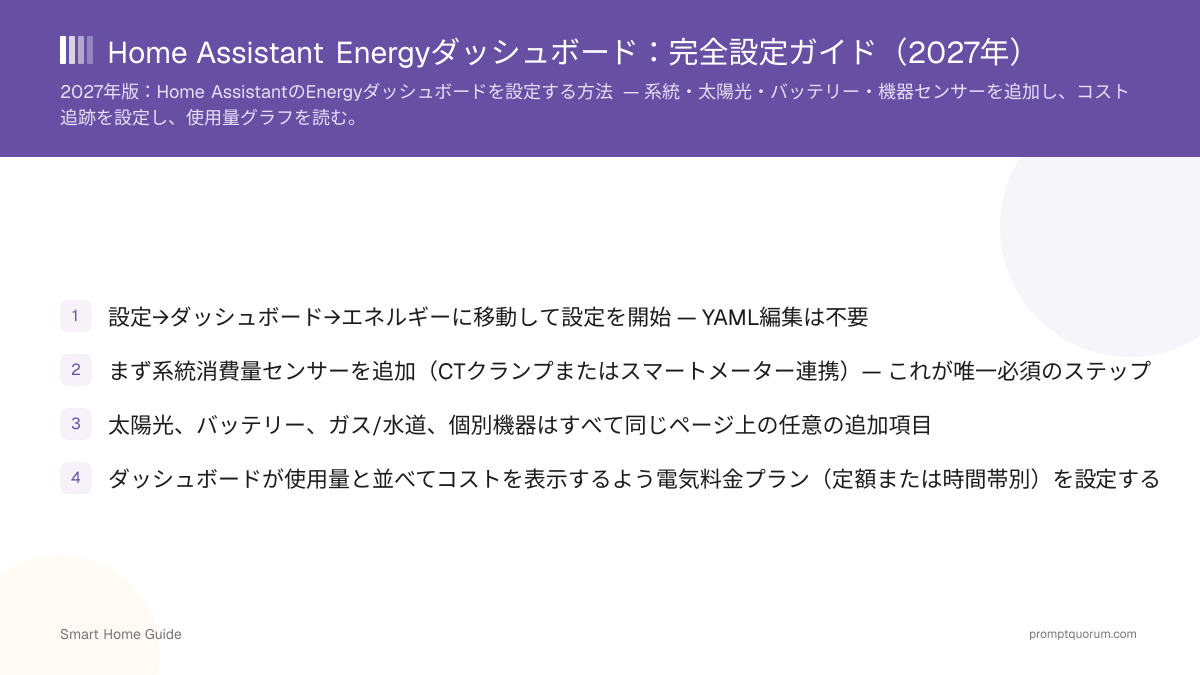
- 設定→ダッシュボード→エネルギーに移動して設定を開始 — YAML編集は不要
- まず系統消費量センサーを追加(CTクランプまたはスマートメーター連携)— これが唯一必須のステップ
- 太陽光、バッテリー、ガス/水道、個別機器はすべて同じページ上の任意の追加項目
- ダッシュボードが使用量と並べてコストを表示するよう電気料金プラン(定額または時間帯別)を設定する
- センサーが揃っていれば設定は数分で完了します。グラフは最初の1時間ごとの統計から表示され始め、丸1日で日次ビューが意味を持ちます
始める前に
Energyダッシュボードが何かを表示できるようになる前に、kWhでエネルギーを報告する(あるいはHome Assistantがkwhに積算できるW単位の電力を報告する)センサーエンティティが少なくとも1つ必要です。
- これは通常、CTクランプ連携(多くのブランドがHome Assistantに直接報告します)、電力会社/地域が対応していればスマートメーター連携、または全屋モニターです。
- まだエネルギーセンサーをお持ちでない場合は、ここに戻る前にローカルなスマートホームのエネルギー管理の概要とローカルスマートホームに最適なハードウェアガイドでハードウェアの選択肢を確認してください。
- 始めるために太陽光、バッテリー、個別機器センサーは必要ありません — それらは追加要素です。
設定にはどのくらい時間がかかりますか?
エネルギーセンサーが揃っていれば、エネルギーダッシュボードの設定は通常数分で終わります。時間がかかるのはダッシュボードではなく、計測ハードウェアの設置とペアリングです。
- 系統のみ:センサーを1つ選択してタリフを設定するだけで、コードや YAML は不要です。
- 太陽光・バッテリー・個別デバイス:同じページでセンサーごとに選択を1つ追加します。
- グラフ:統計は1時間ごとに集計されるため、最初の棒グラフは次の正時以降に表示され、丸1日で最初の完全な日次ビューになります。
系統センサーの追加
設定→ダッシュボード→エネルギーで、電力系統の下にある「消費を追加」をクリックし、系統消費量センサーエンティティを選択します。
- センサーがエネルギー(kWh)ではなく電力(W)を報告する場合は、まず Home Assistant の「Integration (Riemann sum)」ヘルパーでエネルギーセンサーを作成し、そのセンサーを追加してください。Home Assistant は電力サンプルからエネルギーを近似できるだけなので、サンプリング間隔が短いほど精度が上がります。
- 太陽光があり専用の売電接続がある場合は、太陽光センサーを含めずに自宅の系統接続を追加し、インバーターを「太陽光パネル」ソースとして追加し、売電接続を2つ目の系統ソースとして追加します。売電エネルギーのみを設定し、電力測定を「反転」に設定し、売電の補償額(売電単価)を設定してください。
- この1ステップだけで基本的な使用量グラフが表示され始めるのに十分です。このガイドの残りはすべて任意の調整です。
太陽光とバッテリーの追加
太陽光発電および/またはバッテリー蓄電をお持ちの場合、同じEnergy設定ページ上の「太陽光パネル」と「家庭用バッテリー蓄電」セクションに別々のセンサーエンティティとして追加します。
- 太陽光発電には専用のセンサーエンティティが必要で、通常はインバーターのローカル連携(Matter太陽光インバーター連携ガイド、またはインバーターの既存のローカルAPI連携を参照)から得られます。
- バッテリー蓄電には2つのセンサーエンティティが必要です — バッテリーに入るエネルギーと出るエネルギー — これにより、ダッシュボードは系統や太陽光とは別に充放電を表示できます。
- 両方が設定されると、ダッシュボードのエネルギー分配グラフは、任意の時点であなたの消費量のうちどれだけが太陽光、バッテリー、系統から来たかを示します。
個別機器の追加
「個別機器」の下に、個別に追跡したい各エネルギー監視スマートプラグまたは内蔵の家電センサーを追加します — これにより、どの家電が使用量を押し上げているかがわかります。
- kWhでエネルギーを報告する任意のセンサーエンティティをここに追加できます。最も一般的なのは、EV充電器、給湯器、または主要な家電に取り付けたエネルギー監視スマートプラグです。
- すべてを監視する必要はありません — どの機器を個別に追跡する価値があるかについては、ローカルエネルギー管理の概要を参照してください。
- 個別機器は、ダッシュボードの使用量内訳の中で独自の項目として表示され、家電を直接比較できるようになります。
空調などの高消費電力機器を追跡する
電力(W)またはエネルギー(kWh)センサーを提供するエアコンやボイラーは、スマートプラグと同様に「個別デバイス」へ追加できます。二重カウントを避けるにはデバイス階層を使います。
- 機器がワット単位の電力を報告する場合は、電力センサーを直接追加する(device_class power と state_class measurement が必要)か、「Integration (Riemann sum)」ヘルパーでエネルギーに変換してそのセンサーを追加します。
- 回路単位のメーターと空調機器を1つのダッシュボードで見るには、まずすべてのセンサーを個別デバイスとして追加し、次に回路単位のエンティティを、それに含まれるデバイスの上位デバイスとして選択します。これで二重カウントを防げます。
- 利用できるセンサーは機器のインテグレーション次第です。追加の計測ハードウェアを購入する前に、電力またはエネルギーのエンティティがあるか確認してください。
コスト追跡の設定
系統消費量センサーの設定の下で電気料金プランを設定し、kWh使用量をコスト見積もりに変換します — 定額プランか時間帯別プランのいずれかです。
- 定額プランは、一度入力するkWhあたりの単一価格です。
- 時間帯別料金は、utility_meter インテグレーションで消費量をタリフ(例:ピークとオフピーク)に分割するか、現在の価格を報告するエンティティを価格として指定することで実現でき、コスト計算が実際の請求額に近づきます。負荷シフトの自動化(ローカルエネルギー管理の概要を参照)もこれを基準にします。
- 太陽光の余剰電力を系統に売電して対価を得ている場合は、系統接続の売電(系統への逆潮流)エントリーで補償額を設定すると、消費コストだけでなく正味コストを確認できます。
ダッシュボードの読み方
ダッシュボードには、日次・週次・月次の使用量、エネルギー配分グラフ(系統・太陽光・バッテリー)、コストの概要が表示されます。棒グラフは1時間ごとの統計が集計されるにつれて表示され、丸1日で最初の完全な日次ビューになります。
- 使用量グラフでは日や週を比較してパターンを見つけられます — 設定後の良い最初のチェックは、太陽光発電時間帯に系統からの引き込みが期待通り減少しているかどうかです。
- 太陽光をお持ちの場合、分配グラフは自家消費率を見る最も速い方法です — 自分の発電と系統からのどちらから使用量が来たかがわかります。
- 個別機器のエントリにより、特定の家電の使用量が期待通りかを確認でき、配線ミスや設定ミスのセンサーを早期に発見するのにも役立ちます。
レイアウト例とダッシュボードのカスタマイズ
エネルギーダッシュボードは「作る」のではなく「設定する」ものです。表示するソースを選び、「カードをカスタマイズ」でカードの表示/非表示を切り替えます。変更はインスタンスの全ユーザーに適用されます。
- 例1:系統のみ — 消費センサー1つとタリフで、使用量とコストのグラフが得られます。
- 例2:太陽光のある家庭 — 系統消費、太陽光パネルとしてのインバーター、任意のバッテリーセンサーで、系統/太陽光/バッテリーの配分グラフが得られます。
- 例3:デバイス単位のビュー — 個別デバイス(スマートプラグ、エアコン、EV充電器)と上位デバイスの階層を追加して、各負荷の割合を確認します。
- カスタマイズするには、設定 → ダッシュボード → エネルギー → ダッシュボードを編集 → カードをカスタマイズ を開きます。カードは概要・電気・ガス・水道・現在にグループ化され、ソースが設定されるまでカードは利用できません。
- 完全に自由なレイアウトにしたい場合は、同じセンサーエンティティから通常のダッシュボードを作成してください。
センサーが表示されない場合の対処
選択リストにセンサーが表示されない場合、ほぼ常に正しい device_class、state_class、または単位が欠けています。まずこれらを確認してください。
- エネルギーセンサー:device_class energy と、state_class total または total_increasing。
- 電力センサー:device_class power と state_class measurement。
- バッテリー:device_class battery、state_class measurement、単位 %。ガスと水道:device_class gas または water と、state_class total または total_increasing。
- エンティティは sensor である必要があり(input_number はテンプレートセンサーで変換)、対応する単位を使い、Recorder に保存されている必要があります。設定 → ツール → 統計 でエラーを解消してください。
- 合計値が膨らむ場合:リセットされる2つのセンサー(例:utility_meter センサー2つ)をテンプレートやグループヘルパーで合算しないでください。累積センサーは個別に追加し、誤ったデータは 設定 → ツール → 統計 で修正します。
よくある質問
Energyダッシュボードが機能するにはスマートメーターが必要ですか?
いいえ — メイン電源のCTクランプはスマートメーターなしでも機能し、より一般的な構成です。電力会社と地域が対応していれば、スマートメーター連携が代替手段です。
太陽光やバッテリーなしでEnergyダッシュボードを使えますか?
はい。系統消費量の追跡だけでも使用量とコストのグラフが得られます。太陽光とバッテリーのセクションは完全に任意で、後から追加できます。
設定直後にダッシュボードが空なのはなぜですか?
エネルギーダッシュボードは1時間ごとの長期統計を読み込むため、最初の棒グラフは次の正時以降に表示され、丸1日で完全な日次ビューになります。数時間経っても何も表示されない場合は、センサーに必要な device_class と state_class があるか、設定 → ツール → 統計 でそのセンサーにエラーがないかを確認してください。
地域の時間帯別料金が2つ以上の料金期間を持つ場合はどうなりますか?
はい。utility_meter インテグレーションは契約のタリフ数に合わせて消費量を分割でき、価格エンティティは事業者が公表する任意のスケジュールに従えます。系統接続のコスト設定で選択してください。
設定をやり直さずに後から個別機器を追加できますか?
はい — 個別機器、太陽光、バッテリーはすべて、既に設定済みの系統センサーに影響を与えることなく、同じEnergy設定ページからいつでも独立して追加・削除できます。
このダッシュボードにはインターネット接続が必要ですか?
いいえ — センサーが設定されれば、Energyダッシュボードは完全にローカルのHome Assistantインスタンス上で動作し、インターネット障害時も動作し続けますが、選択したクラウドホスト型のセンサー連携があればそれは動作しません。
これは一般的なHome Assistantダッシュボードとどう違いますか?
Energyダッシュボードは、エネルギーセンサー専用に自動生成される目的特化型のビューです — 単位変換、コスト計算、分配グラフを自動的に処理します。手動で構築したダッシュボードでこれを再現するにはカスタムカードとテンプレートが必要になります。
自動化はEnergyダッシュボードのデータを直接使えますか?
はい — Energyダッシュボードが読み取る基礎となるセンサーエンティティは標準のHome Assistantエンティティなので、どの自動化(ローカルエネルギー管理の概要にある負荷シフトの例を含む)もそれらを直接参照できます。
Home Assistant のエネルギーダッシュボードの設定にはどのくらいかかりますか?
エネルギーセンサーが揃っていれば通常数分です。系統センサーを選び、任意のソースを追加し、タリフを設定します。グラフは1時間ごとの統計から表示されるため、最初のデータは次の正時以降、完全な日次ビューは1日後が目安です。
エネルギーダッシュボードの一覧にセンサーが表示されないのはなぜですか?
多くは必要な属性が不足しています。エネルギーセンサーには device_class energy と state_class total または total_increasing、電力センサーには device_class power と state_class measurement が必要です。また、対応する単位を持ち Recorder に保存される sensor エンティティである必要があります。
エアコンやボイラーをエネルギーダッシュボードで追跡できますか?
はい、電力(W)またはエネルギー(kWh)センサーを提供していれば可能です。エネルギーセンサーを「個別デバイス」に追加するか、先に「Integration (Riemann sum)」ヘルパーで電力センサーを変換し、二重カウントを避けるために上位デバイスを設定してください。
エネルギーダッシュボードをカスタマイズできますか?
はい。設定 → ダッシュボード → エネルギー → ダッシュボードを編集 → カードをカスタマイズ でカードの表示/非表示を切り替えられます。変更は全ユーザーに適用されます。完全に自由なレイアウトにしたい場合は、同じセンサーから通常のダッシュボードを作成してください。