重要なポイント
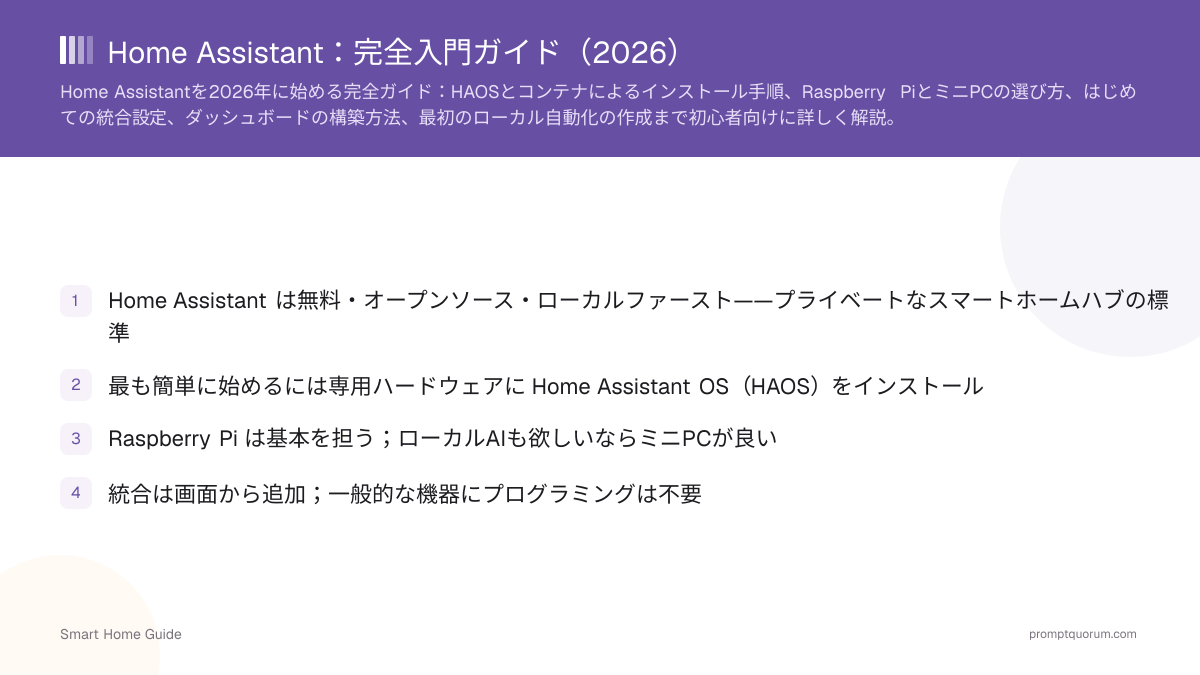
- Home Assistant は無料・オープンソース・ローカルファースト——プライベートなスマートホームハブの標準
- 最も簡単に始めるには専用ハードウェアに Home Assistant OS(HAOS)をインストール
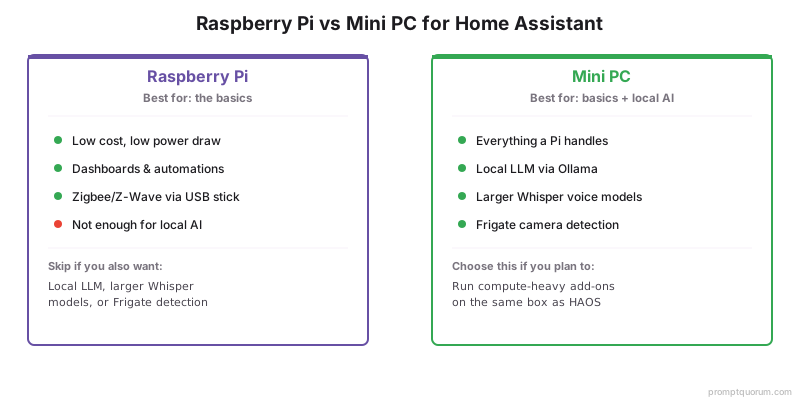
- Raspberry Pi は基本を担う;ローカルAIも欲しいならミニPCが良い
- 統合は画面から追加;一般的な機器にプログラミングは不要
- ローカルプロトコルのために Zigbee または Z-Wave コーディネーター(USB スティック)を追加
- ローカルLLMの頭脳は後で追加——LLMの仕組みは外部リンクへ
なぜ Home Assistant か?
Home Assistant がローカルスマートホームの土台なのは、自分のハードウェアで動き、主要なローカルプロトコルをすべて話し、自動化をオフラインで動かし続けるからです。 最も柔軟でプライベートなハブです。
- ローカルファースト:制御も自動化もクラウドなしで動く。
- 幅広い対応:ブランドとプロトコルを横断する数千の統合。
- ローカルAIの土台——ローカルLLMでスマートホームを動かすを参照。
どのインストール方法を選ぶべきか?
最もシンプルなセットアップには専用ハードウェア上の Home Assistant OS(HAOS)、すでにサーバーを動かしているならコンテナ版、基本なら Raspberry Pi、ローカルAIが欲しいならミニPCを選びましょう。 HAOS には必要となるアドオンシステムが含まれます。
- ローカルLLMを含むハードウェアのサイズ選びはローカルスマートホームに最適なハードウェアを参照。
インストール方法 | 難易度 | 最適な用途 |
|---|---|---|
| 専用機器上の HAOS | 最も簡単 | 大半の人;アドオンを完全サポート |
| Raspberry Pi 上の HAOS | 簡単 | 基本、低消費電力 |
| ミニPC 上の HAOS | 簡単 | 基本+ローカルAI |
| コンテナ(Docker) | 中程度 | 既存のホームサーバー/NAS |
Windows・macOS・LinuxにHome Assistantをインストールする
WindowsとmacOSでは、Home Assistantは仮想マシン内のHome Assistant OSとしてのみ動作し、LinuxではHAOSまたはContainerインストールを直接実行できます。 Home Assistant OSはホームオートメーション専用に作られたOSです。デスクトップPCはテストには使えますが、24時間365日の運用には向きません。
- Windows:VirtualBox、VMware Workstation、Hyper-VでRAM 2 GB以上・2 vCPU以上のUEFI仮想マシンを作成し、HAOSのディスクイメージを接続して、ネットワークをブリッジに設定します。Hyper-VはUSB接続のZigbee/Z-Waveアダプターを仮想マシンに渡せません。
- macOS:VirtualBoxなどのハイパーバイザーを使い(Apple siliconではARM 64ビットを選択)、同じブリッジネットワーク設定にします。
- Linux:VM(例:KVM)でHAOSを実行するか、Docker ComposeでContainerインストールを使います。Containerにはアプリ(旧アドオン)が含まれないため、ThreadやZ-Waveは別途セットアップが必要です。
- VMが起動したら、任意のブラウザでVMのポート8123にあるHome Assistantのウェブインターフェースを開きます。操作はブラウザ経由のため、どのデスクトップOSからでも使えます。
- 常時稼働には専用デバイスを選びましょう。Home Assistant Green(推奨価格199ドル、日本での価格は販売店により異なります。RAM 4 GB、ストレージ32 GB)または2 GB以上のRaspberry Pi 4/5なら、PCがスリープしてもハブが動き続けます。公式インストールガイドを参照してください。
最初の統合を追加する
設定 → デバイスとサービスから統合を追加します;多くの機器はネットワーク上で自動検出されます。 Zigbee や Z-Wave 機器には、まずコーディネーターを追加します。
- 自動検出が多くの Wi-Fi・Matter 機器を自ら見つけます。
- Zigbee 機器には Zigbee コーディネーター(と ZHA または Zigbee2MQTT 統合)を追加——スマートホームのプロトコル解説を参照。
- 特に音声やAIをつなぐ前は、必要なエンティティだけを公開しましょう。
ダッシュボード
Home Assistant は機器ごとのカードでカスタマイズできるダッシュボードを自動生成します。 既定のものから始め、時間をかけて整えていきましょう。
- 既定のダッシュボードは機器とエリアを自動で一覧表示します。
- よく使う操作のカードを追加します。
- 設定が増えるにつれ、部屋ごとのビューを作ります。
最初の自動化
設定 → 自動化でビジュアルエディターを使い、簡単な自動化を作りましょう——たとえば日没に点灯する照明。 一般的なルールにプログラミングは不要です。
- 1設定 → 自動化とシーン → 自動化を作成 を開く。
- 2トリガー(時間、日没、またはセンサーの状態)を選ぶ。
- 3アクション(照明を点ける、通知を送る)を選ぶ。
- 4保存してテストし、それから調整する。
- 5後の文脈対応ルールはローカルLLMによるAI自動化を参照。

AIは後で追加
基本が動いたら、ローカルLLMを会話エージェントとして追加します——ただし機器と自動化が安定した後で。 本ガイドは Ollama を再説明しません;それは外部リンクへ。
- ローカルモデルをOllama 統合で接続。
- Ollama のインストールとモデル選びはOllama のインストール方法(クラスター横断)を参照。
- ローカル音声フロントエンドはローカル音声アシスタントのガイドで追加。
よくある質問
Home Assistant は Raspberry Pi とミニPCのどちらが良いですか?
Raspberry Pi は一般的なスマートホーム用途で Home Assistant をよく動かします。ローカルLLM、より大きな Whisper モデル、または Frigate のカメラ検出を同じ機器で動かしたいなら、より多くの計算が必要なのでミニPCを選びましょう。
Home Assistant は無料ですか?
はい。Home Assistant は無料・オープンソースです。費用は動かすハードウェアと、簡単なリモートアクセス用のクラウドリレーなど任意の追加分だけです。ローカルの基本制御にサブスクは不要です。
Home Assistant を使うのにプログラミングは必要ですか?
いいえ。一般的な設定、ダッシュボード、自動化はグラフィカルな画面で作れます。高度な自動化に YAML 設定が使えますが、始めるには任意です。
Home Assistant は AI を動かせますか?
はい。Home Assistant は Ollama と連携してローカルモデルを会話エージェントにでき、Whisper と Piper でローカル音声に対応します。これらをミニPCで動かせばすべてローカルに保てます。設定は Ollama 統合のガイドを参照してください。
WindowsやmacOSにHome Assistantをインストールできますか?
はい。ただし仮想マシン内のHome Assistant OSとしてのみ可能です(WindowsではVirtualBox、VMware、Hyper-V)。VMにはRAM 2 GB以上、2 vCPU以上、UEFIブート、ブリッジネットワークを割り当ててください。LinuxではContainerインストールも直接実行できます。
Home Assistant OSとは何ですか?
Home Assistant OS(HAOS)は、Home Assistantを動かすためだけに作られた最小構成のOSです。アプリ、バックアップ、ワンクリック更新を備え、Home Assistantがほとんどのユーザーに推奨するインストール方式です。