Conclusiones clave
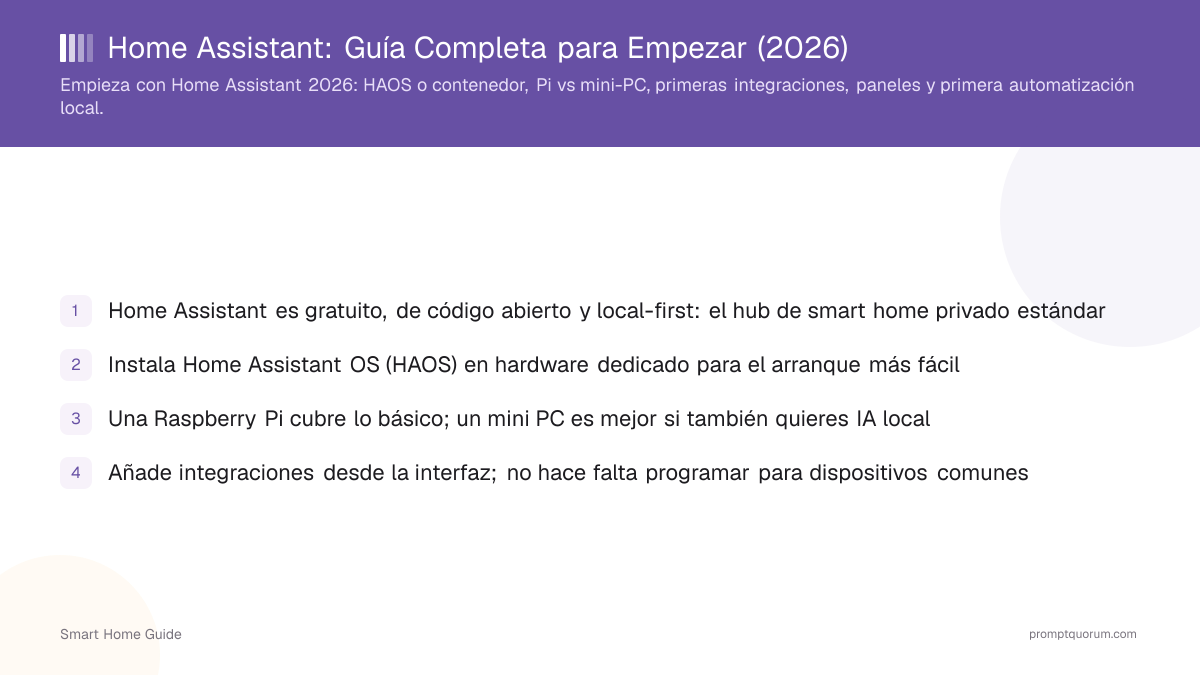
- Home Assistant es gratuito, de código abierto y local-first: el hub de smart home privado estándar
- Instala Home Assistant OS (HAOS) en hardware dedicado para el arranque más fácil
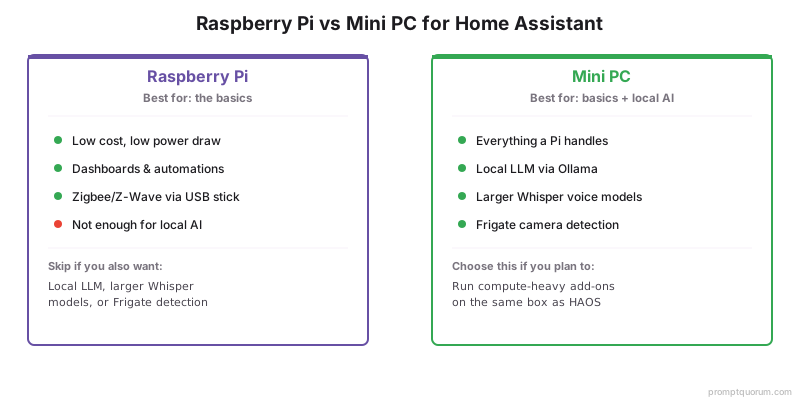
- Una Raspberry Pi cubre lo básico; un mini PC es mejor si también quieres IA local
- Añade integraciones desde la interfaz; no hace falta programar para dispositivos comunes
- Añade un coordinador Zigbee o Z-Wave (stick USB) para protocolos locales
- Añade un cerebro LLM local más adelante: enlaza hacia fuera para la mecánica del LLM
¿Por qué Home Assistant?
Home Assistant es la base de un smart home local porque corre en tu propio hardware, habla todos los protocolos locales principales y mantiene las automatizaciones funcionando sin conexión. Es el hub más flexible y privado.
- Local-first: el control y las automatizaciones corren sin la nube.
- Amplio soporte: miles de integraciones entre marcas y protocolos.
- Base para la IA local — consulta ejecutar tu smart home con un LLM local.
¿Qué opción de instalación deberías elegir?
Usa Home Assistant OS (HAOS) en hardware dedicado para la configuración más simple, una instalación en contenedor si ya ejecutas un servidor, y elige una Raspberry Pi para lo básico o un mini PC si quieres IA local. HAOS incluye el sistema de add-ons que querrás.
- Para el dimensionado de hardware incluyendo un LLM local, consulta mejor hardware para un smart home local.
Método de instalación | Dificultad | Mejor para |
|---|---|---|
| HAOS en dispositivo dedicado | La más fácil | La mayoría; soporte completo de add-ons |
| HAOS en Raspberry Pi | Fácil | Lo básico, bajo consumo |
| HAOS en mini PC | Fácil | Lo básico + IA local |
| Contenedor (Docker) | Moderada | Servidores domésticos/NAS existentes |
Instalar Home Assistant en Windows, macOS o Linux
En Windows y macOS, Home Assistant solo se ejecuta como Home Assistant OS dentro de una máquina virtual; Linux puede ejecutar HAOS o la instalación Container directamente. Home Assistant OS es un sistema operativo creado para la domótica; un PC de escritorio sirve para probar, pero es un mal anfitrión 24/7.
- Windows: crea una máquina virtual UEFI en VirtualBox, VMware Workstation o Hyper-V con al menos 2 GB de RAM y 2 vCPU, adjunta la imagen de disco de HAOS y configura la red en modo puente. Hyper-V no puede pasar adaptadores USB Zigbee o Z-Wave a la VM.
- macOS: usa un hipervisor como VirtualBox (Apple silicon usa la opción ARM de 64 bits) con la misma configuración de red en modo puente.
- Linux: ejecuta HAOS en una VM (por ejemplo KVM) o usa la instalación Container con Docker Compose. Container no incluye apps (antes add-ons), así que Thread y Z-Wave requieren una configuración aparte.
- Cuando la VM arranque, abre la interfaz web de Home Assistant en el puerto 8123 de la VM desde cualquier navegador; como se controla desde el navegador, funciona en cualquier sistema operativo de escritorio.
- Para uso continuo, elige un dispositivo dedicado — Home Assistant Green (precio recomendado 179 € en España; en Latinoamérica, 199 USD, y los precios locales pueden variar; 4 GB de RAM, 32 GB de almacenamiento) o una Raspberry Pi 4 o 5 con al menos 2 GB de RAM — para que el hub siga funcionando cuando tu PC se suspende. Consulta la guía oficial de instalación.
Añadir tus primeras integraciones
Añade integraciones desde Ajustes → Dispositivos y servicios; muchos dispositivos se detectan automáticamente en tu red. Para dispositivos Zigbee o Z-Wave, añade primero un coordinador.
- La detección automática encuentra muchos dispositivos Wi-Fi y Matter por sí sola.
- Añade un coordinador Zigbee (y la integración ZHA o Zigbee2MQTT) para dispositivos Zigbee — consulta protocolos del smart home explicados.
- Expón solo las entidades que quieras, sobre todo antes de conectar voz o IA.
El panel
Home Assistant genera automáticamente un panel que puedes personalizar con tarjetas para tus dispositivos. Empieza con el predeterminado y refínalo con el tiempo.
- El panel predeterminado lista tus dispositivos y áreas automáticamente.
- Añade tarjetas para los controles que más uses.
- Crea vistas por habitación a medida que crece tu configuración.
Tu primera automatización
Crea una automatización simple en Ajustes → Automatizaciones usando el editor visual, por ejemplo encender una luz al atardecer. No hace falta programar para reglas comunes.
- 1Abre Ajustes → Automatizaciones y escenas → Crear automatización.
- 2Elige un disparador (tiempo, atardecer o un estado de sensor).
- 3Elige una acción (encender una luz, enviar una notificación).
- 4Guárdala y pruébala, luego refínala.
- 5Para reglas contextuales más adelante, consulta automatizaciones con IA con un LLM local.

Añadir IA después
Una vez que lo básico funcione, añade un LLM local como agente de conversación, pero hazlo después de que tus dispositivos y automatizaciones sean estables. Esta guía no reexplica Ollama; enlaza hacia fuera para eso.
- Conecta un modelo local mediante la integración de Ollama.
- Para la instalación de Ollama y la elección de modelo, consulta cómo instalar Ollama (entre clústeres).
- Añade un frontend de voz local con la guía del asistente de voz local.
Preguntas frecuentes
¿Raspberry Pi o mini PC para Home Assistant?
Una Raspberry Pi ejecuta bien Home Assistant para el uso típico de smart home. Elige un mini PC si también quieres ejecutar un LLM local, modelos Whisper más grandes o detección de cámaras con Frigate en el mismo equipo, ya que necesitan más cómputo.
¿Home Assistant es gratuito?
Sí. Home Assistant es gratuito y de código abierto. Solo pagas por el hardware donde corre y extras opcionales (por ejemplo, un relay en la nube para acceso remoto fácil). El control local básico no necesita suscripción.
¿Necesito programar para usar Home Assistant?
No. Las configuraciones, paneles y automatizaciones comunes se crean mediante una interfaz gráfica. La configuración YAML está disponible para automatizaciones avanzadas, pero es opcional para empezar.
¿Puede Home Assistant ejecutar IA?
Sí. Home Assistant se integra con Ollama para que un modelo local actúe como agente de conversación, y admite voz local con Whisper y Piper. Ejecutar esto en un mini PC mantiene todo local. Consulta la guía de la integración de Ollama para configurarlo.
¿Puedo instalar Home Assistant en Windows o macOS?
Sí, pero solo como Home Assistant OS dentro de una máquina virtual (VirtualBox, VMware o Hyper-V en Windows). Dale a la VM al menos 2 GB de RAM y 2 vCPU, arranque UEFI y red en modo puente. Linux también puede ejecutar directamente la instalación Container.
¿Qué es Home Assistant OS?
Home Assistant OS (HAOS) es un sistema operativo mínimo creado solo para ejecutar Home Assistant. Incluye apps, copias de seguridad y actualizaciones con un clic, y es el tipo de instalación que Home Assistant recomienda a la mayoría de usuarios.