Points clés
- Home Assistant est gratuit, open source et local-first — le hub de maison connectée privé de référence
- Installez Home Assistant OS (HAOS) sur du matériel dédié pour le démarrage le plus facile
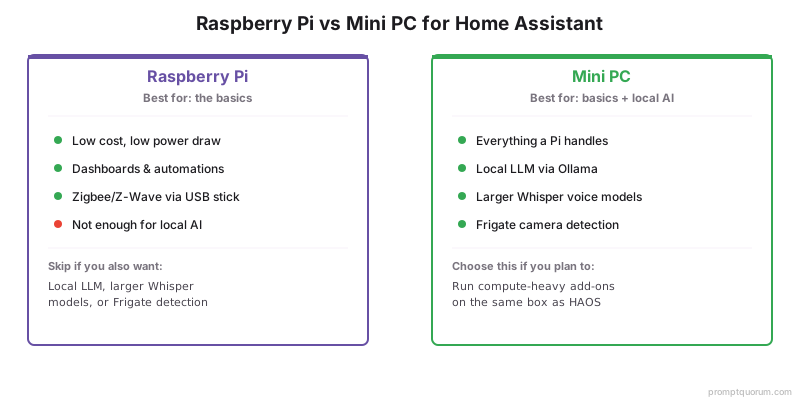
- Une Raspberry Pi gère les bases ; un mini-PC est meilleur si vous voulez aussi de l'IA locale
- Ajoutez des intégrations depuis l'interface ; aucune programmation pour les appareils courants
- Ajoutez un coordinateur Zigbee ou Z-Wave (clé USB) pour les protocoles locaux
- Ajoutez un cerveau LLM local plus tard — lien vers l'extérieur pour la mécanique du LLM
Pourquoi Home Assistant ?
Home Assistant est la fondation d'une maison connectée locale car il tourne sur votre propre matériel, parle tous les grands protocoles locaux et garde les automatisations en fonctionnement hors ligne. C'est le hub le plus flexible et le plus privé.
- Local-first : le contrôle et les automatisations tournent sans le cloud.
- Large prise en charge : des milliers d'intégrations à travers marques et protocoles.
- Fondation pour l'IA locale — voir faire tourner votre maison connectée sur un LLM local.
Quelle option d'installation choisir ?
Utilisez Home Assistant OS (HAOS) sur du matériel dédié pour la configuration la plus simple, une installation en conteneur si vous exécutez déjà un serveur, et choisissez une Raspberry Pi pour les bases ou un mini-PC si vous voulez de l'IA locale. HAOS inclut le système d'add-ons dont vous aurez besoin.
- Pour le dimensionnement matériel incluant un LLM local, voir meilleur matériel pour une maison connectée locale.
Méthode d'installation | Difficulté | Idéal pour |
|---|---|---|
| HAOS sur appareil dédié | La plus facile | La plupart ; prise en charge complète des add-ons |
| HAOS sur Raspberry Pi | Facile | Les bases, faible consommation |
| HAOS sur mini-PC | Facile | Les bases + IA locale |
| Conteneur (Docker) | Modérée | Serveurs domestiques/NAS existants |
Installer Home Assistant sous Windows, macOS ou Linux
Sous Windows et macOS, Home Assistant ne fonctionne que sous forme de Home Assistant OS dans une machine virtuelle ; Linux peut exécuter HAOS ou l'installation Container directement. Home Assistant OS est un système d'exploitation conçu pour la domotique ; un PC de bureau convient pour tester, mais mal pour un fonctionnement 24 h/24.
- Windows : créez une machine virtuelle UEFI dans VirtualBox, VMware Workstation ou Hyper-V avec au moins 2 Go de RAM et 2 vCPU, attachez l'image disque HAOS et configurez le réseau en mode ponté. Hyper-V ne peut pas transmettre d'adaptateurs USB Zigbee ou Z-Wave à la VM.
- macOS : utilisez un hyperviseur comme VirtualBox (Apple silicon utilise l'option ARM 64 bits) avec la même configuration réseau en mode ponté.
- Linux : exécutez HAOS dans une VM (par exemple KVM) ou utilisez l'installation Container avec Docker Compose. Container n'inclut pas les applications (anciennement add-ons), donc Thread et Z-Wave demandent une configuration séparée.
- Une fois la VM démarrée, ouvrez l'interface web de Home Assistant sur le port 8123 de la VM dans n'importe quel navigateur ; comme le pilotage passe par le navigateur, cela fonctionne depuis tout système de bureau.
- Pour un usage permanent, choisissez un appareil dédié — Home Assistant Green (prix recommandé 179 €, 4 Go de RAM, 32 Go de stockage) ou un Raspberry Pi 4 ou 5 avec au moins 2 Go de RAM — afin que le hub reste actif quand votre PC est en veille. Voir le guide d'installation officiel.
Ajouter vos premières intégrations
Ajoutez des intégrations depuis Paramètres → Appareils et services ; beaucoup d'appareils sont détectés automatiquement sur votre réseau. Pour les appareils Zigbee ou Z-Wave, ajoutez d'abord un coordinateur.
- La détection automatique trouve seule beaucoup d'appareils Wi-Fi et Matter.
- Ajoutez un coordinateur Zigbee (et l'intégration ZHA ou Zigbee2MQTT) pour les appareils Zigbee — voir les protocoles de la maison connectée expliqués.
- N'exposez que les entités que vous voulez, surtout avant de connecter la voix ou l'IA.
Le tableau de bord
Home Assistant génère automatiquement un tableau de bord que vous pouvez personnaliser avec des cartes pour vos appareils. Commencez par celui par défaut et affinez-le avec le temps.
- Le tableau de bord par défaut liste automatiquement vos appareils et zones.
- Ajoutez des cartes pour les commandes que vous utilisez le plus.
- Créez des vues par pièce à mesure que votre installation grandit.
Votre première automatisation
Créez une automatisation simple dans Paramètres → Automatisations avec l'éditeur visuel — par exemple allumer une lumière au coucher du soleil. Aucune programmation n'est requise pour les règles courantes.
- 1Ouvrez Paramètres → Automatisations et scènes → Créer une automatisation.
- 2Choisissez un déclencheur (heure, coucher du soleil ou un état de capteur).
- 3Choisissez une action (allumer une lumière, envoyer une notification).
- 4Enregistrez-la et testez-la, puis affinez.
- 5Pour des règles contextuelles plus tard, voir automatisations IA avec un LLM local.

Ajouter l'IA plus tard
Une fois les bases en place, ajoutez un LLM local comme agent de conversation — mais faites-le après que vos appareils et automatisations soient stables. Ce guide ne réexplique pas Ollama ; lien vers l'extérieur pour cela.
- Connectez un modèle local via l'intégration Ollama.
- Pour l'installation d'Ollama et le choix du modèle, voir comment installer Ollama (inter-clusters).
- Ajoutez une interface vocale locale avec le guide de l'assistant vocal local.
Questions fréquemment posées
Raspberry Pi ou mini-PC pour Home Assistant ?
Une Raspberry Pi fait bien tourner Home Assistant pour un usage maison connectée typique. Choisissez un mini-PC si vous voulez aussi exécuter un LLM local, des modèles Whisper plus grands ou la détection de caméras Frigate sur la même machine, car cela demande plus de puissance.
Home Assistant est-il gratuit ?
Oui. Home Assistant est gratuit et open source. Vous payez seulement le matériel sur lequel il tourne et des extras optionnels (par exemple un relais cloud pour un accès à distance facile). Le contrôle local de base ne nécessite aucun abonnement.
Dois-je programmer pour utiliser Home Assistant ?
Non. Les configurations, tableaux de bord et automatisations courants se créent via une interface graphique. La configuration YAML est disponible pour les automatisations avancées, mais optionnelle pour démarrer.
Home Assistant peut-il exécuter de l'IA ?
Oui. Home Assistant s'intègre à Ollama pour qu'un modèle local serve d'agent de conversation, et prend en charge la voix locale avec Whisper et Piper. Exécuter cela sur un mini-PC garde tout local. Voir le guide de l'intégration Ollama pour la configuration.
Puis-je installer Home Assistant sous Windows ou macOS ?
Oui, mais uniquement sous forme de Home Assistant OS dans une machine virtuelle (VirtualBox, VMware ou Hyper-V sous Windows). Donnez à la VM au moins 2 Go de RAM et 2 vCPU, un démarrage UEFI et un réseau ponté. Linux peut aussi exécuter directement l'installation Container.
Qu'est-ce que Home Assistant OS ?
Home Assistant OS (HAOS) est un système d'exploitation minimal conçu uniquement pour exécuter Home Assistant. Il inclut les applications, les sauvegardes et les mises à jour en un clic, et c'est le type d'installation que Home Assistant recommande à la plupart des utilisateurs.