Points clés
- Home Assistant fournit une intégration Ollama officielle — aucun add-on personnalisé nécessaire
- Exécutez Ollama sur l'hôte Home Assistant ou une autre machine de votre LAN
- Ajouter l'intégration → saisir l'URL Ollama (par défaut host:11434) → sélectionner un modèle
- N'exposez que les entités que le modèle doit contrôler, puis définissez-le comme agent Assist
- Utilisez un petit modèle à appel de fonctions pour une faible latence ; lien pour la profondeur modèle/matériel
- Tout est local : aucune commande ni état du foyer ne quitte votre réseau
Ce que connecter Ollama à Home Assistant vous apporte
Cela donne à Home Assistant un agent de conversation local : vous parlez ou tapez une requête et le modèle l'associe à des actions d'appareil, sans assistant cloud dans la boucle. Cela remplace l'agent vocal cloud (Alexa, Google) pour le contrôle en langage naturel.
- Contrôle en langage naturel : « éteins tout en bas » s'associe aux bonnes entités au lieu d'une phrase fixe.
- Local et privé : le modèle tourne via Ollama sur votre matériel — voir le guide de la maison connectée avec LLM local pour l'architecture complète.
- Prêt pour la voix : associez-le à un pipeline vocal local pour un remplacement privé d'Alexa — voir construire un assistant vocal entièrement local.
Prérequis avant de commencer
Il vous faut Home Assistant en marche, Ollama en marche sur un hôte joignable et un modèle téléchargé. Ce guide ne réexplique pas l'installation d'Ollama — lien pour cela.
- 1Home Assistant actif et joignable sur votre LAN.
- 2Ollama installé et en marche sur le même hôte ou une autre machine — voir comment installer Ollama.
- 3Au moins un modèle téléchargé (un petit modèle d'instructions est le bon point de départ).
- 4Joignabilité réseau : confirmez que Home Assistant peut atteindre l'URL Ollama (port par défaut 11434).
Comment ajouter l'intégration Ollama ?
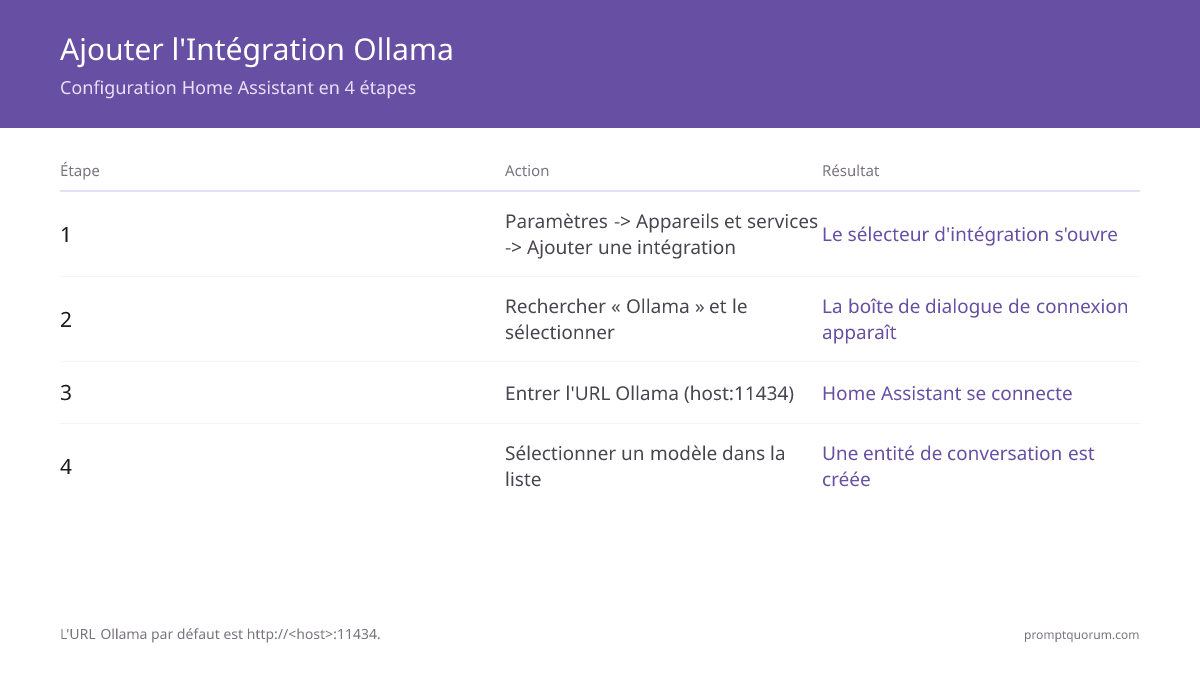
Dans Home Assistant, allez dans Paramètres → Appareils et services → Ajouter une intégration → Ollama, puis saisissez l'URL Ollama. L'URL par défaut est http://<host>:11434.
Étape | Action | Résultat |
|---|---|---|
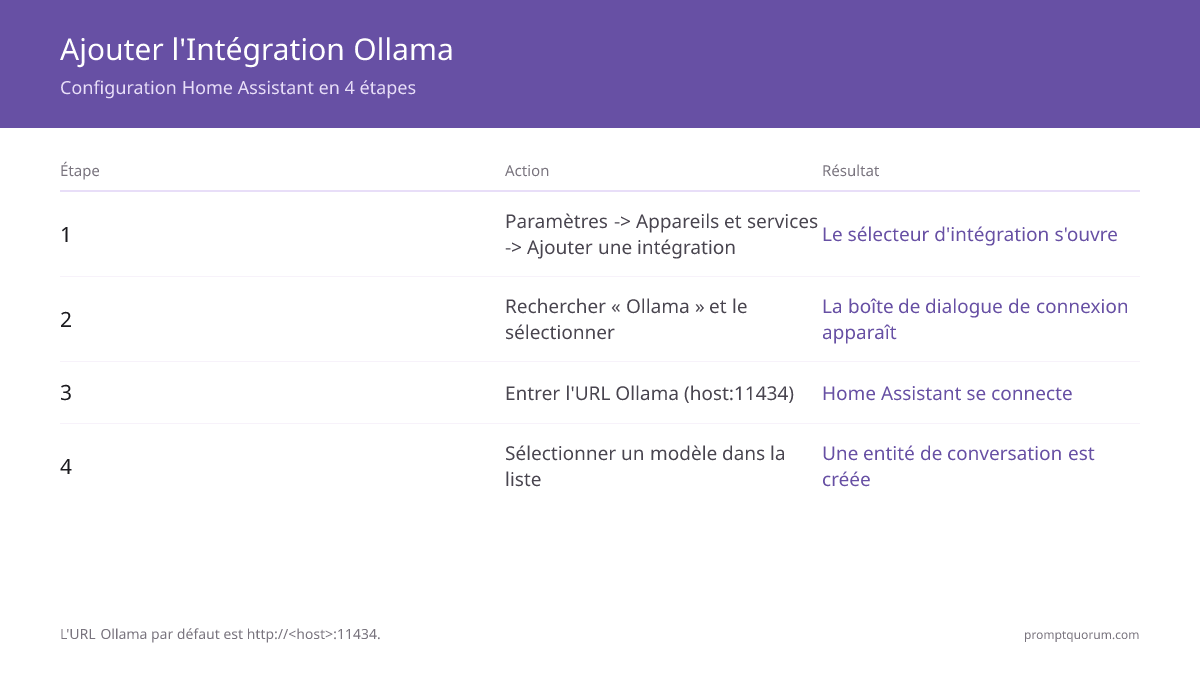
| 1 | Paramètres → Appareils et services → Ajouter une intégration | Le sélecteur d'intégrations s'ouvre |
| 2 | Cherchez « Ollama » et sélectionnez-le | La boîte de dialogue de connexion apparaît |
| 3 | Saisissez l'URL Ollama (host:11434) | Home Assistant se connecte à Ollama |
| 4 | Sélectionnez un modèle dans la liste | Une entité de conversation est créée |
Quel modèle choisir ?
Choisissez un petit modèle rapide suivant les instructions, avec appel de fonctions pour le contrôle de la maison — pas le plus gros modèle que vous puissiez exécuter. Ici la latence compte plus que la capacité brute.
- Utilisez un petit modèle si vous voulez des réponses vives sur du matériel modeste.
- Priorisez la prise en charge de l'appel de fonctions/outils pour que le modèle émette des actions d'appareil de façon fiable.
- Pour une liste restreinte spécifique à la maison connectée, voir meilleurs modèles LLM locaux pour le contrôle de la maison connectée.
- Pour une mécanique de modèles plus approfondie, lien vers meilleurs LLM locaux pour coder et le cluster local-llms — ce guide ne reclasse pas les modèles.
Configurer l'agent de conversation
Définissez l'entité de conversation Ollama comme agent dans votre pipeline Assist, et n'exposez que les entités que vous voulez qu'il contrôle. L'exposition est ce qui permet au modèle d'agir sur les appareils.
- 1Ouvrez Paramètres → Assistants vocaux et modifiez (ou créez) un pipeline Assist.
- 2Définissez l'agent de conversation sur l'entité Ollama créée par l'intégration.
- 3Sous l'exposition Assist, exposez les entités spécifiques que le modèle peut contrôler.
- 4Ajoutez éventuellement un prompt personnalisé pour limiter le ton et le périmètre.
- 5Enregistrez, puis testez depuis la zone de chat Assist avant d'ajouter la voix.
Contrôler les appareils par voix ou texte
Une fois l'agent défini et les entités exposées, tapez ou dites une requête dans Assist et le modèle exécute l'action. Gardez les automatisations de sécurité déterministes comme règles simples, non pilotées par le modèle.
- Testez d'abord avec des commandes simples (« allume la lumière du bureau »), puis avec une formulation naturelle.
- Le modèle ne contrôle que les entités que vous avez exposées — les appareils non exposés restent intacts.
- Ajoutez une interface vocale locale pour un usage mains libres — voir assistant vocal local.
- Pour des automatisations conscientes du contexte au-delà des commandes directes, voir automatisations IA avec un LLM local.
Dépanner les problèmes courants
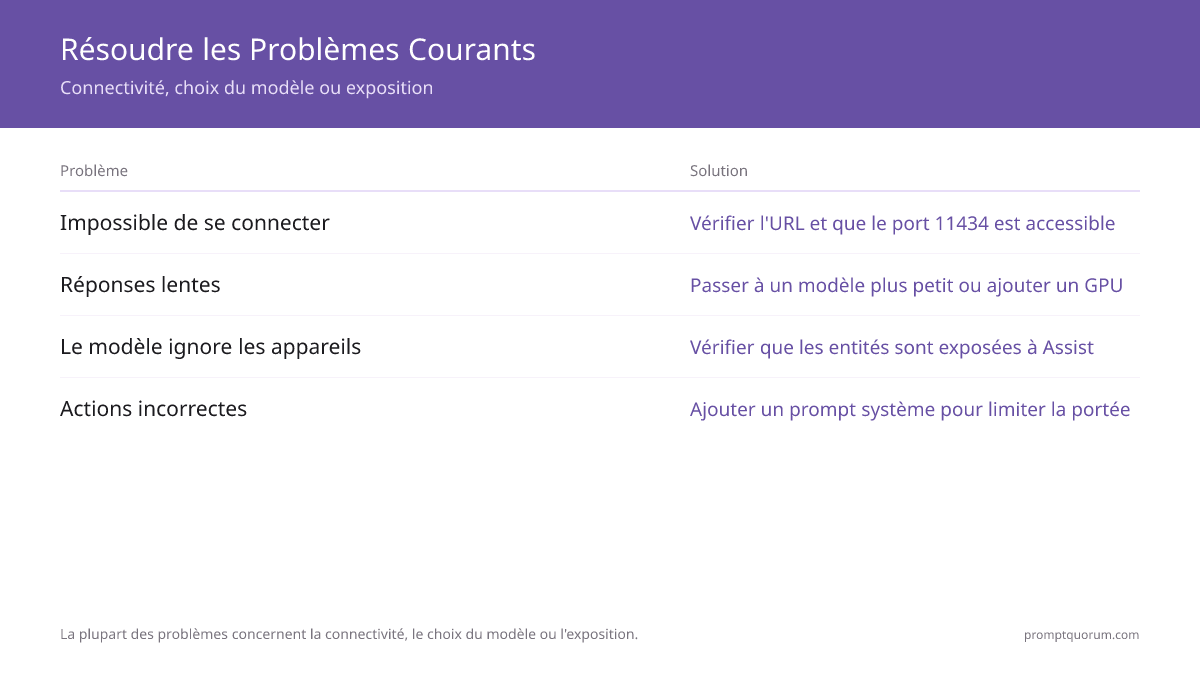
La plupart des problèmes relèvent de la connectivité, du choix de modèle ou de l'exposition. Traitez-les dans l'ordre.
- Connexion impossible : vérifiez l'URL Ollama et que le port 11434 est joignable depuis Home Assistant ; liez Ollama à 0.0.0.0 s'il est sur un autre hôte.
- Réponses lentes : passez à un modèle plus petit ou ajoutez un GPU/NPU — voir meilleur matériel pour une maison connectée locale.
- Le modèle ignore les appareils : confirmez que les entités sont exposées à Assist et que l'entité Ollama est l'agent actif.
- Mauvaises actions : ajoutez un prompt système limitant le périmètre, ou réduisez le nombre d'entités exposées.
Questions fréquemment posées
Qu'est-ce que Home-LLM (acon96) et en quoi diffère-t-il de l'intégration Ollama ?
Home-LLM (github.com/acon96/home-llm) est une intégration HACS communautaire distincte, dotée de ses propres petits modèles finement ajustés spécifiquement pour le contrôle des appareils Home Assistant, plutôt qu'un modèle de chat généraliste. L'intégration Ollama couverte par ce guide est la voie officielle et intégrée : elle pointe Home Assistant vers n'importe quel modèle déjà servi par Ollama. Home-LLM est une alternative spécialisée qui mérite d'être évaluée si vous voulez un modèle entraîné spécifiquement pour des commandes d'appareils structurées, mais elle nécessite l'installation d'un composant HACS séparé plutôt que d'utiliser l'intégration livrée avec Home Assistant.
Quel modèle choisir pour Home Assistant ?
Un petit modèle suivant les instructions avec prise en charge de l'appel de fonctions est le meilleur point de départ, car le contrôle de la maison nécessite des réponses rapides et structurées. La bonne taille dépend de votre matériel ; voir le guide des meilleurs modèles LLM locaux pour la maison connectée pour les options actuelles.
Ai-je besoin d'un GPU pour exécuter Ollama avec Home Assistant ?
Non, mais cela aide. Un petit modèle tourne sur un CPU moderne ou un GPU intégré ; un GPU discret ou un NPU réduit la latence, rendant l'assistant plus vif. Adaptez la taille du modèle à votre matériel.
Le modèle peut-il contrôler n'importe quel appareil dans Home Assistant ?
Seulement les entités que vous exposez explicitement à Assist. L'exposition est sur option, donc le modèle ne peut pas agir sur les appareils que vous n'avez pas partagés, ce qui garde le contrôle prévisible et sûr.
L'intégration Ollama fonctionne-t-elle hors ligne ?
Oui. Ollama exécute le modèle en local et Home Assistant contrôle les appareils via votre LAN, donc l'assistant fonctionne sans internet. Seul l'accès à distance depuis l'extérieur du foyer nécessite une connectivité.