关键要点
- Home Assistant 自带官方 Ollama 集成——无需自定义加载项
- 在 Home Assistant 主机或局域网中的另一台机器上运行 Ollama
- 添加集成 → 输入 Ollama 的 URL(默认 host:11434)→ 选择一个模型
- 只暴露你想让模型控制的实体,然后把它设为 Assist 代理
- 为低延迟使用小型函数调用模型;模型/硬件细节走外链
- 一切都在本地:任何命令或家庭状态都不离开你的网络
把 Ollama 连接到 Home Assistant 能给你什么
它为 Home Assistant 提供一个本地对话代理:你说出或输入一个请求,模型把它映射为设备动作,整个回路中没有云端助手。 这在自然语言控制上取代了云端语音代理(Alexa、Google)。
- 自然语言控制:“把楼下都关掉”会映射到正确的实体,而不是一句固定短语。
- 本地且私密: 模型经由 Ollama 在你的硬件上运行——完整架构参见本地 LLM 智能家居指南。
- 可用于语音: 把它与本地语音流水线结合,作为私密的 Alexa 替代——参见搭建完全本地的语音助手。
开始前的前提条件
你需要 Home Assistant 在运行、Ollama 在一台可访问的主机上运行,以及已拉取一个模型。 本指南不再赘述 Ollama 的安装——相关内容走外链。
- 1Home Assistant 已运行且在你的局域网中可访问。
- 2Ollama 已在同一主机或另一台机器上安装并运行——参见如何安装 Ollama。
- 3至少已拉取一个模型(小型指令模型是合适的起点)。
- 4网络可达性:确认 Home Assistant 能访问 Ollama 的 URL(默认端口 11434)。
你如何添加 Ollama 集成?
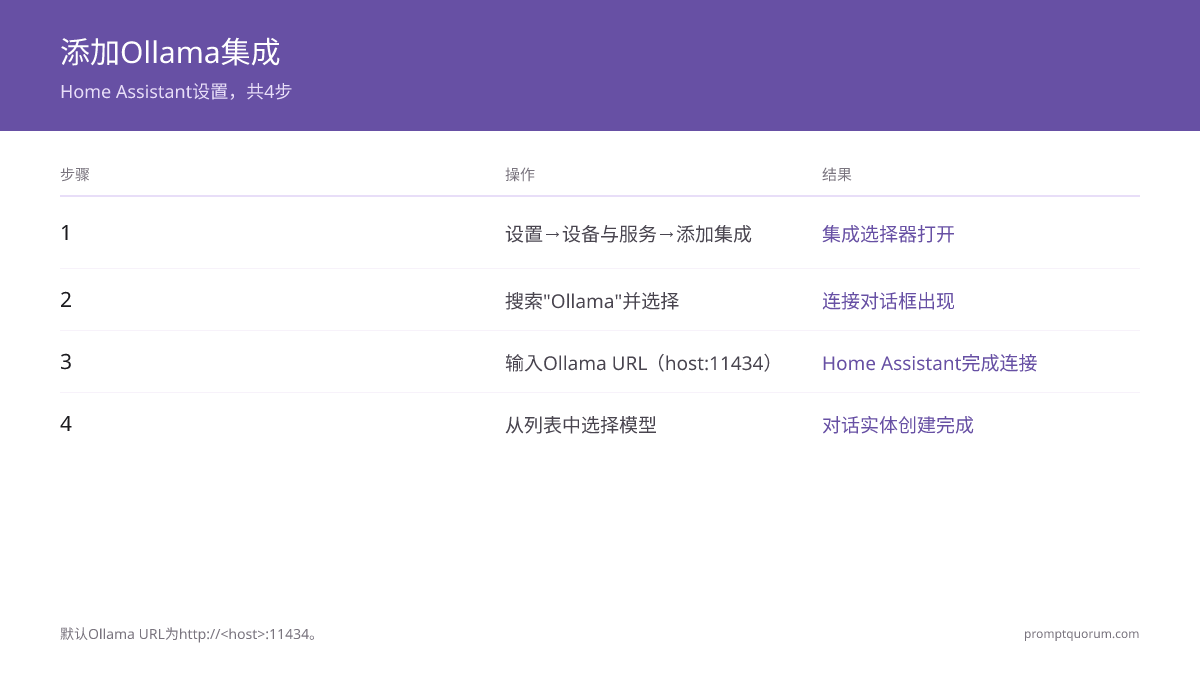
在 Home Assistant 中进入 设置 → 设备与服务 → 添加集成 → Ollama,然后输入 Ollama 的 URL。 默认 URL 为 http://<host>:11434。
步骤 | 操作 | 结果 |
|---|---|---|
| 1 | 设置 → 设备与服务 → 添加集成 | 打开集成选择器 |
| 2 | 搜索“Ollama”并选择 | 出现连接对话框 |
| 3 | 输入 Ollama 的 URL(host:11434) | Home Assistant 连接到 Ollama |
| 4 | 从列表中选择一个模型 | 创建一个对话实体 |
你该选择哪个模型?
为家庭控制选择一个小而快、能遵循指令并支持函数调用的模型——而不是你能运行的最大模型。 在这里延迟比纯粹的能力更重要。
- 若想在普通硬件上获得灵敏的响应,就用小型模型。
- 优先选择支持函数调用/工具的模型,以便它可靠地输出设备动作。
- 智能家居专属的精选清单参见智能家居控制的最佳本地 LLM 模型。
- 更深入的模型机制走外链至编程的最佳本地 LLM和 local-llms 集群——本指南不再对模型重新排名。
配置对话代理
把 Ollama 对话实体设为你 Assist 流水线中的代理,并只暴露你想让它控制的实体。 正是“暴露”让模型能够作用于设备。
- 1打开 设置 → 语音助手,编辑(或创建)一个 Assist 流水线。
- 2把对话代理设为集成所创建的 Ollama 实体。
- 3在 Assist 暴露设置中,暴露模型可控制的具体实体。
- 4可选地添加一段自定义提示词以限制语气和范围。
- 5保存,然后在添加语音之前从 Assist 聊天框测试。
用语音或文本控制设备
一旦设好代理并暴露实体,在 Assist 中输入或说出一个请求,模型就会执行该动作。 把确定性的安全自动化保持为普通规则,而非由模型驱动。
- 先用简单命令测试(“打开书房的灯”),再用自然的措辞。
- 模型只控制你暴露的实体——未暴露的设备不受影响。
- 为免手使用添加一个本地语音前端——参见本地语音助手。
- 关于超出直接命令的情境感知自动化,参见用本地LLM实现AI自动化。
常见问题排错
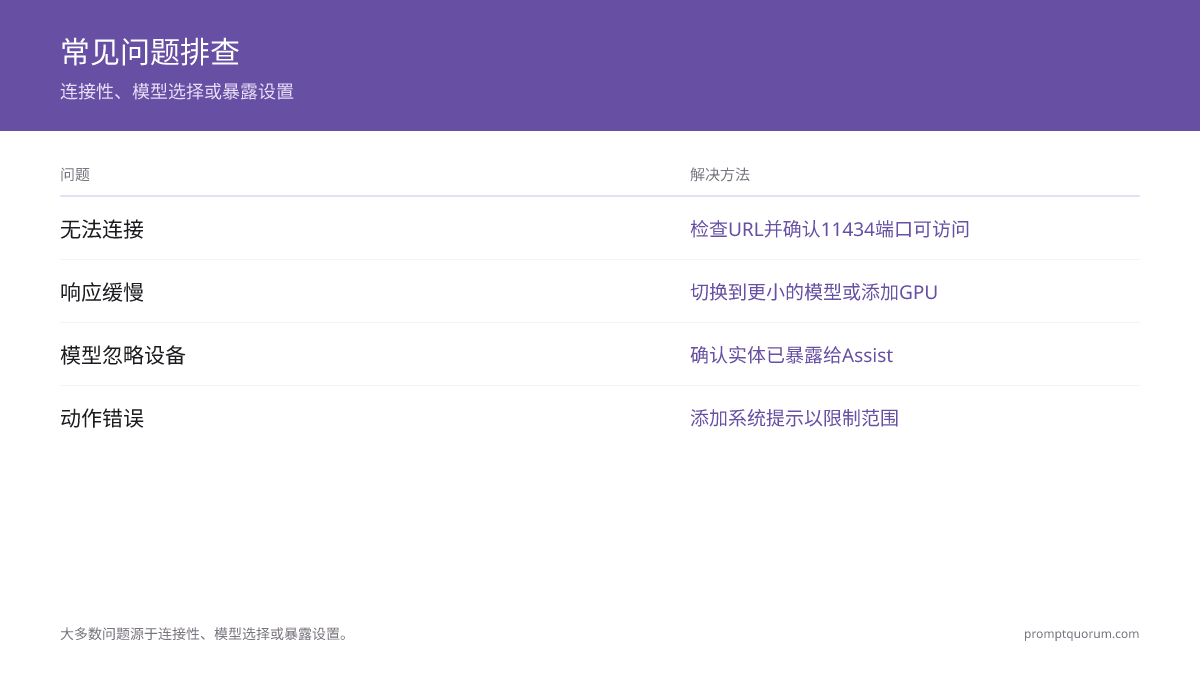
大多数问题出在连通性、模型选择或暴露上。 按顺序逐一排查。
- 无法连接: 核对 Ollama 的 URL,并确认 11434 端口可从 Home Assistant 访问;若在另一台主机上,把 Ollama 绑定到 0.0.0.0。
- 响应缓慢: 换一个更小的模型或加一块 GPU/NPU——参见本地智能家居的最佳硬件。
- 模型忽略设备: 确认实体已暴露给 Assist,且 Ollama 实体是当前活动代理。
- 动作错误: 添加一段限制范围的系统提示词,或减少暴露的实体数量。
常见问题
Home-LLM(acon96)是什么?它与Ollama集成有什么区别?
Home-LLM(github.com/acon96/home-llm)是一个独立的社区维护HACS自定义集成,拥有专为Home Assistant设备控制微调的自有小型模型,而非通用聊天模型。本指南介绍的Ollama集成是官方内置方案:让Home Assistant连接到Ollama已经在提供的任意模型。如果你想要一个专门针对结构化设备指令训练的模型,Home-LLM是值得评估的专用替代方案,但需要安装单独的HACS组件,而不是使用系统自带的集成。
Home Assistant 该选哪个模型?
一个支持函数调用的小型指令遵循模型是最佳起点,因为家庭控制需要快速、结构化的响应。合适的大小取决于你的硬件;当前选项参见智能家居最佳本地 LLM 模型指南。
在 Home Assistant 上运行 Ollama 需要 GPU 吗?
不需要,但有帮助。小型模型可在现代 CPU 或集成 GPU 上运行;独立 GPU 或 NPU 能降低延迟,让助手更灵敏。把模型大小匹配到你的硬件。
模型能控制 Home Assistant 里的任意设备吗?
只能控制你明确暴露给 Assist 的实体。暴露是可选启用的,因此模型无法作用于你未共享的设备,从而让控制可预测且安全。
Ollama 集成能离线工作吗?
能。Ollama 在本地运行模型,Home Assistant 经由你的局域网控制设备,因此助手在没有互联网时也能工作。只有来自家庭之外的远程访问才需要连通性。