Wichtigste Erkenntnisse
- Home Assistant bringt eine offizielle Ollama-Integration mit – kein eigenes Add-on nötig
- Betreiben Sie Ollama auf dem Home-Assistant-Host oder einer anderen Maschine im LAN
- Integration hinzufügen → Ollama-URL eingeben (Standard host:11434) → ein Modell wählen
- Geben Sie nur die Entitäten frei, die das Modell steuern soll, und setzen Sie es als Assist-Agenten
- Nutzen Sie ein kleines Function-Calling-Modell für geringe Latenz; für Modell-/Hardware-Tiefe verlinken
- Alles ist lokal: kein Befehl oder Heimzustand verlässt Ihr Netzwerk
Was die Verbindung von Ollama mit Home Assistant bringt
Es gibt Home Assistant einen lokalen Konversations-Agenten: Sie sprechen oder tippen eine Anfrage, und das Modell bildet sie auf Geräteaktionen ab, ohne Cloud-Assistent im Spiel. Das ersetzt den Cloud-Sprachagenten (Alexa, Google) für die natürlichsprachliche Steuerung.
- Natürlichsprachliche Steuerung: „schalte unten alles aus" bildet sich auf die richtigen Entitäten ab statt auf eine feste Phrase.
- Lokal und privat: Das Modell läuft über Ollama auf Ihrer Hardware – siehe der lokale LLM-Smart-Home-Leitfaden für die vollständige Architektur.
- Sprachbereit: Koppeln Sie es mit einer lokalen Sprach-Pipeline für einen privaten Alexa-Ersatz – siehe einen vollständig lokalen Sprachassistenten bauen.
Voraussetzungen, bevor Sie beginnen
Sie brauchen ein laufendes Home Assistant, ein laufendes Ollama auf einem erreichbaren Host und ein geladenes Modell. Dieser Leitfaden erklärt die Ollama-Installation nicht erneut – dafür verlinken wir nach außen.
- 1Home Assistant läuft und ist in Ihrem LAN erreichbar.
- 2Ollama ist installiert und läuft auf demselben Host oder einer anderen Maschine – siehe Ollama installieren.
- 3Mindestens ein Modell ist geladen (ein kleines Instruktionsmodell ist der richtige Ausgangspunkt).
- 4Netzwerk-Erreichbarkeit: Bestätigen Sie, dass Home Assistant die Ollama-URL erreicht (Standardport 11434).
Wie fügen Sie die Ollama-Integration hinzu?
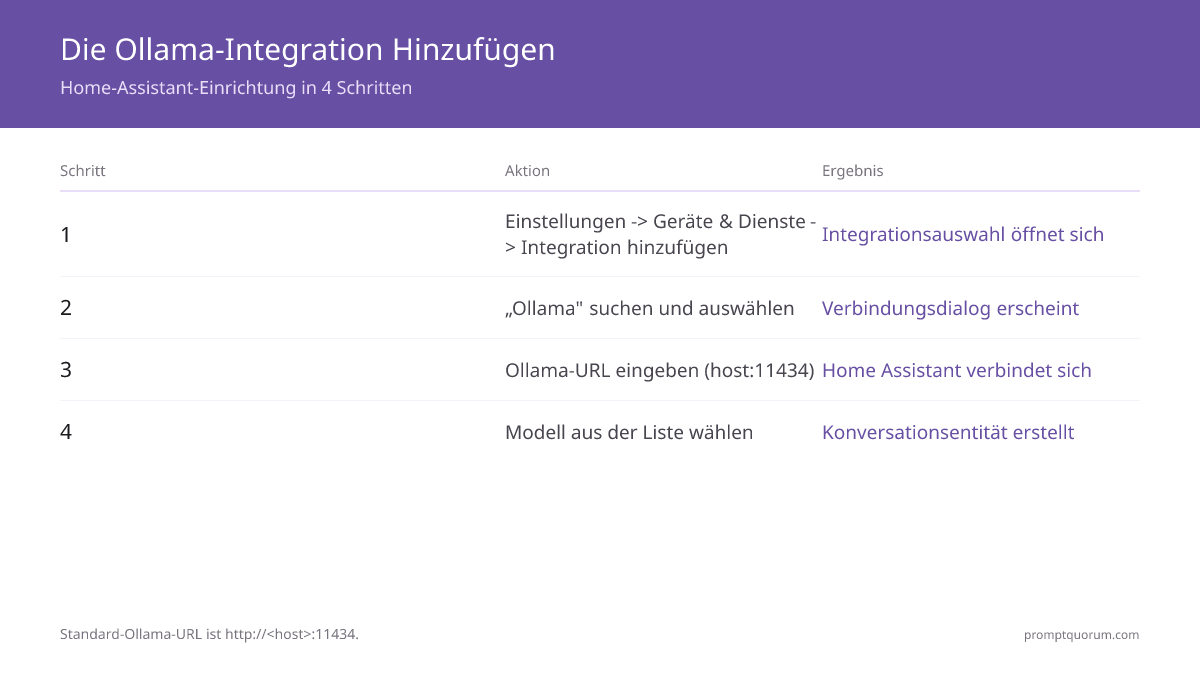
Gehen Sie in Home Assistant zu Einstellungen → Geräte & Dienste → Integration hinzufügen → Ollama und geben Sie dann die Ollama-URL ein. Die Standard-URL ist http://<host>:11434.
Schritt | Aktion | Ergebnis |
|---|---|---|
| 1 | Einstellungen → Geräte & Dienste → Integration hinzufügen | Integrations-Auswahl öffnet sich |
| 2 | „Ollama" suchen und auswählen | Verbindungsdialog erscheint |
| 3 | Die Ollama-URL eingeben (host:11434) | Home Assistant verbindet sich mit Ollama |
| 4 | Ein Modell aus der Liste wählen | Eine Konversations-Entität wird erstellt |
Welches Modell sollten Sie wählen?
Wählen Sie ein kleines, schnelles, instruktionsfolgendes Modell mit Function-Calling für die Heimsteuerung – nicht das größte Modell, das Sie betreiben können. Latenz zählt hier mehr als rohe Fähigkeit.
- Nutzen Sie ein kleines Modell, wenn Sie flotte Antworten auf bescheidener Hardware wollen.
- Priorisieren Sie Function-Calling-/Tool-Unterstützung, damit das Modell Geräteaktionen zuverlässig ausgibt.
- Für eine smart-home-spezifische Auswahl siehe beste lokale LLM-Modelle für die Smart-Home-Steuerung.
- Für tiefere Modell-Mechanik verlinken wir auf beste lokale LLMs fürs Coden und den local-llms-Cluster – dieser Leitfaden ordnet Modelle nicht erneut.
Den Konversations-Agenten konfigurieren
Setzen Sie die Ollama-Konversations-Entität als Agenten in Ihrer Assist-Pipeline und geben Sie nur die Entitäten frei, die es steuern soll. Die Freigabe ist es, die das Modell auf Geräte einwirken lässt.
- 1Öffnen Sie Einstellungen → Sprachassistenten und bearbeiten (oder erstellen) Sie eine Assist-Pipeline.
- 2Setzen Sie den Konversations-Agenten auf die von der Integration erstellte Ollama-Entität.
- 3Geben Sie unter Assist-Freigabe die konkreten Entitäten frei, die das Modell steuern darf.
- 4Fügen Sie optional einen eigenen Prompt hinzu, um Ton und Umfang zu begrenzen.
- 5Speichern Sie, dann testen Sie über das Assist-Chatfenster, bevor Sie Sprache hinzufügen.
Geräte per Sprache oder Text steuern
Sobald der Agent gesetzt und die Entitäten freigegeben sind, tippen oder sprechen Sie eine Anfrage in Assist, und das Modell führt die Aktion aus. Halten Sie deterministische Sicherheits-Automatisierungen als einfache Regeln, nicht modellgesteuert.
- Testen Sie zuerst mit einfachen Befehlen („schalte das Bürolicht ein"), dann mit natürlicher Formulierung.
- Das Modell steuert nur freigegebene Entitäten – nicht freigegebene Geräte bleiben unangetastet.
- Fügen Sie ein lokales Sprach-Frontend für freihändige Nutzung hinzu – siehe lokaler Sprachassistent.
- Für kontextbewusste Automatisierungen über direkte Befehle hinaus siehe KI-Automatisierungen mit einem lokalen LLM.
Häufige Probleme beheben
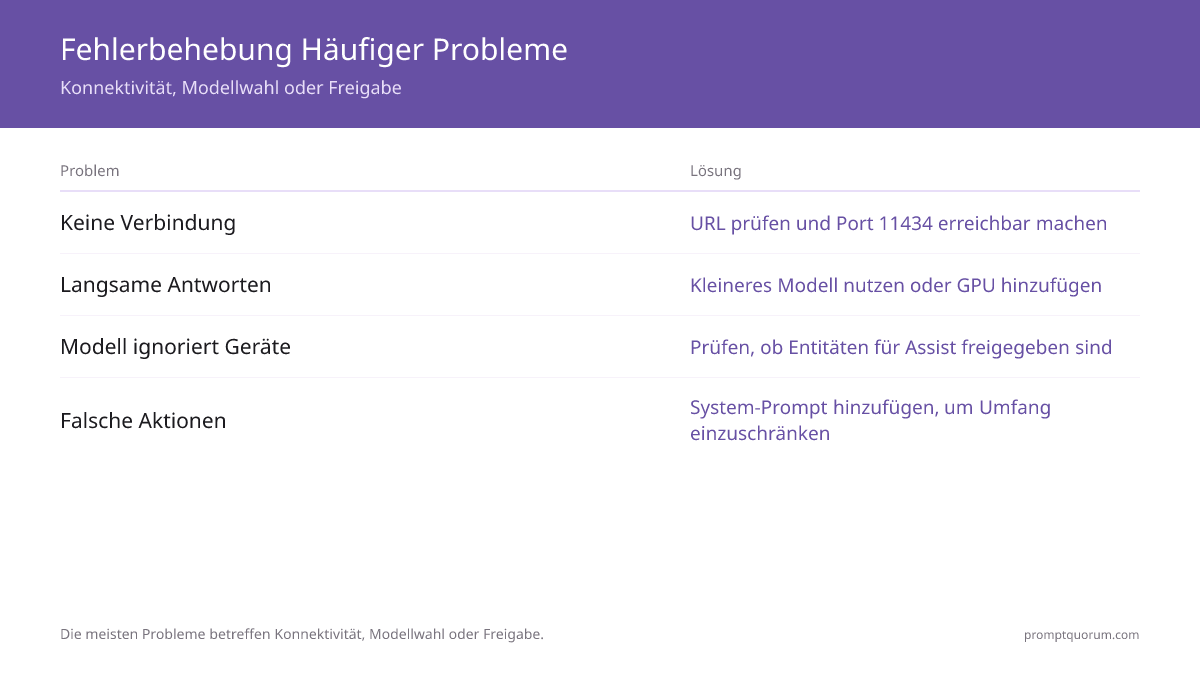
Die meisten Probleme sind Konnektivität, Modellwahl oder Freigabe. Arbeiten Sie diese der Reihe nach durch.
- Keine Verbindung: Prüfen Sie die Ollama-URL und dass Port 11434 von Home Assistant erreichbar ist; binden Sie Ollama an 0.0.0.0, wenn es auf einem anderen Host läuft.
- Langsame Antworten: Wechseln Sie zu einem kleineren Modell oder fügen Sie eine GPU/NPU hinzu – siehe beste Hardware für ein lokales Smart Home.
- Modell ignoriert Geräte: Bestätigen Sie, dass die Entitäten für Assist freigegeben sind und die Ollama-Entität der aktive Agent ist.
- Falsche Aktionen: Fügen Sie einen System-Prompt hinzu, der den Umfang begrenzt, oder reduzieren Sie die Zahl der freigegebenen Entitäten.
Häufig gestellte Fragen
Was ist Home-LLM (acon96) und wie unterscheidet es sich von der Ollama-Integration?
Home-LLM (github.com/acon96/home-llm) ist eine separate, von der Community entwickelte HACS-Custom-Integration mit eigenen kleinen Modellen, die speziell für die Gerätesteuerung in Home Assistant feinabgestimmt wurden — kein allgemeines Chat-Modell. Die in diesem Leitfaden behandelte Ollama-Integration ist der offizielle, integrierte Weg: Home Assistant wird auf ein beliebiges, bereits von Ollama bereitgestelltes Modell verwiesen. Home-LLM ist eine zweckgebundene Alternative, die sich lohnt, wenn Sie ein speziell auf strukturierte Gerätebefehle trainiertes Modell möchten — erfordert aber die Installation einer separaten HACS-Komponente statt der mitgelieferten Integration.
Welches Modell sollte ich für Home Assistant wählen?
Ein kleines, instruktionsfolgendes Modell mit Function-Calling-Unterstützung ist der beste Ausgangspunkt, weil Heimsteuerung schnelle, strukturierte Antworten braucht. Die richtige Größe hängt von Ihrer Hardware ab; siehe den Leitfaden zu den besten lokalen LLM-Modellen fürs Smart Home für aktuelle Optionen.
Brauche ich eine GPU, um Ollama mit Home Assistant zu betreiben?
Nein, aber sie hilft. Ein kleines Modell läuft auf einer modernen CPU oder integrierten GPU; eine dedizierte GPU oder NPU senkt die Latenz, sodass der Assistent flotter wirkt. Passen Sie die Modellgröße an Ihre Hardware an.
Kann das Modell jedes Gerät in Home Assistant steuern?
Nur Entitäten, die Sie ausdrücklich für Assist freigeben. Die Freigabe ist Opt-in, sodass das Modell nicht auf Geräte einwirken kann, die Sie nicht geteilt haben, was die Steuerung vorhersehbar und sicher hält.
Funktioniert die Ollama-Integration offline?
Ja. Ollama betreibt das Modell lokal und Home Assistant steuert Geräte über Ihr LAN, sodass der Assistent ohne Internet funktioniert. Nur der Fernzugriff von außerhalb des Hauses benötigt Konnektivität.