Conclusiones clave
- Home Assistant incluye una integración oficial de Ollama — no hace falta un add-on a medida
- Ejecuta Ollama en el host de Home Assistant o en otra máquina de tu LAN
- Añadir integración → introducir URL de Ollama (por defecto host:11434) → seleccionar un modelo
- Expón solo las entidades que quieras que el modelo controle, luego fíjalo como el agente de Assist
- Usa un modelo pequeño con llamada a funciones para baja latencia; enlaza para profundidad de modelo/hardware
- Todo es local: ningún comando o estado del hogar sale de tu red
Qué te da conectar Ollama a Home Assistant
Le da a Home Assistant un agente de conversación local: hablas o escribes una solicitud y el modelo la mapea a acciones de dispositivo, sin un asistente en la nube en medio. Esto reemplaza al agente de voz en la nube (Alexa, Google) para el control en lenguaje natural.
- Control en lenguaje natural: "apaga todo abajo" se mapea a las entidades correctas en vez de a una frase fija.
- Local y privado: el modelo corre mediante Ollama en tu hardware — consulta la guía del smart home con LLM local para la arquitectura completa.
- Listo para voz: combínalo con un pipeline de voz local para un reemplazo privado de Alexa — consulta montar un asistente de voz totalmente local.
Requisitos previos antes de empezar
Necesitas Home Assistant en marcha, Ollama en marcha en un host alcanzable y un modelo descargado. Esta guía no reexplica la instalación de Ollama — enlaza para eso.
- 1Home Assistant activo y alcanzable en tu LAN.
- 2Ollama instalado y en marcha en el mismo host u otra máquina — consulta cómo instalar Ollama.
- 3Al menos un modelo descargado (un modelo de instrucciones pequeño es el punto de partida adecuado).
- 4Alcanzabilidad de red: confirma que Home Assistant puede llegar a la URL de Ollama (puerto por defecto 11434).
¿Cómo añades la integración de Ollama?
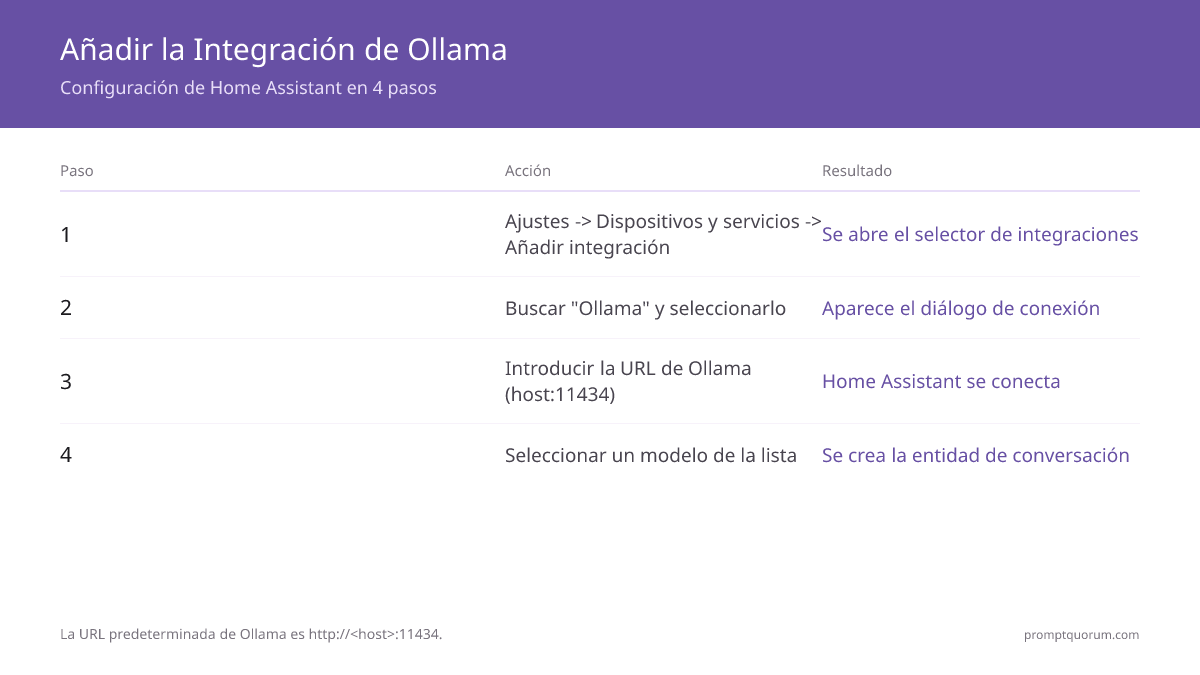
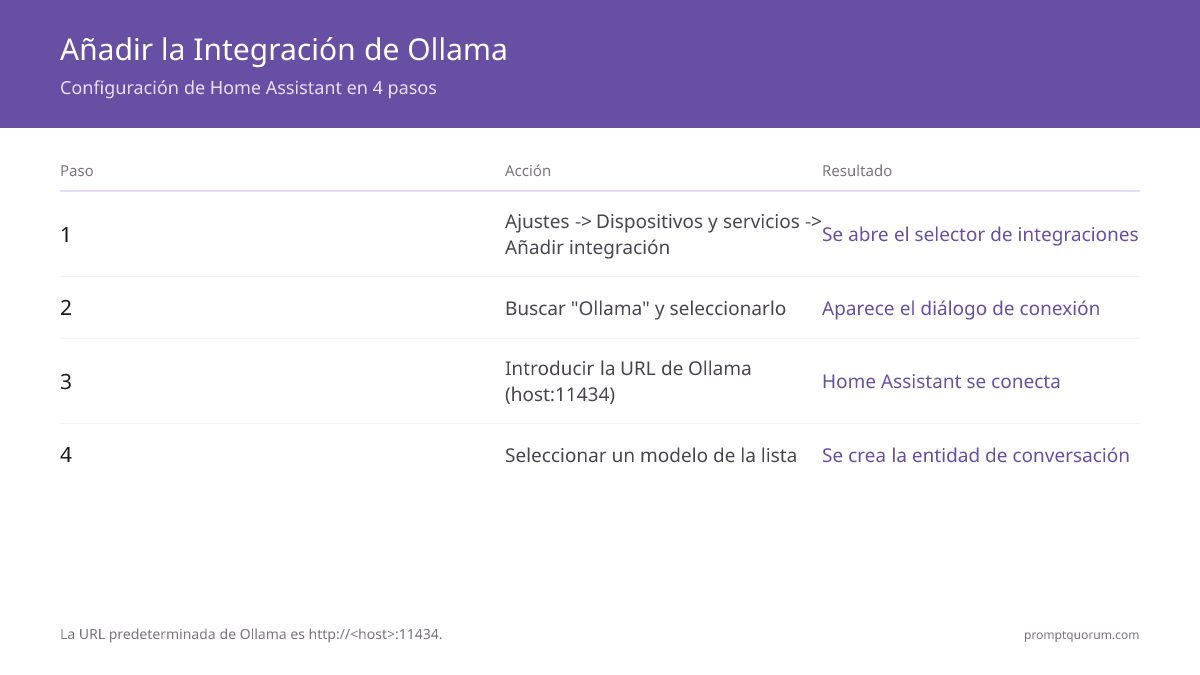
En Home Assistant ve a Ajustes → Dispositivos y servicios → Añadir integración → Ollama, luego introduce la URL de Ollama. La URL por defecto es http://<host>:11434.
Paso | Acción | Resultado |
|---|---|---|
| 1 | Ajustes → Dispositivos y servicios → Añadir integración | Se abre el selector de integraciones |
| 2 | Busca "Ollama" y selecciónalo | Aparece el diálogo de conexión |
| 3 | Introduce la URL de Ollama (host:11434) | Home Assistant se conecta a Ollama |
| 4 | Selecciona un modelo de la lista | Se crea una entidad de conversación |
¿Qué modelo deberías elegir?
Elige un modelo pequeño, rápido y que siga instrucciones, con llamada a funciones para el control del hogar, no el modelo más grande que puedas ejecutar. Aquí la latencia importa más que la capacidad bruta.
- Usa un modelo pequeño si quieres respuestas ágiles en hardware modesto.
- Prioriza el soporte de llamada a funciones/herramientas para que el modelo emita acciones de dispositivo de forma fiable.
- Para una lista corta específica de smart home, consulta mejores modelos LLM locales para el control del smart home.
- Para una mecánica de modelos más profunda, enlaza a mejores LLM locales para programar y al clúster local-llms — esta guía no reordena modelos.
Configurar el agente de conversación
Fija la entidad de conversación de Ollama como el agente en tu pipeline de Assist y expón solo las entidades que quieras que controle. La exposición es lo que deja al modelo actuar sobre los dispositivos.
- 1Abre Ajustes → Asistentes de voz y edita (o crea) un pipeline de Assist.
- 2Fija el agente de conversación a la entidad de Ollama creada por la integración.
- 3En la exposición de Assist, expón las entidades concretas que el modelo puede controlar.
- 4Opcionalmente añade un prompt personalizado para limitar el tono y el alcance.
- 5Guarda, luego prueba desde el cuadro de chat de Assist antes de añadir voz.
Controlar dispositivos por voz o texto
Una vez fijado el agente y expuestas las entidades, escribe o di una solicitud en Assist y el modelo realiza la acción. Mantén las automatizaciones de seguridad deterministas como reglas simples, no guiadas por el modelo.
- Prueba primero con comandos simples ("enciende la luz de la oficina"), luego con frases naturales.
- El modelo solo controla las entidades que expusiste — los dispositivos no expuestos quedan intactos.
- Añade un front-end de voz local para uso manos libres — consulta asistente de voz local.
- Para automatizaciones conscientes del contexto más allá de comandos directos, consulta automatizaciones con IA con un LLM local.
Resolver problemas comunes
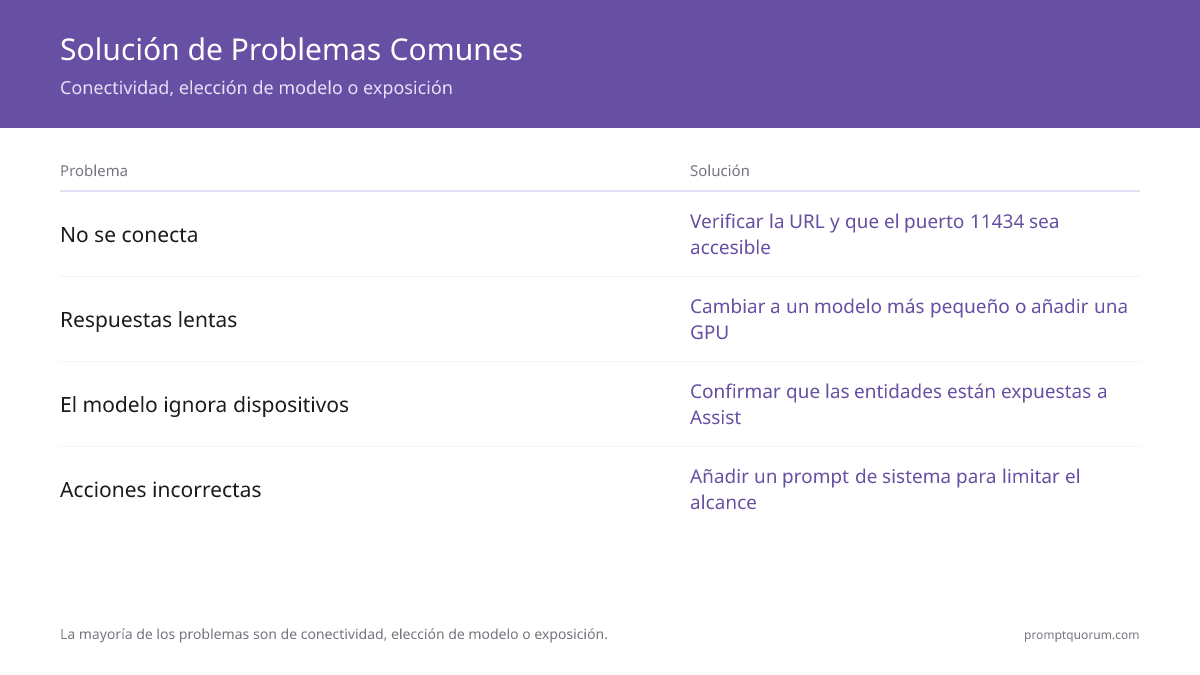
La mayoría de los problemas son de conectividad, elección de modelo o exposición. Resuélvelos en orden.
- No conecta: verifica la URL de Ollama y que el puerto 11434 sea alcanzable desde Home Assistant; vincula Ollama a 0.0.0.0 si está en otro host.
- Respuestas lentas: cambia a un modelo más pequeño o añade una GPU/NPU — consulta mejor hardware para un smart home local.
- El modelo ignora los dispositivos: confirma que las entidades están expuestas a Assist y que la entidad de Ollama es el agente activo.
- Acciones erróneas: añade un prompt de sistema que limite el alcance, o reduce el número de entidades expuestas.
Preguntas frecuentes
¿Qué es Home-LLM (acon96) y en qué se diferencia de la integración de Ollama?
Home-LLM (github.com/acon96/home-llm) es una integración HACS independiente, creada por la comunidad, con sus propios modelos pequeños ajustados específicamente para el control de dispositivos en Home Assistant, no un modelo de chat de propósito general. La integración de Ollama que cubre esta guía es la vía oficial e integrada: apunta Home Assistant a cualquier modelo que Ollama ya esté sirviendo. Home-LLM es una alternativa especializada que vale la pena evaluar si quieres un modelo entrenado específicamente para comandos de control estructurados, pero requiere instalar un componente HACS aparte en lugar de usar la integración incluida.
¿Qué modelo debería elegir para Home Assistant?
Un modelo pequeño que siga instrucciones con soporte de llamada a funciones es el mejor punto de partida porque el control del hogar necesita respuestas rápidas y estructuradas. El tamaño adecuado depende de tu hardware; consulta la guía de mejores modelos LLM locales para smart home para opciones actuales.
¿Necesito una GPU para ejecutar Ollama con Home Assistant?
No, pero ayuda. Un modelo pequeño corre en una CPU moderna o GPU integrada; una GPU discreta o NPU reduce la latencia para que el asistente se sienta más ágil. Ajusta el tamaño del modelo a tu hardware.
¿Puede el modelo controlar cualquier dispositivo en Home Assistant?
Solo las entidades que expones explícitamente a Assist. La exposición es opt-in, así que el modelo no puede actuar sobre dispositivos que no hayas compartido, lo que mantiene el control predecible y seguro.
¿Funciona la integración de Ollama sin conexión?
Sí. Ollama ejecuta el modelo en local y Home Assistant controla los dispositivos por tu LAN, así que el asistente funciona sin internet. Solo el acceso remoto desde fuera del hogar necesita conectividad.