
Key Takeaways
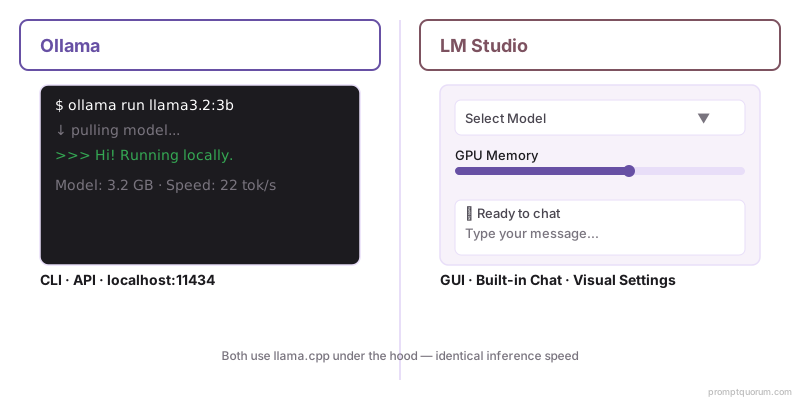
- Ollama y LM Studio son las dos herramientas LLM locales dominantes. Ambas ejecutan los mismos modelos y producen velocidad de inferencia idéntica.
- Ollama = CLI ligero con REST API (compatible con OpenAI). Sin interfaz gráfica. Funciona en macOS, Linux, Windows. Ideal para desarrolladores, producción, automatización.
- LM Studio = aplicación de escritorio completa con chat integrado, navegador de modelos y ajustes de GPU. Mucho más fácil para principiantes. Solo Windows y macOS.
- Ambas herramientas son gratuitas y de código abierto. Ninguna es objetivamente "mejor" — la elección depende completamente de tu flujo de trabajo.
- Diferencia clave: Ollama expone una API (localhost:11434); LM Studio es principalmente una aplicación standalone (aunque también tiene una API en beta).
⚡ Datos rápidos
- Mismo motor: ambas usan llama.cpp — velocidad idéntica en hardware idéntico
- Ollama: CLI + REST API en el puerto 11434, 4.500+ modelos, MIT open source, sin telemetría
- LM Studio: escritorio GUI + API en el puerto 1234, cualquier GGUF de Hugging Face, gratis (código cerrado), telemetría activada por defecto
- Tiempo de configuración: Ollama 2-3 min (CLI), LM Studio 5 min (GUI)
- Para desarrolladores: Ollama — API-first, scriptable, listo para producción
- Para principiantes: LM Studio — navegador visual de modelos, chat integrado, sin terminal
- Pueden coexistir: ambas se instalan en el mismo equipo, puertos distintos, comparten archivos GGUF
Comparación rápida: Ollama vs LM Studio
| Característica | Ollama | LM Studio |
|---|---|---|
| Interfaz de usuario | Solo CLI | Aplicación gráfica completa |
| Navegador de modelos | Lista en línea de comandos | Navegador visual de modelos |
| Chat integrado | No (requiere app de terceros) | Sí, integrado |
| REST API | Sí, compatible con OpenAI | Sí (beta), compatible con OpenAI |
| Ajustes GPU | Variables de entorno | Controles deslizantes visuales |
| Sistemas operativos | macOS, Linux, Windows | macOS, Windows, Linux (beta) |
| Tiempo de configuración | 2-3 minutos (CLI) | 5 minutos (descargar, instalar, ejecutar) |
| Facilidad principiantes | ★★☆☆☆ | ★★★★★ |
| Facilidad desarrolladores | ★★★★★ | ★★★☆☆ |
| Precio | Gratis | Gratis |
¿Qué es Ollama?
Ollama es una herramienta de línea de comandos que descarga y ejecuta modelos de lenguaje de código abierto localmente. Está construida sobre llama.cpp, un motor de inferencia en C++ optimizado para rendimiento en CPU y GPU. Ollama soporta más de 4.500 modelos en su biblioteca.
Ollama funciona así: (1) ejecutas `ollama pull <modelo>` para descargar los pesos del modelo, (2) ejecutas `ollama run <modelo>` para iniciar el modelo como servicio, (3) el modelo queda accesible vía REST API en `http://localhost:11434`, y (4) conectas cualquier aplicación (Python, Node.js, app web) a esta API.
Ollama es ligero — añade un overhead mínimo y usa un espacio en disco mínimo para archivos temporales. Está diseñado para desarrolladores y uso en producción, no para usuarios que quieren una interfaz gráfica.
¿Qué es LM Studio?
LM Studio es una aplicación de escritorio que combina un descargador de modelos, una interfaz de chat y ajustes de inferencia en una sola ventana. Está construida sobre llama.cpp (el mismo motor que Ollama), pero lo envuelve en una interfaz gráfica amigable.
LM Studio fue diseñado para usuarios no técnicos y principiantes. Abres la app, navegas por una biblioteca visual de modelos, descargas con un clic y empiezas a chatear. No requiere conocimientos de línea de comandos.
LM Studio soporta macOS y Windows de forma nativa. El soporte para Linux está en beta. LM Studio también expone una API compatible con OpenAI (en beta), lo que permite a los desarrolladores integrarlo en aplicaciones, aunque esta función es menos madura que la de Ollama.
¿Cómo configuras Ollama vs LM Studio?
- Configuración de Ollama (3 minutos): descarga el instalador desde ollama.ai → ejecuta el instalador → abre la terminal → escribe `ollama run llama4:scout` → el modelo se descarga e inicia. Listo.
- Configuración de LM Studio (5 minutos): descarga LM Studio desde lmstudio.ai → ejecuta el instalador → abre la app → haz clic en "Buscar modelos" → busca "llama4:scout" o "llama3.2:3b" para una primera prueba ligera → haz clic en descargar → espera al modelo → haz clic en "Iniciar servidor" → abre la pestaña de chat. Listo.
- Ambas son genuinamente sencillas. Ollama es más rápido si ya usas la terminal; LM Studio es más rápido si no quieres tocar la terminal.
¿Cómo gestionas los modelos en cada herramienta?
Gestionar modelos significa descargar modelos, revisar uso de disco, eliminar modelos antiguos y cambiar entre distintos modelos.
En Ollama: todos los comandos son en CLI. `ollama list` muestra los modelos descargados, `ollama pull <nombre>` descarga un nuevo modelo, `ollama rm <nombre>` elimina un modelo, `ollama run <nombre>` lanza un modelo. Los archivos de modelo se almacenan en `~/.ollama/models` en tu equipo. Es sencillo pero requiere familiaridad con la terminal.
En LM Studio: haz clic en "Buscar modelos" en la app, navega por la biblioteca visual, haz clic en un modelo para ver sus detalles (tamaño, cuantización, descripción), haz clic en "Descargar" (muestra barra de progreso) y los modelos se guardan en una carpeta configurable. Puedes ver todos los modelos descargados en una barra lateral y cambiar entre ellos con un clic. Es significativamente más visual y amigable para principiantes.
# Gestión de modelos en Ollama
ollama list              # Ver todos los modelos descargados
ollama pull llama4:scout # Descargar un modelo
ollama run llama4:scout  # Iniciar un modelo
ollama rm llama3.2:3b    # Eliminar un modelo (ejemplo)
ollama pull qwen3:8b     # Descargar un modelo diferente

# LM Studio: mismas acciones en la GUI
# Buscar modelos → Descargar → Clic para usar
¿Cuál es más rápido: Ollama o LM Studio?
Ambas herramientas usan el mismo motor de inferencia en C++ (llama.cpp). Con hardware idéntico ejecutando modelos idénticos, producen velocidad de generación de tokens idéntica. No hay ninguna diferencia de rendimiento entre ellas.
La velocidad depende completamente de tu hardware (VRAM de la GPU, tipo de GPU, núcleos de CPU) y del modelo que ejecutes. Un modelo Llama 4 Scout en una RTX 4090 genera aproximadamente 80-100 tokens/segundo en ambas herramientas. Llama 3.2 3B genera aproximadamente 150 tokens/segundo. En la CPU de un portátil, cualquier modelo genera aproximadamente 10 tokens/segundo en ambas herramientas.
LM Studio incluye una herramienta de benchmark visual (Configuración → Benchmark) que te permite probar la velocidad de generación de tokens sin usar la terminal. Ollama no tiene un benchmark integrado, pero puedes hacer benchmarks vía la API.
🔍 ¿Sabías que: Ollama y LM Studio producen resultados byte-idénticos con el mismo modelo, la misma cuantización y temperatura 0. Las herramientas son wrappers delgados alrededor de llama.cpp — añaden interfaz, no inteligencia. Tu elección de herramienta no tiene ningún efecto en la calidad del output.
¿Cuál tiene mejor soporte de API para desarrolladores?
**Ollama expone una REST API completamente compatible con OpenAI en `http://localhost:11434`.** Esto significa que puedes usar cualquier SDK de OpenAI (Python, Node.js, Go, etc.) simplemente cambiando la URL base y ejecutando un modelo local. Está listo para producción y se usa ampliamente en despliegues empresariales.
Ejemplo: uso de la API de Ollama desde Python:
LM Studio también expone una API compatible con OpenAI (en beta), accesible en `http://localhost:1234`. Sin embargo, está menos documentada y menos probada en producción que Ollama. Si necesitas fiabilidad de API para una aplicación en producción, Ollama es la elección más segura.
🔍 Consejo pro: no tienes que elegir uno exclusivamente. Una configuración común es Ollama corriendo como servicio en segundo plano para flujos de trabajo basados en API (programación, automatización) y LM Studio abierto para chats rápidos cuando quieres probar un prompt visualmente. Usan puertos distintos y no entran en conflicto.
Tanto Ollama como LM Studio pueden servir como entornos de desarrollo de prompts. Para una comparación más amplia que incluye Cursor, VS Code + Continue y playgrounds en la nube, consulta los mejores IDEs y editores de prompt engineering.
Ambas herramientas ejecutan los mismos modelos — la diferencia en calidad de output proviene de cómo los prompts. Para 80 técnicas sobre fundamentos de prompting, frameworks y evaluación, consulta la guía de prompt engineering.
Una vez que Ollama o LM Studio sirve el modelo, la siguiente decisión es qué harness de código lo impulsa. Consulta Continue.dev vs Cline vs Aider para las tres opciones de código abierto y cómo difieren en flujo de trabajo.
from openai import OpenAI

client = OpenAI(
  base_url="http://localhost:11434/v1",
  api_key="ollama",  # clave ficticia, no se usa localmente
)

response = client.chat.completions.create(
  model="llama4:scout",  # o "llama3.2:3b" para uso ligero
  messages=[
    {"role": "user", "content": "¿Cuánto es 2+2?"}
  ]
)
print(response.choices[0].message.content)
¿Cuándo deberías elegir Ollama?
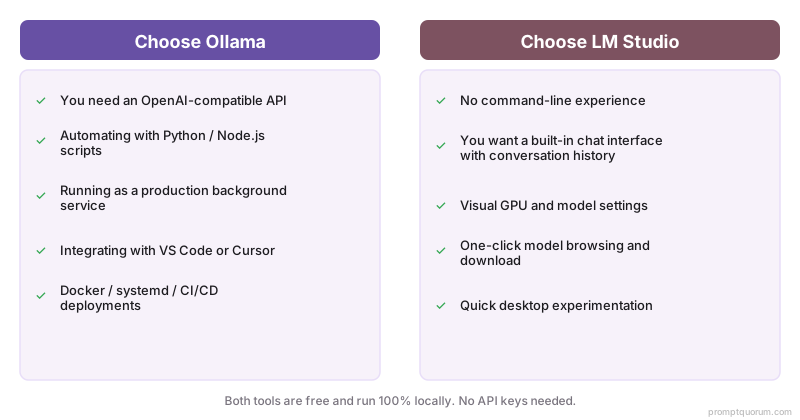
Elige Ollama si:
- Eres desarrollador y estás construyendo una aplicación que necesita integrar un LLM local vía API.
- Estás ejecutando modelos en un servidor o VM en la nube (Linux), donde una interfaz gráfica no es útil.
- Quieres una herramienta ligera con un overhead mínimo.
- Te sientes cómodo usando la línea de comandos.
- Necesitas soporte de API estable y listo para producción.
- Quieres automatizar la descarga y gestión de modelos (por ejemplo, en scripts de shell o pipelines de CI/CD).
¿Cuándo deberías elegir LM Studio?
Elige LM Studio si:
- Eres usuario no técnico o principiante y quieres una interfaz gráfica.
- Quieres una sola aplicación donde puedas explorar modelos, descargar, chatear y ajustar la configuración de GPU — todo en un mismo lugar.
- Prefieres feedback visual (barras de progreso, gráficos de uso de memoria) sobre output en línea de comandos.
- Quieres experimentar con modelos rápidamente sin tocar la terminal.
- Estás en macOS o Windows (mejor soporte para estos sistemas operativos).
- Quieres cambiar de modelo rápidamente sin memorizar nombres de comandos.
⚠️Warning: LM Studio recopila analíticas de uso anónimas por defecto. Para despliegues sensibles a la privacidad, desactívalo inmediatamente después de la instalación: Configuración → Privacidad → Enviar datos de uso anónimos → desactivado. Ollama no recopila telemetría por defecto.
Ollama vs LM Studio: Contexto regional
- UE / GDPR — Ambas herramientas corren completamente de forma local; ningún dato abandona tu equipo. Las obligaciones de la Ley de IA de la UE para sistemas de alto riesgo aplican a partir del 2 de agosto de 2026. Ambas satisfacen la residencia de datos del GDPR por defecto. La diferencia de cumplimiento es la auditabilidad: Ollama registra todas las llamadas API en stdout y puede configurarse para registros de auditoría GDPR. LM Studio es una app de escritorio sin logging integrado — para industrias reguladas requiere herramientas adicionales. Para cumplimiento BSI alemán, CNIL francesa o ISO 27001, Ollama es la opción recomendada porque los logs de solicitudes API pueden capturarse y conservarse.
- Japón (METI) — Ollama es la elección estándar para despliegues empresariales japoneses porque corre como servicio headless (sin GUI en servidores) y se integra con infraestructura IT estándar. LM Studio es popular entre desarrolladores e investigadores japoneses individuales por su interfaz visual.
- China — Ambas herramientas soportan modelos Qwen3 y Qwen 3.6 (Alibaba) con rendimiento completo. `ollama run qwen3:8b` es el patrón de despliegue estándar para flujos de trabajo de IA empresarial china. Bajo la Ley de Seguridad de Datos de China (数据安全法), ambas herramientas mantienen toda la inferencia on-premises.
Errores comunes al elegir entre Ollama y LM Studio
- Creer que una es significativamente más rápida que la otra. Usan el mismo motor de inferencia. Las diferencias de velocidad son imperceptibles con hardware y modelos idénticos. Elige según preferencia de interfaz y flujo de trabajo, no velocidad.
- Asumir que Ollama no tiene interfaz gráfica. Ollama no tiene un chat integrado, pero puedes usarlo con interfaces web de terceros (Open WebUI, Enchanted UI, etc.) que corren en tu navegador. No es una limitación, solo una decisión de diseño.
- No darse cuenta de que ambas herramientas pueden correr simultáneamente. Puedes ejecutar Ollama en segundo plano (vía CLI o servicio systemd) mientras usas LM Studio como interfaz de chat, y ambas acceden a los mismos modelos. No entran en conflicto.
- Creer que la API de LM Studio está lista para producción. La API de LM Studio sigue en beta y no se recomienda para producción. Usa Ollama para cargas de trabajo en producción dependientes de API.
- No verificar la cuantización del modelo antes de descargarlo. Ambas herramientas permiten descargar el mismo modelo en distintas cuantizaciones (4-bit, 5-bit, 8-bit). La cuantización afecta más al uso de VRAM que la elección de herramienta. Verifica siempre la cuantización específica antes de descargar.
- Seguir usando `llama3.2:3b` como modelo por defecto. Muchos tutoriales recomiendan Llama 3.2 3B como primer modelo. Si tienes 12+ GB de VRAM, cambia a `llama4:scout` — calidad significativamente mejor por arquitectura MoE (17B parámetros activos, 109B total). Guarda el 3B solo para pruebas en máquinas con 8 GB.
Preguntas frecuentes: Ollama vs LM Studio
¿Puedo usar Ollama y LM Studio al mismo tiempo?
Sí. Ollama corre como servicio en segundo plano (basado en CLI) y LM Studio es una app de escritorio. Puedes ejecutar Ollama en una terminal y LM Studio simultáneamente. Sin embargo, no pueden servir el mismo modelo al mismo tiempo — eso duplicaría el uso de VRAM. Normalmente eliges uno como tu herramienta "activa" de inferencia.
¿Puedo usar los mismos modelos en ambas?
Sí, ambas soportan los formatos GGUF y safetensors. Un modelo descargado en Ollama puede importarse en LM Studio (o viceversa) apuntando a la ubicación del archivo del modelo. Por defecto usan carpetas separadas, pero puedes configurar LM Studio para que use la carpeta de modelos de Ollama.
¿Ollama funciona en Windows?
Sí. Ollama para Windows está en versión estable y funciona de forma confiable en Windows 10 y 11 con GPUs NVIDIA, AMD e Intel. La versión de Windows es ligeramente menos madura que la de macOS, pero está lista para producción.
¿LM Studio es mejor en Mac?
LM Studio tiene excelente soporte nativo de macOS con optimización para Apple Silicon (chips de la serie M). Ollama también soporta Mac y chips M-series igual de bien. Ambas soportan Apple Silicon incluyendo M1, M2, M3, M4 y M5. En macOS es principalmente una preferencia de interfaz.
¿Cuál usa menos espacio en disco?
Ambas usan el mismo espacio en disco para almacenar modelos — los mismos archivos de modelo. La aplicación en sí es pequeña en ambos casos. Ollama es ligeramente más minimalista al ser solo CLI.
¿Puedo usar Ollama con Cursor o VS Code?
Sí. Tanto Cursor como VS Code pueden conectarse a la API de Ollama (localhost:11434) usando plugins compatibles con OpenAI. Consulta la guía LLMs locales con VS Code y Cursor para configuración detallada.
¿Cuál es mejor para RAG (Generación Aumentada por Recuperación)?
Para flujos de trabajo RAG normalmente ejecutas un modelo vía API. Tanto Ollama como LM Studio lo soportan. Ollama es ligeramente más común en RAG porque su API es más estable. Consulta Las mejores herramientas RAG locales para una comparación completa.
¿Necesito una GPU para ejecutar alguna de las herramientas?
No. Ambas herramientas pueden ejecutar modelos solo con CPU (mucho más lento — 1-5 tokens/seg). Una GPU hace ambas 10-50× más rápidas. Ollama y LM Studio detectan automáticamente tu GPU y la usan si está disponible.
Fuentes
- Colaboradores de Ollama. (2026). "Ollama GitHub." https://github.com/ollama/ollama -- Código fuente, biblioteca de modelos y documentación de la API de Ollama.
- LM Studio. (2026). "Sitio oficial de LM Studio." https://lmstudio.ai -- Documentación de la app de escritorio y navegador de modelos de LM Studio.
- Gerganov, G. (2024). "Proyecto llama.cpp." https://github.com/ggerganov/llama.cpp -- El motor de inferencia C++ compartido que subyace tanto a Ollama como a LM Studio.
- OpenAI. (2024). "Referencia de la API de OpenAI." https://platform.openai.com/docs/api-reference -- Especificación de API compatible con OpenAI que ambas herramientas implementan.