llama-bench:衡量本地LLM速度的最佳工具
使用随llama.cpp附带的基准测试工具llama-bench来测量和比较本地LLM速度。它在固定上下文长度和量化级别下,将提示词处理速度和生成速度报告为两个独立的数值,使结果在不同硬件之间可以直接比较。若想要更快但不够严谨的实际检查,可改用Ollama的`--verbose`输出。
本页包含指向第三方产品的参考链接。PromptQuorum 未加入任何联盟计划——这些是不产生佣金的普通链接。点击链接和后续步骤由您自行承担责任。这些链接不代表 PromptQuorum 的任何认可或验证。
快速回答
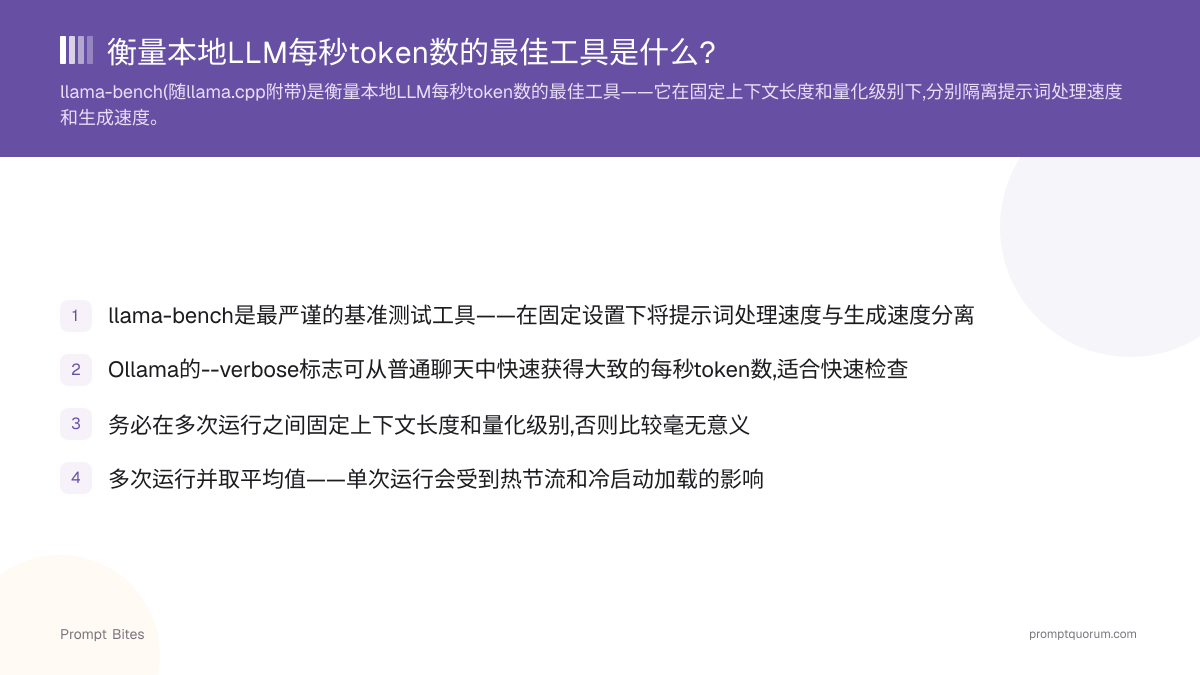
llama-bench随llama.cpp附带,是衡量本地LLM速度的最佳工具——它在固定上下文长度和量化级别下,分别报告提示词处理速度和生成速度。若想快速检查当前配置,可改用Ollama的`--verbose`输出。
- ▸综合最佳基准工具:llama-bench——将提示词处理速度与生成速度分离,控制上下文长度和量化。
- ▸最快的实际检查:Ollama --verbose——从普通聊天回复中获得大致的每秒token数,无需单独的基准测试工具。
- ▸最佳图形界面选择:LM Studio——测试和比较模型时实时显示每秒token数,无需命令行。
- ▸最适合硬件对比:llama-bench——这里唯一为受控、可重复的并排测试而设计的选项。
关键要点
- ✓llama-bench是综合最佳的基准测试工具——在固定、可重复的设置下将提示词处理速度与生成速度分离
- ✓Ollama的--verbose标志是检查"我的配置是否够快"最快的方式,但不能替代受控的硬件对比
- ✓LM Studio是无需命令行即可快速测试、体验模型、实时查看性能的最佳图形界面选择
- ✓在多次运行之间保持模型、量化和上下文长度一致——比较不同设置只会得到毫无意义的数字
- ✓多次运行并取平均值,切勿相信网上找到的、没有附带设置信息的每秒token数字
最佳选择:llama-bench
对于任何需要可重复、可跨硬件比较的速度数值的人来说,llama-bench都是正确的默认选择。它是llama.cpp的一部分,通过命令行运行,并为每次测试报告两个独立数值:提示词处理速度(模型读取输入的速度)和生成速度(模型生成新token的速度)。这两个数值在负载下的表现差异很大,因此把它们合并成一个数字的工具只能给你看到一半的画面。
在购买前比较两块GPU、测试新的Mac或PC、比较量化级别、公开发布结果,或判断硬件升级是否值得时,都应使用llama-bench。它会自动重复每次测试并报告平均值,你无需手动运行五次。
最常见的后续问题是上下文长度以及提示词/生成长度选项到底控制什么。简而言之:llama-bench可以让你分别固定测试提示词的长度和生成的token数量,因此你可以在不改变其他任何设置的情况下,测试类似聊天的短场景或类似文档的长场景——正是这种分离才让两次结果具备可比性。
llama-bench不是商业产品——它是GitHub上llama.cpp项目的一个免费开源组成部分,只要构建或安装llama.cpp就会自动包含。
快速测试:Ollama --verbose
Ollama的`--verbose`标志是检查当前配置是否足够快的最快方式——但不能替代llama-bench。运行ollama run <model> --verbose会在普通聊天回复结束时打印每秒token数,无需单独的基准测试步骤。
该数值来自单次、不受控的生成过程,而非重复的固定上下文运行,因此噪声更大,不适合比较两种不同的硬件。用它来回答"现在这个配置能不能用来聊天",而当答案需要经得起与另一台机器比较时,请使用llama-bench。
Ollama是免费开源的——安装说明请参见Ollama官网。
最佳图形界面选择:LM Studio
如果你想在不打开终端的情况下实时查看每秒token数,LM Studio是最佳选择。它的聊天界面会实时显示生成速度,便于在工作时快速检查硬件、体验模型,并并排比较不同量化。
和Ollama的`--verbose`标志一样,LM Studio的实时读数便捷但不够严谨——它没有提供影响llama-bench结果可信度、用于硬件购买决策的运行次数或上下文长度控制。LM Studio提供免费版本;下载请见LM Studio官网。
购买前先做基准测试
大多数基准测试相关搜索背后真正的问题不是"我该用哪个工具",而是"我该买哪种硬件"。陌生人帖子里的通用每秒token数无法回答这个问题——在决定之前,请在你实际考虑的两块GPU上运行相同的模型、量化和上下文长度。
一旦从自己的llama-bench运行中获得真实数据,如果继续使用台式机,可以将其与我们的本地LLM最佳GPU指南中的选项进行比较;如果想要紧凑的常开设备,可参考本地LLM最佳迷你主机指南;如果想用统一内存而非独立GPU,可参考Apple Silicon与NVIDIA GPU对比文章。
什么才是有用的基准测试
有用的比较会在多次运行之间保持模型、量化级别、上下文长度和提示词内容不变,并分别报告提示词处理速度和生成速度。没有这些控制,单次运行得到的每秒token数几乎无法说明同一配置在更长提示词或不同量化下的表现。
多次运行并取平均值——单次运行会受到热节流、后台进程和模型冷启动加载的影响。除非同时注明模型、量化和上下文长度,否则请把论坛或社交媒体上未注明来源的每秒token数当作粗略的轶事,而非基准测试结果。
结论
如需严谨、可跨硬件比较的基准测试,请使用llama-bench。如需快速检查当前配置,请使用Ollama的`--verbose`输出。如需最简单、带实时性能显示的图形界面体验,请使用LM Studio。如果真正的目的是决定买什么,请在决定前,在两台机器上对你真正关心的那个模型和量化进行基准测试——然后将胜出者与我们的GPU、迷你主机或Mac指南进行比较。