هل يدعم Ollama MLX على Apple Silicon؟
إجابة سريعة
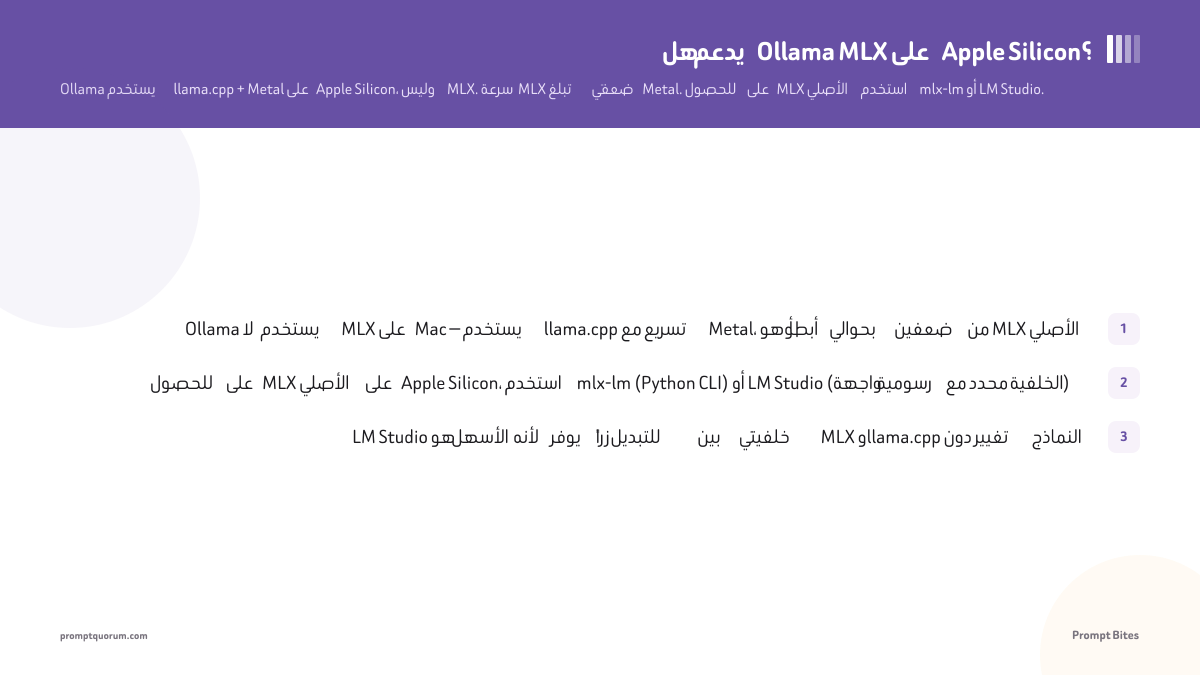
لا. يستخدم Ollama llama.cpp مع تسريع GPU Metal على Apple Silicon — وليس MLX. تسريع Metal سريع لكنه ليس محسَّناً كـ MLX الأصلي. للاستنتاج بسرعة MLX، استخدم mlx-lm مباشرةً أو LM Studio الذي يدعم كلا الخلفيتين.
- ▸خلفية Ollama على Mac: llama.cpp + Metal (وليس MLX)
- ▸خيارات MLX الأصلية: mlx-lm (واجهة سطر أوامر) أو LM Studio (واجهة رسومية مع دعم MLX)
- ▸LM Studio هو الأسهل للحصول على سرعة MLX مع واجهة مشابهة لـ Ollama
النقاط الرئيسية
- ✓Ollama لا يستخدم MLX على Mac — يستخدم llama.cpp مع تسريع Metal، وهو أبطأ بحوالي ضعفين من MLX الأصلي
- ✓للحصول على MLX الأصلي على Apple Silicon، استخدم mlx-lm (Python CLI) أو LM Studio (واجهة رسومية مع محدد الخلفية)
- ✓LM Studio هو الأسهل لأنه يوفر زراً للتبديل بين خلفيتَي MLX وllama.cpp دون تغيير النماذج
لماذا لا يستخدم Ollama MLX؟
Ollama مصمم ليكون متعدد المنصات. يستخدم llama.cpp كخلفية افتراضية لأن llama.cpp يعمل على Windows وLinux وMac. MLX يعمل فقط على Apple Silicon، لذا فإن إضافة دعم MLX ستجعل Ollama أكثر تعقيداً بكثير.
على Mac، يستخدم Ollama llama.cpp مع تسريع Metal (GPU من Apple)، وهو سريع (حوالي 35 رمزاً/ثانية على M5 Pro مع نموذج 8B) لكنه ليس محسَّناً كـ MLX الأصلي (حوالي 65 رمزاً/ثانية).
كيف تحصل على سرعة MLX
الخيار 1 (سطر أوامر): استخدم mlx-lm مباشرةً. `pip install mlx-lm`، ثم `python -m mlx_lm.generate --model mlx-community/model-4bit`. سريع لكن يتطلب سطر أوامر.
الخيار 2 (واجهة رسومية): استخدم LM Studio. نزّله من lmstudio.ai. في الإعدادات، غيّر "Inference Engine" من llama.cpp إلى MLX. تحصل على سرعة MLX مع واجهة LM Studio المشابهة لـ Ollama.
إذا كنت بحاجة تحديداً إلى Ollama، استخدمه وتوقع حوالي 35 رمزاً/ثانية. إذا كنت بحاجة إلى سرعة MLX (حوالي 65 رمزاً/ثانية)، استخدم أحد الخيارين السابقين.
أدلة ذات صلة
- ▸أحدث إصدار من Ollama: ما الجديد؟ -- Ollama updates
أسئلة سريعة: Ollama وMLX
هل يستخدم LM Studio MLX أم llama.cpp على Mac؟▾
هل هناك فارق في السرعة بين Ollama Metal وMLX؟▾
هل يمكنني إجبار Ollama على استخدام MLX؟▾
هل يجب أن أنتظر Ollama ليضيف دعم MLX؟▾
هل تريد الشرح الكامل؟
اقرأ الدليل الكامل →