Ollama مقابل LM Studio: أيهما تختار؟
بقلم Hans Kuepper · مؤسس PromptQuorum · محرك اكتشاف للذكاء الاصطناعي مفتوح الأوزان ومفتوح المصدر
النقاط الرئيسية
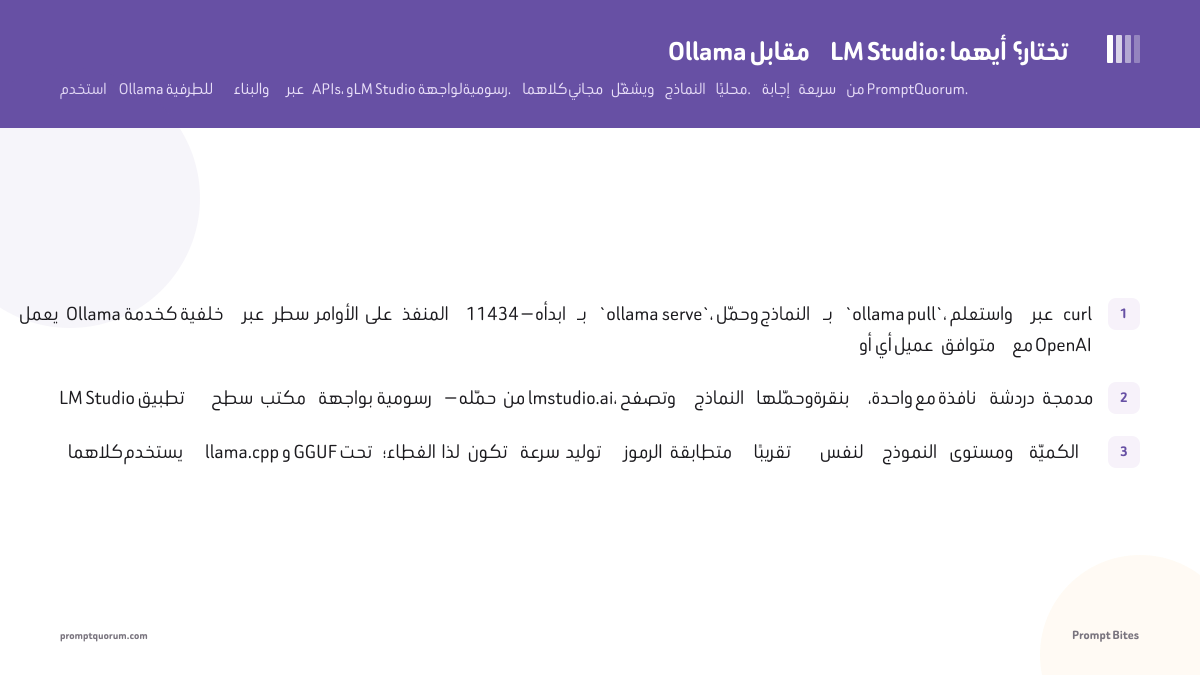
- ✓يُثبَّت Ollama كتطبيق سطح مكتب وخدمة خلفية على المنفذ 11434 — تقوم أداة `ollama` CLI بتنزيل النماذج وتشغيلها، ويمكن لأي عميل متوافق مع OpenAI الاستعلام عنها
- ✓LM Studio تطبيق واجهة رسومية لسطح المكتب من lmstudio.ai مع متصفح نماذج ودردشة مدمجة، ويتضمن أيضًا أداة `lms` CLI وخدمة `llmster` بلا واجهة
- ✓يشغّل كلاهما نماذج GGUF عبر llama.cpp ويمكنهما استخدام MLX على Apple Silicon، لذا تكون السرعة متقاربة لنفس النموذج والتكميم — قِس الأداء على جهازك أنت
إجابة سريعة
إذا كنت تستخدم الطرفية وتطور تطبيقات بواجهات برمجية، اختر Ollama. إذا كنت تفضل واجهة رسومية وتريد فقط الدردشة مع النماذج، استخدم LM Studio. كلاهما مجاني ويشغّل النماذج محليًا.
- ▸Ollama: يبدأ من سطر الأوامر مع تطبيق سطح مكتب، وواجهة API متوافقة مع OpenAI، ونماذج سحابية اختيارية
- ▸LM Studio: واجهة رسومية مع متصفح نماذج، إضافة إلى أداة `lms` CLI والخدمة بلا واجهة `llmster`
- ▸كلاهما يعمل على Mac و Windows و Linux
نقاط التميز لكل أداة
يتفوق Ollama للمطورين: فهو يتكامل مع تطبيقات Python وJavaScript عبر واجهة REST API المتوافقة مع OpenAI، ويعمل كخدمة خلفية أصلية على خوادم Linux. ويتفوق LM Studio للمبتدئين: يتيح متصفح النماذج المدمج تنزيل نموذج والدردشة معه خلال دقائق دون لمس الطرفية.
تشغّل الأداتان نماذج GGUF عبر llama.cpp، لذا يتصرف النموذج نفسه بشكل متشابه. الاختيار مسألة سير عمل، والفجوة أصغر مما كانت: يأتي Ollama الآن بتطبيق سطح مكتب، ويأتي LM Studio بأداة CLI وخدمة بلا واجهة. يغطي الجدول أدناه سبعة أبعاد عملية.
| الميزة | Ollama | LM Studio |
|---|---|---|
| طريقة التثبيت | مثبّت التطبيق أو CLI (`brew install ollama`) | مثبّت بواجهة رسومية (يتضمن `lms` CLI) |
| واجهة الدردشة | تطبيق سطح مكتب + طرفية (`ollama run`) | واجهة رسومية مدمجة + `lms chat` |
| خادم الواجهة البرمجية | REST، المنفذ 11434 | REST، المنفذ 1234 |
| إدارة النماذج | `ollama pull | تصفح + نقر |
| خادم بلا واجهة | نعم، خدمة خلفية أصلية | نعم، خدمة `llmster` (`lms daemon up`) |
| النماذج السحابية | اختياري (تسجيل دخول، خطط مدفوعة) | خطط مدفوعة اختيارية؛ الاستخدام المحلي مجاني |
| الأنسب لـ | المطورون + الخوادم | المبتدئون + الدردشة |
متى تستخدم كليهما معًا
يمكنك تشغيل Ollama و LM Studio في آنٍ واحد. استخدم LM Studio لتصفح النماذج الجديدة واختبارها، ثم انتقل إلى Ollama بمجرد تحديد النموذج الذي تريد دمجه في تطبيق Python أو JavaScript.
يستخدم Ollama افتراضيًا المنفذ 11434، بينما يستخدم LM Studio المنفذ 1234 — فلا تعارض بينهما بشكل افتراضي. إذا خصصت أحد المنفذين، فعيّن متغير البيئة OLLAMA_HOST أو غيّر منفذ خادم LM Studio في الإعدادات.
بما أن كليهما يوفر نقاط وصول متوافقة مع OpenAI، فإن تبديل العميل بينهما يعني عادةً تغيير عنوان URL الأساسي فقط: `http://localhost:11434/v1` لـ Ollama أو `http://localhost:1234/v1` لـ LM Studio.
للاطلاع على الدليل الكامل الذي يغطي التثبيت واختيار النماذج وضبط الأداء، راجع المقارنة المعمّقة بين Ollama و LM Studio.
إجابات سريعة حول Ollama مقابل LM Studio
هل يمكن تشغيل Ollama و LM Studio في نفس الوقت؟▾
أيهما أسرع — Ollama أم LM Studio؟▾
هل يوجد لـ LM Studio واجهة سطر أوامر؟▾
هل Ollama وLM Studio مجانيان؟▾
أيهما أفضل للمبتدئين: Ollama أم LM Studio؟▾
هل يمكنني استخدام Ollama بدون واجهة رسومية على الإطلاق؟▾
هل تريد الشرح الكامل؟
اقرأ الدليل الكامل →