Ollama vs LM Studio: Welches sollten Sie wählen?
Schnelle Antwort
Wenn Sie ein Terminal nutzen und mit APIs entwickeln, wählen Sie Ollama. Wenn Sie eine grafische Oberfläche bevorzugen und einfach mit Modellen chatten möchten, nehmen Sie LM Studio. Beide sind kostenlos und führen Modelle lokal aus.
- ▸Ollama: CLI-first, OpenAI-kompatibler API, Entwicklertool
- ▸LM Studio: Desktop-GUI, Drag-and-Drop-Modelle, einsteigerfreundlich
- ▸Beide laufen auf Mac, Windows und Linux
Wichtigste Punkte
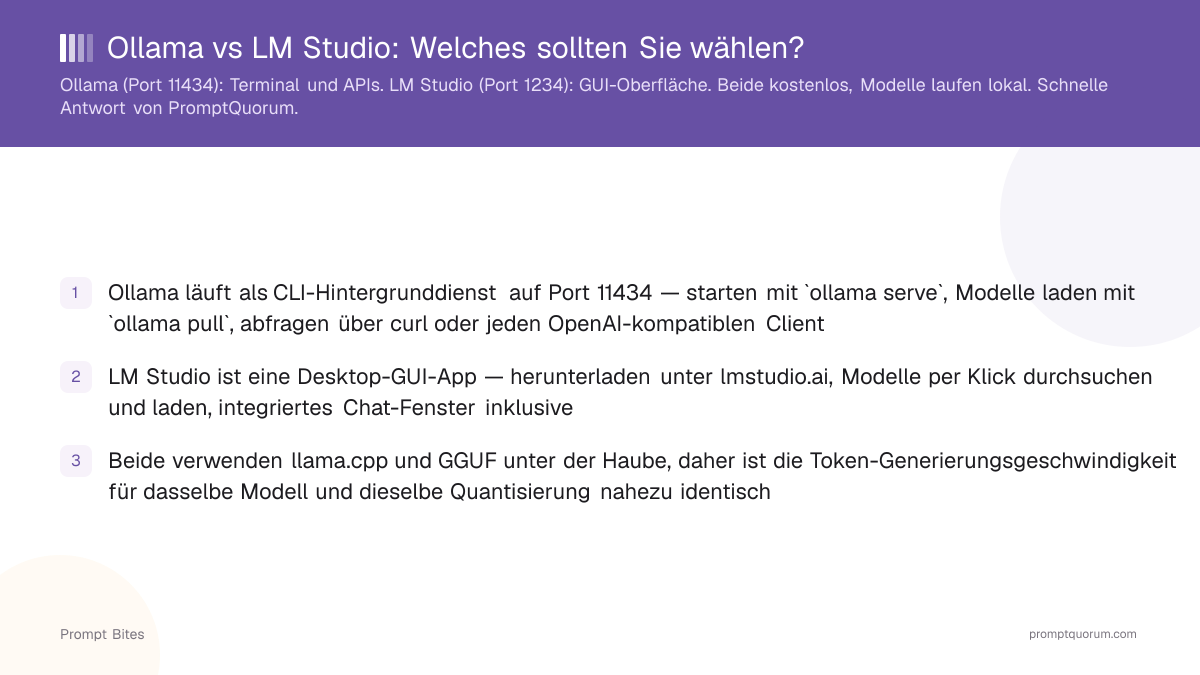
- ✓Ollama läuft als CLI-Hintergrunddienst auf Port 11434 — starten mit `ollama serve`, Modelle laden mit `ollama pull`, abfragen über curl oder jeden OpenAI-kompatiblen Client
- ✓LM Studio ist eine Desktop-GUI-App — herunterladen unter lmstudio.ai, Modelle per Klick durchsuchen und laden, integriertes Chat-Fenster inklusive
- ✓Beide verwenden llama.cpp und GGUF unter der Haube, daher ist die Token-Generierungsgeschwindigkeit für dasselbe Modell und dieselbe Quantisierung nahezu identisch
Wo jedes Tool punktet
Ollama punktet für Entwickler: kein GUI-Overhead, Integration mit Python- und JavaScript-Apps über die OpenAI-kompatible REST-API, und läuft headless auf Linux-Servern. LM Studio punktet für Einsteiger: der integrierte Modell-Store ermöglicht das Herunterladen und Ausführen eines Modells in unter drei Minuten, ohne ein Terminal zu berühren.
Beide Tools verwenden llama.cpp unter der Haube, sodass das Modell selbst identisch läuft. Die Wahl ist eine Workflow-Frage: Befehlszeile vs. visuelle Oberfläche. Die folgende Tabelle ordnet fünf praktische Dimensionen dem Tool zu, das jede davon besser handhabt.
Wenn man beide verwenden sollte
Sie können Ollama und LM Studio gleichzeitig ausführen. Verwenden Sie LM Studio zum Durchsuchen und Testen neuer Modelle, und wechseln Sie dann zu Ollama, sobald Sie wissen, welches Modell Sie in eine Python- oder JavaScript-App integrieren möchten.
Ollama verwendet standardmäßig Port 11434, LM Studio verwendet standardmäßig Port 1234 — sie kollidieren standardmäßig nicht. Wenn Sie einen der Ports angepasst haben, setzen Sie die Umgebungsvariable OLLAMA_HOST oder ändern Sie den Server-Port von LM Studio in den Einstellungen.
Den vollständigen Leitfaden zu Installation, Modellauswahl und Performance-Optimierung finden Sie im Ollama vs LM Studio Vertiefungsvergleich.