Ollama vs LM Studio : lequel choisir ?
Réponse rapide
Si vous utilisez un terminal et développez avec des API, choisissez Ollama. Si vous préférez une interface graphique et souhaitez simplement discuter avec des modèles, utilisez LM Studio. Les deux sont gratuits et exécutent les modèles localement.
- ▸Ollama : CLI-first, API compatible OpenAI, outil pour développeurs
- ▸LM Studio : interface graphique, modèles glisser-déposer, idéal pour débutants
- ▸Les deux fonctionnent sur Mac, Windows et Linux
Points clés
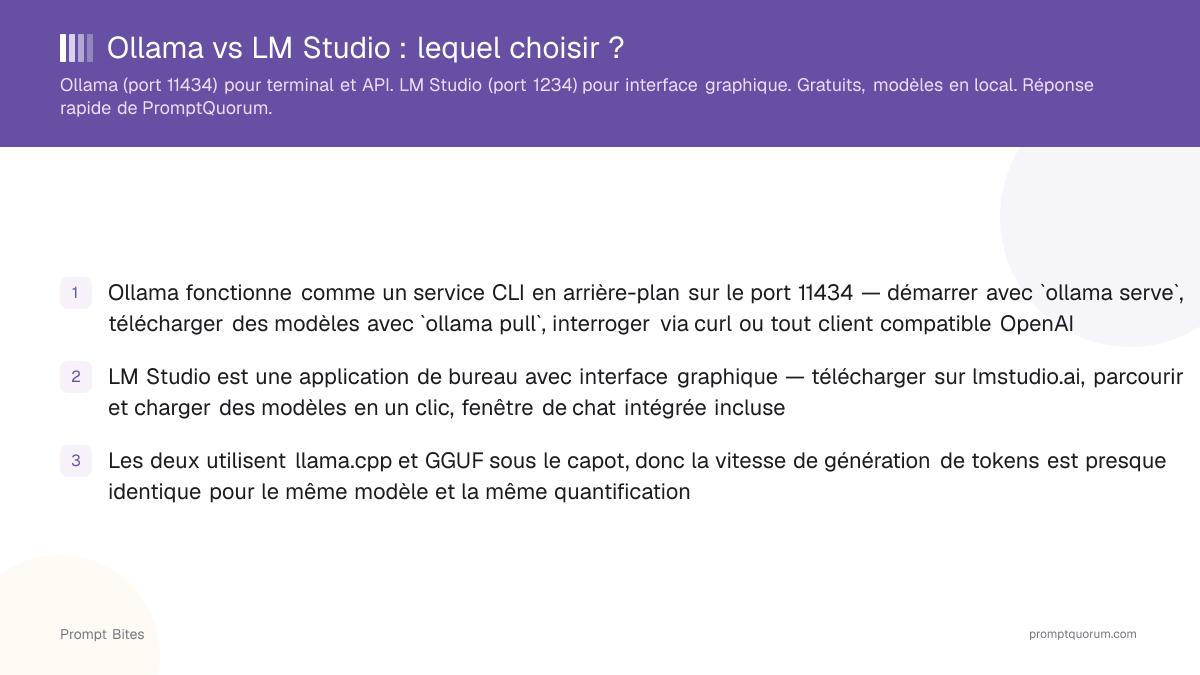
- ✓Ollama fonctionne comme un service CLI en arrière-plan sur le port 11434 — démarrer avec `ollama serve`, télécharger des modèles avec `ollama pull`, interroger via curl ou tout client compatible OpenAI
- ✓LM Studio est une application de bureau avec interface graphique — télécharger sur lmstudio.ai, parcourir et charger des modèles en un clic, fenêtre de chat intégrée incluse
- ✓Les deux utilisent llama.cpp et GGUF sous le capot, donc la vitesse de génération de tokens est presque identique pour le même modèle et la même quantification
Où chaque outil excelle
Ollama excelle pour les développeurs : aucune surcharge GUI, intégration avec les applications Python et JavaScript via son API REST compatible OpenAI, et fonctionne sans interface sur des serveurs Linux. LM Studio excelle pour les débutants : son magasin de modèles intégré permet de télécharger et d'exécuter un modèle en moins de trois minutes sans toucher à un terminal.
Les deux outils utilisent llama.cpp sous le capot, donc le modèle lui-même s'exécute de manière identique. Le choix est une question de flux de travail : ligne de commande vs interface visuelle. Le tableau ci-dessous associe cinq dimensions pratiques à l'outil qui gère chacune le mieux.
| Fonctionnalité | Ollama | LM Studio |
|---|---|---|
| Méthode d'installation | CLI (`brew install ollama`) | Installateur graphique |
| Interface de chat | Aucune (API uniquement) | Intégrée |
| Serveur API | REST, port 11434 | REST, port 1234 |
| Gestion des modèles | `ollama pull | Parcourir + clic |
| Idéal pour | Développeurs + serveurs | Débutants + utilisation chat |
Quand utiliser les deux
Vous pouvez exécuter Ollama et LM Studio simultanément. Utilisez LM Studio pour parcourir et tester de nouveaux modèles, puis passez à Ollama une fois que vous savez quel modèle vous souhaitez intégrer dans une application Python ou JavaScript.
Ollama utilise par défaut le port 11434, LM Studio utilise par défaut le port 1234 — ils n'entrent pas en conflit par défaut. Si vous avez personnalisé l'un ou l'autre port, définissez la variable d'environnement OLLAMA_HOST ou modifiez le port serveur de LM Studio dans les Paramètres.
Pour le guide complet couvrant l'installation, la sélection de modèles et l'optimisation des performances, consultez la comparaison approfondie Ollama vs LM Studio.