Ollama vs LM Studio: 어떤 도구를 선택해야 할까요?
빠른 답변
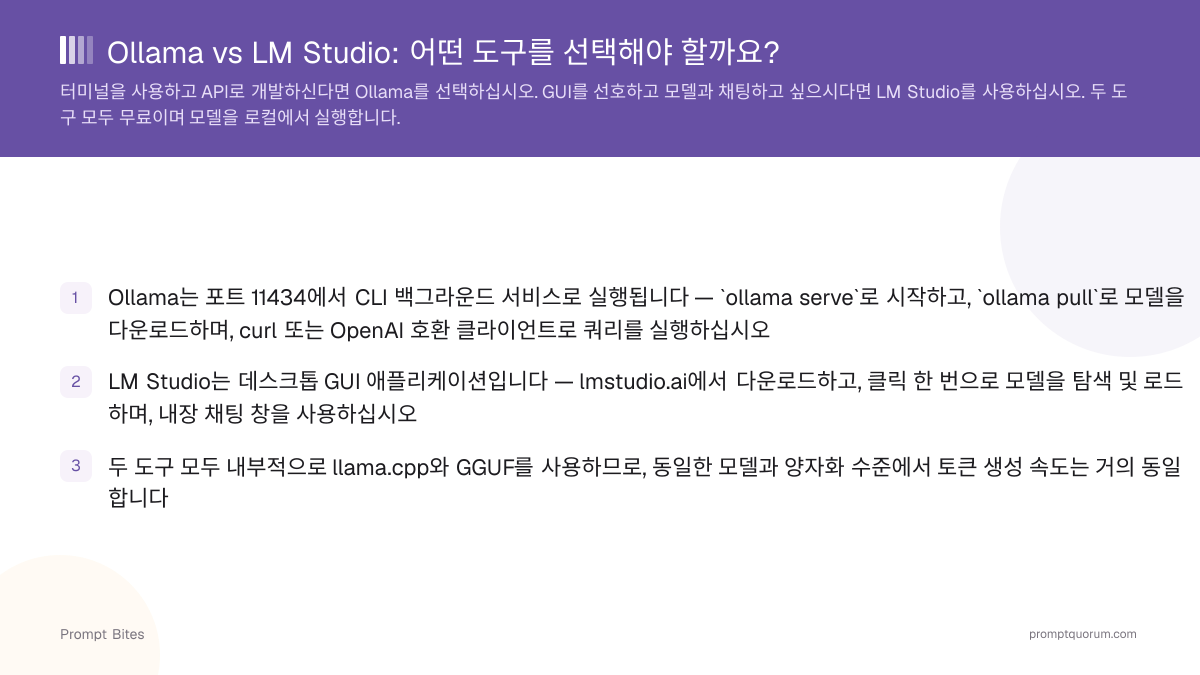
터미널을 사용하고 API로 개발하신다면 Ollama를 선택하십시오. GUI를 선호하고 모델과 채팅만 원하신다면 LM Studio를 사용하십시오. 두 도구 모두 무료이며 모델을 로컬에서 실행합니다.
- ▸Ollama: CLI 우선, OpenAI 호환 API, 개발자 도구
- ▸LM Studio: 데스크톱 GUI, 드래그 앤 드롭 모델 관리, 초보자 친화적
- ▸두 도구 모두 Mac, Windows, Linux에서 실행됩니다
핵심 요점
- ✓Ollama는 포트 11434에서 CLI 백그라운드 서비스로 실행됩니다 — `ollama serve`로 시작하고, `ollama pull`로 모델을 다운로드하며, curl 또는 OpenAI 호환 클라이언트로 쿼리를 실행하십시오
- ✓LM Studio는 데스크톱 GUI 애플리케이션입니다 — lmstudio.ai에서 다운로드하고, 클릭 한 번으로 모델을 탐색 및 로드하며, 내장 채팅 창을 사용하십시오
- ✓두 도구 모두 내부적으로 llama.cpp와 GGUF를 사용하므로, 동일한 모델과 양자화 수준에서 토큰 생성 속도는 거의 동일합니다
각 도구의 강점
Ollama는 개발자에게 탁월합니다: GUI 오버헤드 없이 OpenAI 호환 REST API를 통해 Python 및 JavaScript 애플리케이션과 통합되며, Linux 서버에서 헤드리스로 실행됩니다. LM Studio는 초보자에게 탁월합니다: 내장 모델 스토어를 통해 터미널을 전혀 사용하지 않고 3분 이내에 모델을 다운로드하고 실행할 수 있습니다.
두 도구 모두 내부적으로 llama.cpp를 사용하므로 모델 자체는 동일하게 실행됩니다. 선택은 워크플로우의 문제입니다: 커맨드 라인 vs 시각적 인터페이스. 다음 표는 각 도구가 더 잘 처리하는 다섯 가지 실용적인 측면을 정리한 것입니다.
두 도구를 함께 사용하는 경우
Ollama와 LM Studio를 동시에 실행할 수 있습니다. LM Studio를 사용하여 새로운 모델을 탐색하고 테스트한 다음, Python 또는 JavaScript 애플리케이션에 통합할 모델을 결정하면 Ollama로 전환하십시오.
Ollama는 기본적으로 포트 11434를 사용하고 LM Studio는 기본적으로 포트 1234를 사용하므로, 기본 설정에서는 충돌하지 않습니다. 포트를 커스터마이즈한 경우 OLLAMA_HOST 환경 변수를 설정하거나 LM Studio 설정에서 서버 포트를 변경하십시오.
설치, 모델 선택, 성능 조정을 다루는 전체 가이드는 Ollama vs LM Studio 심층 비교를 참조하십시오.
Ollama와 LM Studio의 핵심 차이점
📍 한 문장으로
Ollama는 API 개발을 위한 CLI 우선 도구이고, LM Studio는 채팅 및 모델 탐색을 위한 데스크톱 GUI 애플리케이션입니다.
💬 쉽게 설명하면
Ollama는 터미널에서 실행되며 코드와 통합하기 쉽습니다. LM Studio는 그래픽 앱으로 클릭만으로 모델을 사용할 수 있습니다. 두 도구 모두 무료이고 인터넷 연결 없이 로컬에서 AI 모델을 실행합니다.
관련 자료
Ollama vs LM Studio에 대한 빠른 답변
Ollama와 LM Studio를 동시에 실행할 수 있습니까?▾
Ollama와 LM Studio 중 어느 것이 더 빠릅니까?▾
LM Studio에는 커맨드 라인 인터페이스가 있습니까?▾
Ollama를 GUI 없이 완전히 사용할 수 있습니까?▾
전체 설명이 필요하십니까?
전체 가이드 읽기 →