Ollama vs LM Studio: ¿Cuál deberías elegir?
Por Hans Kuepper · Fundador de PromptQuorum · Motor de descubrimiento de IA de pesos abiertos y código abierto
Conclusiones clave
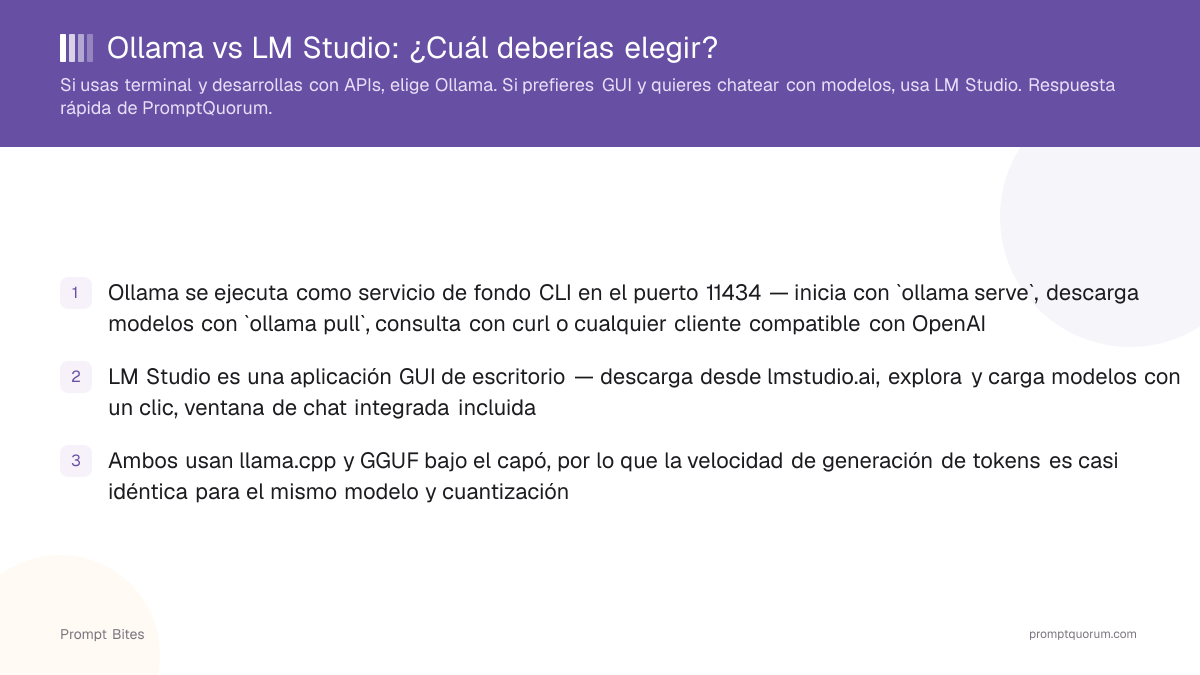
- ✓Ollama se instala como aplicación de escritorio y servicio en segundo plano en el puerto 11434 — la CLI `ollama` descarga y ejecuta modelos, y cualquier cliente compatible con OpenAI puede consultarlo
- ✓LM Studio es una aplicación GUI de escritorio de lmstudio.ai con explorador de modelos y chat integrado, y también incluye la CLI `lms` y un daemon `llmster` sin interfaz
- ✓Ambos ejecutan modelos GGUF con llama.cpp y pueden usar MLX en Apple Silicon, así que la velocidad es similar para el mismo modelo y cuantización — mida en su propio hardware
Respuesta rápida
Si usas terminal y desarrollas con APIs, elige Ollama. Si prefieres una GUI y solo quieres chatear con modelos, usa LM Studio. Ambos son gratuitos y ejecutan modelos localmente.
- ▸Ollama: CLI-first con aplicación de escritorio, API compatible con OpenAI, modelos en la nube opcionales
- ▸LM Studio: GUI de escritorio con explorador de modelos, además de CLI `lms` y `llmster` sin interfaz
- ▸Ambos funcionan en Mac, Windows y Linux
Dónde destaca cada herramienta
Ollama destaca para desarrolladores: se integra con aplicaciones Python y JavaScript mediante su API REST compatible con OpenAI y se ejecuta como servicio nativo en segundo plano en servidores Linux. LM Studio destaca para principiantes: su explorador de modelos integrado permite descargar un modelo y chatear con él en pocos minutos, sin tocar la terminal.
Ambas herramientas ejecutan modelos GGUF con llama.cpp, así que el modelo en sí se comporta de forma parecida. La elección es de flujo de trabajo, y la diferencia es menor que antes: Ollama ahora incluye una aplicación de escritorio, y LM Studio incluye una CLI y un daemon sin interfaz. La tabla siguiente cubre siete dimensiones prácticas.
| Característica | Ollama | LM Studio |
|---|---|---|
| Método de instalación | Instalador de la aplicación o CLI (`brew install ollama`) | Instalador GUI (incluye la CLI `lms`) |
| Interfaz de chat | Aplicación de escritorio + terminal (`ollama run`) | GUI integrada + `lms chat` |
| Servidor API | REST, puerto 11434 | REST, puerto 1234 |
| Gestión de modelos | `ollama pull | Explorar + clic |
| Servidor sin interfaz | Sí, servicio nativo en segundo plano | Sí, daemon `llmster` (`lms daemon up`) |
| Modelos en la nube | Opcional (inicio de sesión, planes de pago) | Planes de pago opcionales; uso local gratuito |
| Mejor para | Desarrolladores + servidores | Principiantes + uso de chat |
Cuándo usar ambos
Puedes ejecutar Ollama y LM Studio simultáneamente. Usa LM Studio para explorar y probar nuevos modelos, luego cambia a Ollama una vez que sepas qué modelo quieres integrar en una aplicación Python o JavaScript.
Ollama utiliza por defecto el puerto 11434, LM Studio utiliza por defecto el puerto 1234 — no entran en conflicto por defecto. Si has personalizado alguno de los puertos, establece la variable de entorno OLLAMA_HOST o cambia el puerto del servidor de LM Studio en Configuración.
Como ambos exponen endpoints compatibles con OpenAI, cambiar un cliente de uno a otro suele implicar solo modificar la URL base: `http://localhost:11434/v1` para Ollama o `http://localhost:1234/v1` para LM Studio.
Para la guía completa que cubre instalación, selección de modelos y ajuste del rendimiento, consulta la comparación en profundidad de Ollama vs LM Studio.
Respuestas rápidas sobre Ollama vs LM Studio
¿Pueden ejecutarse Ollama y LM Studio al mismo tiempo?▾
¿Cuál es más rápido — Ollama o LM Studio?▾
¿Tiene LM Studio una interfaz de línea de comandos?▾
¿Son gratuitos Ollama y LM Studio?▾
¿Cuál es mejor para principiantes, Ollama o LM Studio?▾
¿Puedo usar Ollama completamente sin GUI?▾
¿Quieres el desglose completo?
Leer la guía completa →