Was sind Temperatur und Top-P?
📍 In One Sentence
Die Temperatur steuert die Schärfe der Wahrscheinlichkeitsverteilung des Modells — niedrige Werte erzeugen deterministische Ausgaben, hohe Werte erhöhen die Zufälligkeit — während Top-P das Sampling auf die kleinste Tokenmenge begrenzt, deren Wahrscheinlichkeiten sich zu p summieren.
💬 In Plain Terms
Die Temperatur ist der Kreativitätsregler. Auf 0 gedreht liefert sie gleichbleibende, vorhersagbare Antworten, hochgedreht überraschende. Top-P ist ein anderer Hebel für dieselbe Idee: Statt die Wahrscheinlichkeiten abzuflachen, schließt es schlicht den langen Schwanz unwahrscheinlicher Wörter aus.
Temperatur ist ein Regler, der die Ausgabe des Modells zufälliger (höher) oder deterministischer (niedriger) macht. Bei Temperatur 0.0 wählt das Modell immer das wahrscheinlichste nächste Wort – wiederholte Durchläufe sind damit nahezu identisch, wobei Gleitkomma- und Hardware-Abweichungen einzelne Tokens weiterhin verändern können. Bei Temperatur 1.0+ berücksichtigt das Modell riskantere Alternativen und erzeugt überraschende und vielfältige Texte.
Top-P (Nucleus Sampling) kontrolliert, wie viele wahrscheinliche Wortoptionen das Modell bei jedem Schritt berücksichtigt. Statt „wie zufällig" denke „wie viele plausible Wahlen." Bei Top-P 0.1 berücksichtigt das Modell nur die Top-Optionen, bis sie 10% kumulative Wahrscheinlichkeit erreichen – eng und sicher. Bei Top-P 0.9 berücksichtigt es einen viel größeren Satz möglicher Wörter – lockerer und vielfältiger.
Kurz gesagt: Temperatur kontrolliert „wie abenteuerlich", und Top-P kontrolliert „wie viele Optionen zu berücksichtigen sind". Beide beeinflussen die Ausgangsvielfalt, aber auf unterschiedliche Weise.
🔍 Funktioniert mit lokalen Modellen
Temperatur- und Top-P-Einstellungen sind in allen lokalen LLM-Tools verfügbar. Gleiche Parameter, gleiche Auswirkung.
Prompt-Struktur + Temperatur-Einstellungen
Schlechter Prompt „Schreibe etwas Kreatives über den Herbst."
Guter Prompt „Schreibe eine 100 Wörter lange, metaphorische Beschreibung des Herbstes, als wärst du ein Dichter. Temperatur: 0.9, Top-P: 0.95."
Mathematische Notation
Temperaturbereich: T ∈ 0.0, 2.0
Softmax mit Temperatur: softmax(logit_i / T) = exp(logit_i / T) / Σ(exp(logit_j / T))
Top-P-Sampling: Σ P(token_i) bis ≥ p, dann Sampling aus dieser Menge
Wie sie KI-Verhalten ändern
Temperatureffekte:
Temperaturbereich | Verhalten | Am besten für |
|---|---|---|
| Niedrig (0.0–0.3) | Fokussiert, repetitiv, hochgradig stabil | Aufgaben, die jedes Mal die gleiche Antwort erfordern; Risiko von Schleifen |
| Mittel (0.4–0.7) | Ausgewogene Stabilität und Variation | Die meisten allgemeinen Aufgaben; empfohlener Startpunkt |
| Hoch (0.8–1.0+) | Kreativ, vielfältig, überraschend | Ideenfindung und Variationen; Risiko von Halluzinationen |
Top-P-Effekte: Niedrig (0.1–0.3) erzeugt sehr enge Optionsmengen und hochgradig konservative Ausgaben. Mittel (0.5–0.7) balanciert Vielfalt mit Stabilität. Hoch (0.8–1.0) erweitert die Optionsmenge und fördert Kreativität, ähnlich wie hohe Temperatur. Wichtig: Viele Anbieter verbinden oder begrenzen diese Einstellungen. OpenAI-Modelle ignorieren oft Top-P, wenn Temperatur explizit gesetzt ist. Bei den aktuellen Anthropic-Modellen sind dagegen beide Parameter vollständig auf ihren Standardwerten gesperrt (siehe unten). Überprüfe immer die Dokumentation deines Anbieters – die gleichen Zahlen bedeuten nicht das Gleiche bei allen Modellen.
Nicht jedes Modell akzeptiert noch einen Temperaturwert
📍 In One Sentence
Mehrere Frontier-Modelle weisen inzwischen jeden Nicht-Standardwert für Temperatur oder Top-P mit einem Fehler zurück – prüfe also zuerst, ob der Parameter überhaupt noch existiert.
💬 In Plain Terms
Bei einigen der neuesten Modelle gibt es die Regler schlicht nicht mehr. Schlägt deine Anfrage fehl, wurde die Einstellung abgelehnt – nicht ignoriert.
Immer mehr Frontier-Modelle akzeptieren überhaupt keinen Temperatur- oder Top-P-Wert mehr – sie liefern einen Fehler statt einer angepassten Ausgabe. Modelle im Reasoning-Modus erzeugen ihre Antwort über mehrere interne Runden aus Entwurf und Prüfung, und die Anbieter sperren die Sampling-Parameter, damit dieser Ablauf kalibriert bleibt. Prüfe deshalb zuerst, ob der Regler bei deinem Modell existiert, bevor du Zeit in die Feinabstimmung steckst.
Anthropic: Bei Claude Opus 5, Claude Sonnet 5 und Claude Fable 5.1 (sowie bei Claude Opus 4.7 und 4.8) führt ein von der Voreinstellung abweichender Wert für temperature, top_p oder top_k bei jeder Anfrage zu einem 400-Fehler – nicht nur bei aktiviertem Thinking. Bei älteren Claude-Modellen gilt die Einschränkung nur während Thinking aktiv ist; dort wird top_p zwischen 0.95 und 1.0 akzeptiert.
OpenAI: Die GPT-5-Familie im Reasoning-Modus lehnt abweichende Werte mit „Unsupported value: temperature does not support 0.2 with this model. Only the default (1) value is supported“ ab. Die Endpunkte ohne Reasoning nehmen weiterhin den vollen Bereich 0–2 entgegen.
Google: Gemini stellt temperature und topP weiterhin über generationConfig bereit – die Bereiche aus diesem Leitfaden gelten für Gemini-Modelle also unverändert.
Lokale Modelle: Ollama, LM Studio und llama.cpp geben beide Parameter bei jedem Modell frei, ohne Sperre auf Anbieterseite. Wenn du den Unterschied zwischen 0.2 und 0.9 am selben Prompt selbst spüren willst, ist ein lokales Modell der günstigste Ort zum Testen.
Sind die Parameter gesperrt, steuerst du stattdessen über den Prompt: Verlange eine einzige verbindliche Antwort in einem exakten Ausgabeformat, wo du sonst die Temperatur gesenkt hättest – und fordere ausdrücklich mehrere deutlich verschiedene Varianten, wo du sie erhöht hättest. Bietet der Anbieter eine Steuerung des Reasoning-Aufwands, ist das die Einstellung, die die Temperatur ersetzt hat.
⚠️ Eine Ablehnung ist kein Nulleffekt
Eine abgelehnte Anfrage wird leicht als „die Einstellung hatte keinen Effekt“ missverstanden. Ein 400-Fehler bedeutet, dass der Parameter zurückgewiesen wurde – der Durchlauf hat mit deinem Wert also nie stattgefunden.
Temperatur vs. Top-P: Brauchst du beide?
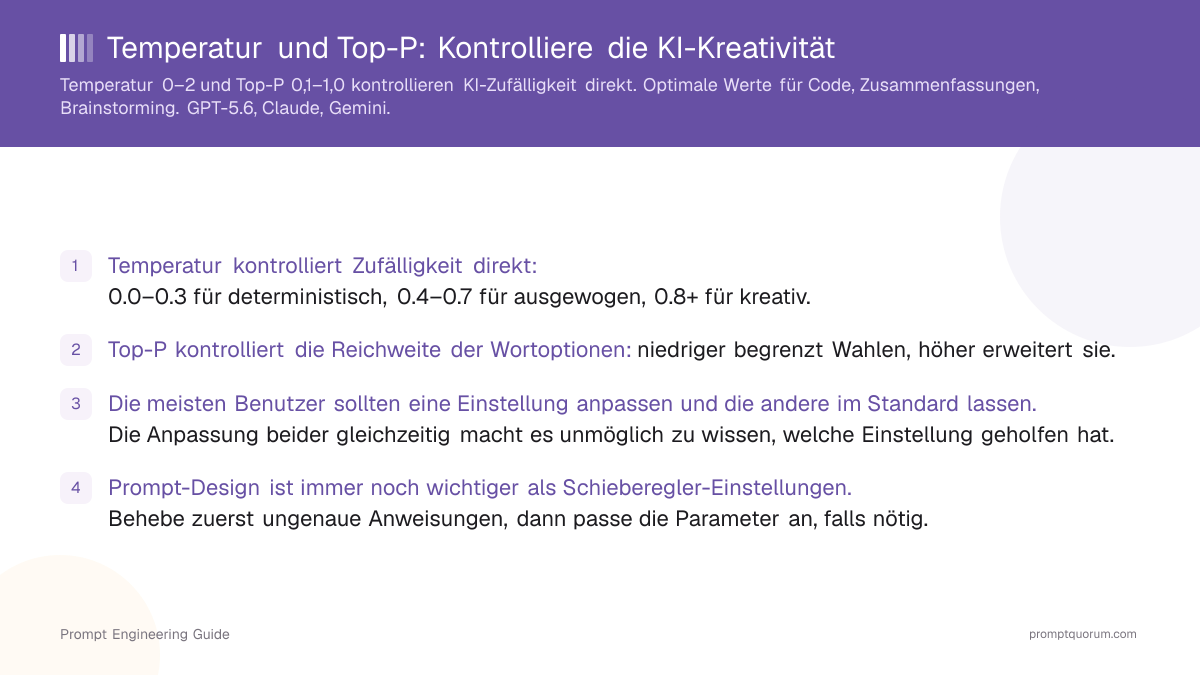
Beide Einstellungen kontrollieren Zufälligkeit, aber die meisten Benutzer sollten nur eine anpassen und die andere im Standard lassen. Die gleichzeitige Änderung beider macht es unmöglich zu wissen, welche Einstellung den gewünschten Effekt erzeugt hat. Aus meiner Erfahrung nach der Abstimmung von Tausenden von Prompts: Halte Top-P beim Standard (z. B. 0.9–1.0) und passe nur die Temperatur an, es sei denn, ein bestimmtes Modell empfiehlt etwas anderes.
Strategie | Temperatur | Top-P | Wann zu verwenden |
|---|---|---|---|
| Deterministischer Modus | 0.0–0.2 | 1.0 (Standard) | Code, Datenextraktion, kritische Ausgaben |
| Ausgewogenes Standard | 0.5–0.7 | 0.9–1.0 | Die meisten allgemeinen Aufgaben, Zusammenfassungen, Erklärungen |
| Kreativ/Ideenfindung | 0.8–1.0 | 0.9–1.0 | Ideation, Marketing-Text, Variationen, Geschichtenerzählen |
| Hochstabile Produktion | 0.0–0.3 | 0.95 | Gesundheit, Finanzen, Recht, sicherheitskritisch |
Empfohlene Einstellungen nach Anwendungsfall
- Coding, Refactoring, Bugfixing: Temperatur 0.1–0.3, Top-P 0.95. Syntax muss korrekt sein, Kreativität lenkt ab. Niedrigere Einstellungen verhindern halluzinierte Funktionsnamen oder Logikmängel.
- Zusammenfassungen und Erklärungen: Temperatur 0.4–0.6, Top-P 0.9. Du möchtest Klarheit und Konsistenz, aber etwas Variation in der Formulierung ist ok. Niedrige Temperatur kann Zusammenfassungen mechanisch wirken lassen.
- Ideenfindung, Marketing-Text, kreative Variationen: Temperatur 0.7–1.0, Top-P 1.0. Höhere Einstellungen fördern unerwartete Kombinationen und neuartige Formulierungen. Du musst mehr Ausgaben filtern, aber du bekommst wildere Ideen.
- Datenextraktion und strukturierte Ausgabe: Temperatur 0.0–0.2, Top-P 0.95. Das Format muss exakt sein. Höhere Zufälligkeit lädt zu Parsing-Fehlern und fehlenden Feldern ein.
- Längerfristige Texterstellung (Essays, Blog-Posts): Temperatur 0.6–0.8, Top-P 0.9–1.0. Beginne hier und passe basierend auf Feedback an. Wenn die Ausgabe generisch wirkt, erhöhe die Temperatur; wenn sie abweicht oder halluziniert, senke sie.
- Faktenbasierte Fragen & Antworten (ohne Grounding): Temperatur 0.3–0.5, Top-P 0.9. Moderate Einstellungen reduzieren Halluzinationen und halten Antworten natürlich.
Wie Prompts und Parameter zusammenarbeiten
Prompt-Design ist immer noch wichtiger als Schieberegler-Einstellungen. Eine ungenaue Anweisung bei Temperatur 0.2 erzeugt immer noch eine schlechte Antwort – nur eine konsistente schlechte Antwort. Ein klarer, gut strukturierter Prompt bei jeder Temperatur erzeugt bessere Ergebnisse als ein schlechter Prompt mit perfekten Einstellungen. Für grundlegende Prompt-Struktur siehe Was ist Prompt Engineering?.
Der richtige Workflow ist: (1) Erstelle zuerst den Prompt mit klarer Aufgabe, Kontext, Einschränkungen, Ausgabeformat (siehe Die 5 Grundbausteine, die jeder Prompt braucht). (2) Teste bei deiner Zieltemperatur/Top-P. (3) Passe die Regler nur an, wenn du nach einem soliden Prompt mehr oder weniger Variation brauchst.
Der gleiche Prompt bei verschiedenen Temperaturen erzeugt sehr unterschiedliche Stile. Bei Temperatur 0.2 sind Ausgaben sicher und direkt. Bei Temperatur 0.8 sind Ausgaben kreativ und poetisch. Weder ist „besser" – es hängt von deiner Markenstimme und deinem Anwendungsfall ab. Für die meisten Aufgaben eliminiert das Beheben des Prompts zuerst die Notwendigkeit, an der Temperatur zu fummeln.
Beispiel Prompt
Schreibe einen kurzen, prägnanten Produktslogan für eine Produktivitäts-App. Halte es unter 10 Worten.
Bei Temperatur 0.2:
"Erledige mehr in weniger Zeit."
Bei Temperatur 0.8:
"Vom Chaos zur Klarheit: wo Momente sich in Momentum verwandeln."
Wenn höhere Kreativität riskant wird
Höhere Temperatur und Top-P erhöhen Halluzinationen, Off-Topic-Tangenten und Stil-Drift – besonders bei faktischen Aufgaben. Sei konservativ (Temp 0.0–0.5) für: Code, der in Produktion geht (halluzinierte APIs brechen Systeme), medizinische Ratschläge (falsche Informationen schaden), Finanzen und Recht (Genauigkeit ist obligatorisch), und sicherheitskritische Entscheidungen (Fehler haben Konsequenzen).
Für faktisch begründete Aufgaben erwäge, niedrigere Temperatur mit RAG Explained: How to Ground AI Answers in Real Data oder expliziten Quelleneinschränkungen zu kombinieren, um Fehler weiter zu reduzieren. Siehe auch AI-Halluzinationen: Warum KI Dinge erfindet für tiefere Kontexte darüber, warum höhere Temperaturen Erfindungen verstärken.
Wie PromptQuorum dir hilft, Temperatur und Top-P abzustimmen
Normalerweise bedeutet das Testen von Temperatur und Top-P-Einstellungen, den gleichen Prompt viele Male über mehrere Modelle auszuführen, Ausgaben manuell zu protokollieren und zu vergleichen – zeitaufwendig und schwer zu verfolgen. PromptQuorum optimiert diesen Workflow.
Multi-Modell-Vergleiche: Sende einen Prompt mit verschiedenen Temperatur-/Top-P-Einstellungen über die 25+ Modelle, die sie annehmen (Gemini 3.1 Pro, die GPT-5.6-Endpunkte ohne Reasoning, Mistral, lokale Ollama-Modelle) in einem einzigen Versand. Sieh sofort, welches Modell bei höherer Temperatur stabil bleibt und welches die beste kreative Ausgabe bei deiner Zieleinstellung erzeugt.
Framework-basierte Struktur: PromptQuorum-Frameworks stellen sicher, dass deine Anweisungen, Format und Einschränkungen gut strukturiert sind, bevor du einen Regler berührst. Dies isoliert die Wirkung von Temperatur/Top-P von anderen Variablen – du mischst keinen schlechten Prompt mit Parameter-Abstimmung.
Konsens und Scoring: Zeige alle Ausgaben nebeneinander mit Quorum-Analyse an, die Halluzinationsrisiko, Stilkonsistenz und Relevanz bewertet. Wähle die Modell + Einstellungskombination, die den Kreativitäts-Zuverlässigkeits-Tradeoff deiner Aufgabe am besten passt.
Automatische Temperaturempfehlungen: PromptQuorum analysiert deine Aufgabenbeschreibung und Prompt-Struktur und schlägt dann optimale Temperaturbereiche basierend auf deinem Anwendungsfall vor (Coding, Zusammenfassung, Ideenfindung, usw.). Verfügbar sowohl in der App als auch in der Chrome-Erweiterung, PromptQuorum schlägt Temperaturwerte über den Standarddefaults vor, die auf deine spezifische Aufgabe und die Modelle, die du verwendest, zugeschnitten sind. Statt zu raten „sollte ich 0.2 oder 0.7 verwenden?", empfiehlt das Tool konkrete Werte basierend auf Aufgabenanalyse – und hilft dir, manuelles Trial-and-Error zu überspringen.
Lokale LLM-Workflows: Teste verschiedene Temperatur-/Top-P-Kombinationen auf Ollama oder LM Studio, ohne Skripte zu schreiben, und speichere dann die besten Presets für deinen Workflow.
Schnelleinstiegs-Rezepte
Verwende diese als Ausgangspunkte für deine Aufgabe:
- Sicherer faktischer Modus: Temperatur 0.2, Top-P 0.95 | Am besten für Q&A, Zusammenfassungen, Datenextraktion, faktenbasierte Aufgaben | Ausgabe: Zuverlässig, konsistent, minimale Halluzination
- Standardmäßig ausgewogener Modus: Temperatur 0.5, Top-P 0.9 | Am besten für die meisten allgemeinen Aufgaben, Erklärungen, allgemeine Texterstellung | Ausgabe: Natürlich, stabil, aber mit etwas Variation
- Kreativer Ideenfindungsmodus: Temperatur 0.8, Top-P 1.0 | Am besten für Ideation, Marketing-Text, Geschichtenerzählen, Variationen | Ausgabe: Vielfältig, überraschend, viele Optionen zum Filtern
- Kurz-Antwort-Modus: Temperatur 0.3, Top-P 0.95 (paart sich mit Schnellere KI-Antworten: Wie man für Geschwindigkeit promptet) | Am besten für direkte Antworten, schnelle Entscheidungen, prägnante Ausgaben | Ausgabe: Schnell, direkt, minimale Ausarbeitung
- Experimenteller Modus: Temperatur 1.0, Top-P 1.0 | Am besten zum Erkunden von Modellverhalten, zum Verstehen von Grenzen, zur Forschung | Ausgabe: Unvorhersehbar, maximale Variation
Häufige Fehler mit Temperatur und Top-P
- Beide auf Maximum drehen und Zuverlässigkeit erwarten. Hohe Temperatur + hohes Top-P = maximale Zufälligkeit. Mache dies nur, wenn du Brainstorming oder Experimentieren betreibst.
- Beide Regler gleichzeitig ändern. Du wirst nicht wissen, welche Einstellung geholfen oder geschadet hat. Ändere eine, beobachte, dann ändere die andere, falls nötig.
- Versuchen, einen schlechten Prompt mit Schiebereglern zu beheben. Eine ungenaue Anweisung bei jeder Temperatur erzeugt immer noch schlechte Ausgaben. Behebe zuerst den Prompt.
- Annehmen, dass jedes Modell noch einen Temperaturregler hat. Die aktuellen Claude-Modelle von Anthropic und die Reasoning-Modelle von OpenAI weisen abweichende Werte rundweg zurück, und bei den Modellen, die sie annehmen, bedeutet dieselbe Zahl Unterschiedliches – Temperatur 0.7 auf Gemini 3.1 Pro fühlt sich anders an als 0.7 auf einem lokalen Llama-Build. Teste immer genau das Modell, das du aufrufst.
- Nicht genug Durchläufe testen. Eine Ausgabe bei Temperatur 0.5 könnte ein Ausreißer sein. Führe mindestens 3–5 Mal aus, um das typische Verhalten zu sehen.
- Temperatur auf 0 setzen und perfekte Richtigkeit erwarten. Niedrige Temperatur reduziert Zufälligkeit, aber beseitigt Halluzinationen nicht. Halluzinationen stammen aus Trainingsdatenlücken, nicht aus zufälligem Sampling.
- Vollständig ignorieren, dass dein Anbieter Top-P ignoriert. Einige Modelle tun es; einige nicht. Überprüfe die Dokumentation, um zu vermeiden, dass Zeit mit der Anpassung eines deaktivierten Reglers verschwendet wird.
So stellst du Temperatur und Top-P für deine Aufgabe ein
- 1Beginne mit dem Prompt, nicht mit den Parametern: Schreibe und verfeinere deine Anweisungen, bis sie klar sind. Parameter können einen vagen Prompt nicht reparieren – sie beeinflussen nur die Sampling-Verteilung, nicht das Verständnis der Aufgabe durch das Modell.
- 2Bestimme deinen Aufgabentyp: Faktische oder analytische Aufgaben (juristische Analyse, Code-Review, Datenextraktion) → Temperatur 0,0–0,3 einstellen. Kreative oder generative Aufgaben (Brainstorming, Werbetexte, Story-Ideen) → Temperatur 0,7–1,0 einstellen.
- 3Lasse Top-P auf dem Standardwert (0,9–1,0): Passe Top-P nur an, wenn du einen bestimmten Grund dafür hast. Wenn du Temperatur und Top-P gleichzeitig änderst, wird es schwieriger zu erkennen, welche Einstellung die Ausgabe verändert hat.
- 4Führe 3–5 Testprompts bei deiner Zieltemperatur aus: Bewerte die Konsistenz der Ausgaben. Wenn die Ausgaben bei einer faktischen Aufgabe zu stark variieren, senke die Temperatur. Wenn sich die Ausgaben bei einer kreativen Aufgabe zu repetitiv anfühlen, erhöhe die Temperatur.
- 5Dokumentiere deine kalibrierten Einstellungen pro Anwendungsfall: Sobald du die richtige Temperatur für einen bestimmten Workflow gefunden hast, halte sie in deiner System-Prompt-Vorlage fest, damit sie über alle Sitzungen hinweg konsistent angewendet wird.
Sollte ich zuerst die Temperatur oder Top-P anpassen?
Temperatur. Sie hat einen offensicheren Effekt. Halte Top-P bei einem Standard (0.9–1.0), bis du ein Gefühl dafür hast, was Temperatur für deine Aufgabe tut, dann fine-tune Top-P nur bei Bedarf.
Warum ignoriert ein Modell meine Temperatureinstellung?
Meist ignoriert es die Einstellung nicht, sondern lehnt sie ab. Die aktuellen Claude-Modelle von Anthropic und die Reasoning-Modelle von OpenAI liefern einen 400-Fehler, sobald Temperatur oder Top-P von der Voreinstellung abweichen; ältere Konfigurationen begrenzen still den einen Parameter, wenn der andere explizit gesetzt ist. Prüfe die Dokumentation deines Anbieters und lies eine fehlgeschlagene Anfrage als Ablehnung, nicht als wirkungslose Einstellung.
Kann ich die Temperatur auf 0 setzen, um Korrektheit zu garantieren?
Nein. Temperatur 0.0 bedeutet „wähle immer das wahrscheinlichste Wort", was nahezu deterministisch, aber nicht immer korrekt ist. Halluzinationen handeln von Trainingsdatenlücken und Aufgabenklarheit, nicht von zufälligem Sampling. Kombiniere niedrige Temperatur mit klaren Prompts und Grounding für bessere Zuverlässigkeit.
Warum sehe ich bei niedriger Temperatur immer noch Halluzinationen?
Halluzinationen treten auf, wenn die Trainingsdaten des Modells Lücken haben oder die Aufgabe mehrdeutig ist – nicht nur wegen zufälligem Sampling. Eine niedrig-Temperatur-Einstellung wird über ihre Halluzinationen konsistent sein, aber sie werden sie nicht beseitigen. Verwende RAG oder explizite Quelleneinschränkungen, um sie zu reduzieren.
Unterscheiden sich die empfohlenen Einstellungen zwischen GPT-5.6, Claude Opus 5 und Gemini 3.1 Pro?
Mehr als nur leicht – eines der drei nimmt die Einstellung gar nicht mehr an. Claude Opus 5 (ebenso Claude Sonnet 5 und Claude Fable 5.1) weist jede von der Voreinstellung abweichende Temperatur oder Top-P rundweg zurück. Gemini 3.1 Pro stellt beide weiterhin über generationConfig bereit und verhält sich bei 0.5–0.7 unauffällig. GPT-5.6 akzeptiert an den Endpunkten ohne Reasoning den vollen Bereich, verweigert im Reasoning-Modus aber abweichende Werte. Teste genau das Modell und den Modus, den du aufrufst.
Wie viele Durchläufe brauche ich, um Einstellungen fair zu vergleichen?
Mindestens 3–5 pro Einstellung, um das typische Verhalten zu sehen. Mehr, wenn du mit höheren Temperaturen arbeitest, wo die Output-Varianz hoch ist. PromptQuorum's Multi-Run-Feature handhabt dies automatisch über alle Modelle.
Was mache ich, wenn mein Modell den Temperatur-Parameter ablehnt?
Steuere stattdessen über den Prompt. Wo du die Temperatur gesenkt hättest, verlange eine einzige verbindliche Antwort in einem exakt vorgegebenen Ausgabeformat; wo du sie erhöht hättest, fordere ausdrücklich mehrere deutlich verschiedene Varianten an. Bietet der Anbieter eine Steuerung des Reasoning-Aufwands, ist das die Einstellung, die die Temperatur ersetzt. Die aktuellen Claude-Modelle von Anthropic und die Reasoning-Modelle von OpenAI liefern einen Fehler, statt den Wert stillschweigend zu ignorieren.
OpenAI. "API reference: Chat Completions" – offizielle Parameterbereiche und Standardwerte für temperature und top_p
Holtzman et al., 2020. "The Curious Case of Neural Text Degeneration" – Forschung zu Nucleus Sampling (Top-P) und dessen Auswirkungen auf die Textqualität
Anthropic. "Thinking" – listet die Claude-Modelle, die abweichende Werte für temperature, top_p und top_k zurückweisen
Google. "Gemini API: Text generation" – Generation-Config von Gemini, inklusive temperature