Qu'est-ce que la température et le Top-P ?
📍 In One Sentence
La température règle la netteté de la distribution de probabilité du modèle — des valeurs basses produisent une sortie déterministe, des valeurs élevées accroissent l'aléatoire — tandis que le top-p restreint l'échantillonnage au plus petit ensemble de tokens dont les probabilités totalisent p.
💬 In Plain Terms
La température est le bouton de créativité : à 0, des réponses constantes et prévisibles ; plus haut, des réponses surprenantes. Le top-p est un autre levier sur la même idée : au lieu d'aplatir les probabilités, il refuse simplement d'envisager la longue traîne des mots improbables.
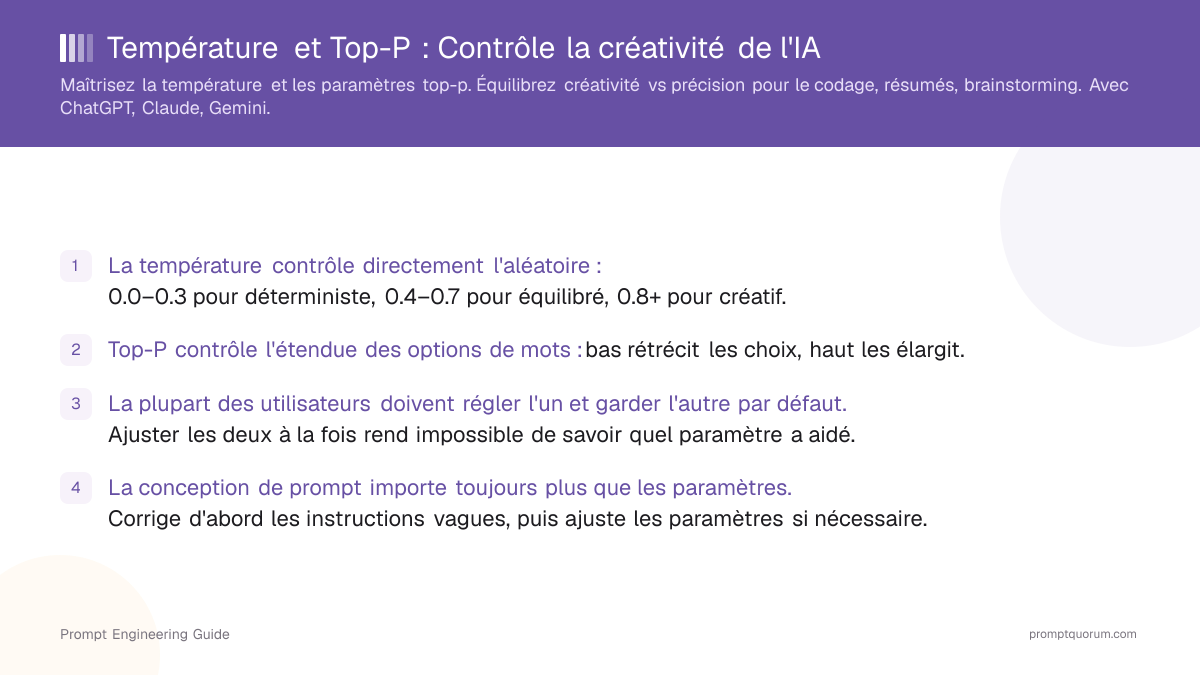
La température est un curseur qui rend la sortie du modèle plus aléatoire (supérieure) ou plus déterministe (inférieure). À une température de 0.0, le modèle choisit toujours le mot suivant le plus probable : les exécutions répétées sont donc quasi identiques, même si les variations de virgule flottante et de matériel peuvent encore modifier un token. À une température de 1.0+, le modèle envisage des alternatives plus risquées, produisant du texte surprenant et varié.
Top-P (l'échantillonnage nucléaire) contrôle combien d'options de mots probables le modèle envisage à chaque étape. Au lieu de « comment aléatoire », pense à « combien de choix plausibles ». À top-p 0.1, le modèle ne considère que les meilleures options jusqu'à ce qu'elles atteigne 10% de probabilité cumulative — étroit et sûr. À top-p 0.9, il envisage un ensemble beaucoup plus large de mots possibles — plus lâche et varié.
En termes simples : la température contrôle « comment aventureux », et top-p contrôle « combien d'options à considérer ». Tous deux affectent la variété des résultats, mais de façons différentes.
🔍 Fonctionne avec les modèles locaux
Les paramètres de température et top-p sont disponibles dans tous les outils LLM locaux. Mêmes paramètres, même effet.
Structure de prompt + Réglages de température
Mauvais prompt « Écris quelque chose de créatif sur l'automne. »
Bon prompt « Écris une description métaphorique de 100 mots de l'automne comme si tu étais un poète. Température : 0.9, top-p : 0.95. »
Notation mathématique
Plage de température : T ∈ 0.0, 2.0
Softmax avec température : softmax(logit_i / T) = exp(logit_i / T) / Σ(exp(logit_j / T))
Échantillonnage top-p : Σ P(token_i) jusqu'à ≥ p, puis échantillonnage dans cet ensemble
Comment ils changent le comportement de l'IA
Effets de température :
Plage de température | Comportement | Meilleur pour |
|---|---|---|
| Bas (0.0–0.3) | Focalisé, répétitif, très stable | Les tâches nécessitant la même réponse à chaque fois ; risque de boucles |
| Moyen (0.4–0.7) | Équilibre de stabilité et de variation | La plupart des tâches générales ; point de départ recommandé |
| Haut (0.8–1.0+) | Créatif, divers, surprenant | Brainstorming et variations ; risque d'hallucinations |
Effets Top-P : Bas (0.1–0.3) crée des ensembles d'options très étroits et une sortie très conservatrice. Moyen (0.5–0.7) équilibre la diversité et la stabilité. Haut (0.8–1.0) élargit l'ensemble d'options et encourage la créativité, similaire à une température élevée. Important : De nombreux fournisseurs lient ou limitent ces paramètres. Les modèles GPT d'OpenAI ignorent souvent top-p si la température est définie explicitement. Sur les modèles Anthropic actuels, les deux paramètres sont au contraire verrouillés sur leurs valeurs par défaut (voir plus bas). Vérifie toujours la documentation de ton fournisseur — les mêmes chiffres ne signifient pas la même chose sur tous les modèles.
Tous les modèles n’acceptent plus une valeur de température
📍 In One Sentence
Plusieurs modèles de pointe refusent désormais avec une erreur toute valeur de température ou de top-p autre que celle par défaut : vérifie d’abord que le paramètre existe encore.
💬 In Plain Terms
Sur certains des modèles les plus récents, les curseurs ont disparu. Si ta requête échoue, le paramètre a été refusé, pas ignoré.
De plus en plus de modèles de pointe n’acceptent plus aucune valeur de température ou de top-p : ils renvoient une erreur au lieu d’une sortie ajustée. Les modèles en mode raisonnement construisent leur réponse en plusieurs tours internes de rédaction et de vérification, et les fournisseurs verrouillent les paramètres d’échantillonnage pour que ce processus reste calibré. Vérifie que le curseur existe encore sur le modèle que tu appelles avant d’y consacrer du temps.
Anthropic : sur Claude Opus 5, Claude Sonnet 5 et Claude Fable 5.1 (ainsi que sur Claude Opus 4.7 et 4.8), une valeur de temperature, top_p ou top_k différente de la valeur par défaut renvoie une erreur 400 à chaque requête, et pas seulement lorsque le raisonnement est activé. Sur les modèles Claude plus anciens, la restriction ne s’applique que pendant le raisonnement, où top_p est accepté entre 0.95 et 1.0.
OpenAI : la famille GPT-5 en mode raisonnement refuse les valeurs non par défaut avec « Unsupported value: temperature does not support 0.2 with this model. Only the default (1) value is supported ». Les points de terminaison sans raisonnement acceptent toujours toute la plage 0–2.
Google : Gemini expose toujours temperature et topP via generationConfig ; les plages de ce guide s’appliquent donc directement aux modèles Gemini.
Modèles locaux : Ollama, LM Studio et llama.cpp exposent les deux paramètres sur tous les modèles, sans verrou côté fournisseur. Pour sentir la différence entre 0.2 et 0.9 sur le même prompt, un modèle local est l’endroit le moins cher pour tester.
Quand les paramètres sont verrouillés, tu pilotes par le prompt : demande une réponse unique et canonique dans un format de sortie exact là où tu aurais baissé la température, et demande explicitement plusieurs variantes nettement différentes là où tu l’aurais montée. Si le fournisseur propose un contrôle de l’effort de raisonnement, c’est ce réglage qui remplace désormais la température.
⚠️ Un refus n’est pas une absence d’effet
Une requête refusée se lit facilement comme « le réglage n’a rien changé ». Une erreur 400 signifie que le paramètre a été rejeté : l’exécution n’a jamais eu lieu avec ta valeur.
Température vs Top-P : As-tu besoin des deux ?
Les deux paramètres contrôlent l'aléatoire, mais la plupart des utilisateurs devraient en régler un seul et garder l'autre par défaut sensible. Changer les deux à la fois rend impossible de savoir quel paramètre a produit l'effet que tu veux. De mon expérience après l'ajustement de milliers de prompts : garde top-p par défaut (par ex. 0.9–1.0) et ajuste uniquement la température, sauf si un modèle spécifique recommande autrement.
Stratégie | Température | Top-P | Quand utiliser |
|---|---|---|---|
| Mode déterministe | 0.0–0.2 | 1.0 (par défaut) | Code, extraction de données, sortie critique |
| Défaut équilibré | 0.5–0.7 | 0.9–1.0 | La plupart des tâches générales, résumés, explications |
| Créatif/Brainstorming | 0.8–1.0 | 0.9–1.0 | Idéation, texte marketing, variations, narration |
| Production haute stabilité | 0.0–0.3 | 0.95 | Santé, finance, droit, critique de sécurité |
Paramètres recommandés par cas d'utilisation
- Codage, refactorisation, débogage : Température 0.1–0.3, top-p 0.95. La syntaxe doit être correcte, la créativité interfère. Les paramètres bas préviennent les noms de fonctions hallucinations ou les erreurs de logique.
- Résumés et explications : Température 0.4–0.6, top-p 0.9. Tu veux de la clarté et de la cohérence, mais une variation de formulation est ok. Une température basse peut rendre les résumés mécaniques.
- Brainstorming d'idées, texte marketing, variations créatives : Température 0.7–1.0, top-p 1.0. Les paramètres supérieurs encouragent des combinaisons inattendues et des formulations nouvelles. Tu devras filtrer davantage de sorties, mais tu obtiendras des idées plus sauvages.
- Extraction de données et sortie structurée : Température 0.0–0.2, top-p 0.95. Le format doit être exact. L'aléatoire supérieure invite les erreurs d'analyse et les champs manquants.
- Rédaction longue (essais, billets de blog) : Température 0.6–0.8, top-p 0.9–1.0. Commence ici et ajuste en fonction des commentaires. Si la sortie semble générique, augmente la température ; si elle dévie ou hallucine, baisse-la.
- Q&A basée sur les faits (sans fondation) : Température 0.3–0.5, top-p 0.9. Les paramètres modérés réduisent les hallucinations tout en gardant les réponses naturelles.
Comment les prompts et les paramètres fonctionnent ensemble
La conception de prompt importe toujours plus que les paramètres des curseurs. Une instruction vague à température 0.2 fera quand même une mauvaise réponse — juste une mauvaise réponse cohérente. Un prompt clair et bien structuré à n'importe quelle température produit de meilleurs résultats qu'un prompt médiocre avec des paramètres parfaits. Pour les principes fondamentaux de structure de prompt, voir Qu'est-ce que l'ingénierie des prompts ?.
Le bon workflow est : (1) Conçois d'abord le prompt avec une tâche claire, le contexte, les contraintes, le format de sortie (voir Les 5 éléments de base que chaque prompt a besoin). (2) Teste à ta température/top-p cible. (3) Ajuste uniquement les curseurs si tu as besoin de plus ou moins de variation après que le prompt soit solide.
Le même prompt à différentes températures produit des styles très différents. À température 0.2, les sorties sont sûres et directes. À température 0.8, les sorties sont créatives et poétiques. Aucune n'est « meilleure » — cela dépend de ta voix de marque et de ton cas d'utilisation. Pour la plupart des tâches, corriger le prompt d'abord élimine le besoin de modifier la température du tout.
Exemple de prompt
Écris un slogan de produit court et percutant pour une application de productivité. Garde-le sous 10 mots.
À la température 0.2 :
"Fais plus en moins de temps."
À la température 0.8 :
"Du chaos à la clarté : où les moments se transforment en momentum."
Quand la créativité supérieure devient risquée
La température et top-p supérieures augmentent les hallucinations, les tangentes hors sujet et la dérive de style — en particulier pour les tâches factuelles. Sois conservateur (temp 0.0–0.5) pour : le code qui va en production (les APIs hallucinations cassent les systèmes), les conseils de santé et médicaux (les mauvaises informations causent du tort), la finance et le droit (la précision est obligatoire), et les décisions critiques de sécurité (les erreurs ont des conséquences).
Pour les tâches fondées sur les faits, envisage d'associer une température inférieure avec RAG Explained: How to Ground AI Answers in Real Data ou des contraintes de source explicites pour réduire davantage les erreurs. Voir aussi Hallucinations IA : Pourquoi l'IA invente des choses pour un contexte plus profond sur pourquoi les températures supérieures amplifient la fabrication.
Comment PromptQuorum t'aide à ajuster la température et le Top-P
Normalement, tester les paramètres de température et top-p signifie exécuter le même prompt plusieurs fois sur plusieurs modèles, enregistrer manuellement les sorties et comparer — fastidieux et difficile à suivre. PromptQuorum rationalise ce workflow.
Comparaisons multi-modèles : Envoie un prompt à différents paramètres de température/top-p sur les 25+ modèles qui les acceptent (Gemini 3.1 Pro, les points de terminaison GPT-5.6 sans raisonnement, Mistral, modèles locaux Ollama) en une seule expédition. Vois instantanément quel modèle reste stable à une température plus élevée et quel modèle offre le meilleur résultat créatif à ton paramètre cible.
Structure basée sur un framework : Les frameworks de PromptQuorum s'assurent que tes instructions, format et contraintes sont bien structurés avant de toucher des curseurs. Cela isole l'effet de la température/top-p d'autres variables — tu ne mélanges pas un mauvais prompt avec l'ajustement des paramètres.
Consensus et notation : Affiche tous les résultats côte à côte avec une analyse Quorum qui note le risque d'hallucination, la cohérence de style et la pertinence. Choisis la combinaison modèle + paramètres qui correspond le mieux au compromis créativité-fiabilité de ta tâche.
Recommandations de température automatiques : PromptQuorum analyse ta description de tâche et ta structure de prompt, puis suggère des plages de température optimales basées sur ton cas d'utilisation (codage, résumé, brainstorming, etc.). Disponible à la fois dans l'application et l'extension Chrome, PromptQuorum propose des valeurs de température au-delà des défauts standards, adaptées à ta tâche spécifique et aux modèles que tu utilises. Au lieu de deviner « devrais-je utiliser 0.2 ou 0.7 ? », l'outil recommande des valeurs concrètes basées sur l'analyse des tâches — t'aidant à ignorer essai-erreur manuel.
Workflows LLM locaux : Teste différentes combinaisons de température/top-p sur Ollama ou LM Studio sans écrire de scripts, puis enregistre les meilleurs présets pour ton workflow.
Recettes de démarrage rapide
Utilise-les comme points de départ pour ta tâche :
- Mode factuel sûr : Température 0.2, top-p 0.95 | Meilleur pour Q&A, résumés, extraction de données, tâches factuelles | Sortie : Fiable, cohérente, hallucination minimale
- Mode équilibré par défaut : Température 0.5, top-p 0.9 | Meilleur pour la plupart des tâches générales, explications, rédaction générale | Sortie : Naturel, stable, mais avec une variation
- Mode brainstorming créatif : Température 0.8, top-p 1.0 | Meilleur pour l'idéation, le texte marketing, la narration, les variations | Sortie : Divers, surprenant, beaucoup d'options à filtrer
- Mode réponse courte : Température 0.3, top-p 0.95 (s'apparie avec Réponses IA plus rapides : Comment faire des prompts pour la vitesse) | Meilleur pour les réponses directes, les décisions rapides, les sorties concises | Sortie : Rapide, direct, élaboration minimale
- Mode expérimental : Température 1.0, top-p 1.0 | Meilleur pour explorer le comportement du modèle, comprendre les limites, la recherche | Sortie : Imprévisible, variation maximale
Erreurs communes avec la température et le Top-P
- Augmenter les deux au maximum et s'attendre à la fiabilité. Température haute + top-p élevé = aléatoire maximum. Ne fais ceci que si tu fais du brainstorming ou de l'expérimentation.
- Changer les deux curseurs à la fois. Tu ne saura pas quel paramètre a aidé ou nui. Change un, observe, puis change l'autre si nécessaire.
- Essayer de corriger un mauvais prompt avec des curseurs. Une instruction vague à n'importe quelle température produit quand même une mauvaise sortie. Corrige d'abord le prompt.
- Supposer que tous les modèles ont encore un curseur de température. Les modèles Claude actuels d’Anthropic et les modèles de raisonnement d’OpenAI refusent catégoriquement les valeurs non par défaut, et parmi ceux qui les acceptent, le même chiffre ne veut pas dire la même chose : une température de 0.7 sur Gemini 3.1 Pro ne ressemble pas à 0.7 sur une build Llama locale. Teste exactement le modèle que tu appelles.
- Ne pas tester assez de courses. Une sortie à température 0.5 pourrait être une valeur aberrante. Exécute au moins 3–5 fois pour voir le comportement typique.
- Définir la température à 0 et s'attendre à une correction parfaite. La température basse réduit l'aléatoire mais ne supprime pas les hallucinations. Les hallucinations proviennent de lacunes dans les données d'entraînement, pas d'échantillonnage aléatoire.
- Ignorer complètement parce que ton fournisseur l'ignore. Certains modèles le font ; d'autres non. Vérifie la documentation pour éviter de gaspiller du temps à ajuster un curseur désactivé.
Comment régler la température et le Top-P pour ta tâche
- 1Commence par le prompt, pas par les paramètres : Rédige et affine tes instructions jusqu'à ce qu'elles soient claires. Les paramètres ne peuvent pas corriger un prompt vague — ils n'affectent que la distribution d'échantillonnage, pas la compréhension de la tâche par le modèle.
- 2Identifie le type de ta tâche : Tâches factuelles ou analytiques (analyse juridique, revue de code, extraction de données) → règle la température sur 0,0–0,3. Tâches créatives ou génératives (brainstorming, rédaction publicitaire, idées d'histoires) → règle la température sur 0,7–1,0.
- 3Laisse le top-p à sa valeur par défaut (0,9–1,0) : N'ajuste le top-p que si tu as une raison précise. Modifier à la fois la température et le top-p rend plus difficile le diagnostic du paramètre qui a changé la sortie.
- 4Exécute 3–5 prompts de test à ta température cible : Évalue la cohérence des sorties. Si les sorties varient trop pour une tâche factuelle, baisse la température. Si les sorties semblent répétitives pour une tâche créative, augmente la température.
- 5Documente tes réglages calibrés par cas d'usage : Une fois que tu as trouvé la bonne température pour un flux de travail spécifique, note-la dans ton modèle de prompt système pour qu'elle s'applique de manière cohérente d'une session à l'autre.
Dois-je d'abord ajuster la température ou le top-p ?
La température. Il a un effet plus évident. Garde top-p par défaut (0.9–1.0) jusqu'à ce que tu aies une idée de ce que la température fait pour ta tâche, puis affine uniquement le top-p si nécessaire.
Pourquoi un modèle ignore-t-il mon paramètre de température ?
En général, il ne l’ignore pas : il le refuse. Les modèles Claude actuels d’Anthropic et les modèles de raisonnement d’OpenAI renvoient une erreur 400 dès que la température ou le top-p s’écarte de la valeur par défaut, et certaines configurations plus anciennes plafonnent silencieusement un paramètre quand l’autre est défini explicitement. Vérifie la documentation de ton fournisseur et lis une requête en échec comme un refus, pas comme un réglage sans effet.
Puis-je définir la température à 0 pour une correction garantie ?
Non. Température 0.0 signifie « choisissez toujours le mot le plus probable », ce qui est quasi déterministe mais pas toujours correct. Les hallucinations concernent les lacunes des données d'entraînement et l'ambiguïté des tâches, pas l'échantillonnage aléatoire. Combine une température basse avec des prompts clairs et un grounding pour une meilleure fiabilité.
Pourquoi je vois toujours les hallucinations à basse température ?
Les hallucinations se produisent quand les données d'entraînement du modèle ont des lacunes ou quand la tâche est ambiguë — pas seulement à cause de l'échantillonnage aléatoire. Un paramètre de basse température sera cohérent à propos de ses hallucinations, mais ne les éliminera pas. Utilise RAG ou des contraintes de source explicites pour les réduire.
Les paramètres recommandés diffèrent-ils entre GPT-5.6, Claude Opus 5 et Gemini 3.1 Pro ?
Plus que légèrement : l’un des trois n’accepte tout simplement plus le réglage. Claude Opus 5 (comme Claude Sonnet 5 et Claude Fable 5.1) refuse catégoriquement toute température ou tout top-p non par défaut. Gemini 3.1 Pro expose toujours les deux via generationConfig et se comporte bien entre 0.5 et 0.7. GPT-5.6 accepte toute la plage sur ses points de terminaison sans raisonnement, mais refuse les valeurs non par défaut en mode raisonnement. Teste exactement le modèle et le mode que tu appelles.
Combien de courses ai-je besoin pour comparer les paramètres équitablement ?
Au moins 3–5 par paramètre pour voir le comportement typique. Plus si tu travailles avec des températures plus élevées où la variance de sortie est élevée. La fonction multi-run de PromptQuorum gère ceci automatiquement sur tous les modèles.
Que faire si mon modèle refuse le paramètre de température ?
Pilote par le prompt. Là où tu aurais baissé la température, demande une réponse unique et canonique dans un format de sortie exact ; là où tu l’aurais montée, demande explicitement plusieurs variantes nettement différentes. Si le fournisseur expose un contrôle de l’effort de raisonnement, c’est ce réglage qui remplace la température. Les modèles Claude actuels d’Anthropic et les modèles de raisonnement d’OpenAI renvoient une erreur au lieu d’ignorer silencieusement la valeur.
OpenAI. "API reference: Chat Completions" – plages et valeurs par défaut officielles de temperature et top_p
Holtzman et al., 2020. "The Curious Case of Neural Text Degeneration" – recherche sur l’échantillonnage nucléaire (top-p) et ses effets sur la qualité du texte
Anthropic. "Thinking" – liste les modèles Claude qui refusent les valeurs non par défaut de temperature, top_p et top_k
Google. "Gemini API: Text generation" – configuration de génération de Gemini, dont temperature