Wichtigste Erkenntnisse
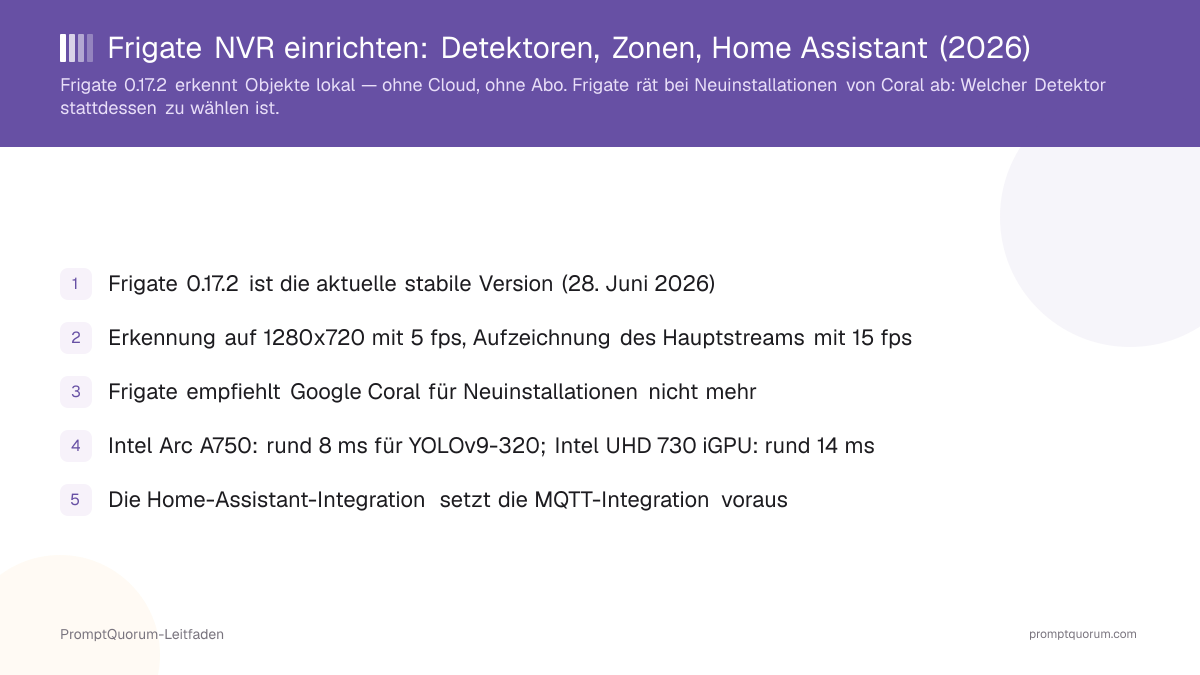
- Frigate 0.17.2 (28. Juni 2026) ist die aktuelle stabile Version; 0.18.0 befindet sich seit dem 8. August 2026 in der Beta-Phase
- Zuerst der Detektor: Eine Intel-iGPU mit dem OpenVINO-Detektor ist der günstigste sinnvolle Einstieg; Hailo-8 oder eine NVIDIA-GPU skalieren weiter
- Coral ist jetzt die Rückfalloption, nicht der Standard — Frigate empfiehlt sie nur noch, wenn die Leistungsaufnahme die entscheidende Randbedingung ist
- Zwei Streams pro Kamera nutzen: 1280x720 mit 5 fps für die Erkennung, der Hauptstream in voller Auflösung mit 15 fps für die Aufzeichnung
- Zonen zusammen mit required_zones, loitering_time und inertia beseitigen Fehlalarme — nicht ein besseres Modell
- Die Home-Assistant-Integration benötigt eine zuvor konfigurierte MQTT-Integration, sonst entstehen keine Entitäten
- Die semantische Suche verlangt mindestens 8 GB RAM, für angenehmes Arbeiten 16 GB und eine GPU, sowie eine CPU mit AVX2
- Frigate+ kostet 50 $ pro Jahr (Abrechnung in USD) für bis zu 12 feinabgestimmte Modelle; Gesichts- und Kennzeichenerkennung funktionieren ohne Abo
Was leistet Frigate, was ein gewöhnlicher NVR nicht leistet?
Frigate arbeitet zweistufig: Eine ressourcenschonende Bewegungserkennung sucht Bildbereiche, die eine genauere Prüfung lohnen, anschließend entscheidet ein echtes Objekterkennungsmodell, ob dort eine Person, ein Fahrzeug, ein Hund oder ein Paket zu sehen ist. Ein herkömmlicher NVR löst bei Pixeländerungen aus — deshalb meldet er Scheinwerfer, Regen und bewegte Sträucher.
📍 In einem Satz
Frigate wählt mit einer günstigen Bewegungserkennung Bildbereiche aus und führt das Objekterkennungsmodell nur dort aus. Deshalb bedient ein einzelner kleiner Beschleuniger viele Kameras gleichzeitig.
- Erst Bewegung, dann KI: Die ressourcenschonende Bewegungserkennung bestimmt, *wo* der Detektor läuft. So deckt bereits ein kleiner Beschleuniger viele Kameras ab.
- Objektbezogene Aufzeichnung: Die Aufbewahrung richtet sich nach dem Erkannten, nicht nach einem durchgehenden 24/7-Puffer — der Speicher reicht dadurch deutlich weiter.
- Restreaming über go2rtc: Frigate ruft jede Kamera einmal ab und verteilt den Stream weiter, statt dass fünf Clients dieselbe Kamera gleichzeitig belasten.
- MQTT-Ausgabe: Jedes verfolgte Objekt, jeder Zoneneintritt und jede Objektzählung wird veröffentlicht — genau das ermöglicht Automationen in Home Assistant.
- Review-Einträge: Erkennungen werden getrennt in *Alerts* (worüber Sie informiert werden möchten) und *Detections* (protokolliert, aber ohne Meldung).
📌Hinweis: Die Trennung zwischen Alerts und Detections ist das nützlichste Konzept in Frigate. Alerts wecken Ihr Telefon, Detections bilden den durchsuchbaren Verlauf. Konfigurieren Sie beide getrennt.
Welchen Detektor sollten Sie 2026 für Frigate kaufen?
Kaufen Sie einen Intel-Rechner mit iGPU und nutzen Sie den OpenVINO-Detektor, wenn Sie bei null anfangen; ein Hailo-8-Modul, wenn Sie die niedrigste Latenz pro Watt benötigen; den ONNX-Detektor auf einer NVIDIA-GPU, wenn der Rechner ohnehin eine besitzt. Die Frigate-Dokumentation hält fest, dass Coral für Neuinstallationen nicht mehr empfohlen wird — außer wenn die Leistungsaufnahme ungewöhnlich streng begrenzt ist.
💬 In einfachen Worten
Der Detektor ist der Chip, der die Frage „Ist das eine Person?" beantwortet. Dafür eignen sich die Grafikeinheit in einer Intel-CPU, eine dedizierte NVIDIA-Karte oder ein kleines M.2-KI-Modul. Der überall empfohlene USB-Stick (Google Coral) funktioniert weiterhin, ist aber nicht mehr der empfohlene Einstieg.
- Nutzen Sie OpenVINO, wenn der Host eine Intel-CPU ab der 6. Generation besitzt — die iGPU ist bereits bezahlt und erfordert keine Zusatzhardware.
- Nutzen Sie ONNX, wenn im Rechner bereits eine NVIDIA- oder AMD-GPU steckt; Frigate erkennt die Plattform automatisch.
- Nutzen Sie Hailo-8 / Hailo-8L, wenn Sie Beschleuniger-Latenzen in einem M.2-Steckplatz bei geringer Leistungsaufnahme wünschen.
- Nutzen Sie TensorRT speziell auf NVIDIA-Jetson-Boards — siehe den NVIDIA Jetson Orin Nano im Test für Smart-Home-KI.
- Nutzen Sie edgetpu (Coral) nur, wenn Watt die entscheidende Randbedingung sind und Sie eine alternde Modellauswahl akzeptieren.
- Verzichten Sie vollständig auf den cpu-Detektor — laut Frigate arbeitet OpenVINO im CPU-Modus effizienter als der dedizierte CPU-Detektor.
Detektor | Hardware | Inferenz (veröffentlicht) |
|---|---|---|
| openvino | Intel Arc A750 | ca. 4 ms MobileNetV2 / ca. 8 ms YOLOv9-320 |
| openvino | Intel NPU | ca. 6 ms MobileNetV2 / ca. 11 ms YOLOv9-320 |
| openvino | Intel UHD 730 iGPU | ca. 10 ms MobileNetV2 / ca. 14 ms YOLOv9-tiny |
| hailo8l | Hailo-8 | ca. 6 ms SSD MobileNet / ca. 7 ms YOLOv6n |
| hailo8l | Hailo-8L | ca. 10 ms SSD MobileNet / ca. 11 ms YOLOv6n |
| onnx | NVIDIA RTX 3070 | ca. 6–8 ms YOLOv9 tiny→small 320 |
| onnx | NVIDIA RTX 3050 | ca. 8–10 ms YOLOv9 tiny→small 320 |
| onnx | AMD Radeon 780M | ca. 14 ms YOLOv9-tiny-320 |
| zmq | Apple M3 Pro | ca. 6 ms YOLOv9-tiny-320 |
Die Werte sind die von Frigate veröffentlichten Detektorzahlen, keine PromptQuorum-Messungen. Frigate liefert zusätzlich die Detektortypen rknn (Rockchip-NPUs), memryx, synaptics, deepstack und degirum.
⚠️Warnung: Die meisten Frigate-Anleitungen beginnen weiterhin mit „Kaufen Sie eine Coral". Dieser Rat stammt aus der Zeit vor den OpenVINO-, Hailo- und ONNX-Arbeiten in 0.16 und 0.17 — die Hardware-Seite von Frigate widerspricht ihm für Neuaufbauten inzwischen ausdrücklich.
💡Tipp: Die Kamerakapazität einer Coral entspricht rund 1000 / inference_speed Bildern pro Sekunde, verteilt auf alle Kameras. Bei 5 fps Erkennung deckt ein Budget von 10 ms rechnerisch etwa 20 Kamerastreams ab — thermische Drosselung und USB-Leistungsgrenzen verringern diesen Wert.
Was benötigt der Frigate-Server selbst?
Ein kleiner Mini-PC mit Intel-N-Serie oder Core-i-Prozessor, 8–16 GB RAM, einer SSD für das Betriebssystem und einer separaten Festplatte für die Aufzeichnungen deckt ein typisches Haus mit vier bis acht Kameras ab. Der Engpass ist selten die CPU — es sind der gemeinsame Speicher, die Schreiblast auf der SSD und die Frage, ob Sie zusätzlich die semantische Suche wünschen.
- Gemeinsamer Speicher (
shm): Der Standardwert von 128 MB reicht nur für etwa zwei Kameras mit 720p. Frigate rechnet mit rund 66,63 MB je Kamera mit 1280x720 samt Protokollen, acht solcher Kameras benötigen also etwa 253 MB. --shm-sizeausdrücklich setzen:--shm-size=512mbist für die meisten Aufbauten ein sicherer Wert; ein zu kleiner Wert äußert sich in ausfallenden Kameras, nicht in einer klaren Fehlermeldung.- Drei Einhängepunkte:
/configfür YAML und Datenbank,/media/frigatefür Clips, Aufzeichnungen und Exporte,/tmp/cachefür laufende Segmente. - Aufzeichnungen auf eine Festplatte: Dauerhaftes Schreiben verbraucht die Lebensdauer einer Consumer-SSD. Legen Sie
/media/frigateauf eine Festplatte und halten Sie/tmp/cacheauf schnellem Speicher. - RAM für KI-Zusatzfunktionen: Die semantische Suche verlangt mindestens 8 GB sowie eine CPU mit AVX und AVX2; empfohlen sind 16 GB und eine GPU.
Aufbau | Detektor | Geeignet für |
|---|---|---|
| Intel N100/N150 Mini-PC, 16 GB | openvino (iGPU) | 2–6 Kameras, ohne semantische Suche |
| Intel Core i5 Mini-PC, 32 GB | openvino (iGPU) | 6–12 Kameras plus semantische Suche |
| Beliebiger Host mit Hailo-8 M.2 | hailo8l | Geringe Leistungsaufnahme, viele Kameras |
| Desktop ab RTX 3050 | onnx | Frigate und ein lokales LLM auf einem Rechner |
| Raspberry Pi 5 | edgetpu / hailo8l | 1–3 Kameras, enges Leistungsbudget |
Frigate unterstützt Docker auf nativem Debian, das Home-Assistant-Add-on, Kubernetes per Helm, Unraid, NAS-Geräte von Synology und QNAP, ESXi sowie macOS auf Apple Silicon. Unter Proxmox ist eine QEMU-VM zu verwenden — LXC wird ausdrücklich nicht unterstützt.
⚠️Warnung: Der Betrieb von Frigate in einem Proxmox-LXC-Container wird nicht unterstützt. Das Durchreichen einer Coral oder iGPU scheint zunächst zu funktionieren und scheitert dann auf eine Weise, die niemand für Sie diagnostizieren kann. Verwenden Sie eine VM.
🛠️Praxis-Tipp: Wenn ein Rechner Frigate, Home Assistant und ein lokales LLM tragen soll, dimensionieren Sie ihn zuerst nach dem LLM — siehe die Mini-PC-Empfehlungen für Home Assistant und lokale KI.
💡Tipp: Die Aufzeichnungsplatte anhand von Kameraanzahl, Bitrate und Aufbewahrungsdauer von Hand zu dimensionieren ist mühsam — der kostenlose CCTV-Speicherrechner von EncajaKit übernimmt das für Sie (das Tool selbst ist nur auf Spanisch verfügbar).
Wie sollten Sie Ihre Kameras für Frigate konfigurieren?
Konfigurieren Sie zwei Streams direkt in der Kamera-Firmware: einen Substream mit 1280x720 und 5 fps für die Erkennung sowie den Hauptstream in nativer Auflösung mit 15 fps für die Aufzeichnung — beide in H.264 und mit gleichem Seitenverhältnis. Das Erkennungsmodell von Frigate arbeitet mit einer Eingabe von 320x320; ein 4K-Erkennungsstream bringt daher keinen Gewinn und kostet erheblich Dekodierleistung.
- Verwenden Sie H.264 statt H.265 — die Browserunterstützung für H.265 ist eingeschränkt, und die Live-Ansicht leidet zuerst.
- Ändern Sie die Bildrate in der Kamera, nie in Frigate: Softwareseitiges Heruntertakten kostet CPU-Leistung ohne Nutzen.
- Bevorzugen Sie kabelgebundenes PoE gegenüber WLAN; ein abbrechender Substream zeigt sich als verpasste Erkennung, nicht als offensichtlicher Ausfall.
- Kamerahardware mit sauber verfügbarem RTSP und ONVIF finden Sie im Kaufratgeber für lokale Sicherheitskameras für Frigate-Aufbauten.
- 1Stellen Sie den Substream in der Kamera-Firmware auf 1280x720, 5 fps, H.264 und ein I-Frame-Intervall von 5 (ein Keyframe pro Sekunde).
- 2Stellen Sie den Hauptstream auf die native Auflösung der Kamera — bei einem verbreiteten 4-MP-Sensor 2688x1520 — mit 15 fps, H.264 und I-Frame-Intervall 30.
- 3Halten Sie beide Streams im selben Seitenverhältnis (16:9 zu 16:9), damit Begrenzungsrahmen sauber zwischen Erkennung und Aufzeichnung übertragbar bleiben.
- 4Weisen Sie in Frigate der Rolle
detectden Substream und der Rollerecordden Hauptstream zu. - 5Erhöhen Sie die Erkennung nur bei tatsächlich schnellen Objekten auf 10 fps, etwa einem Fahrzeug, das eine schmale Einfahrtansicht quert.
💡Tipp: Werden Objekte am Ende der Einfahrt nie erkannt, liegt es meist an der Auflösung und nicht am Modell: Bei 1280x720, skaliert auf eine Eingabe von 320x320, besteht eine entfernte Person aus wenigen Pixeln. Teilen Sie diese Ansicht auf eine zweite Kamera oder einen gezoomten Stream auf, statt die Erkennungsauflösung generell zu erhöhen.
📌Hinweis: Frigate ruft jede Kamera einmal ab und bedient alle weiteren Clients aus dieser Kopie. Richten Sie Home Assistant deshalb auf Frigate aus und nicht direkt auf die Kamera.
Wie installieren Sie Frigate?
Nutzen Sie Docker Compose auf einem nativen Debian-Host, wenn Sie den unterstützten Weg möchten; nutzen Sie das Home-Assistant-Add-on, wenn Sie weniger Kontrolle gegen eine Installation per Klick eintauschen. Beide benötigen dieselbe config.yml und denselben MQTT-Broker.
- 1Installieren Sie Docker auf einem Debian-basierten Host und legen Sie Verzeichnisse für
/configund/media/frigatean. - 2Schreiben Sie eine minimale
config.ymlmit einer Kamera und ohne Detektorblock, damit Frigate mit den Standardwerten startet und Sie den Stream prüfen können. - 3Starten Sie den Container mit ausdrücklichem
shm_sizeund eingebundenem/dev/dri(Intel), GPU-Runtime (NVIDIA) oder/dev/hailo0(Hailo). - 4Öffnen Sie die Weboberfläche und prüfen Sie das Kamerabild, die Erkennungs-FPS und die auf der Systemseite angezeigte Inferenzzeit.
- 5Ergänzen Sie den echten
detectors-Block, starten Sie neu und prüfen Sie, ob die Inferenzzeit auf den für Ihre Hardware veröffentlichten Wert fällt. - 6Konfigurieren Sie den MQTT-Broker in der
config.ymlund fügen Sie anschließend die Frigate-Integration in Home Assistant hinzu.
services:
  frigate:
    container_name: frigate
    image: ghcr.io/blakeblackshear/frigate:0.17.2
    restart: unless-stopped
    privileged: true
    shm_size: "512mb"
    devices:
      - /dev/dri/renderD128:/dev/dri/renderD128   # Intel iGPU (OpenVINO)
    volumes:
      - /etc/localtime:/etc/localtime:ro
      - ./config:/config
      - /srv/frigate/media:/media/frigate
      - type: tmpfs
        target: /tmp/cache
        tmpfs:
          size: 1000000000
    ports:
      - "8971:8971"   # authenticated web UI
      - "8554:8554"   # RTSP restream
      - "8555:8555/tcp"
- "8555:8555/udp"⚠️Warnung: Fixieren Sie das Image-Tag auf eine konkrete Version statt auf stable. Die Konfigurationsschemata von Frigate ändern sich zwischen Minor-Versionen, und ein unbeaufsichtigtes docker compose pull an der Grenze von 0.17 zu 0.18 kann einen Container hinterlassen, der Ihre bestehende YAML-Datei verweigert.
🛠️Praxis-Tipp: Nehmen Sie eine Kamera in Betrieb, bevor Sie die übrigen ergänzen. Fast jeder „Frigate ist kaputt"-Thread endet bei der Substream-URL einer einzelnen Kamera, und das lässt sich mit nur einem Eintrag in der Konfiguration wesentlich leichter erkennen.
Wie sieht eine lauffähige Frigate-config.yml aus?
Eine lauffähige Konfiguration besteht aus vier Blöcken: mqtt, detectors, cameras mit zwei Stream-Rollen sowie kamerabezogenen zones- und review-Filtern. Alles Übrige besitzt Standardwerte, die am ersten Tag ausreichen.
subtype=1undsubtype=0sind die Dahua-/Amcrest-Konvention für Sub- und Hauptstream; Reolink verwendeth264Preview_01_subundh264Preview_01_main.retain.mode: motionbewahrt durchgehendes Material nur dort auf, wo Bewegung stattfand — das ist der wichtigste Hebel beim Speicherplatz.review.alerts.required_zonesverhindert, dass ein Fahrzeug auf der öffentlichen Straße Ihr Telefon weckt.- Frigate 0.17 hat eine vollständige Konfiguration über die Oberfläche ergänzt, sodass das meiste davon inzwischen im Web-Interface statt von Hand bearbeitet werden kann.
mqtt:
  host: 192.168.1.10
  user: frigate
  password: "{FRIGATE_MQTT_PASSWORD}"

detectors:
  ov:
    type: openvino
    device: GPU

cameras:
  driveway:
    ffmpeg:
      inputs:
        - path: rtsp://user:pass@192.168.1.51:554/cam/realmonitor?channel=1&subtype=1
          roles: [detect]
        - path: rtsp://user:pass@192.168.1.51:554/cam/realmonitor?channel=1&subtype=0
          roles: [record]
    detect:
      width: 1280
      height: 720
      fps: 5
    record:
      enabled: true
      retain:
        days: 3
        mode: motion
      alerts:
        retain:
          days: 30
    snapshots:
      enabled: true
    motion:
      mask:
        - 0,0,0.35,0,0.35,0.12,0,0.12   # timestamp overlay
    zones:
      driveway_apron:
        coordinates: 0.14,0.98,0.62,0.55,0.95,0.72,0.88,1.0
        loitering_time: 4
        inertia: 3
    review:
      alerts:
        labels: [person, car]
        required_zones: [driveway_apron]
      detections:
labels: [person, car, dog, cat]💡Tipp: Frigate 0.17 hat außerdem Profile eingeführt — benannte Konfigurationsüberschreibungen, zwischen denen Sie ohne Neustart des Containers wechseln können. Ein Profil „Gäste im Haus", das required_zones erweitert, ist praktischer, als zweimal pro Woche YAML zu bearbeiten.
Wie verhindern Zonen und Masken Fehlalarme?
Zonen filtern, welche Erkennungen relevant sind; Bewegungsmasken verhindern, dass Frigate einen Bereich überhaupt betrachtet. Nutzen Sie eine Zone, wenn das Objekt echt, aber unwichtig ist, und eine Maske, wenn die Bewegung gar kein Objekt ist. Die Anwesenheit in einer Zone wird am unteren Mittelpunkt des Begrenzungsrahmens bewertet — eine Zone muss deshalb den Boden abdecken, auf dem Füße oder Räder stehen, nicht die Höhe der Köpfe.
📍 In einem Satz
In Frigate verhindert eine Bewegungsmaske die Erkennung in einem Bereich vollständig, während eine Zone zusammen mit required_zones die Erkennung normal laufen lässt und lediglich einschränkt, welche Erkennungen einen Alarm auslösen dürfen.
❌ Schlechter Ansatz
“Alarme für jede Person, auf jeder Kamera, rund um die Uhr — und nach zwei Tagen abgeschaltete Benachrichtigungen, weil der Gehweg davor vierzig Alarme pro Nacht erzeugt.”
✅ Guter Ansatz
“Eine Zone driveway_apron, die nur den Boden innerhalb der Grundstücksgrenze abdeckt, review.alerts.required_zones auf diese Zone gesetzt, loitering_time: 4, und Detections (ohne Benachrichtigung) für alles Übrige eingeschaltet, damit der durchsuchbare Verlauf vollständig bleibt.”
- Bewegungsmaske: Für Zeitstempel-Einblendungen, einen unruhigen Baum, eine Fahne. Frigate führt dort nie eine Erkennung aus. Geeignet für Bewegung, die nie ein relevantes Objekt ist.
- Objektfiltermaske: Unterdrückt eine bestimmte Bezeichnung in einem bestimmten Bereich — etwa das dauerhaft als
carerkannte Nachbarfahrzeug. - Zone plus
required_zones: Das Objekt ist tatsächlich eine Person, aber eine Person auf dem Gehweg ist kein Alarm. Das ist die richtige Lösung für Fußgängerverkehr. loitering_time: Verlangt, dass das Objekt N Sekunden in der Zone bleibt — ein Paketbote, der den Weg heraufkommt, erfüllt das, ein Vorübergehender nicht.inertia: Verlangt, dass das Objekt N aufeinanderfolgende Bilder (Standard 3) in der Zone bleibt, damit Zittern des Begrenzungsrahmens an der Grenze keinen Alarm auslöst.- Geschwindigkeitsschätzung: Eine Zone mit genau vier bodenparallelen Punkten und einer
distances-Liste liefert einen Geschwindigkeitswert in der Oberfläche und über MQTT.
⚠️Warnung: Eine Zone über die obere Bildhälfte zu legen, bringt nichts. Die Anwesenheit wird am unteren Mittelpunkt des Begrenzungsrahmens beurteilt — zeichnen Sie Zonen auf der Bodenebene.
🔍Erkenntnis: Fehlalarme sind fast nie ein Problem der Modellqualität. In einer typischen Wohninstallation entfernen Zonen und required_zones mehr Störmeldungen, als jede Detektor-Aufrüstung es könnte.
Wie verbinden Sie Frigate mit Home Assistant?
Konfigurieren Sie zuerst die MQTT-Integration in Home Assistant, richten Sie Frigate auf denselben Broker aus und installieren Sie erst dann die Frigate-Integration — sie erzeugt je Kamera und je Zone Entitäten der Typen camera, image, sensor, switch und binary_sensor. Ohne vorher konfiguriertes MQTT installiert sich die Integration und erzeugt nichts.
- 1Installieren Sie einen MQTT-Broker (üblicherweise das Mosquitto-Add-on) und fügen Sie die MQTT-Integration in Home Assistant hinzu.
- 2Setzen Sie den
mqtt-Block in der config.yml von Frigate auf denselben Broker, mit eigenem Benutzernamen und Passwort. - 3Installieren Sie die Frigate-Integration über HACS oder als Kern-Integration und richten Sie sie auf den Frigate-Host aus.
- 4Aktivieren Sie die Media-Source-Integration, damit Aufzeichnungen und Schnappschüsse im Medienbrowser erscheinen.
- 5Bauen Sie Automationen auf den zonenbezogenen Binärsensoren auf, nicht auf den kamerabezogenen.
binary_sensor
- Was Sie erhalten:
- Bewegung und Objektanwesenheit je Kamera, je Zone und je Objektbezeichnung
- Wofür Sie ihn nutzen:
- Der Auslöser für praktisch jede Automation — eine Person in einer bestimmten Zone ist ein weitaus besserer Auslöser als Bewegung an einer Kamera
camera
- Was Sie erhalten:
- Live-Stream-Entität aus dem Restream von Frigate über Port 8554
- Wofür Sie ihn nutzen:
- Dashboard-Karten und Casting; Home Assistant hierauf statt auf die Kamera zu richten, vermeidet eine zweite Verbindung zur Kamera
image
- Was Sie erhalten:
- Der aktuellste Schnappschuss des zuletzt erkannten Objekts je Kamera
- Wofür Sie ihn nutzen:
- Ein Bild an eine mobile Benachrichtigung anhängen, ohne die Snapshot-API von Hand aufzurufen
sensor
- Was Sie erhalten:
- Objektzählungen je Zone und je Kamera sowie Leistungswerte von Detektor und Prozessen
- Wofür Sie ihn nutzen:
- Anwesenheitslogik und ein Systemzustands-Dashboard — die Inferenzzeit hier ist Ihr Frühwarnsignal, dass ein Detektor auf die CPU zurückgefallen ist
switch
- Was Sie erhalten:
- Schalter für Erkennung, Aufzeichnung und Schnappschüsse je Kamera
- Wofür Sie ihn nutzen:
- Datenschutz-Automationen, etwa das Abschalten der Innenraumerkennung, sobald die Anwesenheitserkennung meldet, dass jemand zu Hause ist
Die Integration stellt außerdem die Aktionen camera.turn_on und camera.turn_off bereit, unterstützt mehrere Frigate-Server mit getrennten MQTT-Konfigurationen und erlaubt es, die RTSP-URL-Vorlage per Jinja2 zu überschreiben.
⚠️Warnung: Wenn sich die Frigate-Integration installiert, aber keine Entitäten erscheinen, liegt es fast immer an MQTT: Entweder wurde die Integration in Home Assistant nie hinzugefügt, oder Frigate und Home Assistant sprechen mit zwei verschiedenen Brokern.
🛠️Praxis-Tipp: Lösen Sie Automationen über den Zonen-Binärsensor plus eine Bedingung auf die Objektbezeichnung aus. Ein reiner Kamera-Bewegungssensor löst bei Regen aus, binary_sensor.driveway_driveway_apron_person nicht.
Was bringen semantische Suche, Gesichts- und Kennzeichenerkennung?
Die semantische Suche erlaubt Eingaben wie „schwarzer Transporter nachts in der Einfahrt" und liefert passende Clips; Gesichts- und Kennzeichenerkennung machen aus anonymen Erkennungen benannte — und beide funktionieren ohne Frigate+-Abonnement. Diese Funktionen kosten RAM, nicht Geld.
- Semantische Suche: benötigt mindestens 8 GB RAM, eine CPU mit AVX und AVX2 sowie idealerweise 16 GB und eine dedizierte GPU. Auf einem Raspberry Pi läuft sie nicht sinnvoll.
- Embedding-Modell: Jina CLIP V1 ist der Standard; die Variante
smallist quantisiert und läuft brauchbar auf der CPU, die Variantelargenutzt eine vorhandene GPU. - Jina CLIP V2 unterstützt 89 Sprachen statt nur Englisch, ist laut Frigate aber nur rund 3 % besser bei deutlich mehr RAM-Bedarf und Inferenzzeit; CPU-Inferenz wird nicht empfohlen.
- Die Neuindizierung ist manuell: Das Aktivieren der semantischen Suche indiziert bestehende Objekte nicht. Nutzen Sie die Schaltfläche „Reindex" in der Oberfläche oder setzen Sie
reindex: Trueund rechnen Sie währenddessen mit hoher CPU-Last. - Gesichts- und Kennzeichenerkennung laufen lokal und benötigen kein Abonnement, auch wenn Frigate+-Modelle die Effizienz verbessern.
- GenAI-Beschreibungen: 0.17 hat Unterstützung für mehrere Anbieter und eine eigene llama.cpp-Anbindung ergänzt, sodass Beschreibungen von einem Modell auf Ihrer eigenen Hardware stammen können — siehe lokale LLM-Automationen in Home Assistant.
💡Tipp: Schalten Sie die semantische Suche ein, bevor Sie ein Jahr an Clips angesammelt haben. Die Neuindizierung von 200.000 verfolgten Objekten auf einem Mini-PC ohne GPU ist eine Aufgabe über Nacht.
📌Hinweis: Frigate 0.16 hat Auslöser für die semantische Suche ergänzt — eine Aktion startet, sobald ein verfolgtes Objekt zu einem gespeicherten Bild oder einer Beschreibung passt. Das ist die Brücke zwischen „mein Material durchsuchen" und „auf dessen Bedeutung automatisieren".
Lohnen sich 50 $ pro Jahr für Frigate+?
Frigate+ lohnt sich, sobald Sie einen konkreten, wiederkehrenden Fehlalarm haben, den das Standardmodell nicht behebt — andernfalls genügen die kostenfreien Modelle und gute Zonen. Es kostet 50 $ pro Jahr (Abrechnung in USD) und enthält bis zu 12 feinabgestimmte Modelle jährlich, weitere Feinabstimmungen kosten je 5 $.
Frigate+ oder Standardmodelle?
Lokales LLM nutzen, wenn:
- •Ein bestimmtes Objekt wird auf Ihrem Grundstück wiederholt falsch klassifiziert
- •Sie haben ungewöhnliche Kamerawinkel, mit denen das Standardmodell schlecht zurechtkommt
- •Sie möchten KI-vorgeschlagene Bezeichnungen, um eigene Uploads zu beschleunigen
- •Sie möchten die Weiterentwicklung des Open-Source-Projekts finanzieren
Cloud-Modell nutzen, wenn:
- •Ihre Fehlalarme stammen vom Gehwegverkehr — das lösen Zonen kostenlos
- •Sie benötigen Bezeichnungen außerhalb der Frigate-Liste; eigene Bezeichnungen sind noch nicht verfügbar
- •Sie betreiben nur ein bis zwei Kameras mit einfachen Blickwinkeln
Schnelle Entscheidung:
- →Zuerst die Zonen korrigieren, dann nach zwei Wochen neu bewerten
- →Wenn Alarme dann noch bei echten Objekten falsch liegen, abonnieren
- →Trainierte Modelle bleiben nach einer Kündigung herunterladbar
- Das Frigate+-Basismodell wurde auf 2026.0 aktualisiert, basiert auf YOLOv9 und enthält neue Kandidatenbezeichnungen wie
lawnmowerundheron. - Beliebige eigene Bezeichnungen sind noch nicht möglich — das Training beschränkt sich auf die von Frigate unterstützte Liste.
- Gesichts- und Kennzeichenerkennung setzen kein Abonnement voraus.
🔍Erkenntnis: Vor dem Feinschliff der Zonen zu abonnieren, ist der häufigste Weg, 50 $ auszugeben und keine Verbesserung zu sehen. Ein feinabgestimmtes Modell macht korrekte Erkennungen zuverlässiger; es sorgt nicht dafür, dass ein korrekt erkannter Fußgänger aufhört, ein Fußgänger zu sein.
Wie schneidet Frigate bei den Kosten gegenüber Abo-Kameras ab?
Frigate wandelt eine laufende Cloud-Gebühr je Kamera in einmalige Hardwarekosten um, die nicht mit der Kameraanzahl steigen. Ab zwei Kameras liegt der Break-even meist innerhalb des ersten Jahres.
Aspekt | Cloud-Kameradienst | Frigate |
|---|---|---|
| Laufende Kosten | Monatlich, oft je Kamera | Keine |
| Anschaffungskosten | Nur die Kamera | Host, Detektor, Speicher |
| KI-Erkennung | Anbieter-Cloud | Lokal (OpenVINO/Hailo/ONNX) |
| Ort des Materials | Rechenzentrum des Anbieters | Ihre Festplatte |
| Internetausfall | Eingeschränkt oder tot | Voll funktionsfähig im LAN |
| Risiko Funktionswegfall | Anbieter kann Tarife ändern | Ihre Version läuft weiter |
Eine zusätzliche Kamera in Frigate kostet die Kamera. Eine zusätzliche Kamera in einem Abodienst kostet meist die Kamera plus eine weitere Position auf der Rechnung — hier vergrößert sich der Abstand. Siehe auch ein Smart Home ohne Abonnements betreiben.
📌Hinweis: Rechnen Sie den Strom ehrlich mit: Ein dauerhaft laufender Mini-PC samt Festplatten liegt bei etwa 15–30 W. Über fünf Jahre ist das reales Geld, bleibt aber deutlich unter den meisten Mehrkamera-Cloud-Tarifen.
Häufige Fehler beim Einrichten von Frigate
Fünf Fehler verursachen die meisten gescheiterten Frigate-Aufbauten, und nur einer davon betrifft die Hardware.
- Erkennung auf dem Hauptstream: Die Rolle
detectauf einen 4K-Stream zu richten, vervielfacht die Dekodierkosten ohne jeden Genauigkeitsgewinn, weil die Modelleingabe 320x320 beträgt. Erkennen Sie stets auf dem Substream und zeichnen Sie auf dem Hauptstream auf. shm_sizeauf dem Standardwert belassen: 128 MB decken rund zwei 720p-Kameras ab. Weitere Kameras fallen zeitweise aus, ohne erkennbare Fehlermeldung. Setzen Sie--shm-size=512mbund lassen Sie es dabei.- Die Home-Assistant-Integration vor MQTT installieren: Die Integration installiert sich sauber und erzeugt nichts. Konfigurieren Sie zuerst die MQTT-Integration in Home Assistant und den
mqtt-Block in Frigate auf denselben Broker. - Fehlalarme durch einen Detektorwechsel lösen wollen: Ein Fußgänger auf dem Gehweg ist eine korrekte Erkennung. Die Lösung ist eine Zone mit
required_zonesundloitering_time, nicht ein schnellerer Beschleuniger oder ein kostenpflichtiges Modell. - Auf die SSD des Betriebssystems aufzeichnen: Dauerhafte Videoschreibvorgänge verbrauchen die Lebensdauer einer Consumer-SSD rasch. Legen Sie
/media/frigateauf eine Festplatte, halten Sie/tmp/cacheschnell und setzen Sieretain.mode: motion. - Betrieb in einem Proxmox-LXC: Das Durchreichen von Geräten scheint zu funktionieren und bricht dann auf nicht unterstützte, nicht diagnostizierbare Weise. Verwenden Sie eine QEMU-VM.
Fazit: Was sollten Sie tatsächlich bauen?
Kaufen Sie einen Intel-Mini-PC mit 16 GB RAM, betreiben Sie den OpenVINO-Detektor auf dessen iGPU, verwenden Sie PoE-Kameras mit einem Substream in 720p und 5 fps, und investieren Sie die erste Woche in Zonen statt in Hardware. Dieser Aufbau trägt ein normales Haus und lässt Raum, später ein Hailo-8 zu ergänzen, wenn die Kameraanzahl wächst.
- Nutzen Sie OpenVINO auf einer Intel-iGPU, wenn Sie bei null beginnen — geringste Kosten, keine Zusatzhardware, reichlich Reserve für 2–6 Kameras.
- Nutzen Sie ein Hailo-8-M.2-Modul, wenn Sie über acht Kameras hinausgehen oder die Leistungsaufnahme zählt.
- Nutzen Sie ONNX auf einer vorhandenen NVIDIA-GPU, wenn der Rechner bereits eine besitzt — besonders, wenn dort auch ein lokales LLM läuft.
- Nutzen Sie eine Coral nur, wenn Watt die harte Randbedingung sind und Sie akzeptieren, dass dies nicht mehr der empfohlene Weg ist.
- Verzichten Sie auf den cpu-Detektor; OpenVINO im CPU-Modus ist die bessere Rückfalloption.
- Im Zweifel mit einem Intel-N150-Mini-PC und zwei Kameras beginnen, die Zonen sauber einstellen und dann skalieren.
🛠️Praxis-Tipp: Die Budgetreihenfolge, die tatsächlich funktioniert: zuerst Kameras und PoE-Switch, dann der Host, dann der Speicher, und ein Beschleuniger erst, wenn die Werte auf der Systemseite es verlangen. Den Beschleuniger zuerst zu kaufen, ist die klassische Umkehrung.
Häufig gestellte Fragen
Was ist Frigate NVR?
Frigate ist ein quelloffener Netzwerk-Videorekorder, der die KI-Objekterkennung lokal auf IP-Kamerastreams mit OpenCV und TensorFlow ausführt. Er zeichnet Clips anhand des Erkannten auf statt anhand roher Bewegung und veröffentlicht jede Erkennung per MQTT, sodass Home Assistant darauf reagieren kann. Für die Kernsoftware gibt es weder einen Cloud-Dienst noch ein Abonnement.
Brauche ich 2026 noch eine Google Coral TPU für Frigate?
Nein. Die Hardware-Dokumentation von Frigate hält fest, dass Coral für Neuinstallationen nicht mehr empfohlen wird — außer wenn die Leistungsaufnahme ungewöhnlich streng begrenzt ist. Für einen Neuaufbau sind der OpenVINO-Detektor auf einer Intel-iGPU, ein Hailo-8-Modul oder der ONNX-Detektor auf einer vorhandenen NVIDIA-GPU die empfohlenen Wege.
Welche Frigate-Version sollte ich betreiben?
Frigate 0.17.2, veröffentlicht am 28. Juni 2026, ist die aktuelle stabile Version. Version 0.18.0 befindet sich seit Juli 2026 in der Beta-Phase — die dritte Beta erschien am 8. August 2026 —, betreiben Sie 0.18 also nur, wenn Sie mit Konfigurationsänderungen zwischen Minor-Versionen umgehen möchten.
Wie viel RAM benötigt Frigate?
Objekterkennung und Aufzeichnung laufen in 8 GB bequem. Die semantische Suche hebt diese Grenze an: Frigate nennt 8 GB als Minimum, 16 GB oder mehr plus eine dedizierte GPU als Empfehlung und setzt eine CPU mit AVX- und AVX2-Befehlssatz voraus.
Warum meldet Frigate ständig Personen, die an meinem Haus vorbeigehen?
Weil das korrekte Erkennungen sind. Zeichnen Sie eine Zone, die nur den Boden innerhalb Ihres Grundstücks abdeckt, setzen Sie review.alerts.required_zones auf diese Zone und ergänzen Sie loitering_time, damit ein Vorübergehender erst stehen bleiben muss. Die Anwesenheit wird am unteren Mittelpunkt des Begrenzungsrahmens beurteilt — die Zone muss also die Bodenebene abdecken.
Funktioniert Frigate ohne Internetverbindung?
Ja. Erkennung, Aufzeichnung, MQTT und Home-Assistant-Automationen laufen vollständig im LAN. Nur der Fernzugriff von außerhalb des Hauses und optionale cloudbasierte GenAI-Anbieter benötigen eine Verbindung — und 0.17 hat eine llama.cpp-Anbindung ergänzt, sodass auch Beschreibungen lokal entstehen können.
Was ist der Unterschied zwischen einer Zone und einer Maske in Frigate?
Eine Bewegungsmaske verhindert, dass Frigate in diesem Bereich überhaupt eine Erkennung ausführt — passend für Zeitstempel-Einblendungen und dauerhaft bewegtes Laub. Eine Zone lässt die Erkennung normal laufen und schränkt über required_zones lediglich ein, welche Erkennungen einen Alarm auslösen dürfen. Maske für Nicht-Objekte, Zone für echte Objekte, die Sie nicht interessieren.
Wie viele Kameras schafft ein Frigate-Server?
Das hängt eher von der Inferenzzeit als direkt von der Kameraanzahl ab — nutzbare Erkennungen pro Sekunde entsprechen etwa 1000 geteilt durch die Inferenzzeit in Millisekunden, verteilt auf alle Kameras. Bei 5 fps Erkennung je Kamera und einem 8-ms-Detektor wie einer Intel Arc A750 auf YOLOv9-320 bleibt für eine typische Wohninstallation erhebliche Reserve.
Brauche ich Frigate+ für Gesichts- oder Kennzeichenerkennung?
Nein. Gesichts- und Kennzeichenerkennung laufen lokal ohne Abonnement, auch wenn Frigate+-Modelle die Effizienz verbessern können. Frigate+ kostet 50 $ pro Jahr und enthält bis zu 12 feinabgestimmte Modelle, weitere Feinabstimmungen je 5 $ — sinnvoll bei wiederholter Fehlklassifizierung, nicht bei Gehwegverkehr.
Kann ich Frigate in einem Proxmox-LXC-Container betreiben?
Nein — Proxmox LXC wird ausdrücklich nicht unterstützt. Verwenden Sie stattdessen eine QEMU-VM. Das Durchreichen einer iGPU, einer Coral oder eines Hailo-Moduls kann in einem LXC zunächst funktionieren und dann auf eine nicht unterstützbare Weise scheitern.
Muss ich bei der Verwendung von Frigate die DSGVO beachten?
Ja, sobald die Kamera über Ihr eigenes Grundstück hinaus aufzeichnet. Rein private Videoüberwachung des eigenen Wohnbereichs fällt unter die Haushaltsausnahme nach DSGVO-Artikel 2 Absatz 2 Buchstabe c; sobald Gehweg, Straße oder Nachbargrundstück im Bild sind, greift diese Ausnahme nicht mehr, und Sie benötigen eine Rechtsgrundlage nach Artikel 6 sowie einen Hinweis nach Artikel 13. Dass Frigate ausschließlich lokal verarbeitet, erfüllt die Datenminimierung nach Artikel 5 und vermeidet Drittlandübermittlungen nach Artikel 44 — es ersetzt aber keine sachgerechte Ausrichtung der Kamera. Nutzen Sie Bewegungsmasken, um fremde Bereiche zu schwärzen, und setzen Sie die Aufbewahrungsfristen kurz; die BSI-Grundschutz-Kataloge geben zusätzliche Anhaltspunkte für die Absicherung des Aufzeichnungssystems selbst.
Ist Frigate für den deutschen Mittelstand geeignet?
Ja, für Werkstätten, Lagerflächen und Betriebshöfe ist Frigate eine tragfähige Alternative zu abobasierten Systemen, weil das Videomaterial das Betriebsnetz nicht verlässt und die Kameraanzahl keine laufenden Kosten erzeugt. Für den betrieblichen Einsatz sind zwei Punkte zusätzlich zu klären: Die Videoüberwachung von Arbeitsplätzen ist nach § 26 BDSG mitbestimmungspflichtig und mit dem Betriebsrat abzustimmen, und der Aufzeichnungsserver sollte nach BSI-Grundschutz in einem eigenen Netzsegment mit eigenen Zugangsdaten betrieben werden. Ein Mini-PC mit Intel-iGPU deckt typische Betriebsgrößen im DACH-Raum ab.
Quellen
- Frigate — Empfohlene Hardware — docs.frigate.video/frigate/hardware — veröffentlichte Inferenzzeiten je Detektor und die Aussage, dass Coral für Neuinstallationen nicht mehr empfohlen wird.
- Frigate — Konfiguration der Objektdetektoren — docs.frigate.video/configuration/object_detectors — die vollständige Liste der
type-Werte und der Hinweis, dass der CPU-Detektor nicht empfohlen wird. - Frigate — Kameraeinrichtung — docs.frigate.video/frigate/camera_setup — Auflösungen, Bildraten und I-Frame-Intervalle für Erkennungs- und Aufzeichnungsstream.
- Frigate — Zonenkonfiguration — docs.frigate.video/configuration/zones — required_zones, loitering_time, Standardwert von inertia und Voraussetzungen der Geschwindigkeitsschätzung.
- Frigate — Semantische Suche — docs.frigate.video/configuration/semantic_search — RAM- und AVX2-Anforderungen, Vergleich von Jina CLIP V1 und V2 sowie das Verhalten bei der Neuindizierung.
- Frigate — Home-Assistant-Integration — docs.frigate.video/integrations/home-assistant — MQTT als Voraussetzung und die von der Integration erzeugten Entitätstypen.
- Frigate-Releases auf GitHub — github.com/blakeblackshear/frigate/releases — Versionsnummern und Veröffentlichungsdaten für 0.17.x und die 0.18.0-Betas.
- Frigate+ — frigate.video/plus/ — Abopreis, enthaltene Feinabstimmungen und Einschränkungen bei den Bezeichnungen.